Filters and search
When you combine multiple Boards into an aggregated Report, use filters and search to quickly locate specific Issues.
Filters
Filter Issues by parameters to focus on what matters.
-
Click the filter icon to choose parameters.
As you create the filter, Issues that don't match are hidden.

-
Save the filter for future use (optional).
Your teammates who have access to the Report can also see and use saved filters.

Search
Search for specific Issues by name.
-
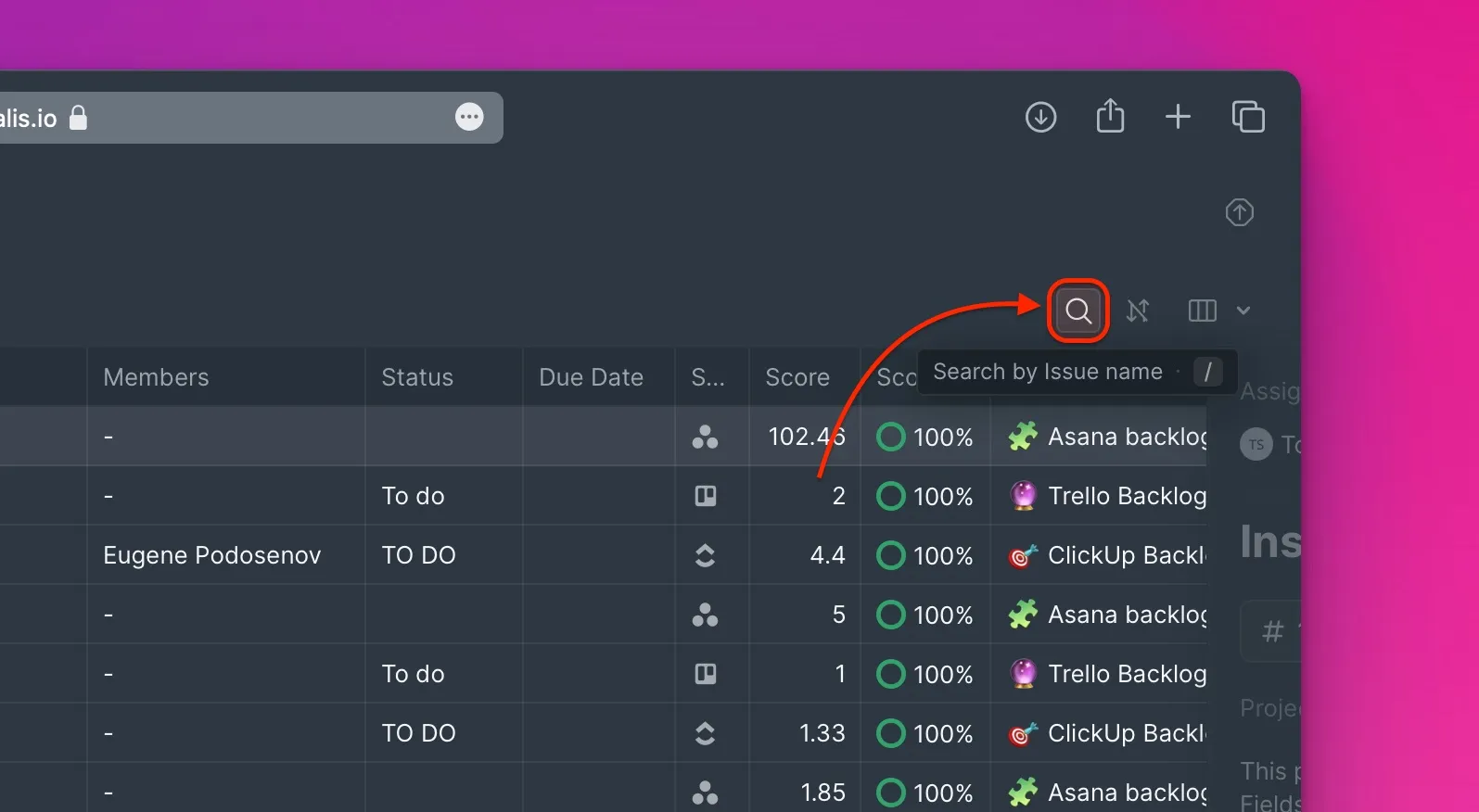
Click the search icon, or press
/.
-
Type the Issue name in the search field.
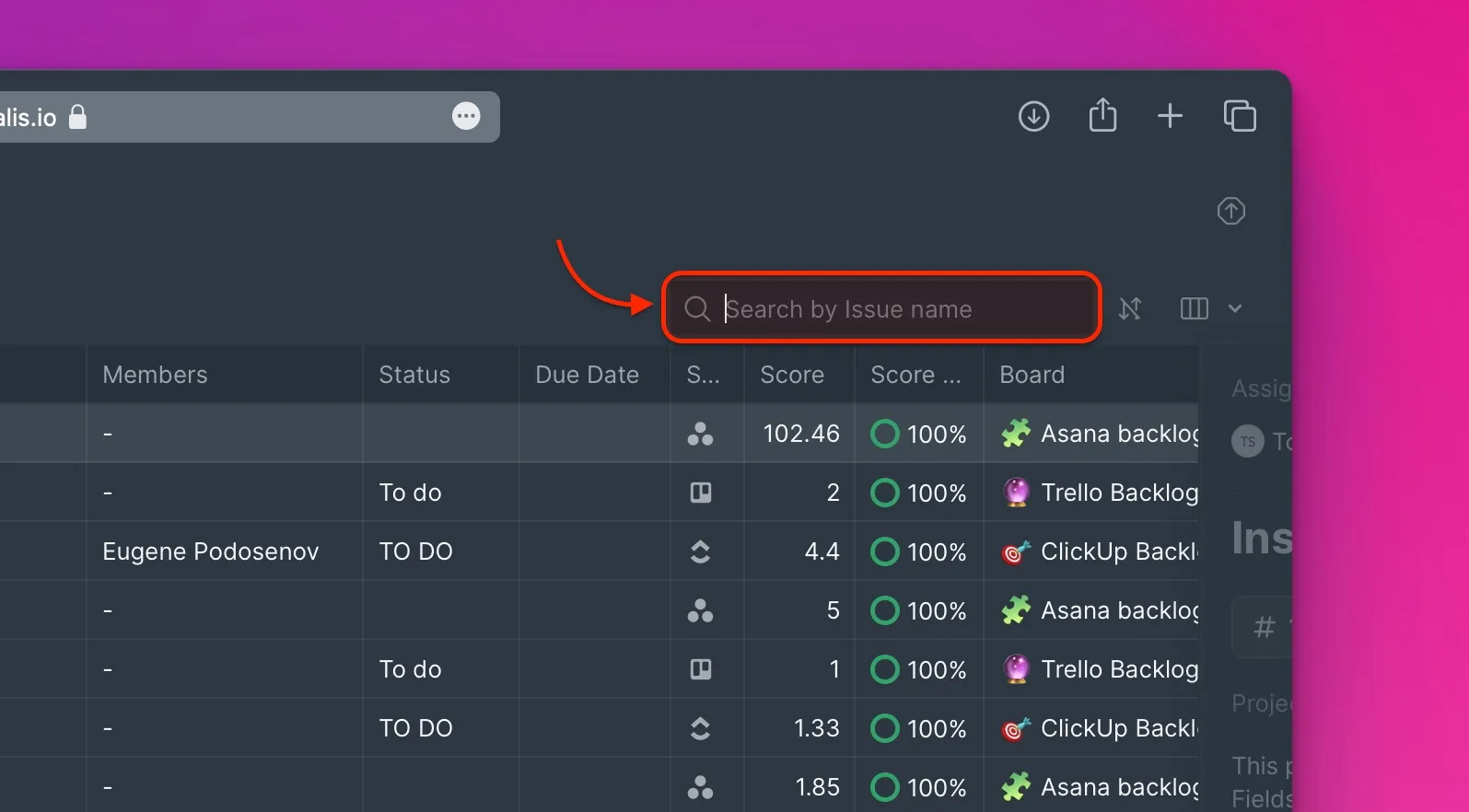
Table columns
Choose which columns appear and their order. Show columns with relevant information for your team and hide unused columns.
-
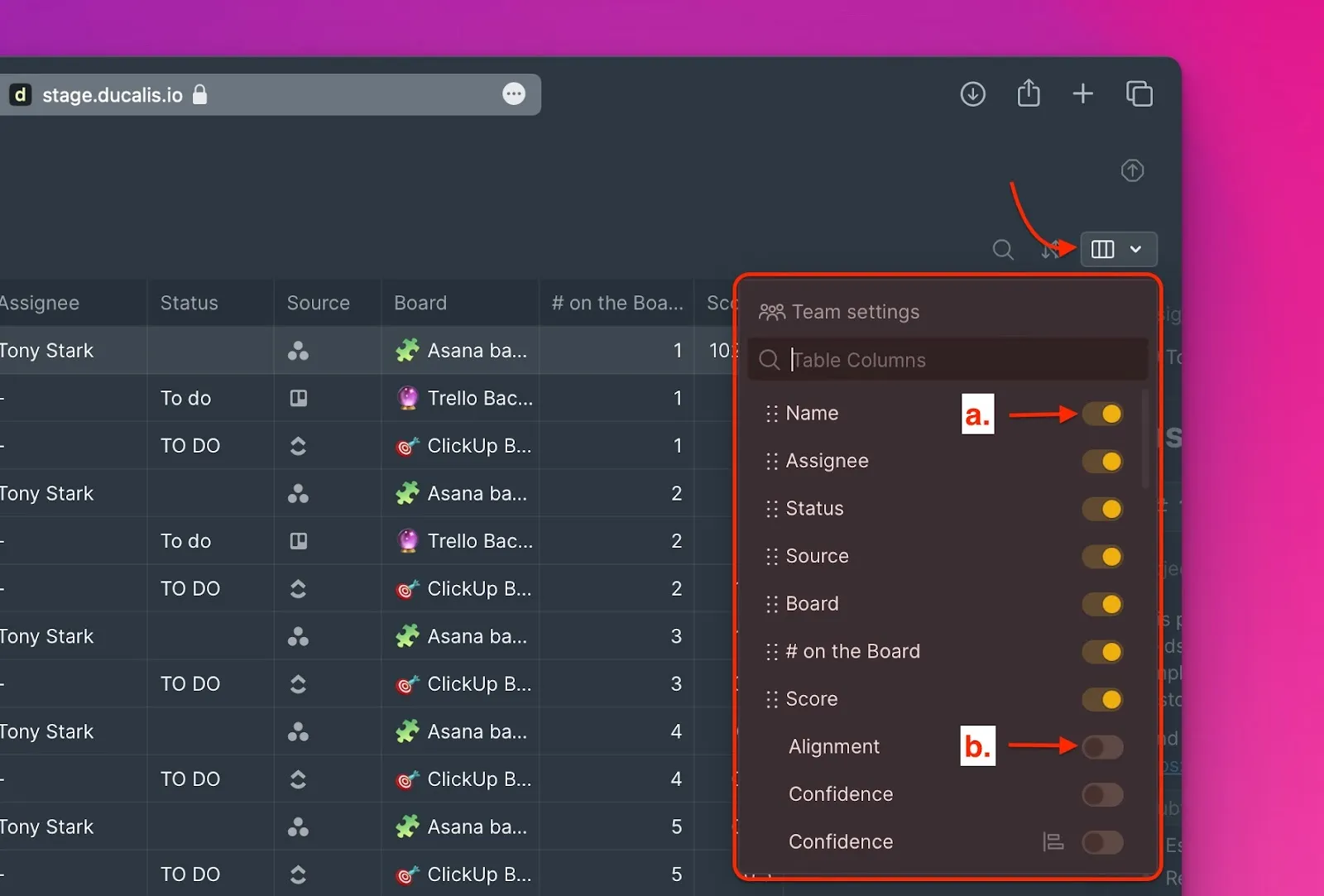
Click the table columns icon.
-
From the dropdown list:
- To hide a column, toggle it off.
- To show a column, toggle it on.
-
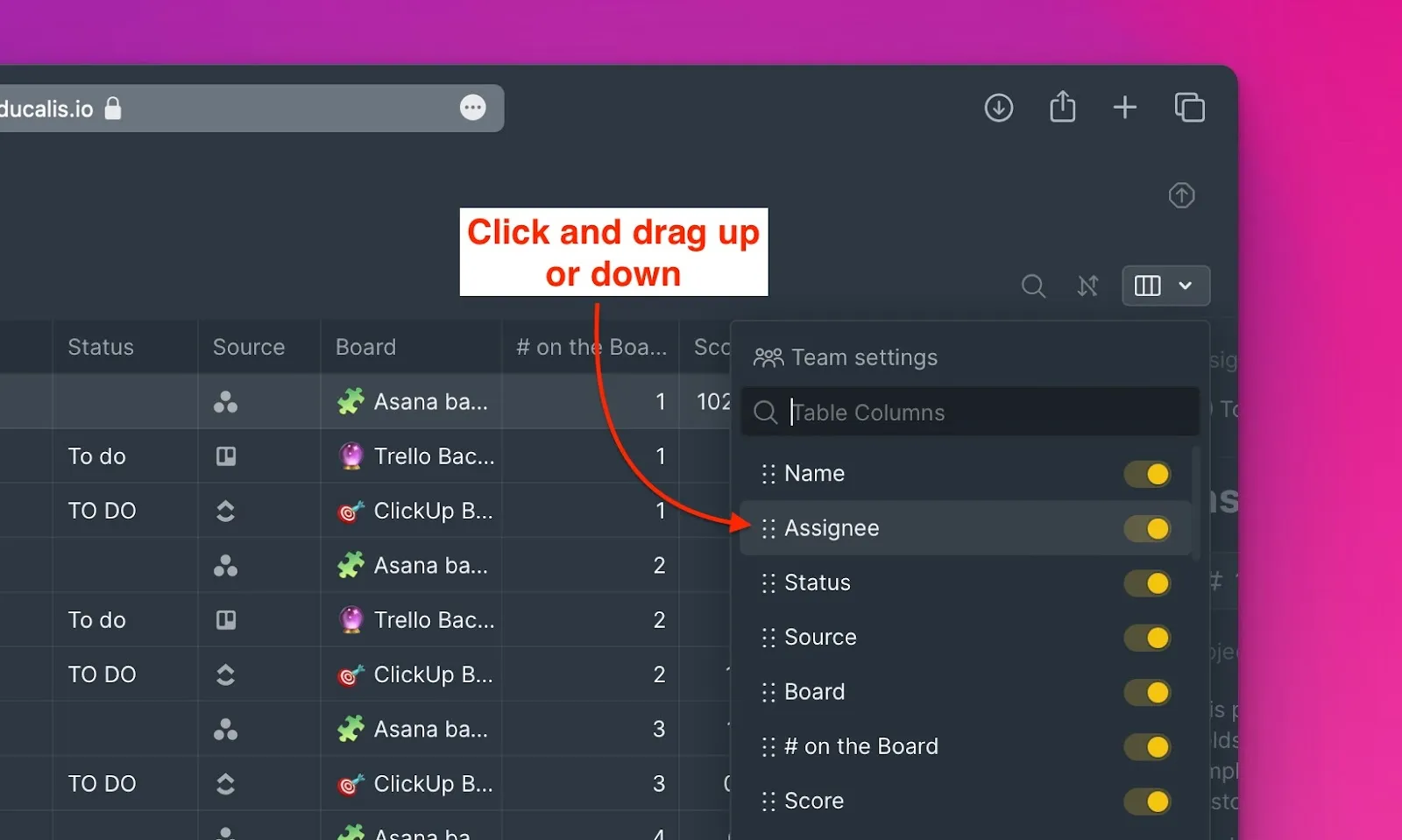
Drag columns up or down to reorder them.
Moving a column up shifts it left in the table. Moving it down shifts it right.