Global criteria management
Manage criteria across all your boards from a single location. For organizations with multiple priority boards and a universal prioritization framework, global criteria management lets you make changes once and apply them everywhere.
This approach saves time when you need to update similar criteria across many boards, eliminating repetitive manual edits.
Admins can still manage criteria at the board level if needed. Board-level changes don't affect other boards.
Access global criteria settings
You can access Global Criteria Management from two locations:
-
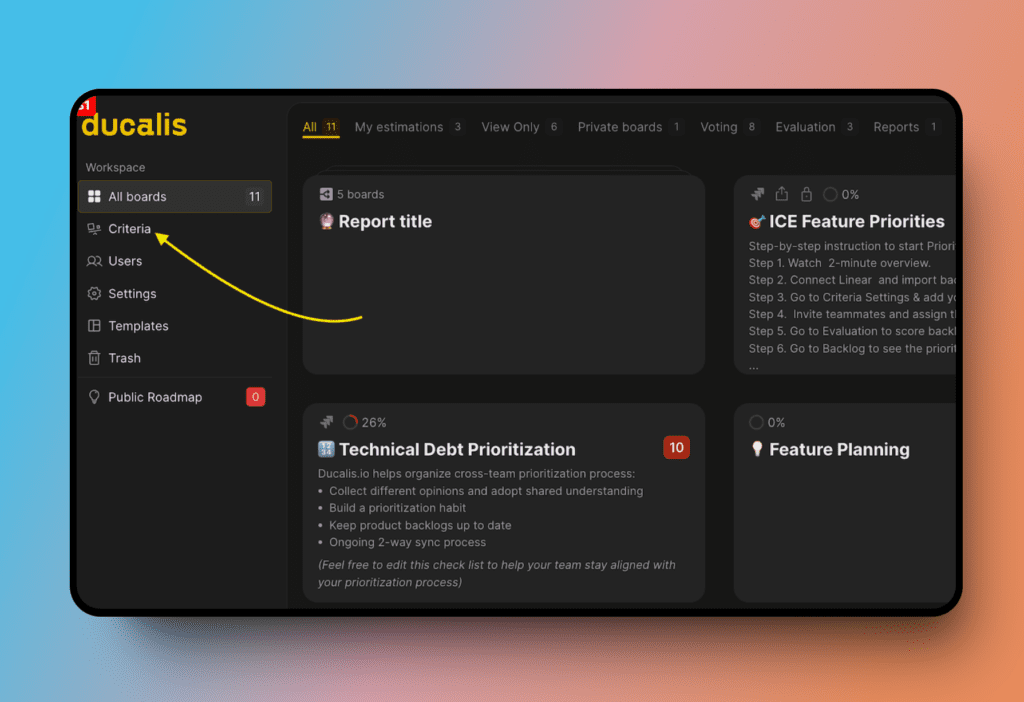
From the Dashboard, click Criteria.
-
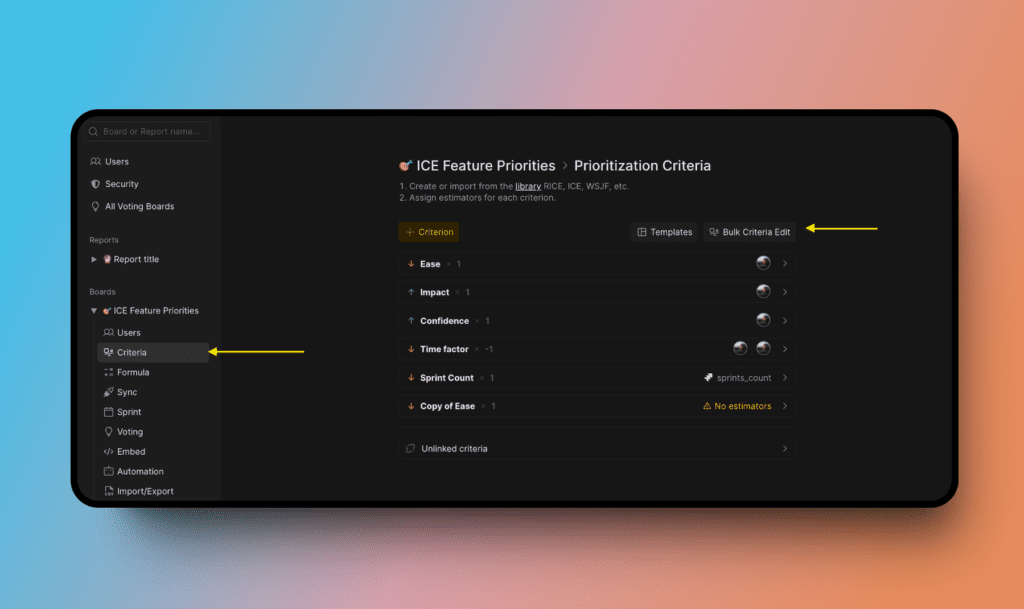
From any board, open Criteria settings and click Bulk Criteria Edit.
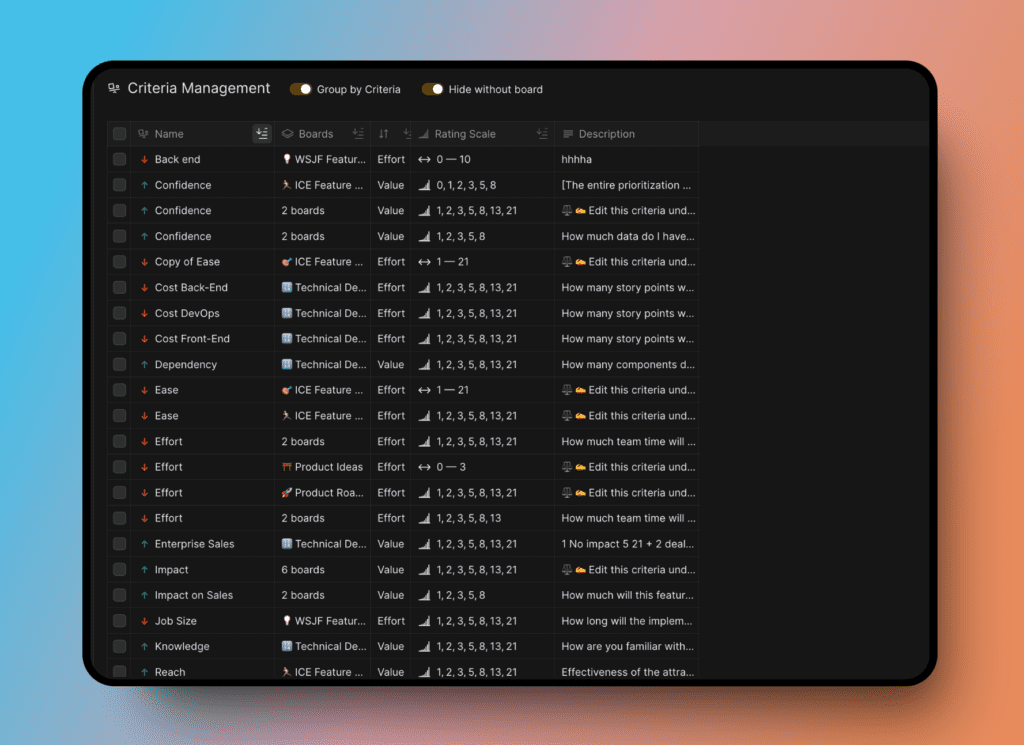
The page displays a table with all criteria in your organization. Columns show the board name, criterion name, and all criterion properties.
Search for criteria
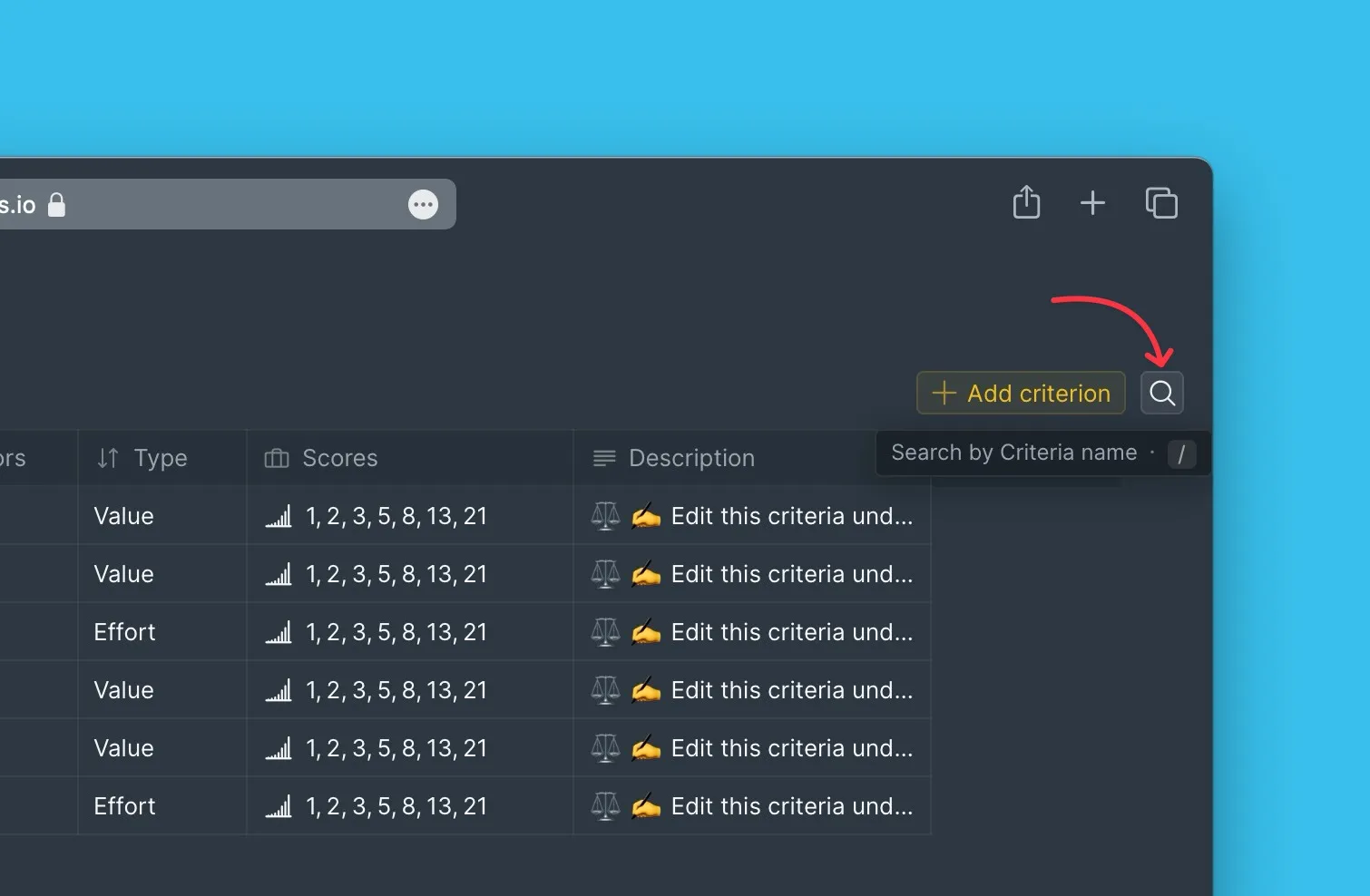
For long lists, use the search box in the top right corner:
- Click the search icon.
- Type the criterion name you're looking for.
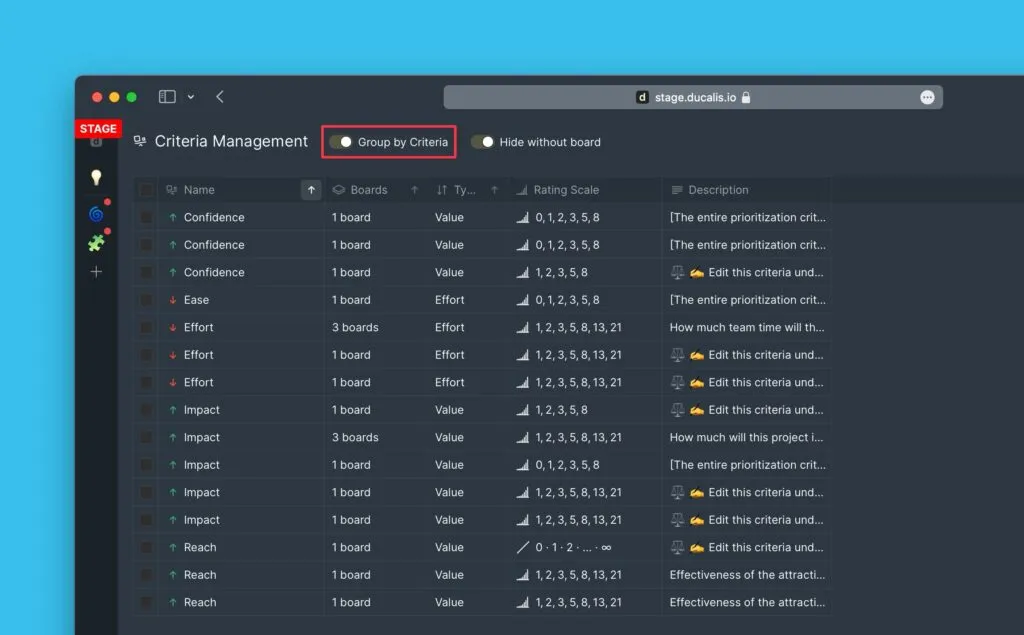
Group criteria by name
Group criteria by name to see which criteria appear across multiple boards. This makes it easier to identify and edit duplicate criteria.
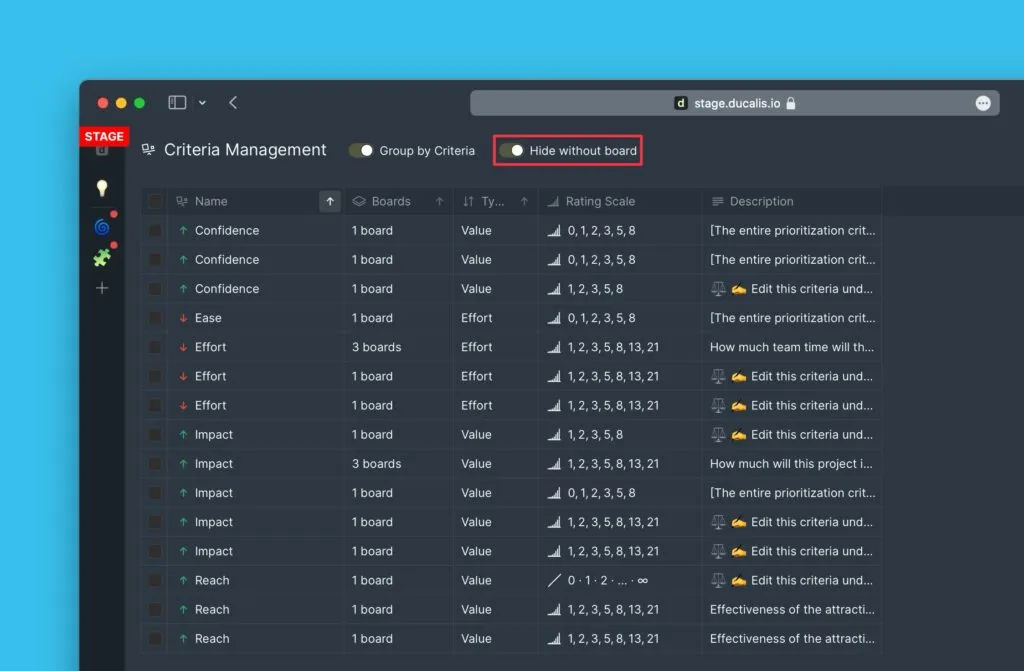
Hide criteria without boards
Hide criteria that are unlinked from all boards to reduce clutter and focus only on active criteria.
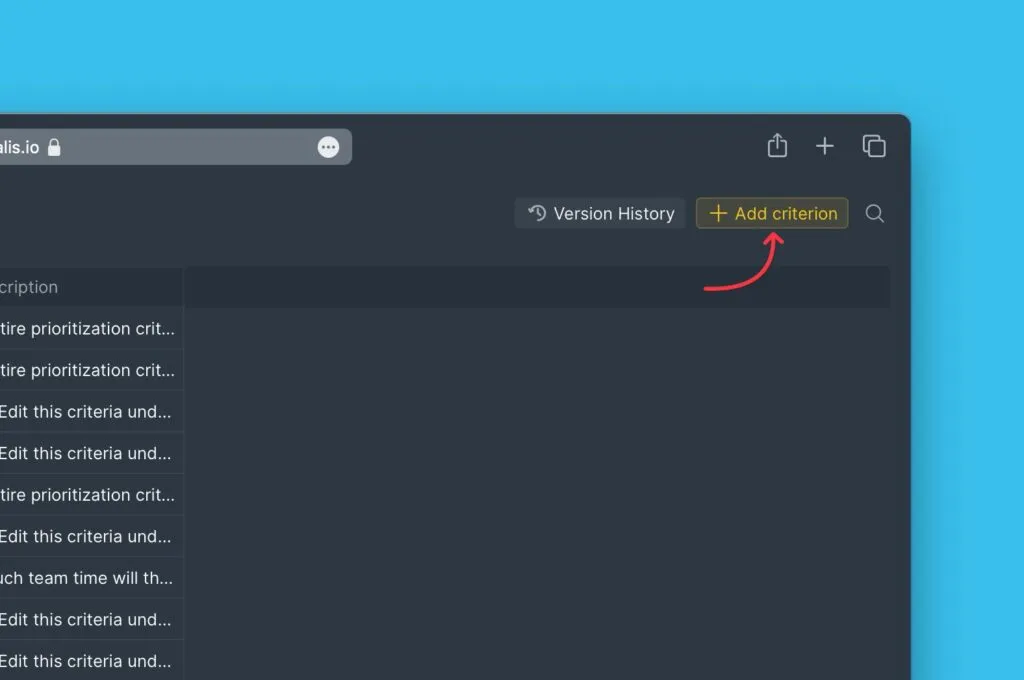
Add a criterion
To create a new criterion:
-
Click + Add Criterion in the top right corner.
-
Configure the criterion properties.
Learn more in Criteria setup.
Edit multiple criteria
To edit criteria in bulk:
-
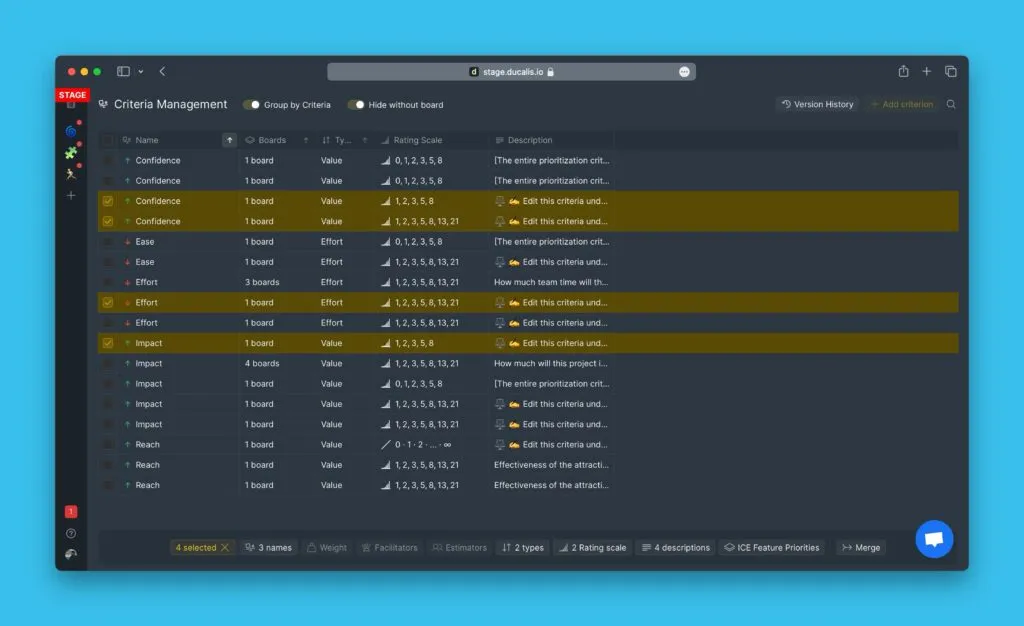
Select the criteria you want to edit by clicking their checkboxes.
-
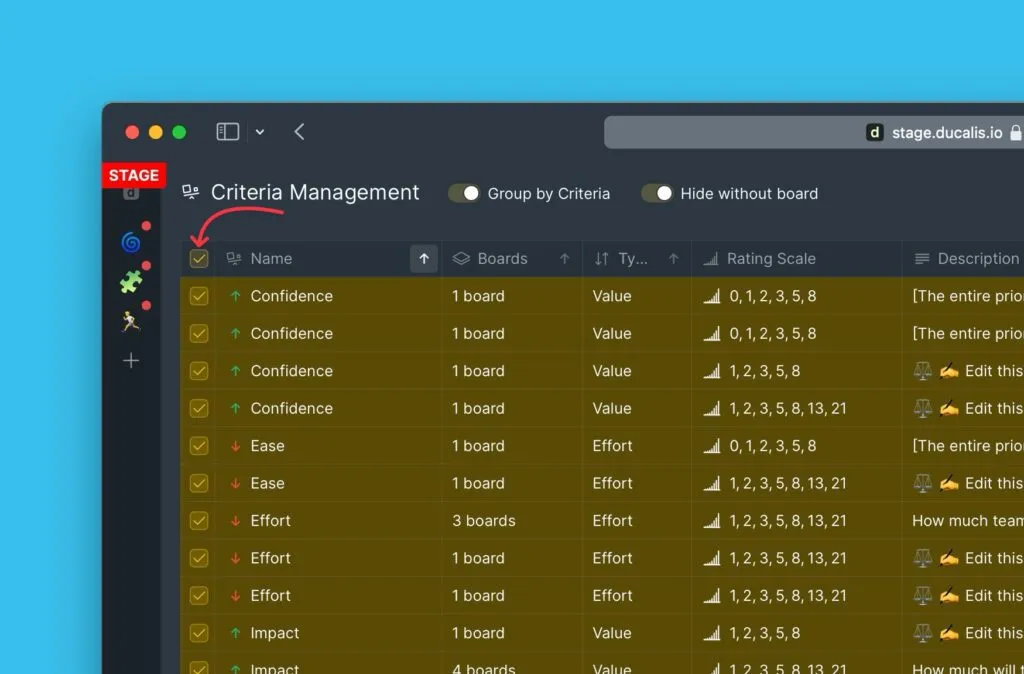
To select all criteria, click the top checkbox.
-
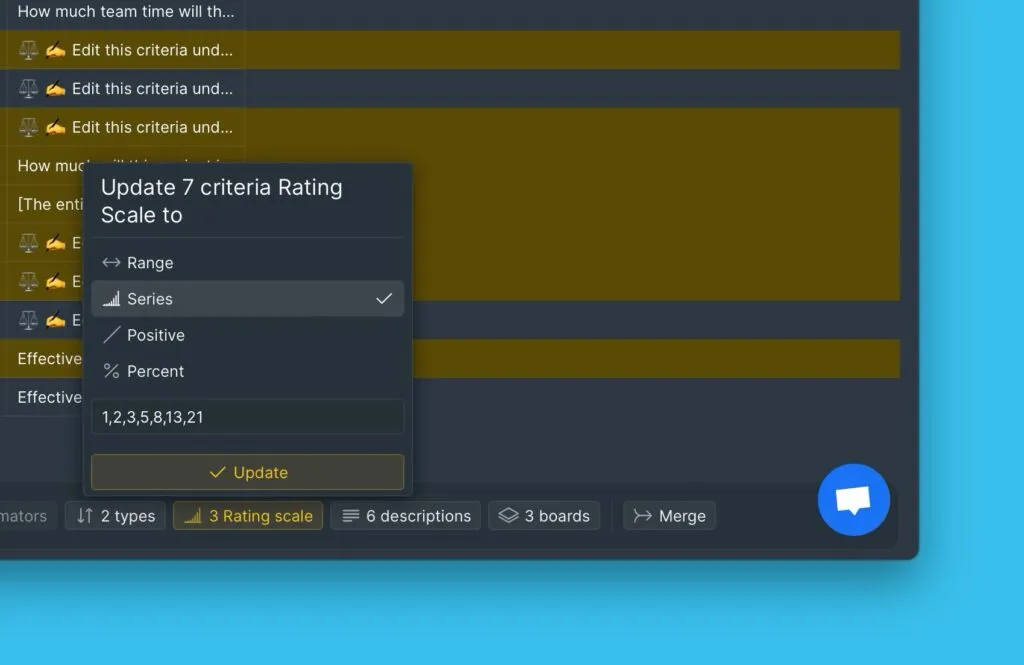
Editing options appear at the bottom of the page. You can edit name, estimators, type, weight, scores, or description. You can also unlink criteria from boards, merge criteria, or copy criteria to another board.

-
Select the property you want to change. For example, click Rating scales to adjust the scoring method.
Merge criteria
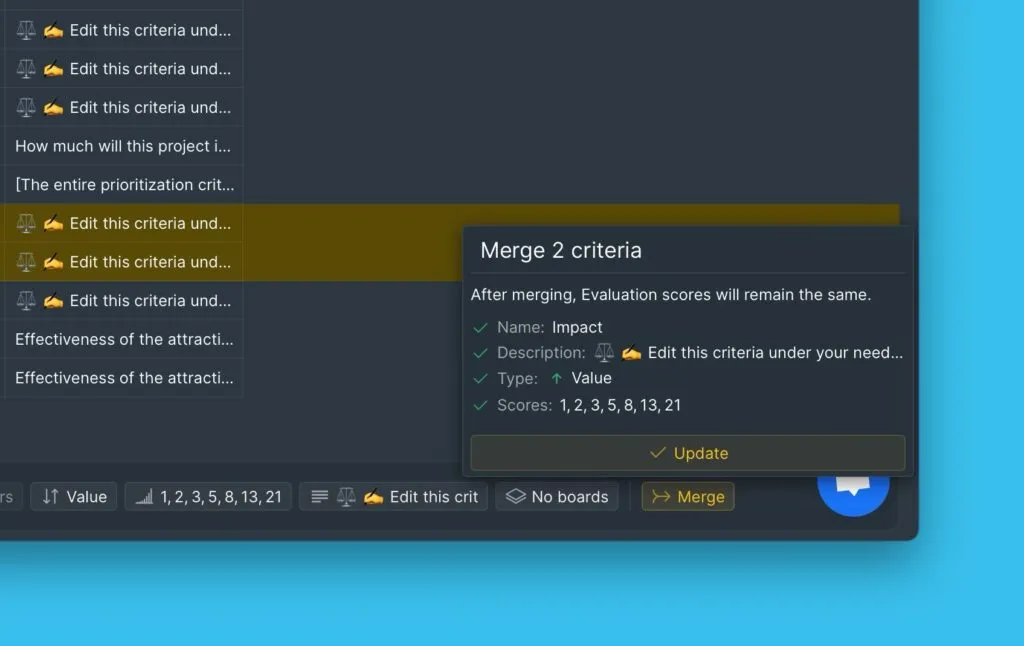
Merge two or more criteria with similar definitions to create a global criterion that applies across multiple boards.
When to merge criteria
Merge criteria when you have the same criterion (like "Activation" or "Customer Impact") used across different boards. After merging, when you score an Issue using this criterion, the score automatically applies to that Issue on all boards where the merged criterion exists.
This ensures consistent evaluation. For example, your score for Issue A using the "Activation" criterion stays the same across all boards.
How to merge criteria
-
Open Criteria Management.
-
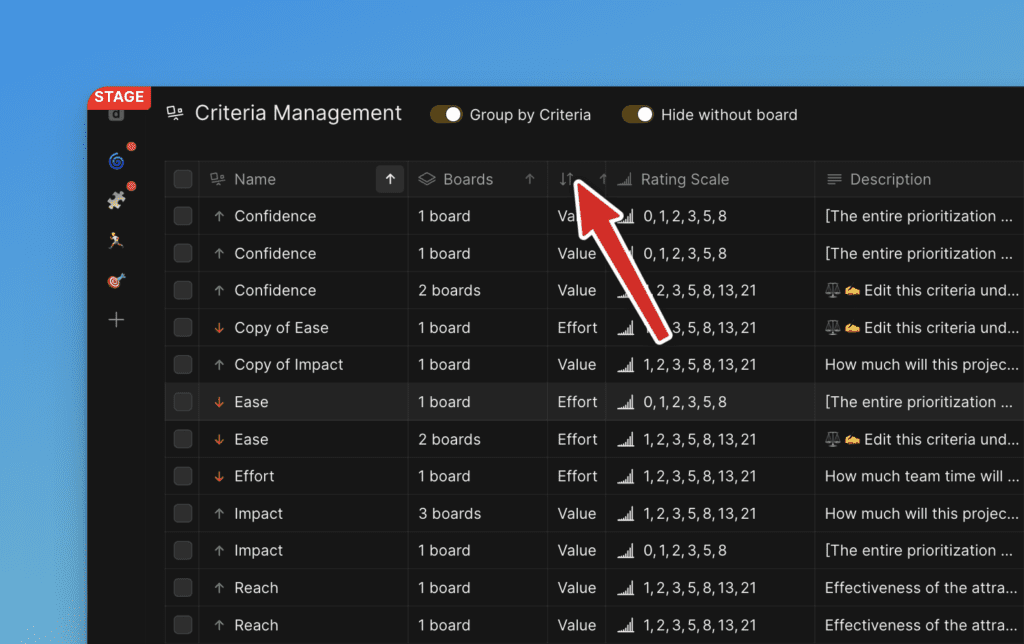
Turn on Group by Criteria view.
-
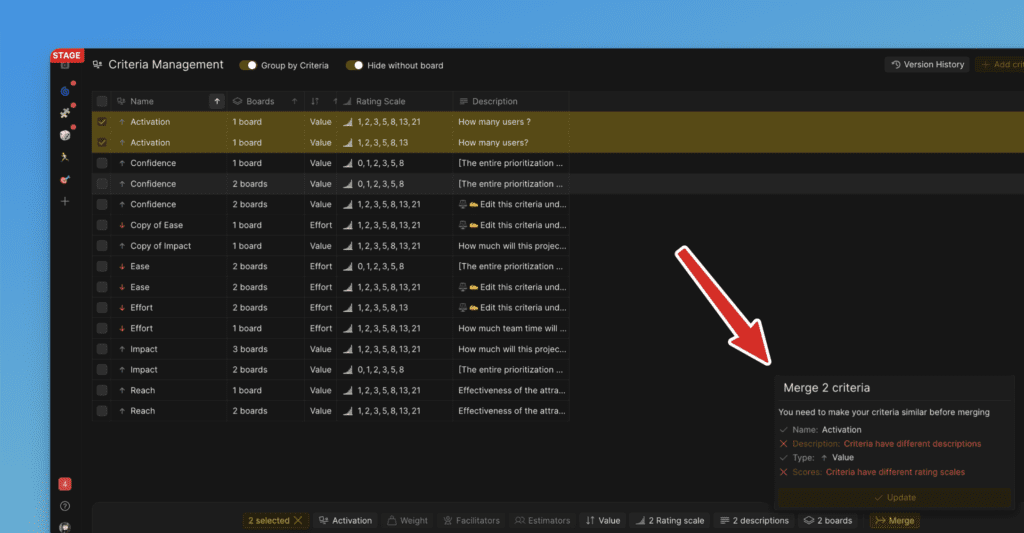
Select the criteria you want to merge (these will become global criteria used across multiple boards).
-
Click Merge.
-
Verify the criteria are identical. For merging to work, criteria must match in:
- Description
- Name
- Scores (scale)
- Type (Effort/Value)
Weight can be different for each board.
-
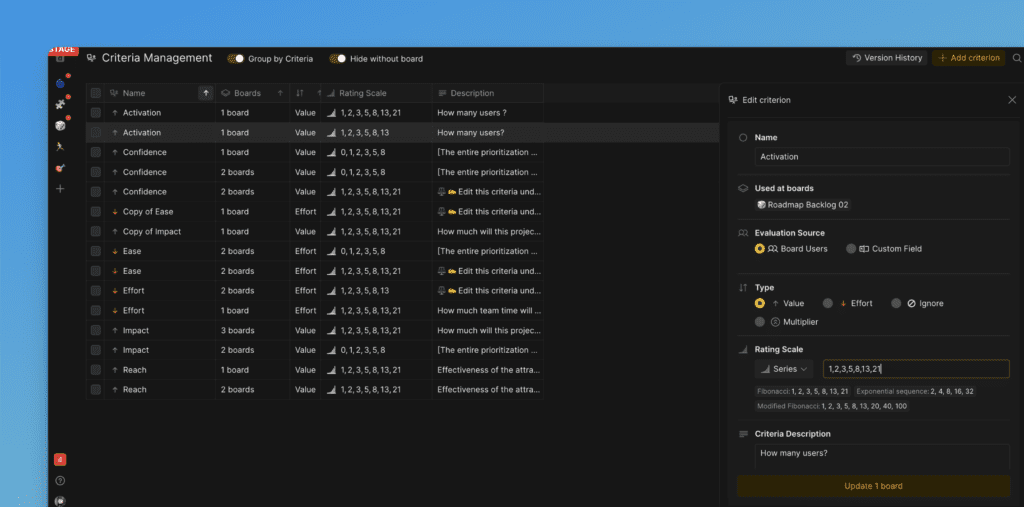
If needed, click a criterion to edit its properties on this page.
-
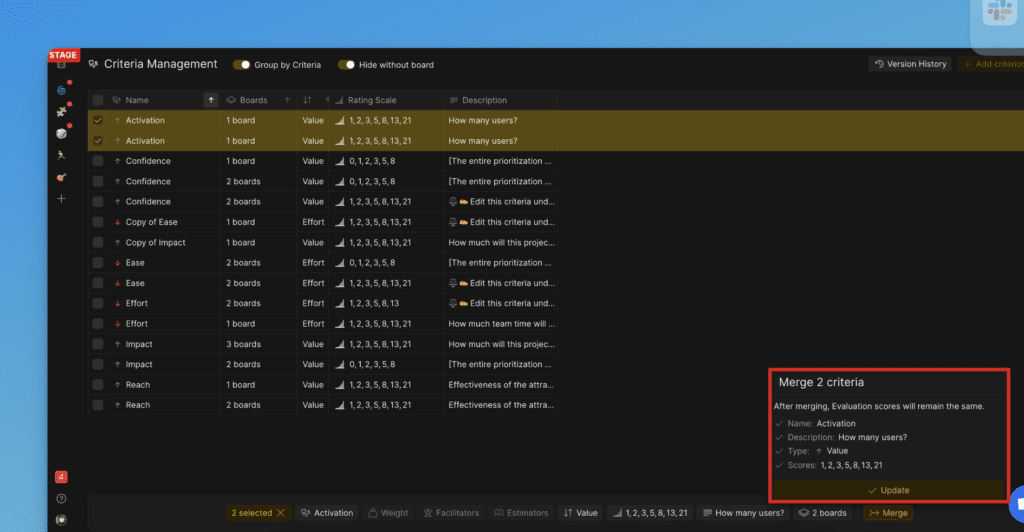
After confirming criteria are identical, click Merge.
-
After merging, you'll see a list of boards where the merged criterion is now applied globally.
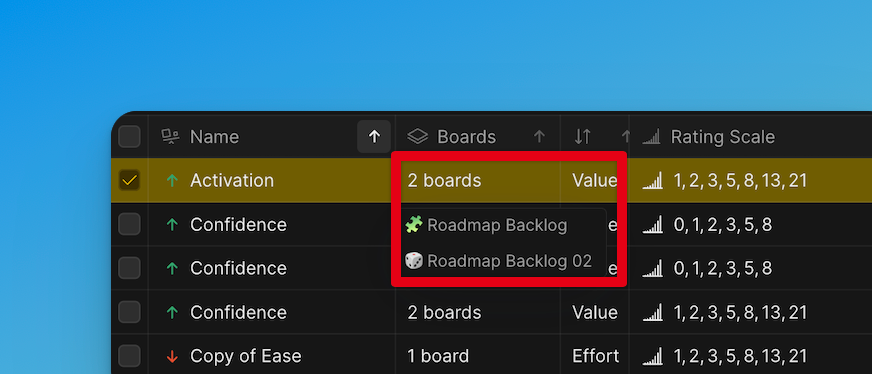
The criterion card shows whether it's a multi-board or global criterion.
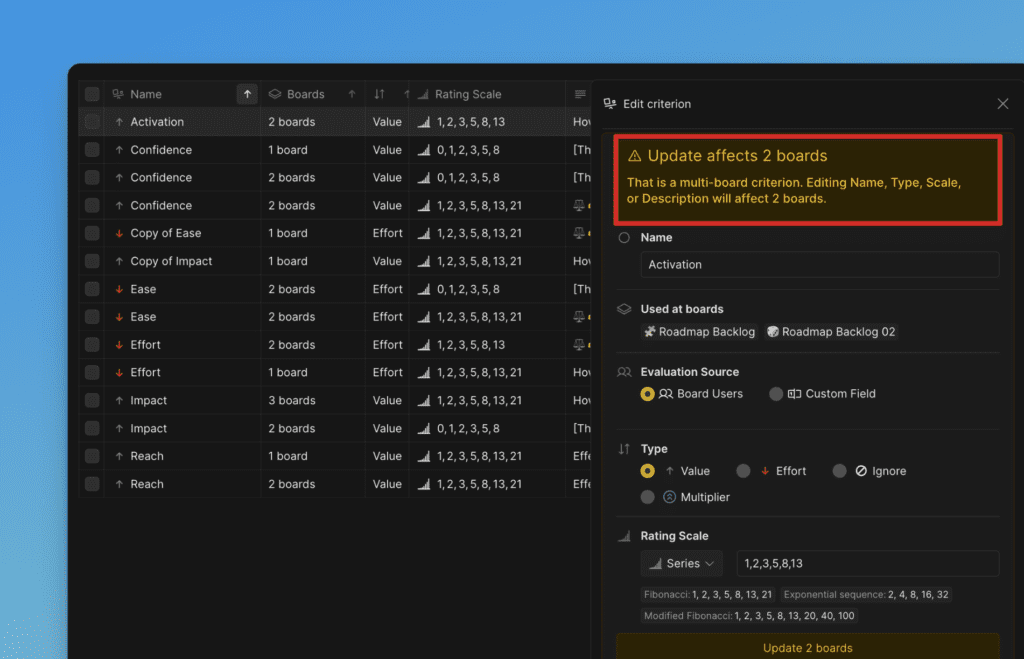
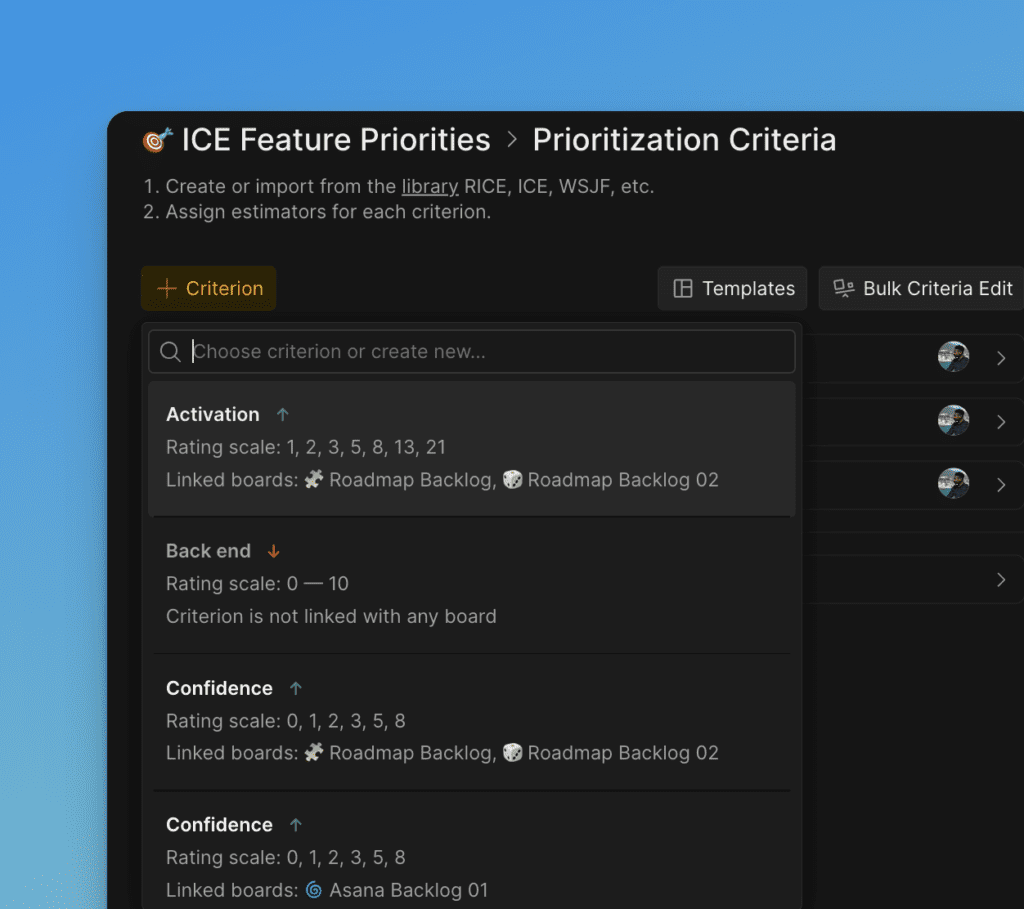
Use global criteria on new boards
When a global criterion exists (like "Activation" in our example), creating a new criterion with the same name prompts you to:
-
Choose the global criterion: Applies the existing criterion to this board. Changes to the criterion will affect all boards using it.
-
Create a new criterion: Creates a new board-specific criterion with the same name.
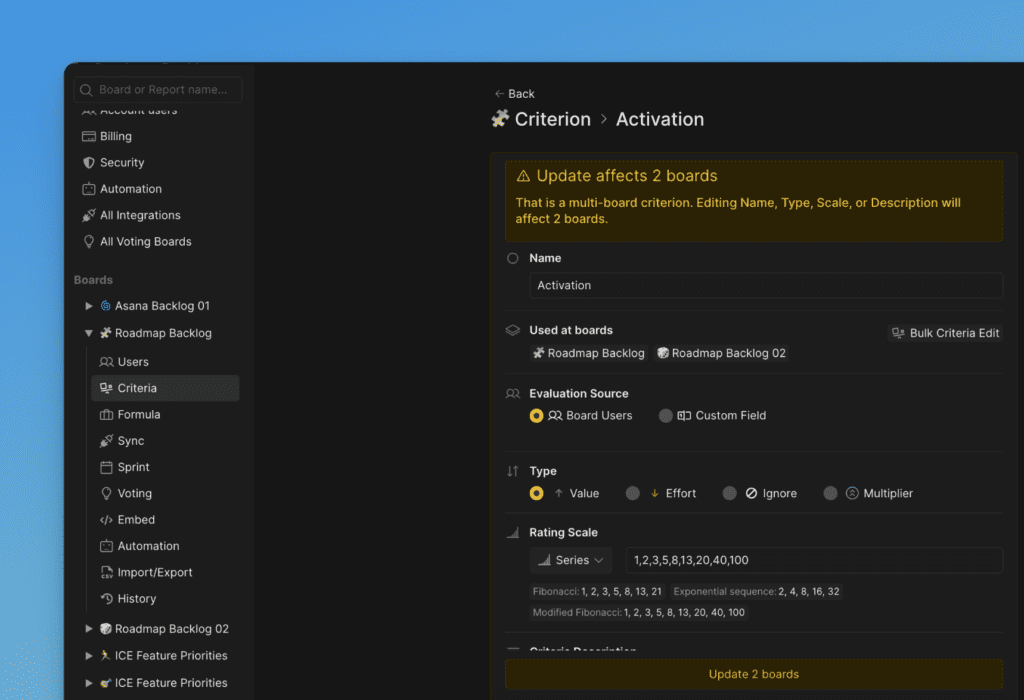
When you edit a global criterion, changes apply across all boards where it's used (except for Weight and Estimators assignments).
How global criteria work with scoring
When a criterion is global across multiple boards, scoring an Issue once applies that score to the same Issue on all boards using that criterion.
For example, if "Activation" is global for Board 1 and Board 2, scoring Issue A with "Activation" on Board 1 automatically applies that score to Issue A on Board 2.
Undo changes
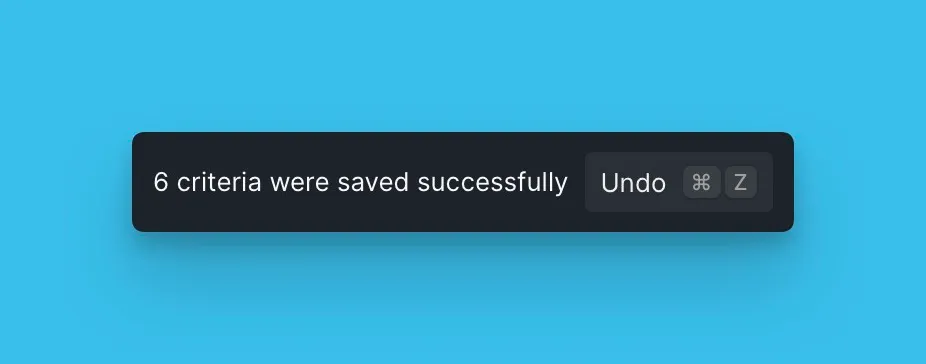
Immediately after making an edit, an Undo option appears. Click it to reverse your last action.
Restore previous versions
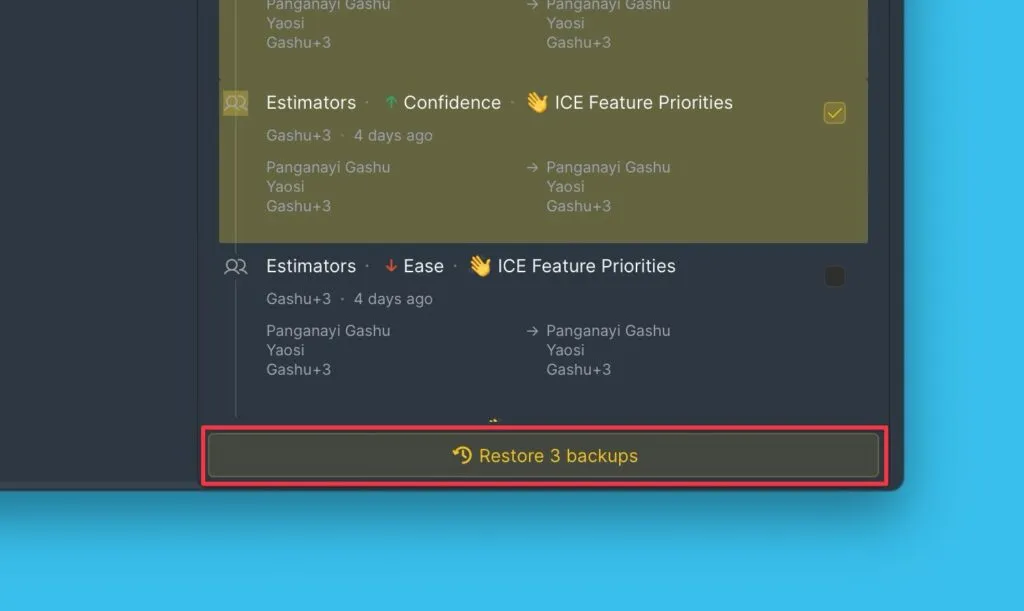
Ducalis backs up previous configurations. You can access and restore earlier versions of your criteria settings.
The latest previous version for each field is kept indefinitely. Earlier versions are kept for ten days.
To restore a previous version:
-
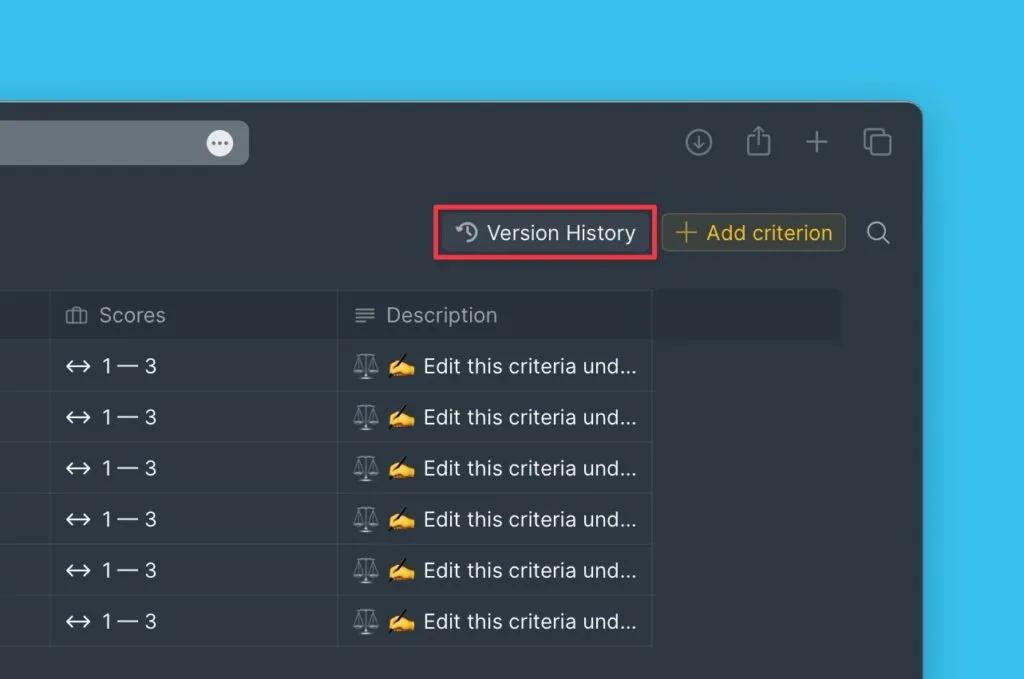
Click Version History.
-
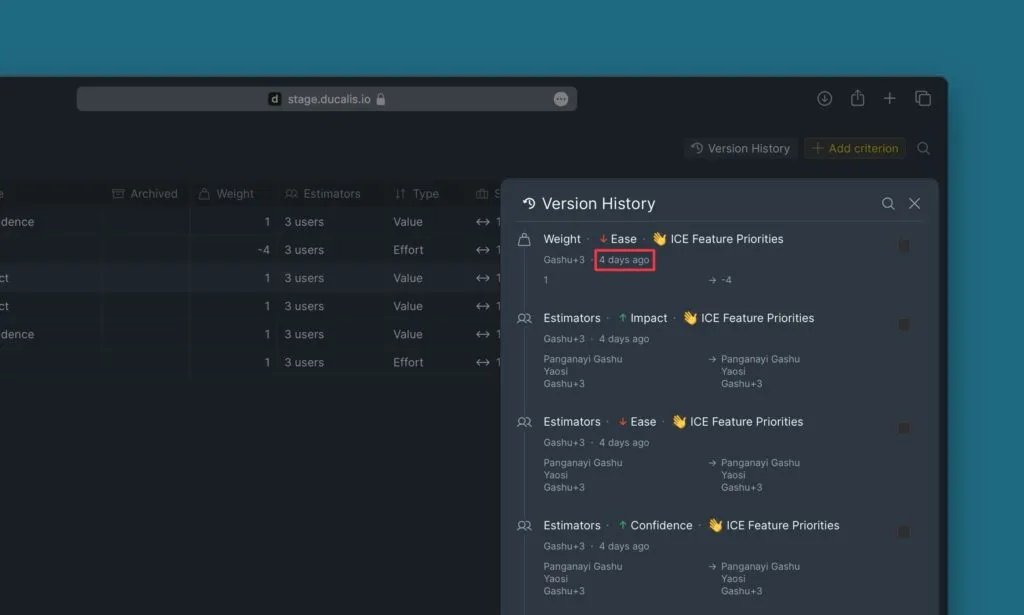
Review the list of previous versions and when changes were made.
-
Select the configurations you want to restore.
-
Click X backup(s) to restore the selected versions.