Weighted Decision Matrix Google Sheets Template
A free Google Sheets template for Weighted Decision Matrix prioritization. Customize criteria, assign weights, and evaluate issues collaboratively with your team.
Download the template
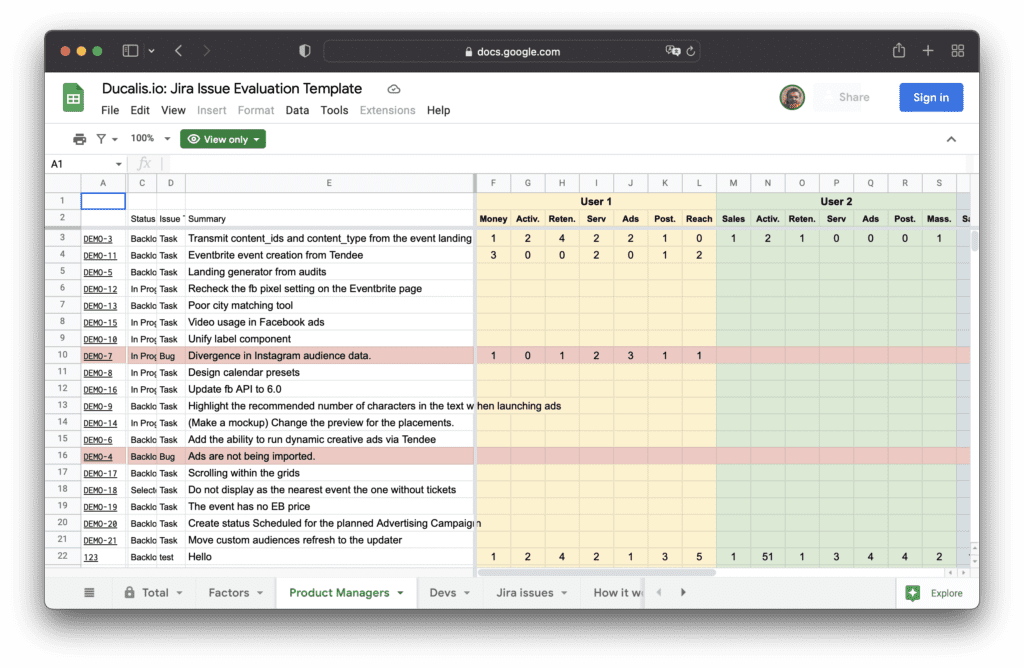
Customize the template
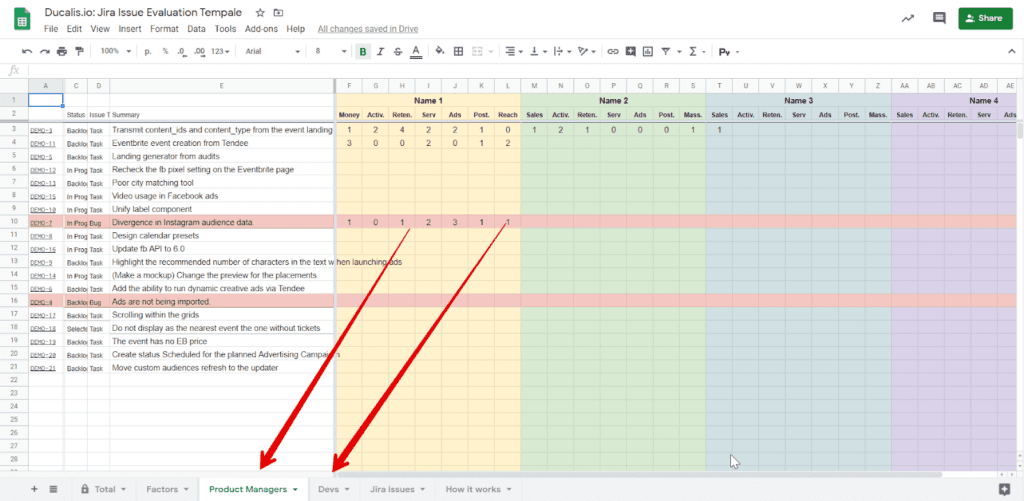
1. Set up teams
-
Rename the tabs with your team names.
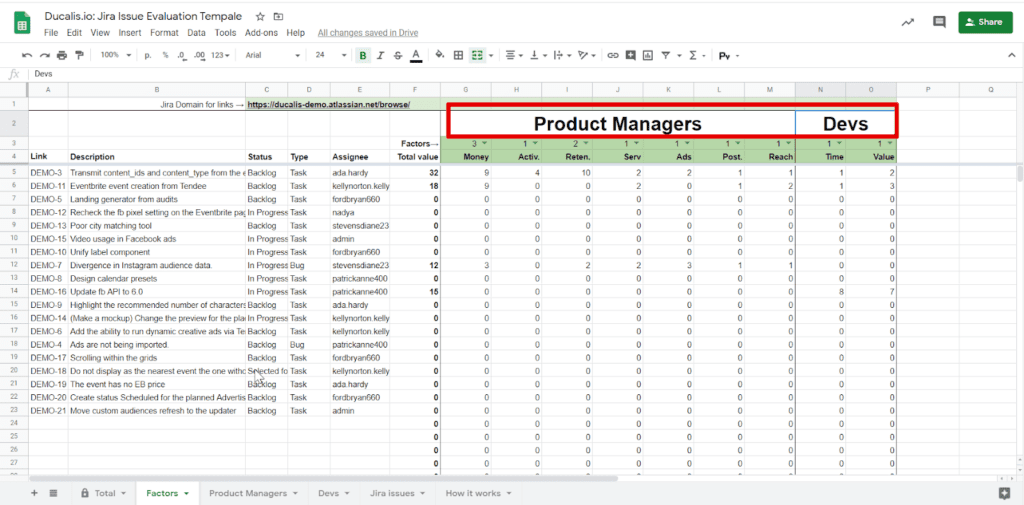
The template includes two example teams: Product Managers and Devs.
-
Open the Factors tab and update the team names there.
2. Configure criteria
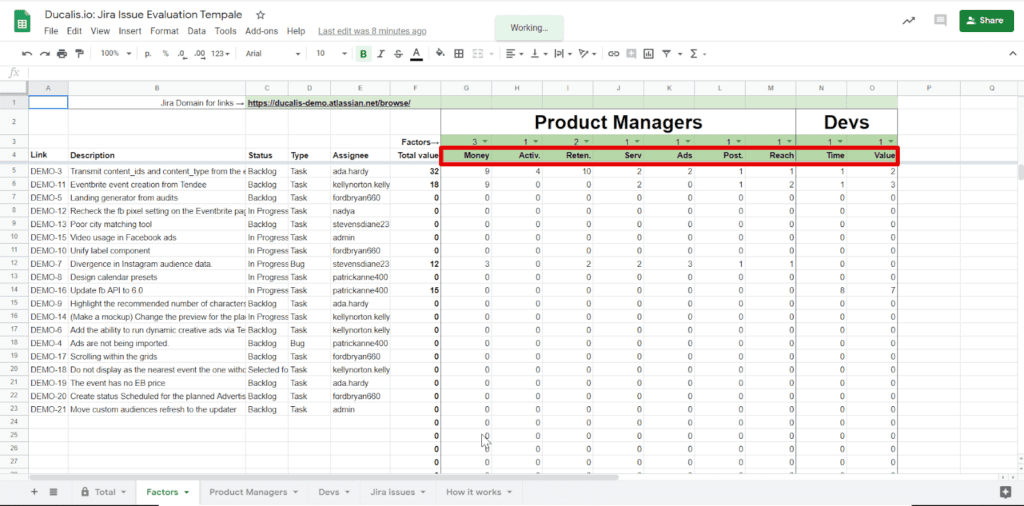
Define the evaluation criteria in the Factors tab. You can use the example criteria or replace them with your own.
Example criteria for Product Managers:
- Money — Influences revenue
- Activation — Helps users understand how the product works
- Retention — Increases user motivation to return
- Service — Reduces customer support time without quality loss
- Ads — Increases Facebook Ads launches (important for Facebook Marketing Partnership)
- Posting — Encourages more template or custom post creation
- Reach — Number of customers, product units, or revenue this feature affects
Example criteria for Developers:
- Time — Development time and complexity
- Value — Importance for development and product
Add descriptions:
-
Add criterion descriptions in the Factors tab using comments.
-
Add the same descriptions in each team tab so evaluators can see them without switching tabs.
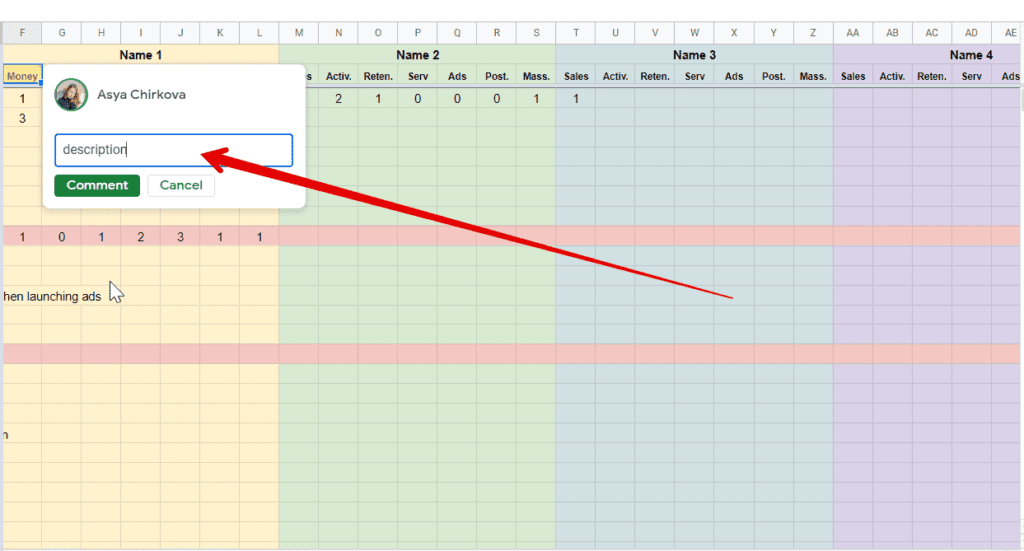
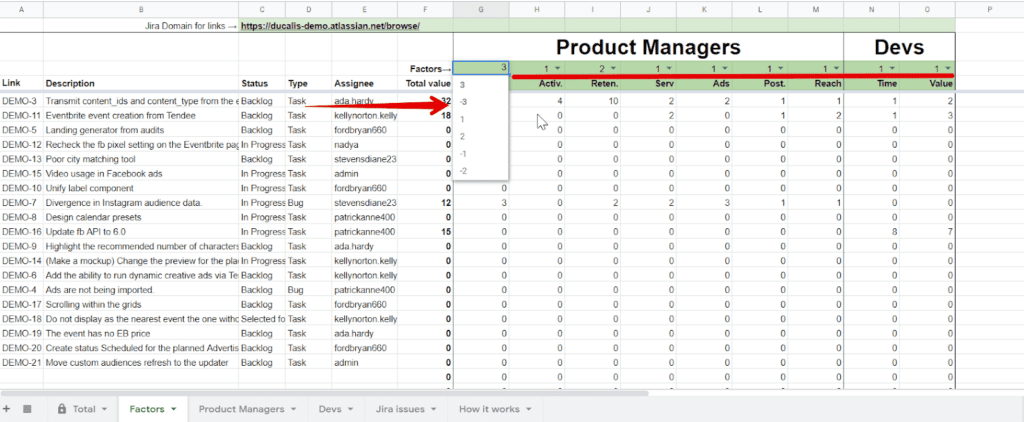
Assign weights:
Set each criterion weight from -3 to 3 in the Factors tab. Weight represents the criterion's importance relative to others. Criteria estimating effort (like Time or Complexity) should have negative weight.
3. Adjust the formula
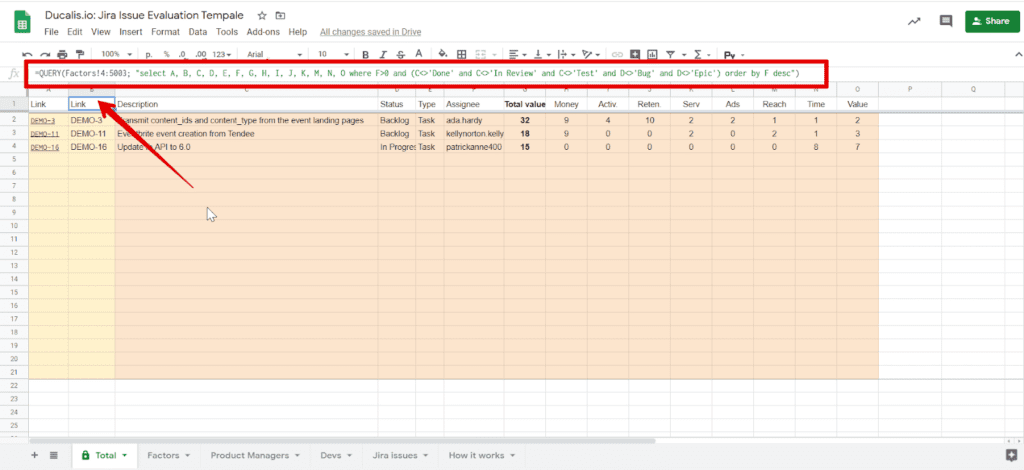
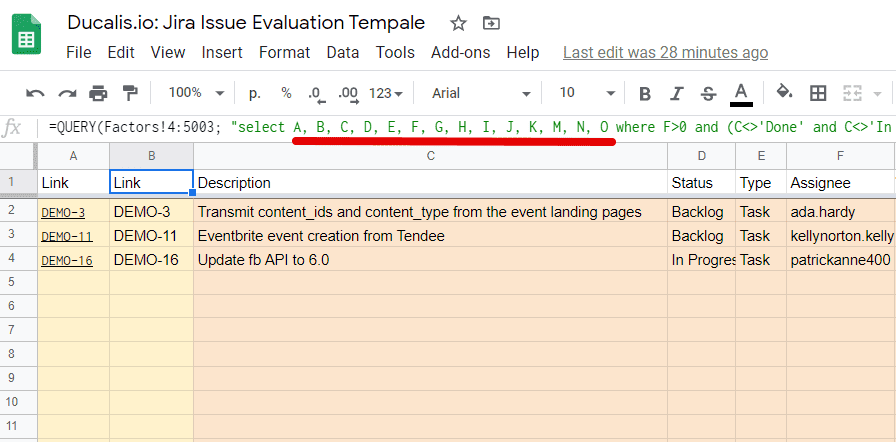
Evaluation results appear in the Total tab. By default, data is pulled from columns A through O in the Factors tab.
If you add or remove criteria:
-
Open the Total tab.
-
Update the formula to include the correct column range.
Filter by status:
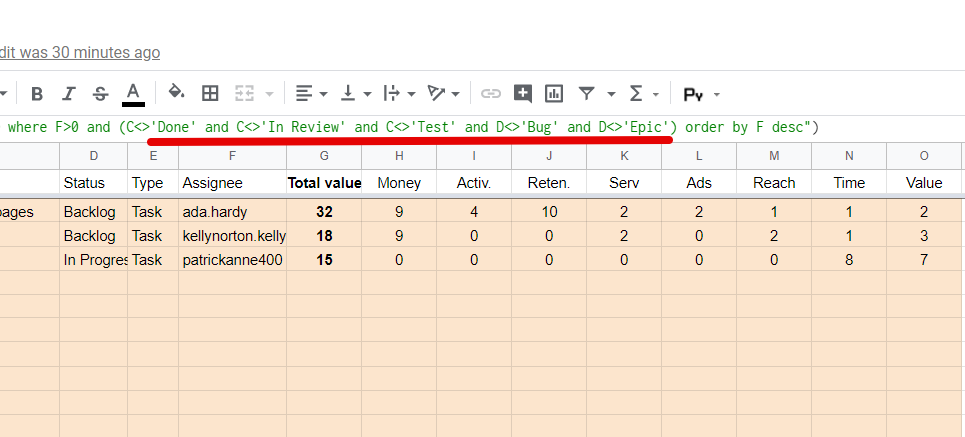
By default, issues with Done, In Review, Test, Bug, or Epic statuses are excluded from Total. To change this, add or remove statuses from the formula.
4. Identify top priorities
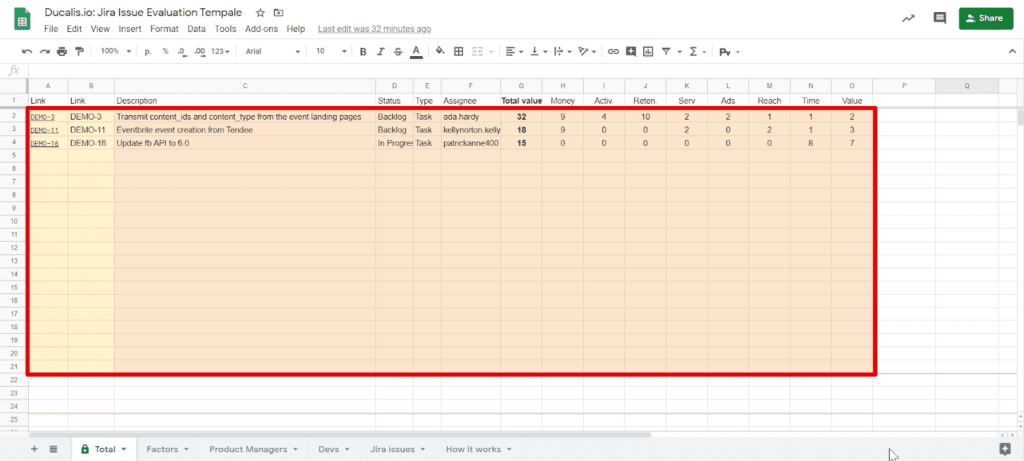
Top priority issues appear in the Total tab, ranked by Total Value:
Total Value = Criterion 1 × Weight 1 + Criterion 2 × Weight 2 + ... + Criterion N × Weight N
Issues with higher scores appear at the top. The template highlights the top 20 issues by default. To change this number, use conditional formatting.
5. Evaluate issues
- Open your team tab.
- Evaluate each issue against each criterion using scores from 0 to 3:
- 0 — No Impact
- 1 — Low Impact
- 2 — Medium Impact
- 3 — High Impact
Decide on an evaluation schedule with your team. For example, evaluate issues every Friday as a dedicated prioritization day.
Import issues from your task tracker
This template is designed for Jira. You can customize it for Asana, Trello, or other task trackers, but it may require additional configuration.
Import from Jira
-
Go to Filters in Jira.
-
Create a filter for the project with the issues you want to prioritize.
-
Select all issues and all statuses.
-
Ensure filter columns match the Google Sheets columns.
-
Save the filter and export it as CSV.
-
Import the CSV as a new tab in Google Sheets.
-
Copy all tasks to the Jira issues tab.
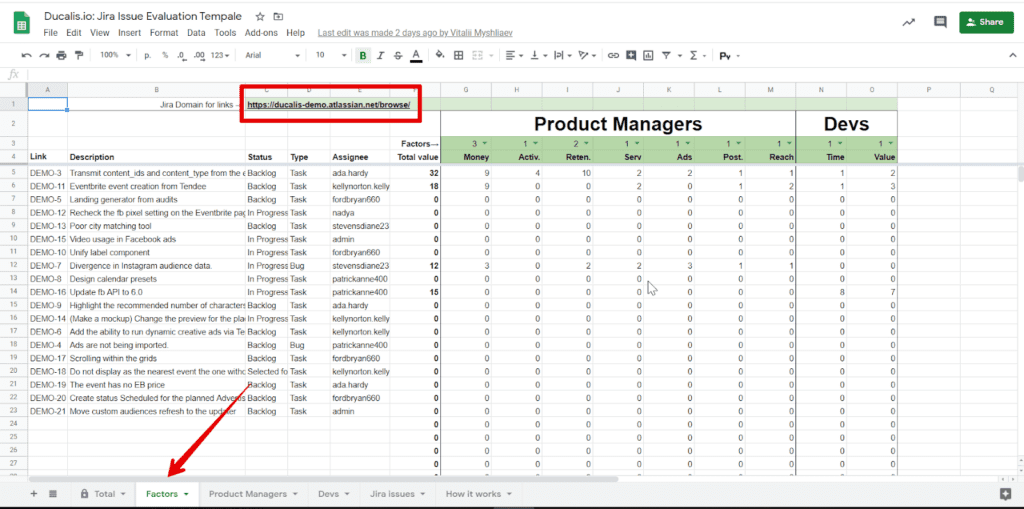
Link to Jira issues
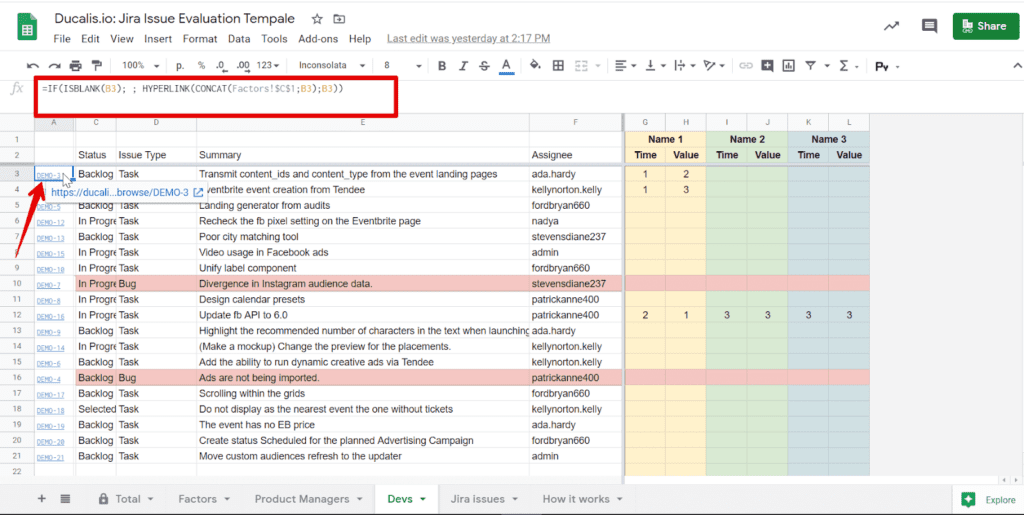
Each issue includes a link to Jira for viewing the full description.
-
Open any issue in Jira.
-
Copy the domain link ending with
browse/.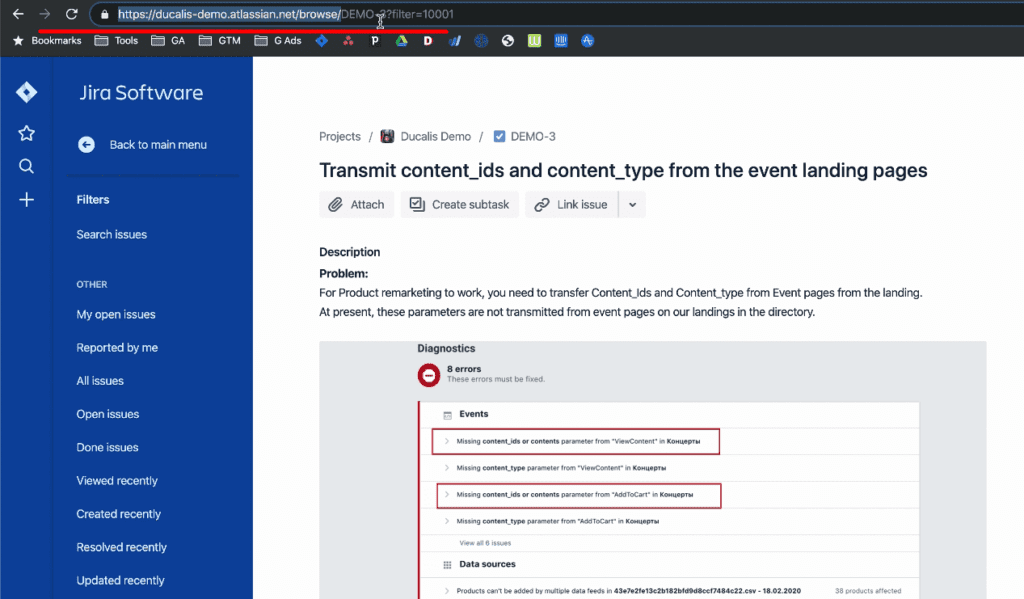
-
Add the link to the Jira Domain for links field on the Factors tab.
Why use Ducalis instead of spreadsheets
Ducalis provides a faster, more stable alternative to spreadsheets. Formulas never crash, criteria are easily edited, and notifications help your team build a prioritization habit. Beyond prioritization, Ducalis helps your team build shared understanding.
Options for adding tasks:
- Add tasks manually like a spreadsheet
- Import tasks from a CSV file
- Integrate your task tracker for real-time syncing
Try the Weighted Decision Matrix template in Ducalis and skip months of spreadsheet struggles.
Related resources
- Weighted Decision Matrix Prioritization — Learn how the framework works and when to use it