オーガニゼーションを接続
GitHub オーガニゼーションを Ducalis に接続して、優先順位付けとフィードバック収集のために課題をインポートします。
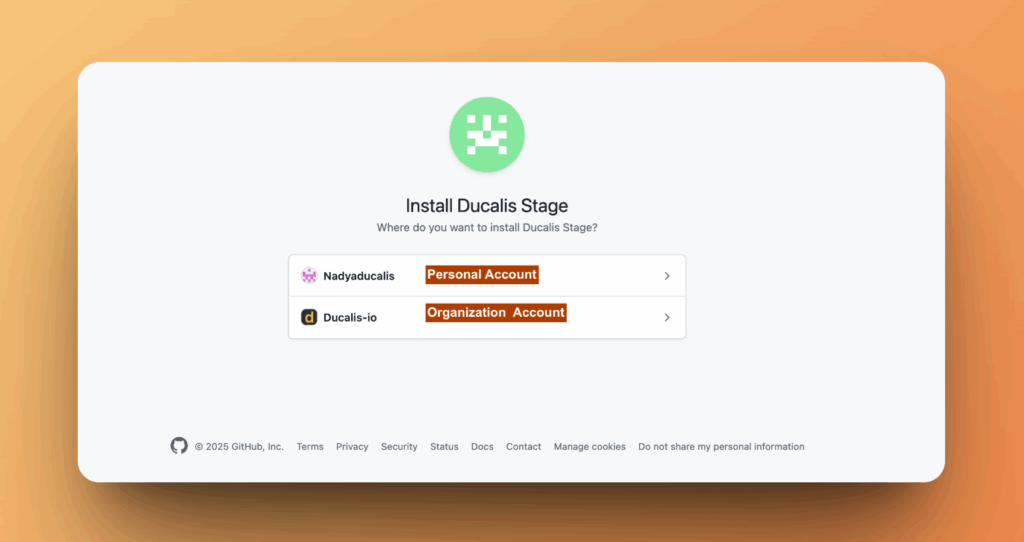
このガイドでは、Ducalis を GitHub オーガニゼーションに接続し、優先順位付けのために課題をインポートする方法を説明します。
GitHub オーガニゼーションを接続
-
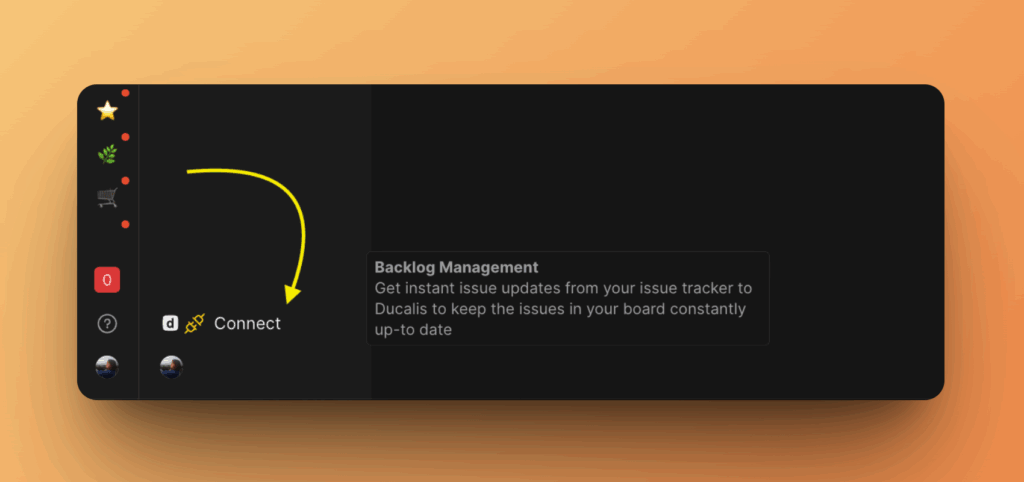
ボードで、左下にある Connect (接続) をクリックします。
-
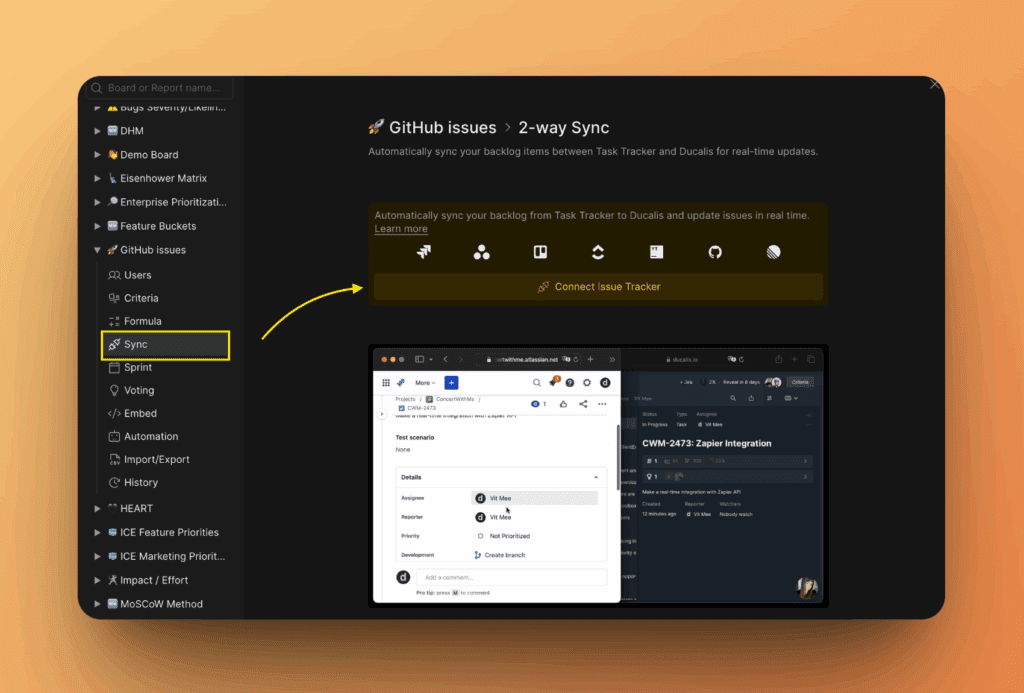
Connect Issue Tracker (課題トラッカーを接続) をクリックします。
-
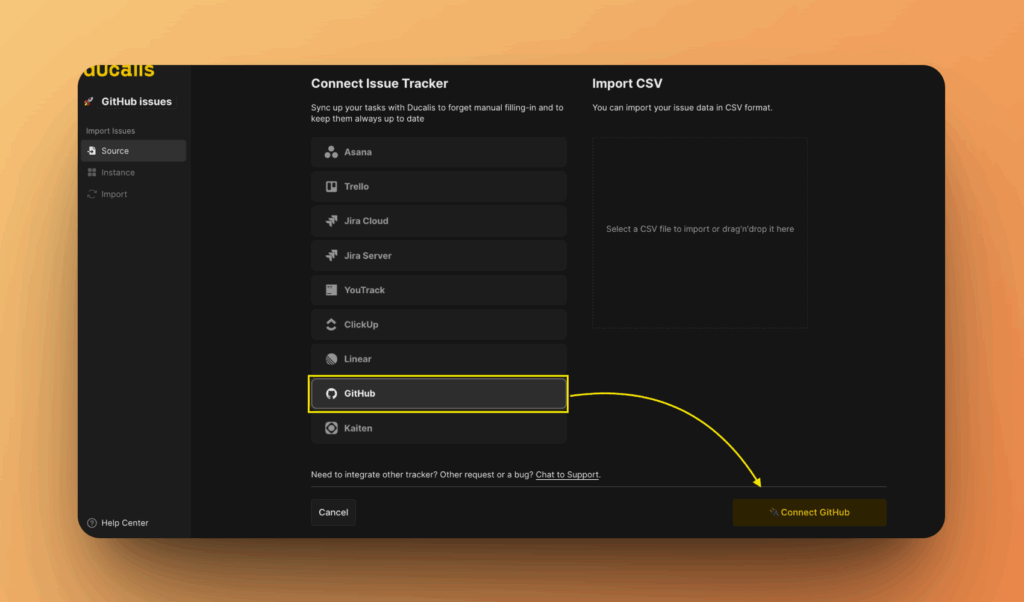
タスクトラッカーの一覧から GitHub を選択します。
-
Connect GitHub (GitHub を接続) をクリックします。
-
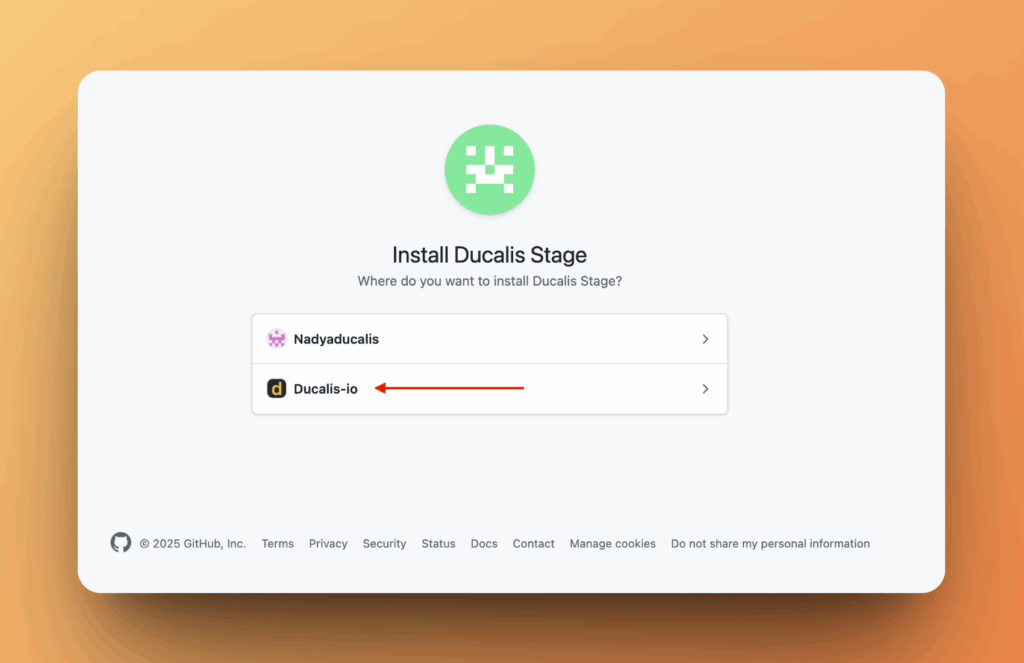
接続するオーガニゼーションを選択します。
-
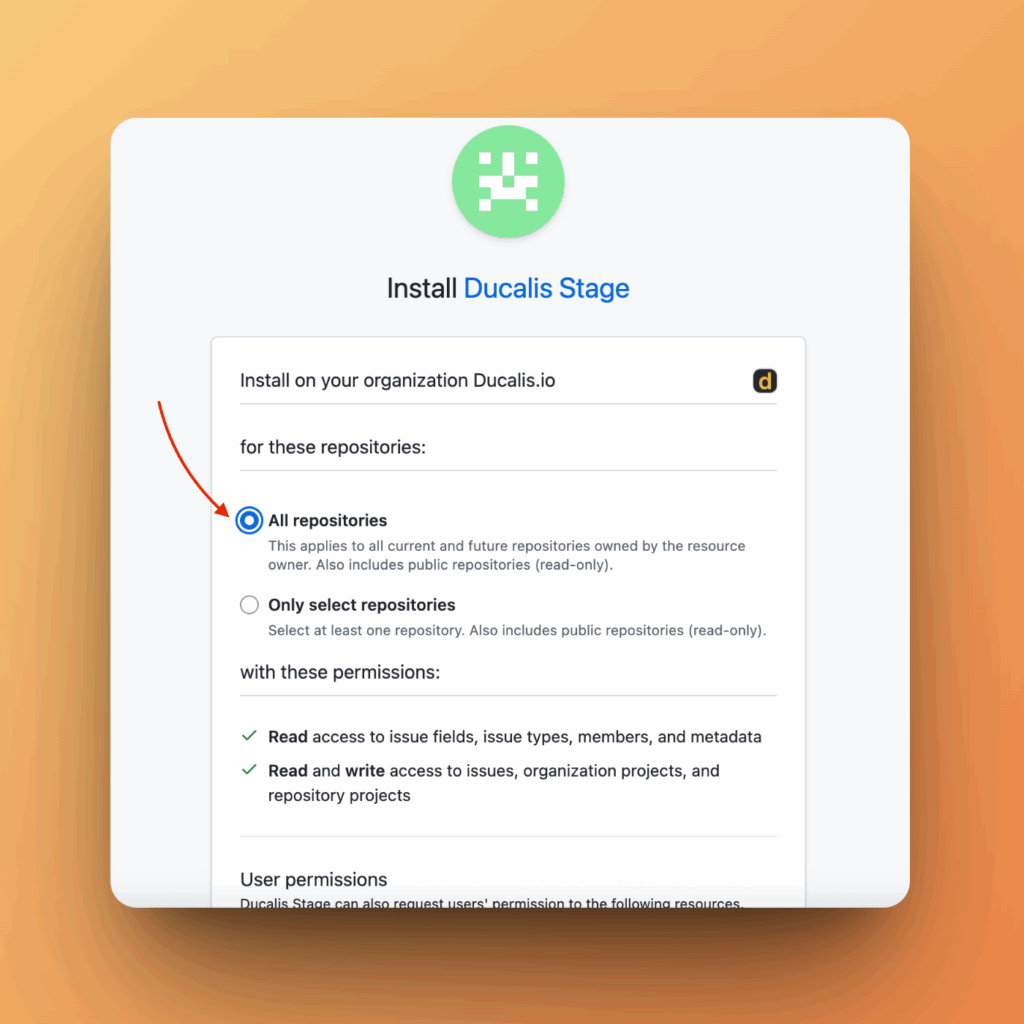
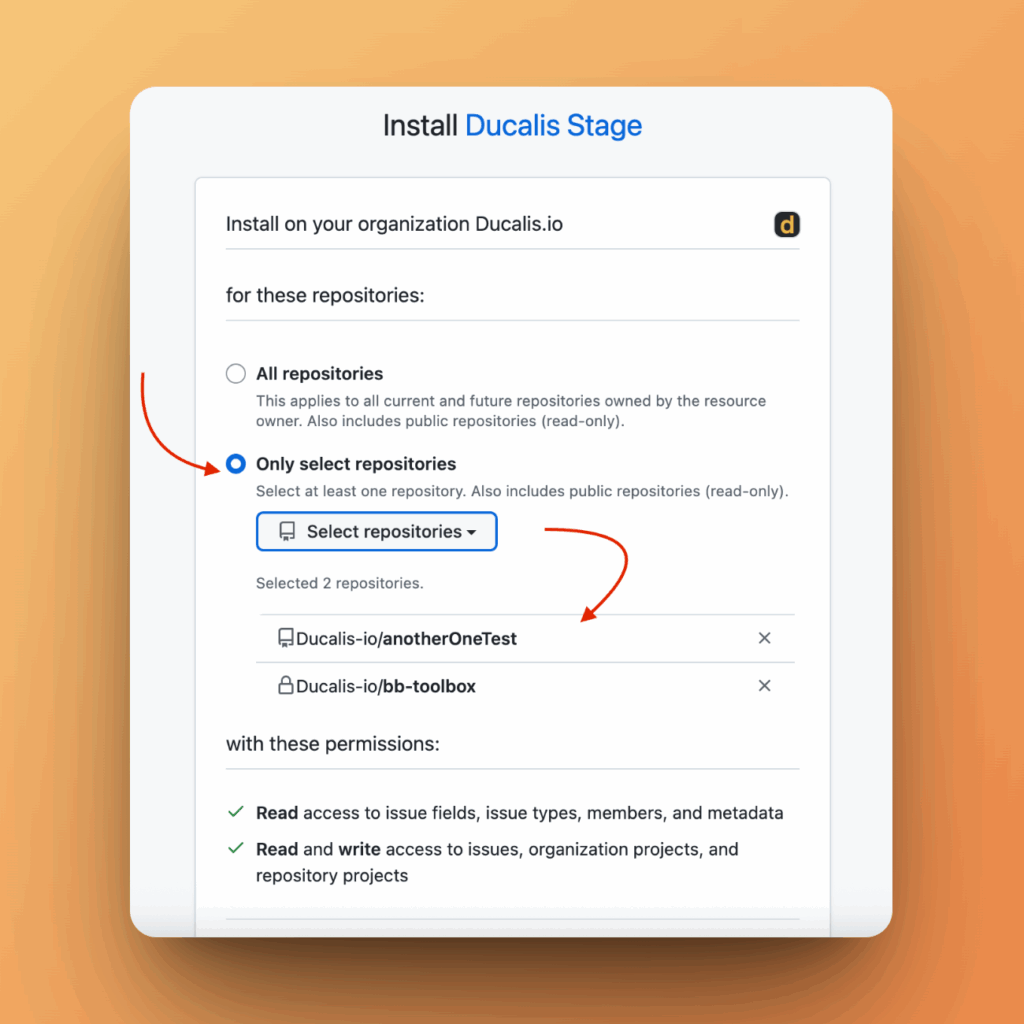
Ducalis アプリをインストールします。
すべてのリポジトリにインストールするか、特定のリポジトリを選択できます。
-
Install (インストール) をクリックします。
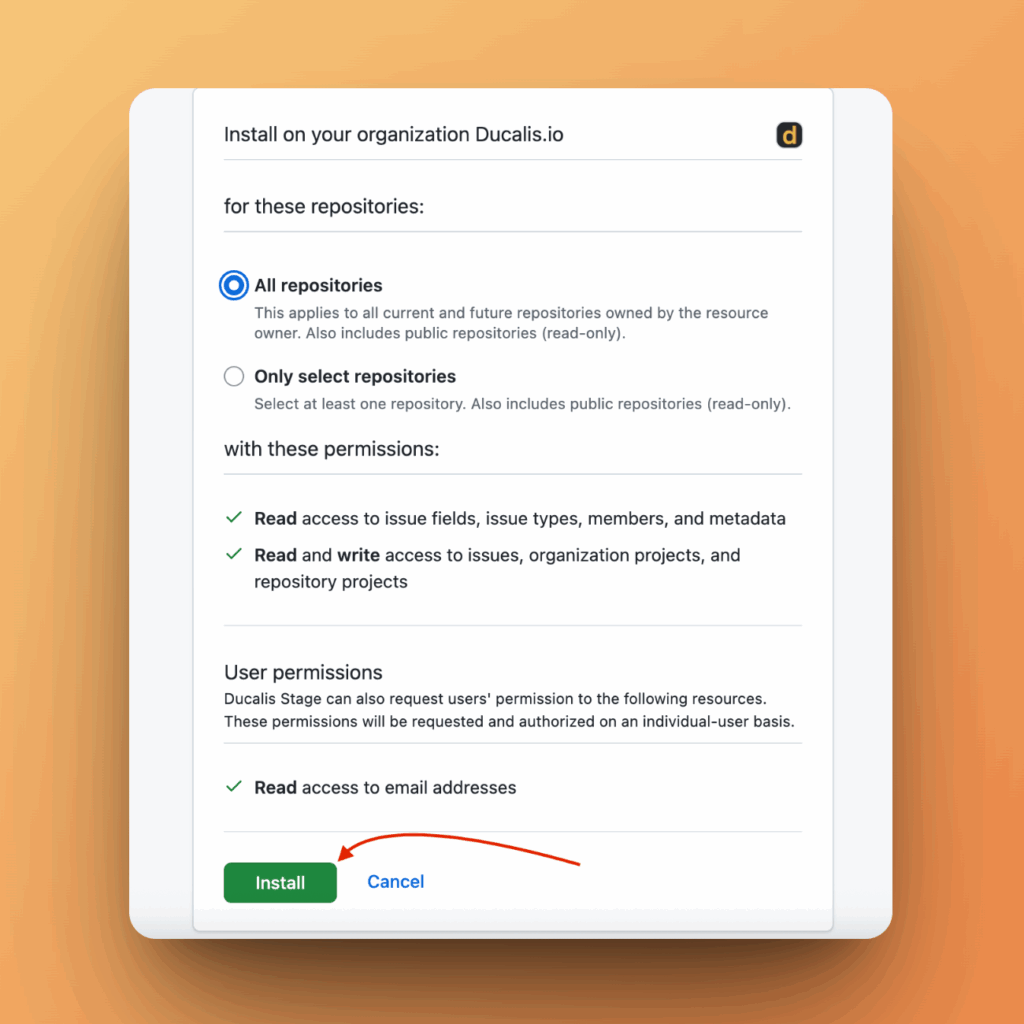
インストール後、課題をインポートするために Ducalis にリダイレクトされます。
課題をインポート
-
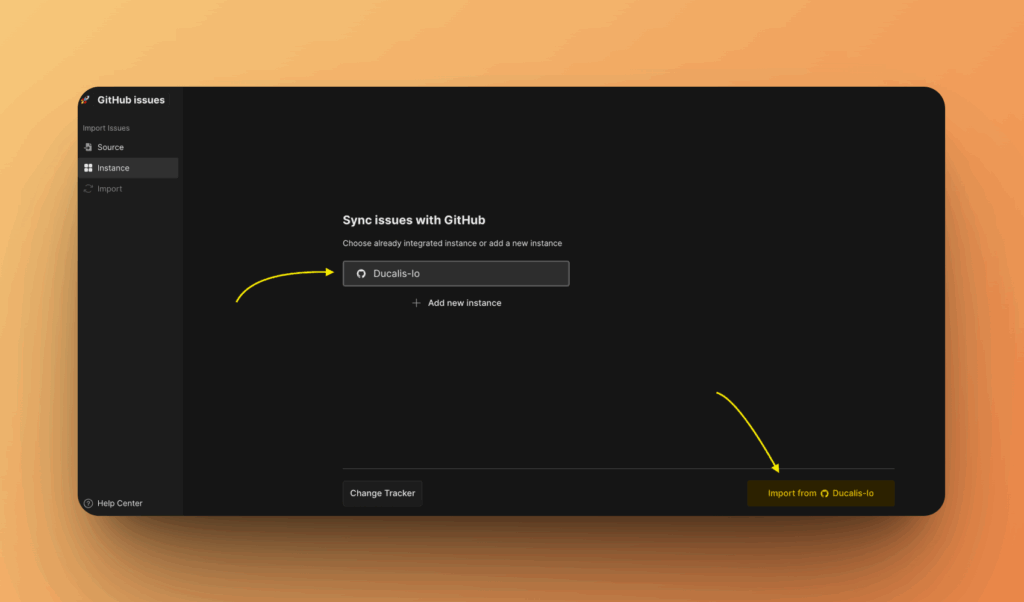
インポート元のインスタンスを選択します。
新しいインスタンスを追加するには、Add a new instance (新しいインスタンスを追加) をクリックします。
-
Connect [Instance] ([インスタンス] を接続) をクリックします。
-
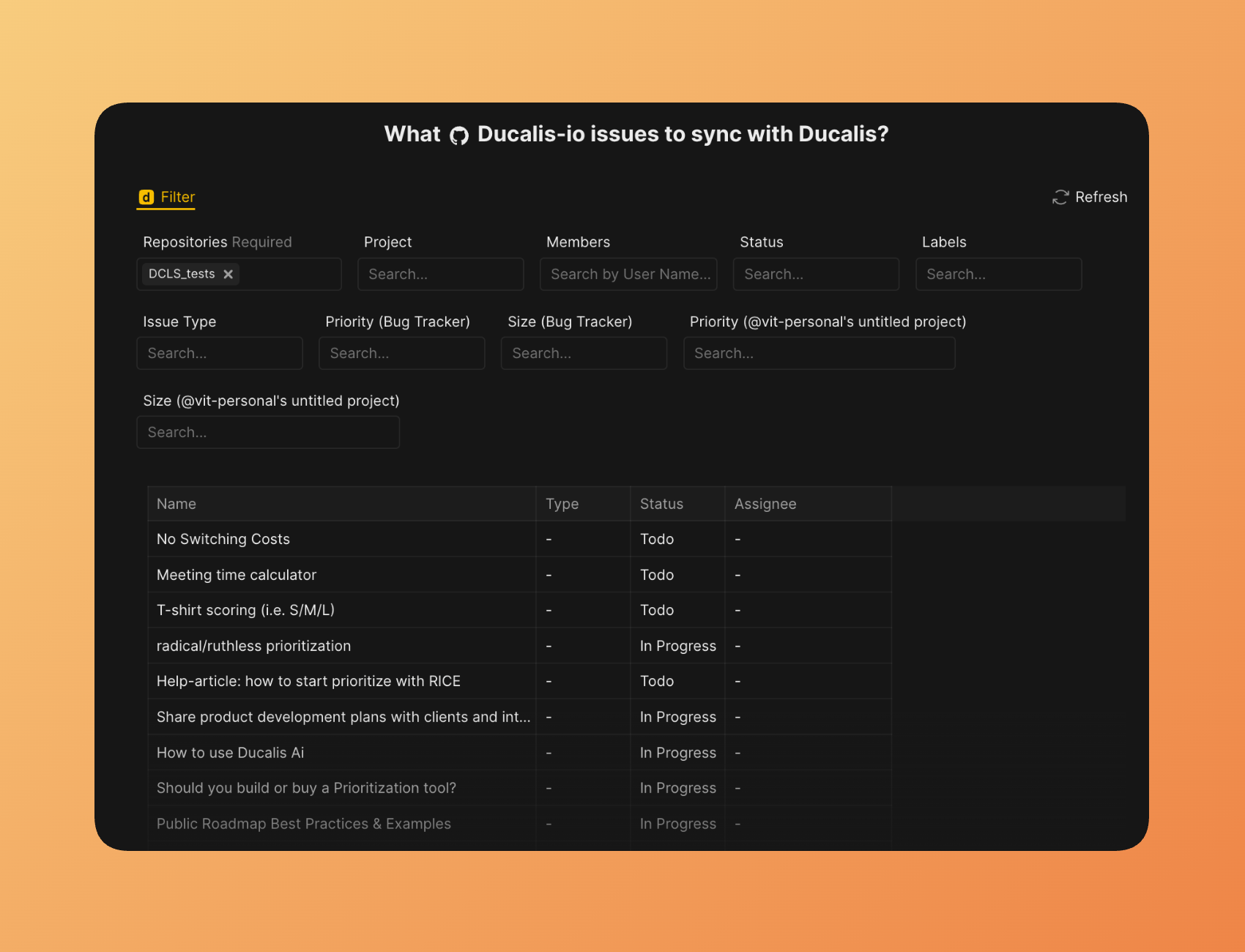
フィルタを適用して、インポートする課題を選択します。
-
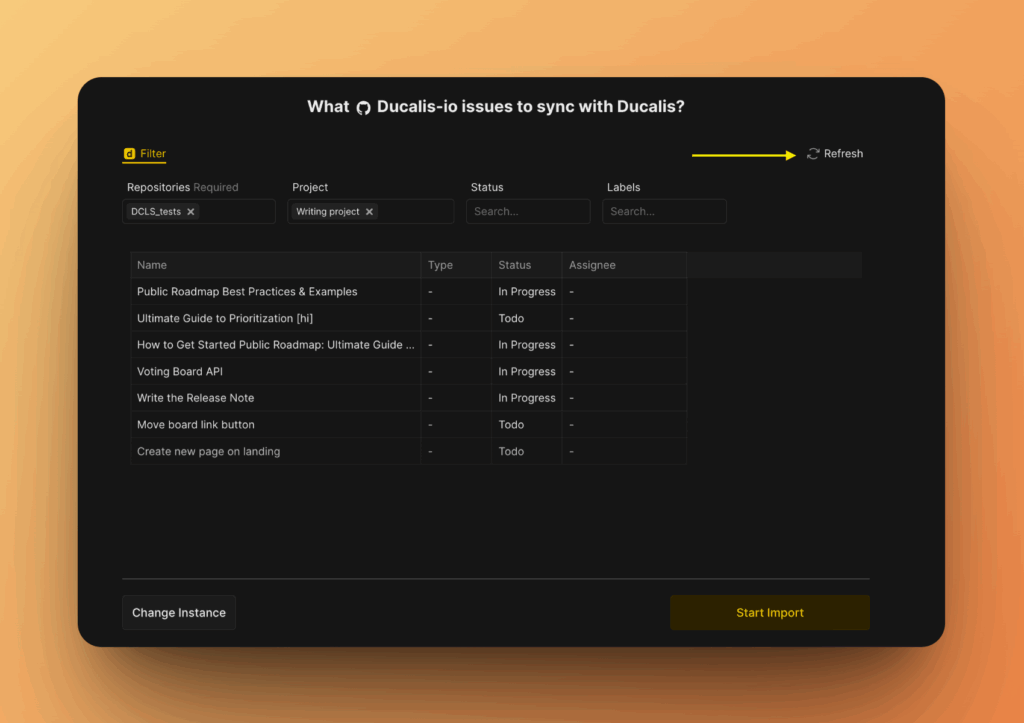
フィルタが表示されない場合は、Refresh (更新) をクリックします。
-
インスタンスを変更するには、Change Instance (インスタンスを変更) をクリックします。
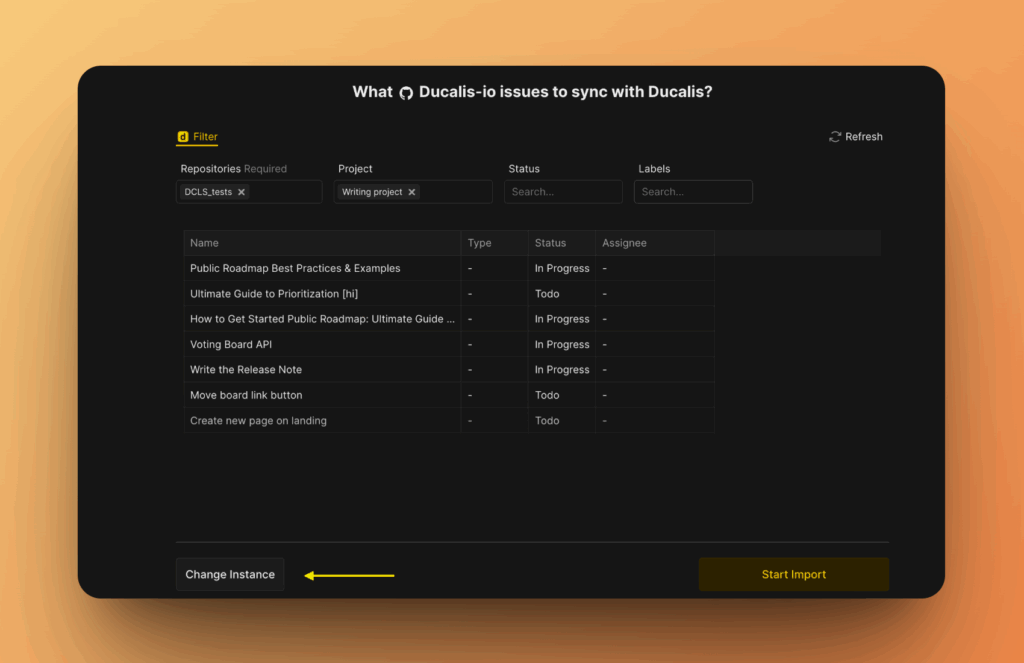
-
Start import (インポートを開始) をクリックします。
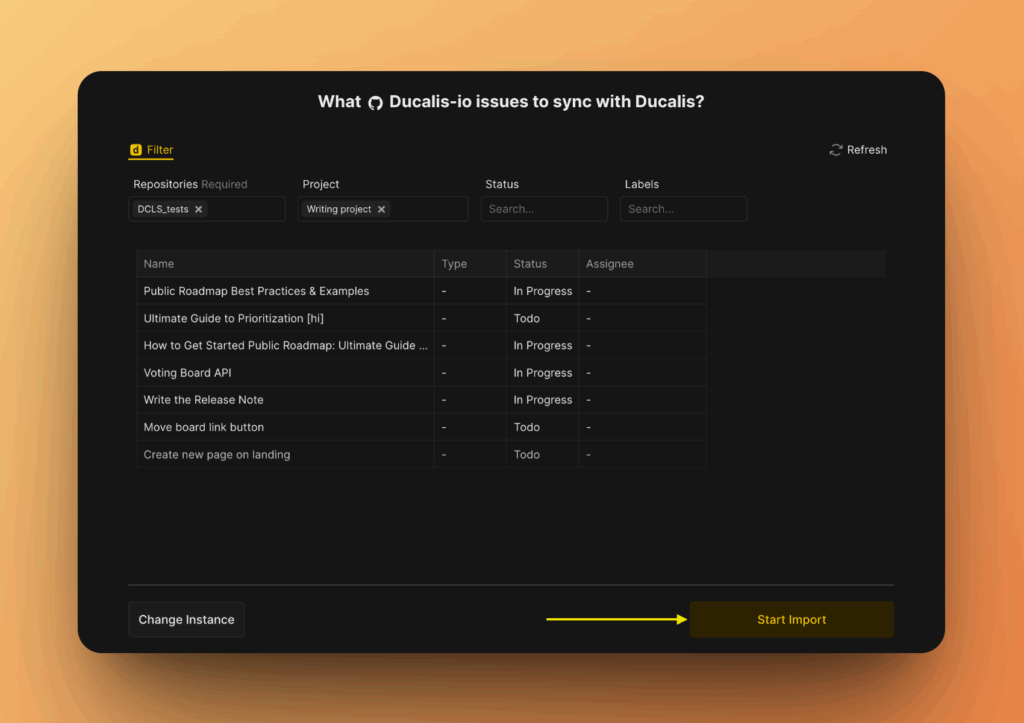
ボードに GitHub からインポートした課題が表示されます。
インポートフィルタを編集
インポートフィルタを編集すると、以下のことができます:
- GitHub から追加の課題をインポート
- 連携を解除せずにボードから課題を削除
フィルタを編集するには:
-
Backlog Management (バックログ管理) 設定に移動します。
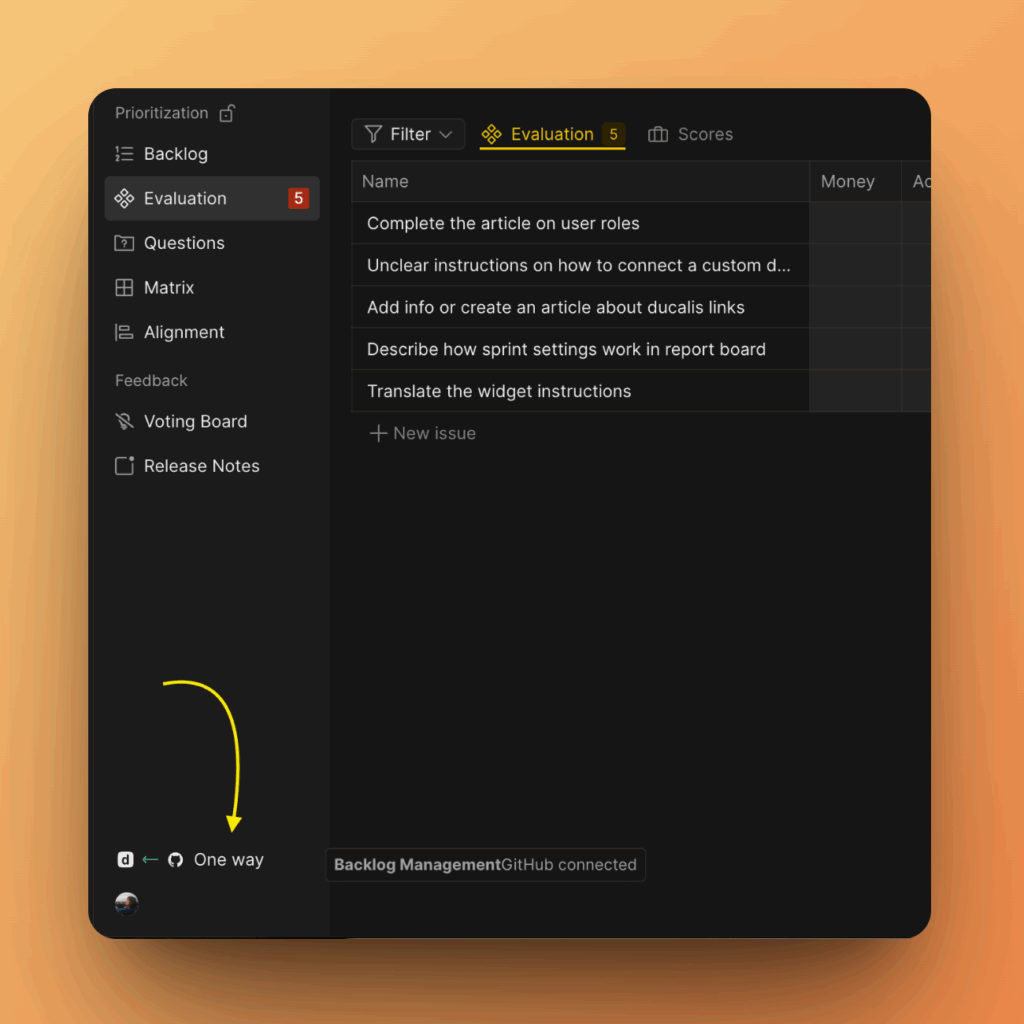
-
Sync (同期) に移動し、Edit Sync-In Conditions (同期条件を編集) をクリックします。
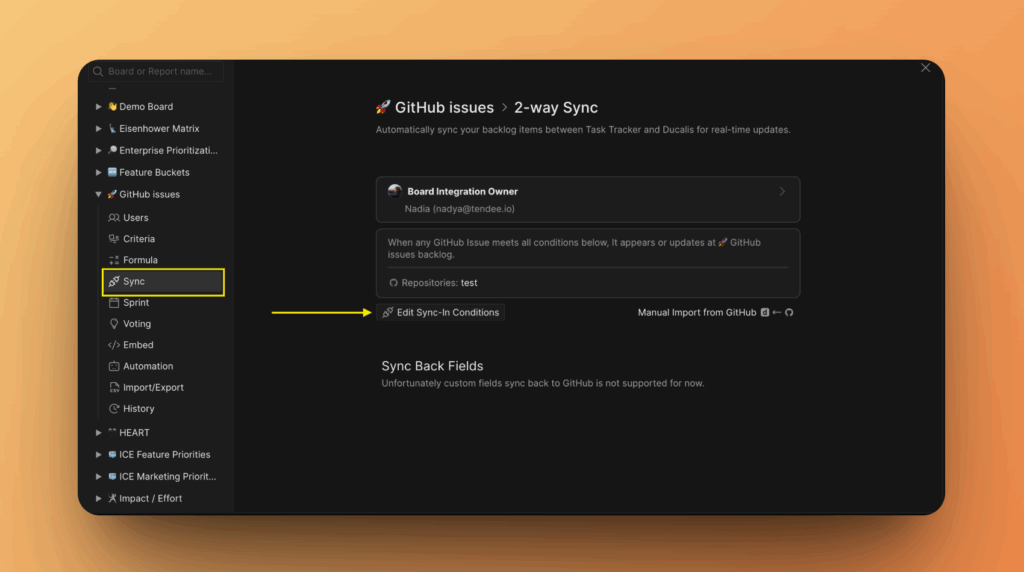
-
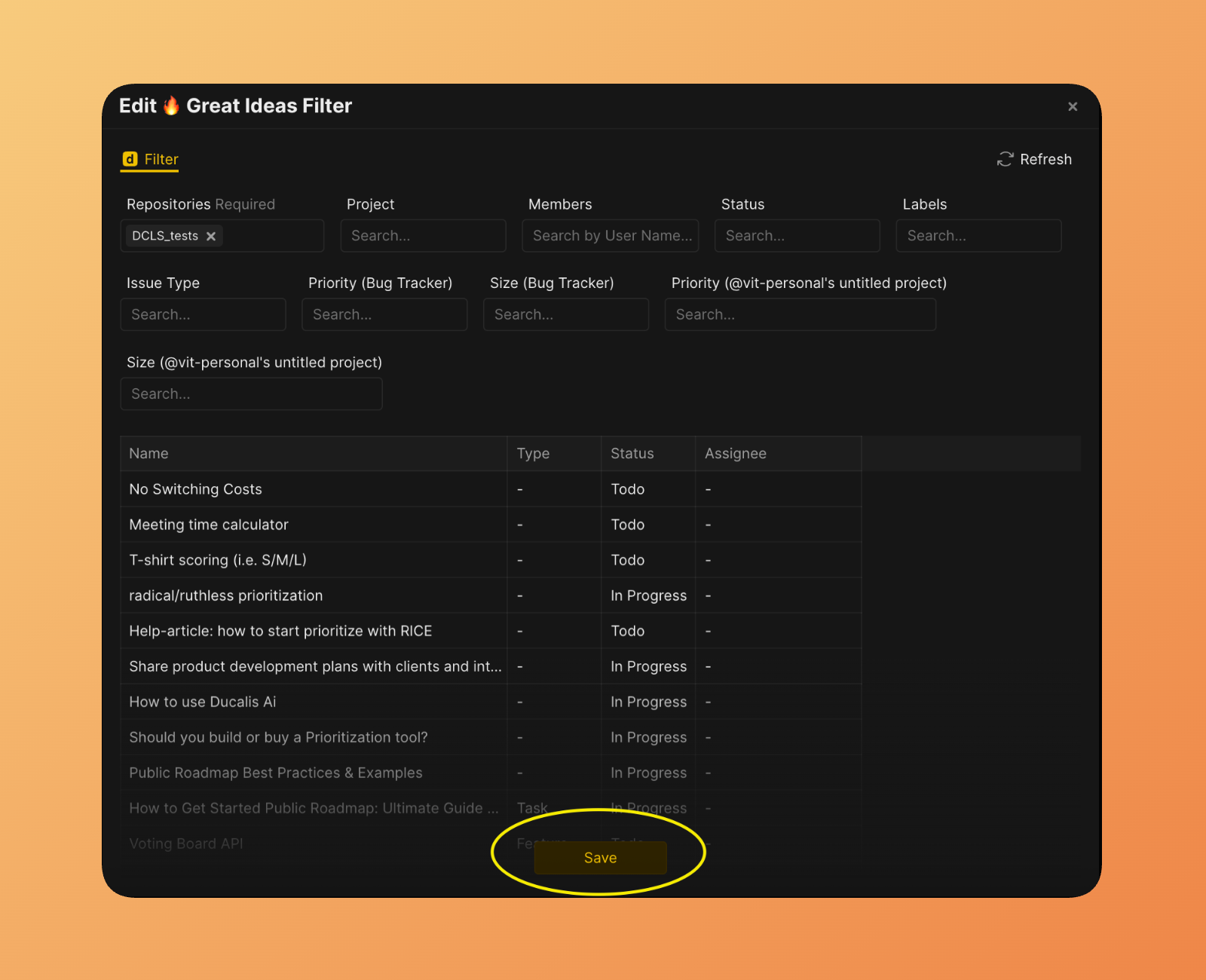
フィルタを追加または削除して、表示する課題を調整します。
-
Save (保存) をクリックします。
連携を削除
GitHub を Ducalis から切断するには、連携を削除を参照してください。
関連記事
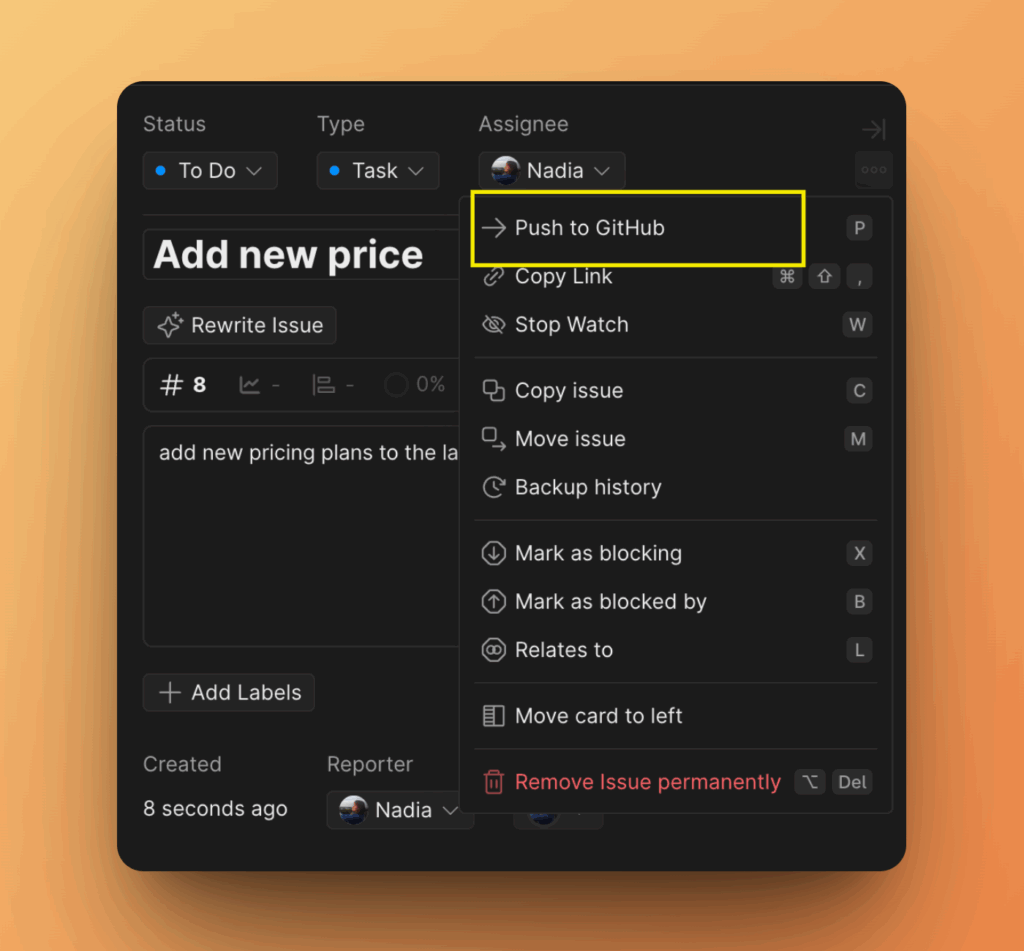
- GitHub にプッシュ - Ducalis から直接 GitHub の課題を作成
- 個人アカウント連携 - オーガニゼーションの代わりに個人の GitHub アカウントを接続