パーソナルアクセストークン
パーソナルアクセストークン (PAT) は、Jira Server を Ducalis に接続するための安全な認証方法です。PAT は有効期限を制御でき、個別に取り消すことができるため、ユーザー名とパスワードの資格情報を使用するよりも安全です。
この認証方法は Enterprise プランでのみ利用可能です。Enterprise プランに関するお問い合わせはお気軽にご連絡ください。
パーソナルアクセストークンを作成する
-
Jira アカウントで、右上のプロフィール画像を選択し、Profile (プロフィール) を選択します。
-
左側のメニューで Personal Access Tokens (パーソナルアクセストークン) を選択します。
-
Create token (トークンを作成) をクリックします。
-
トークンの名前を入力します。
-
(オプション) セキュリティのために有効期限を設定します。トークンは有効期限の 5 日前に Expires Soon (もうすぐ期限切れ) ステータスが表示されます。期限切れのトークンは再有効化できないため、新しいトークンを作成する必要があります。
-
Create (作成) をクリックします。
-
トークンをコピーして安全に保管してください。再度表示することはできません。
パーソナルアクセストークンで Jira Server を接続する
-
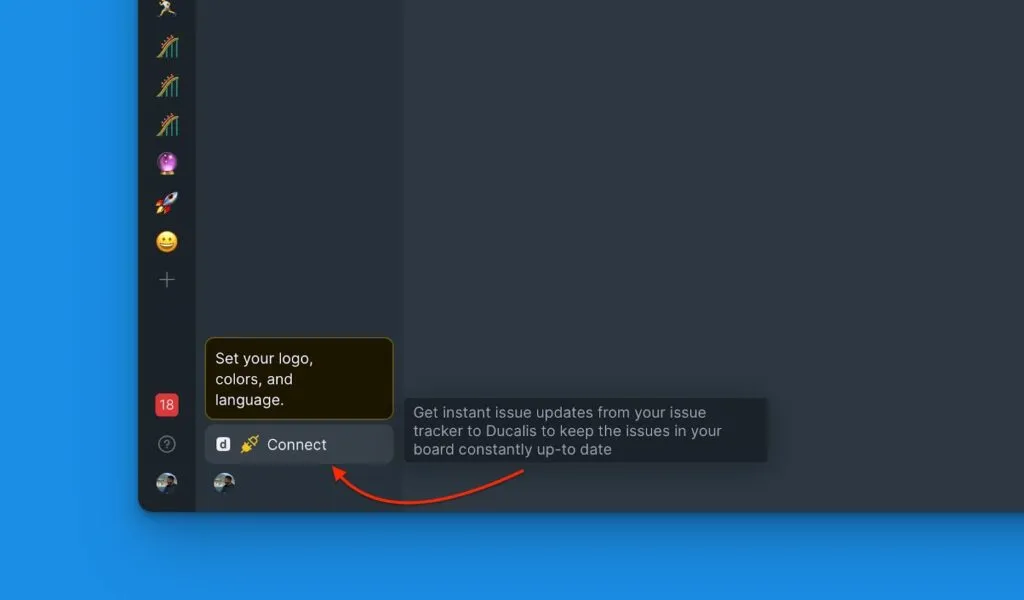
ボードで、左下の Connect (接続) をクリックして同期設定にアクセスします。
-
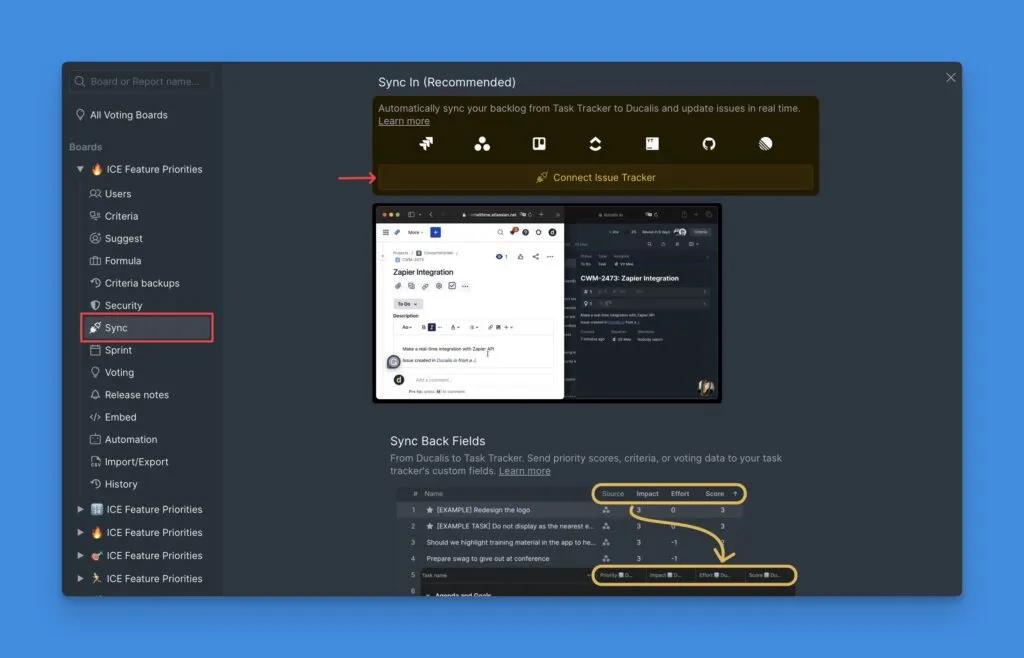
Sync settings で Connect Issue Tracker (課題トラッカーを接続) をクリックします。
-
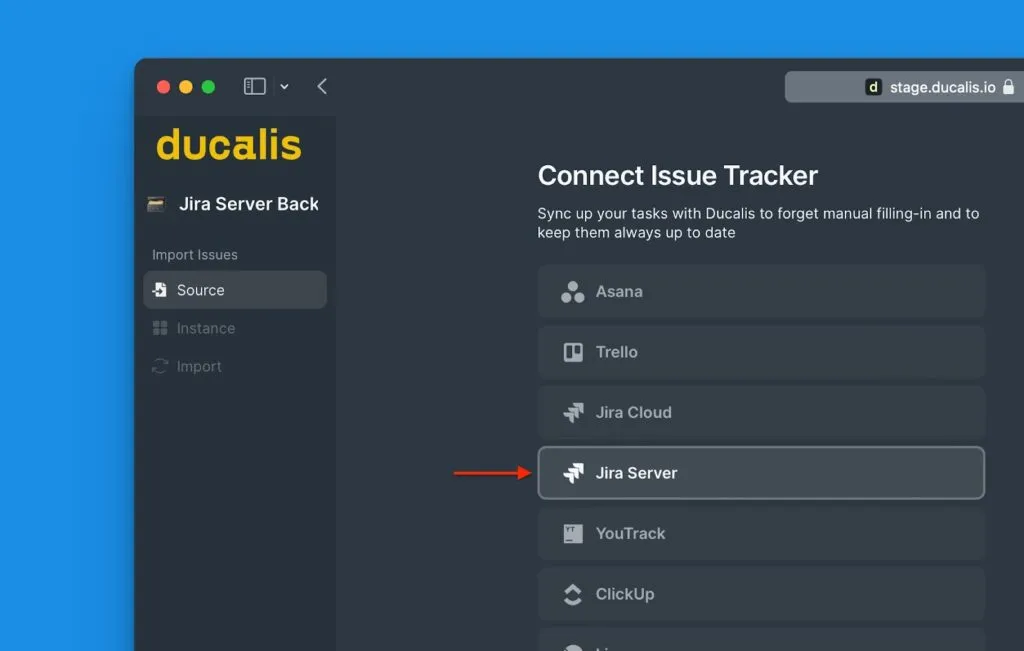
Source で Jira Server を選択します。
-
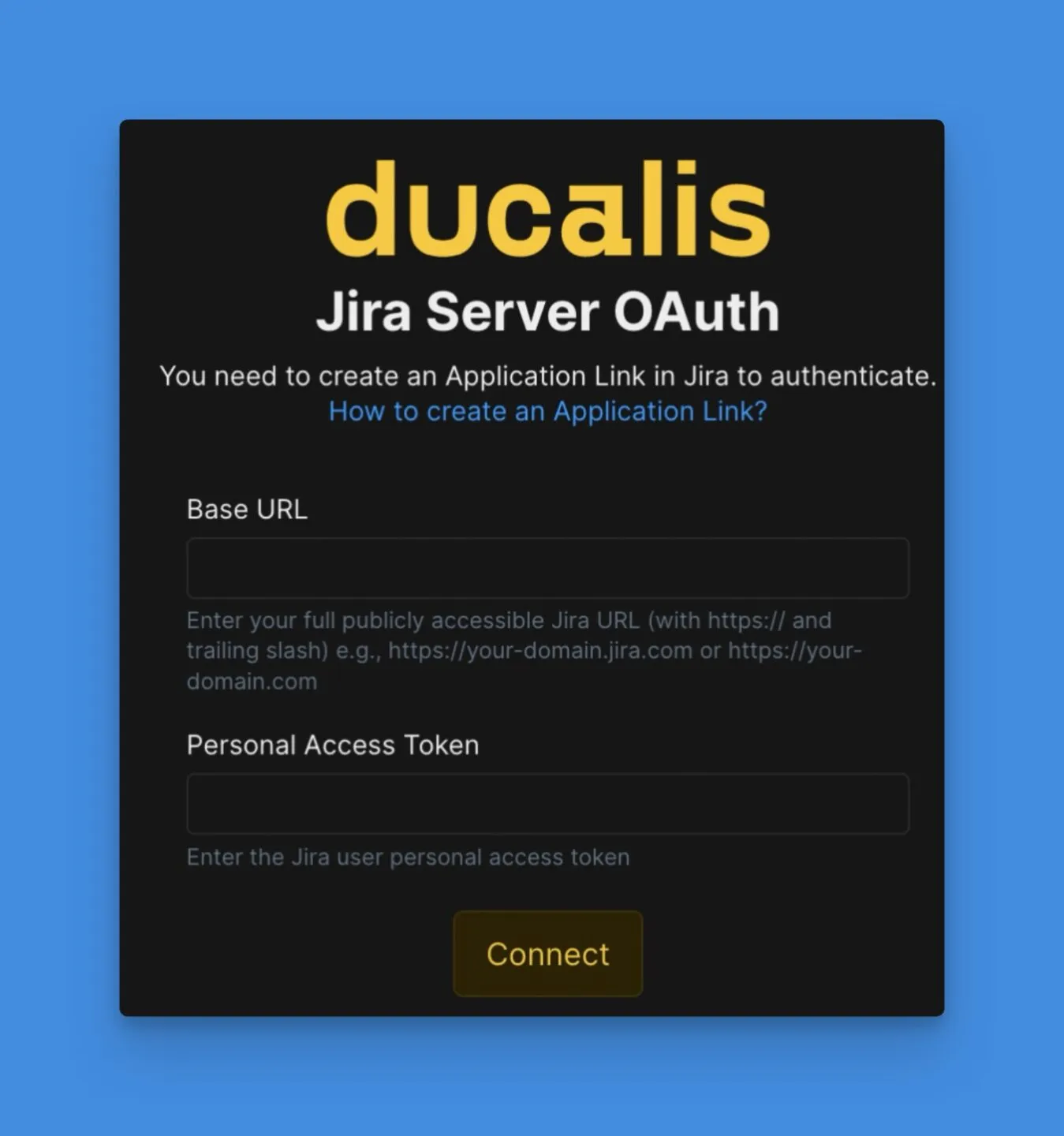
Jira Server のベース URL とパーソナルアクセストークンを入力します。
-
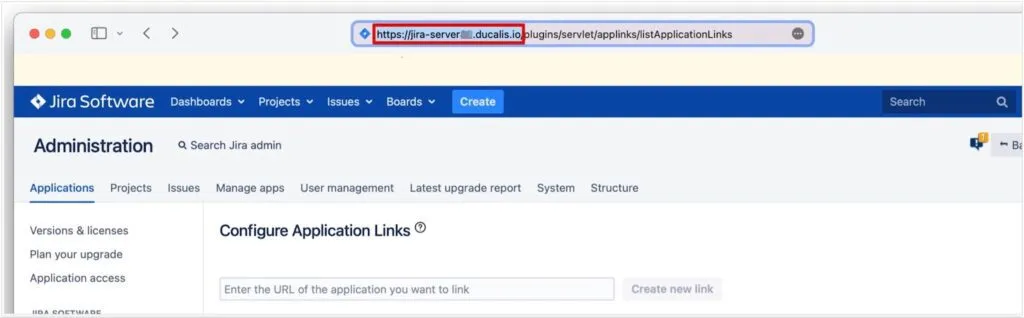
Jira アカウントからベース URL をコピーし、Ducalis のベース URL フィールドに貼り付けます。
-
作成したパーソナルアクセストークンを Token フィールドに貼り付け、Connect (接続) をクリックします。
Jira Server が安全なトークン認証を使用して Ducalis に接続されました。