優先ランクで並べ替え
カスタムフィールドを作成し、課題の優先ランクを Jira Server に同期した後、これらの課題を含むカンバンボードまたはスクラムボードを作成し、優先ランクで並べ替えることができます。
優先ランクを Jira Server のカスタムフィールドに同期するには、まず 逆同期 を完了してください。
課題を優先ランクで並べ替える前に、Ducalis のカスタムフィールドをボードカードに追加します。これらのカスタムフィールドは以下に表示されます:
- カンバンボード(カンバンボードを作成した場合)
- バックログビューとアクティブビュー(スクラムボードを作成した場合)
カスタムフィールドをカードに追加
スクラムボード
-
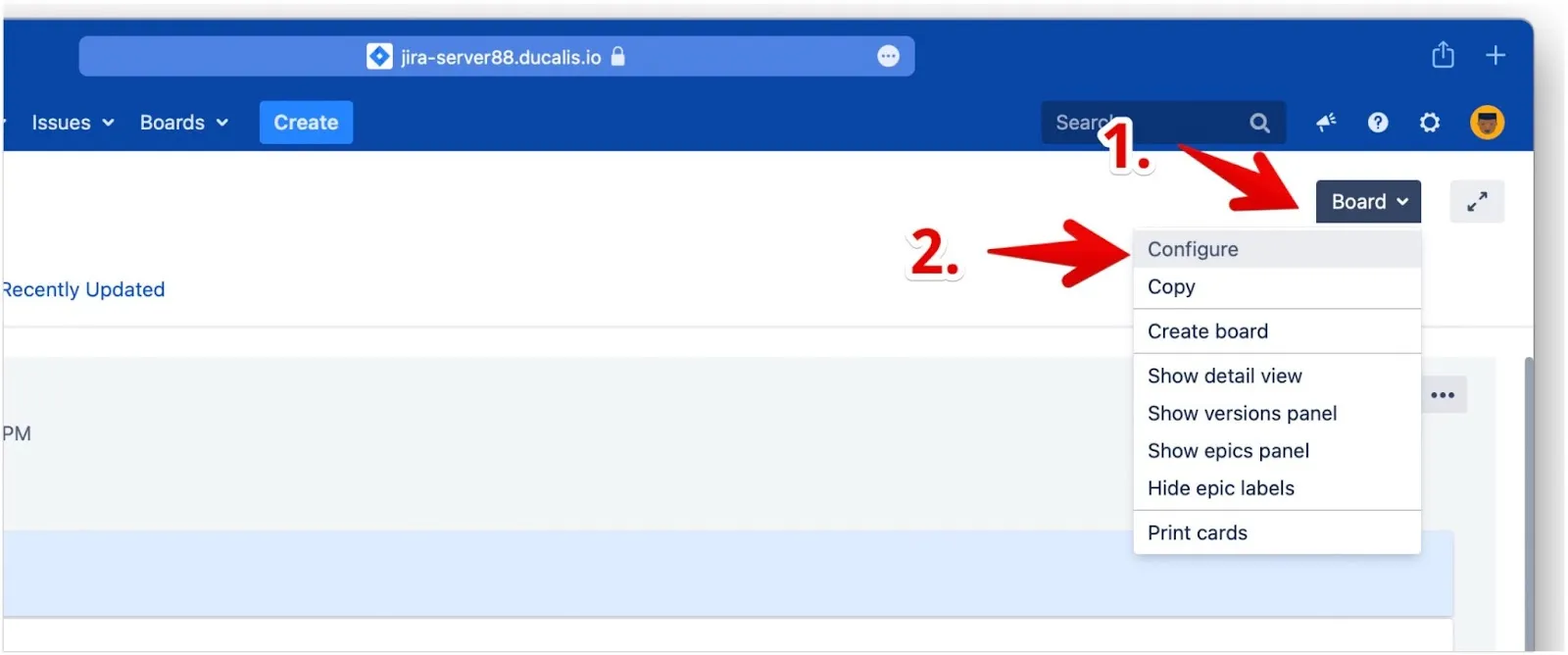
Board (ボード) をクリックしてボード設定にアクセスします。
-
ドロップダウンメニューから Configure (設定) を選択します。
-
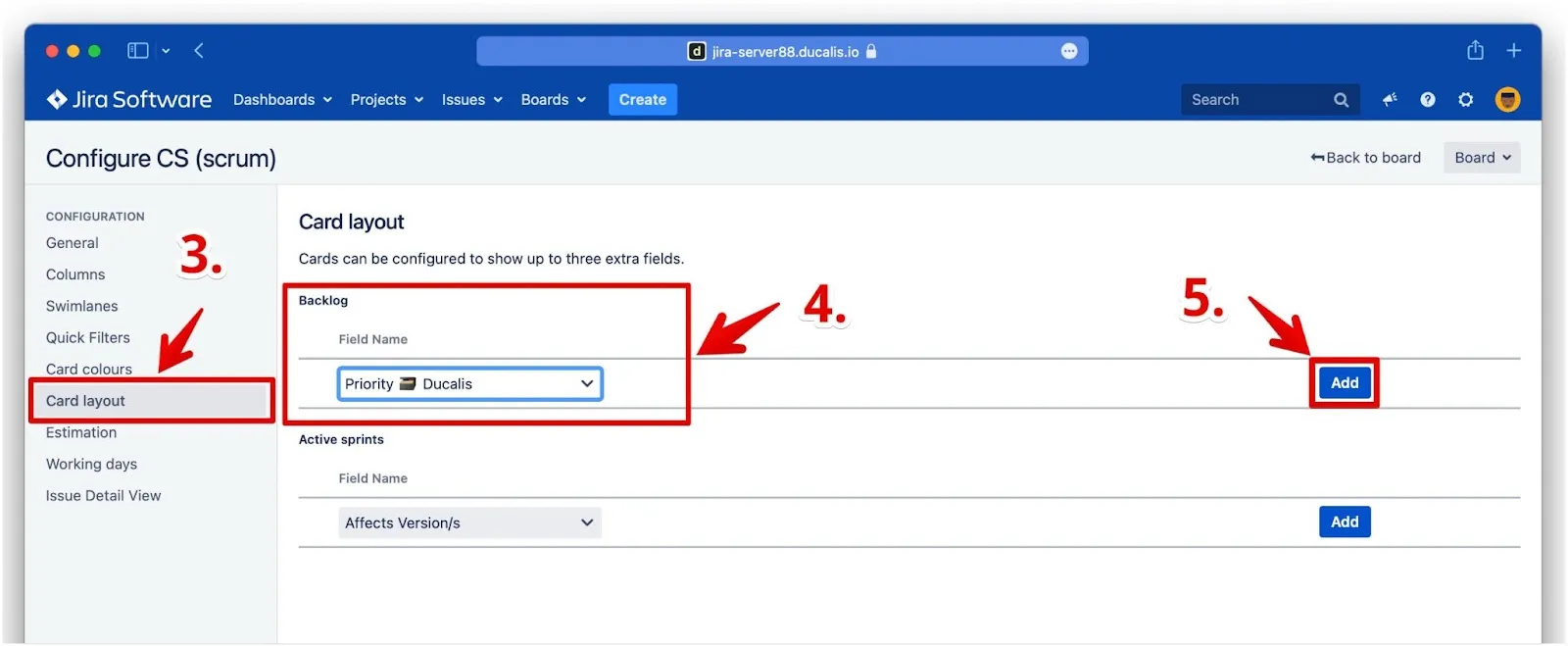
Configuration (設定) の下で、Card layout (カードレイアウト) をクリックします。
-
Backlog (バックログ) ビューでは、ドロップダウンから Field Name (フィールド名) として Priority Ducalis を選択します。
-
Add (追加) をクリックします。
-
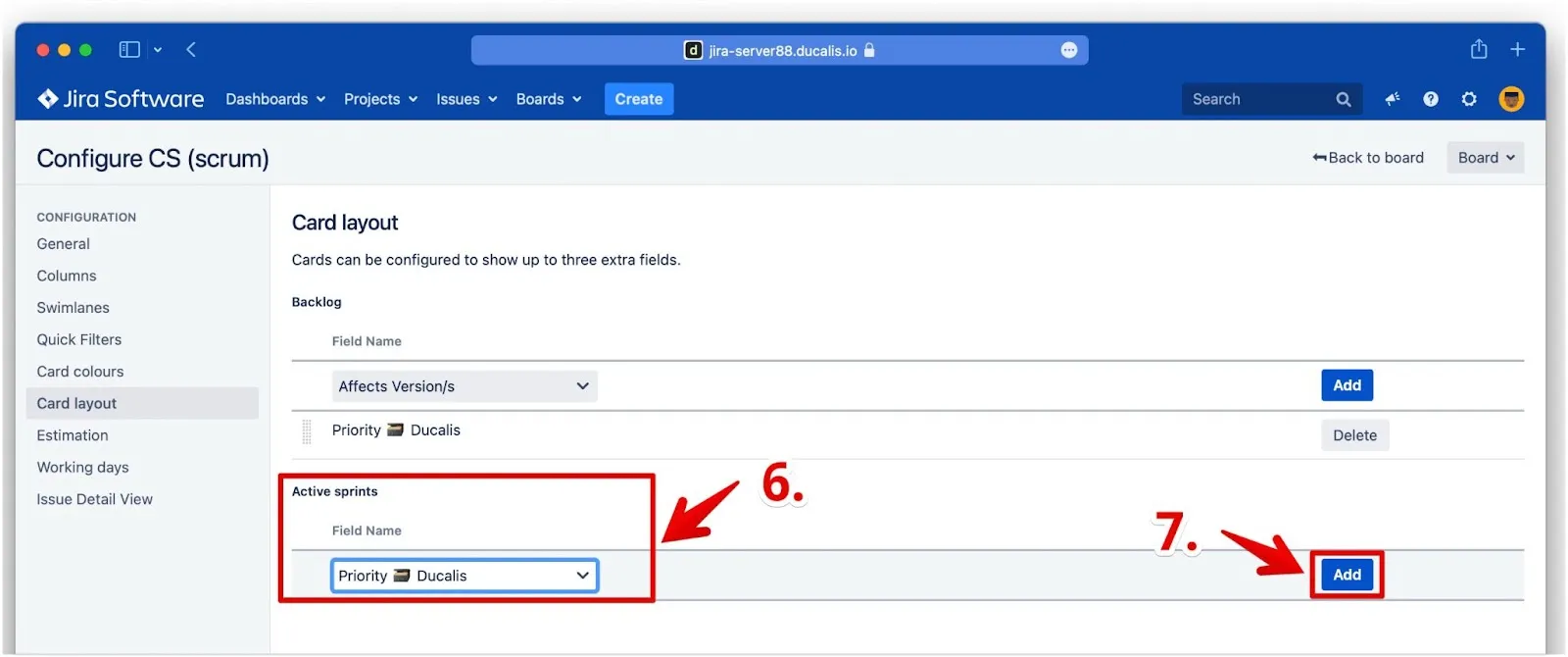
Active sprints (アクティブスプリント) ビューでは、ドロップダウンから Field Name (フィールド名) として Priority Ducalis を選択します。
-
Add (追加) をクリックします。
カンバンボード
-
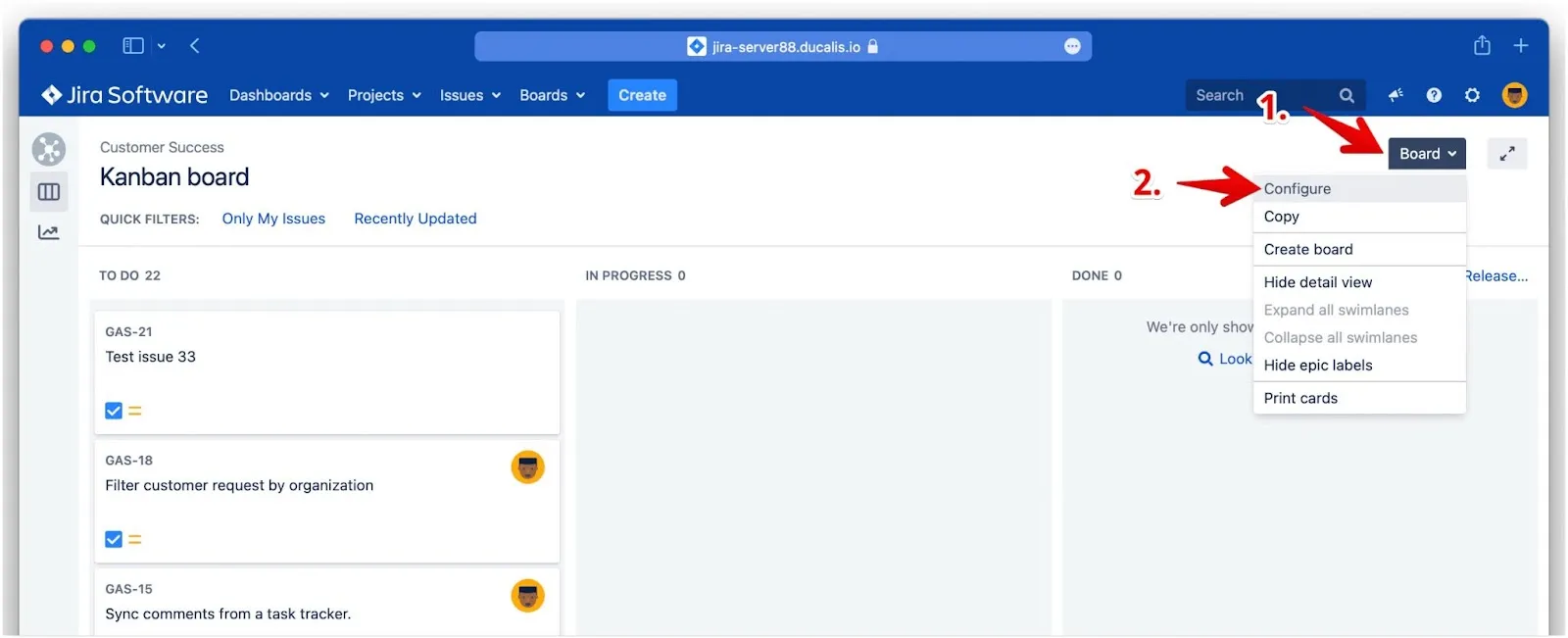
Board (ボード) をクリックしてボード設定にアクセスします。
-
ドロップダウンメニューから Configure (設定) を選択します。
-
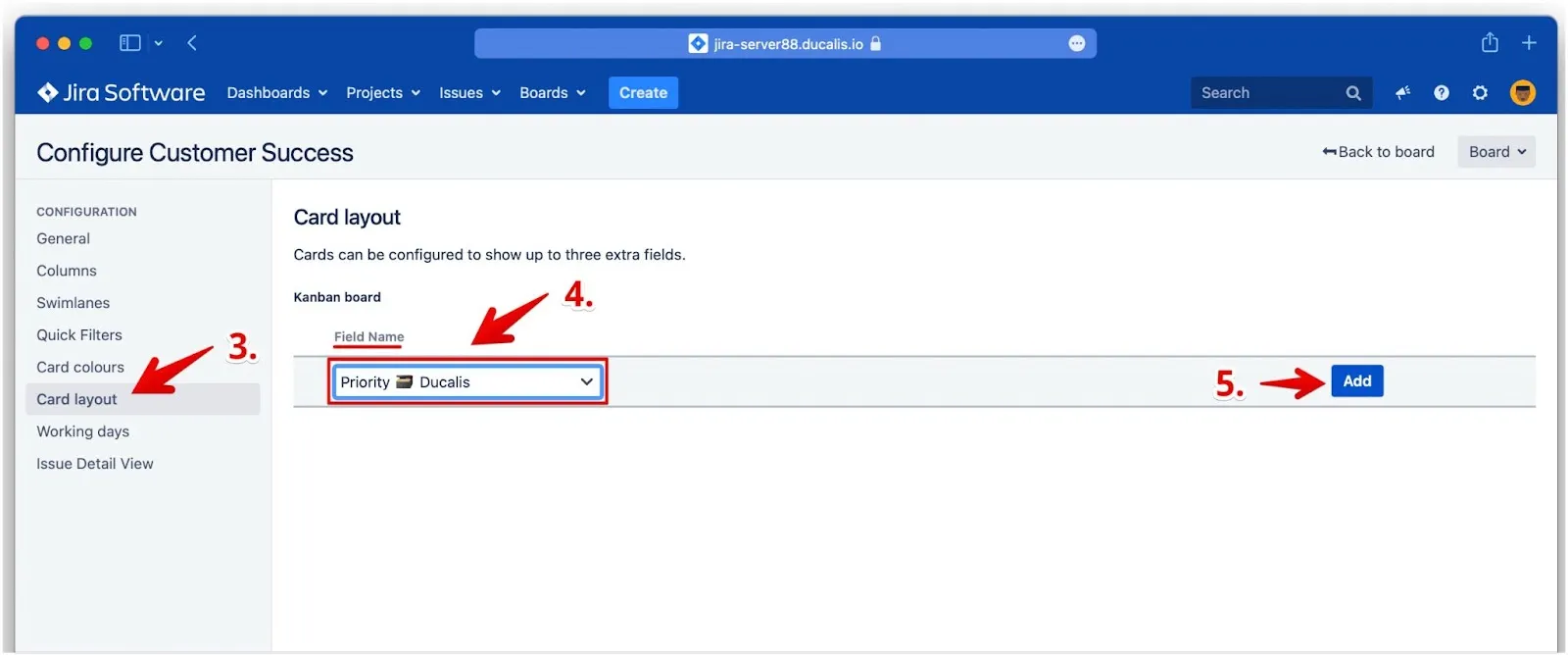
Configuration (設定) の下で、Card layout (カードレイアウト) をクリックします。
-
Kanban board (カンバンボード) の下で、ドロップダウンから Field Name (フィールド名) として Priority Ducalis を選択します。
-
Add (追加) をクリックします。
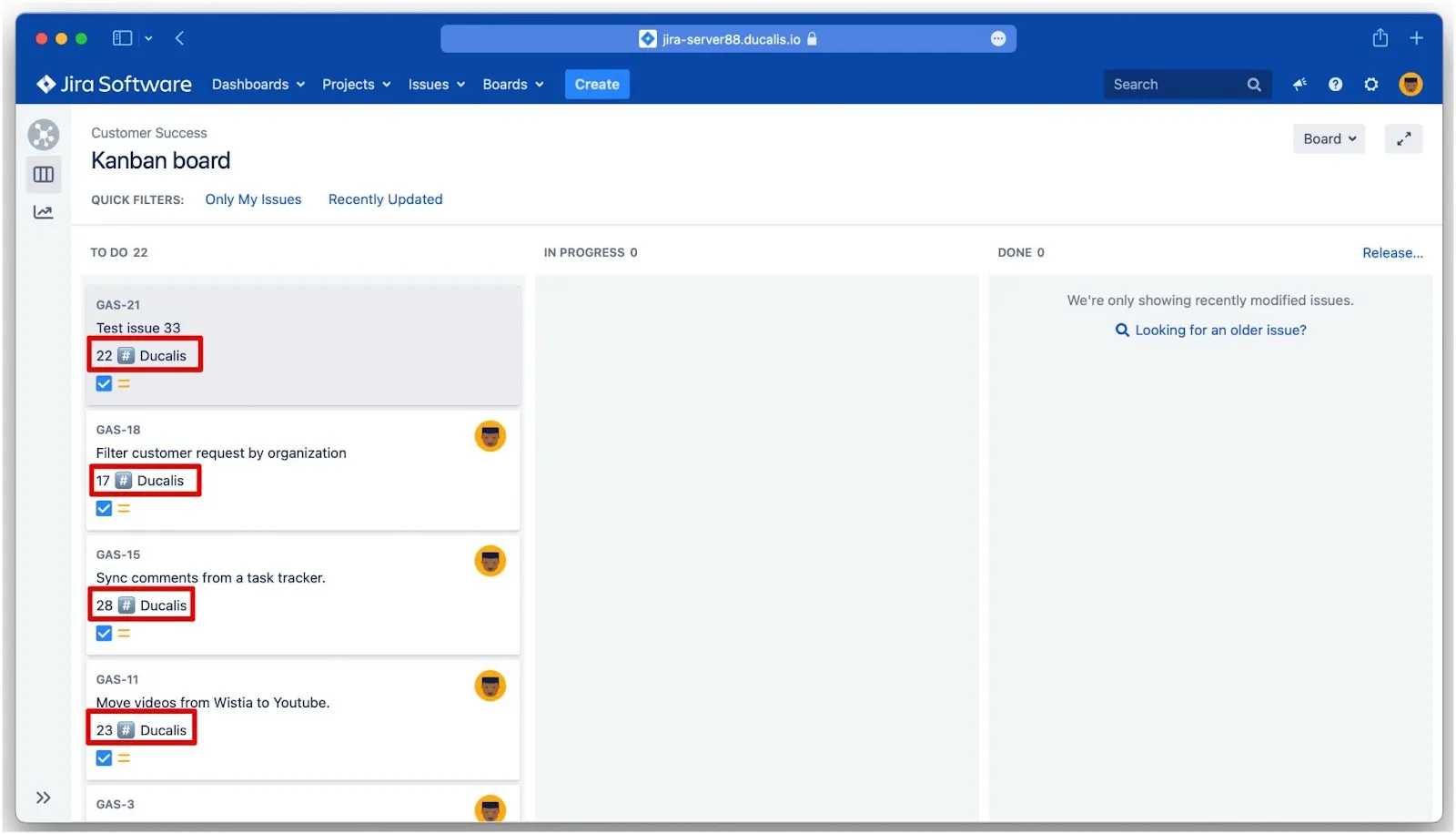
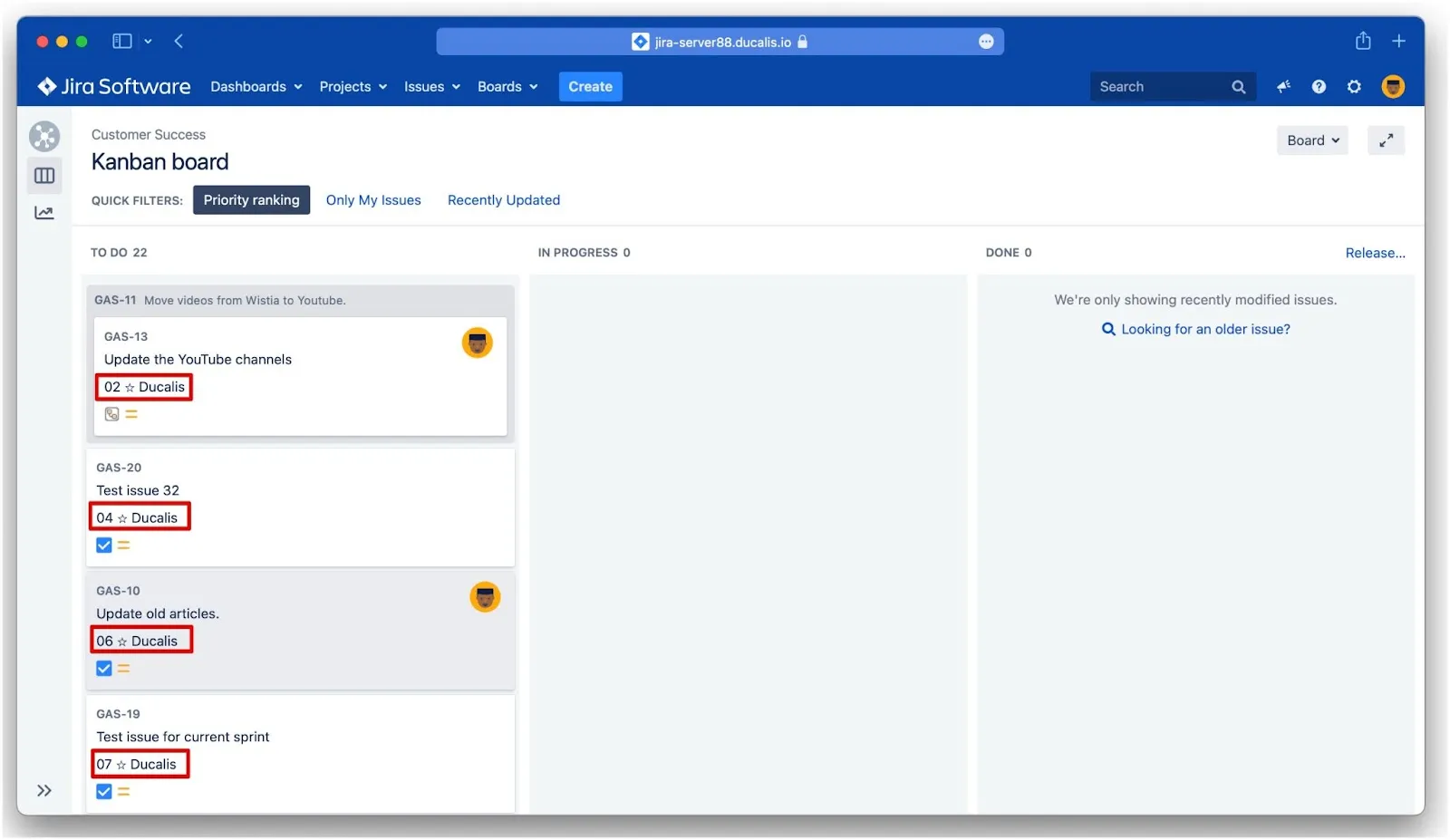
優先ランクがカンバンボードカードに表示されます:
課題を優先ランクで並べ替え
これらの手順はスクラムボードとカンバンボードの両方に適用されます。
-
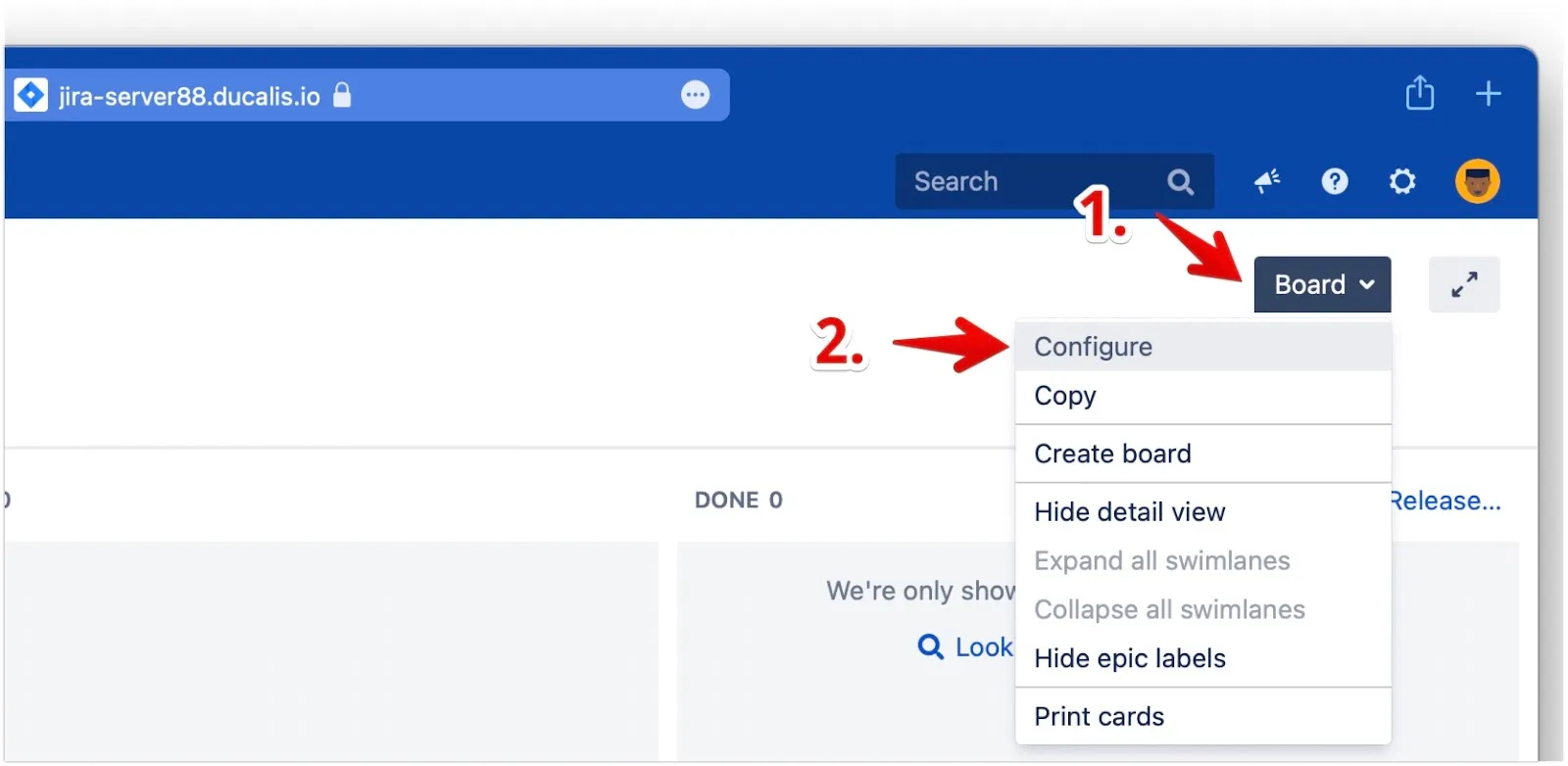
Board (ボード) をクリックして設定にアクセスします。
-
ドロップダウンメニューから Configure (設定) を選択します。
-
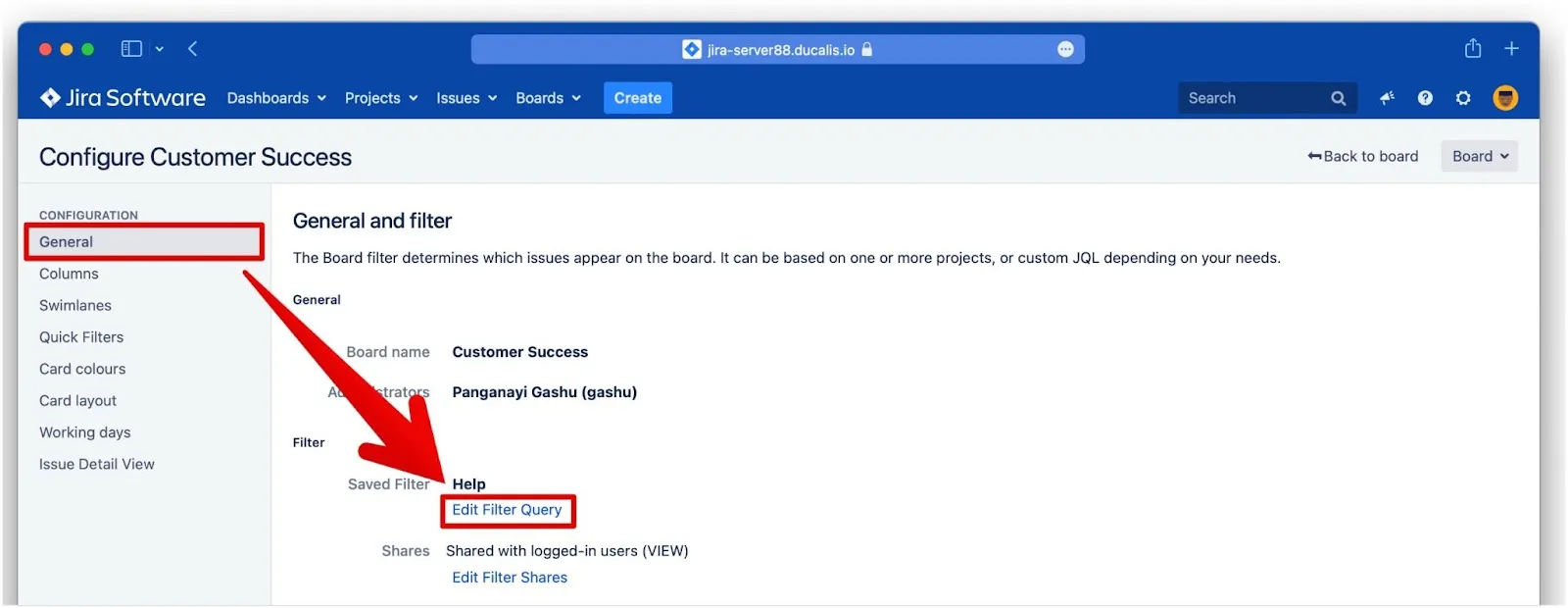
General (一般) の下で、Edit Filter Query (フィルタクエリを編集) をクリックします。
-
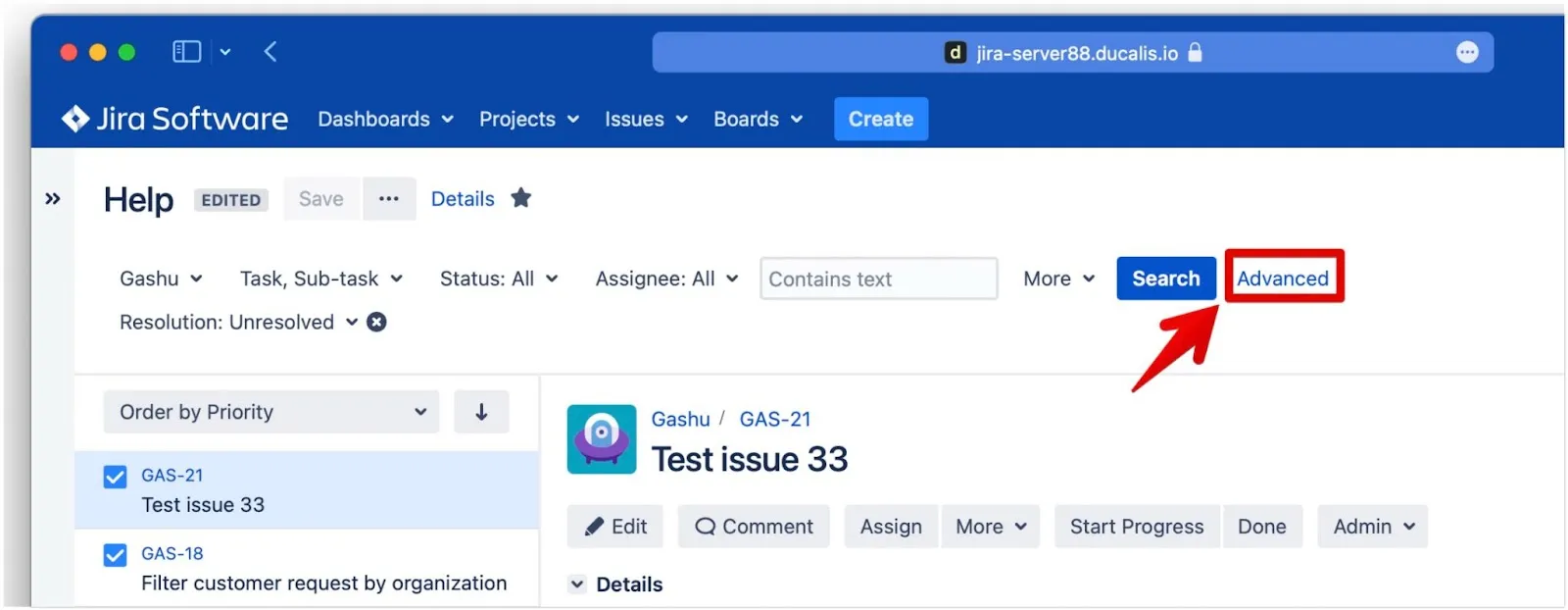
Advanced (詳細) をクリックして JQL を使用した詳細検索にアクセスします。
-
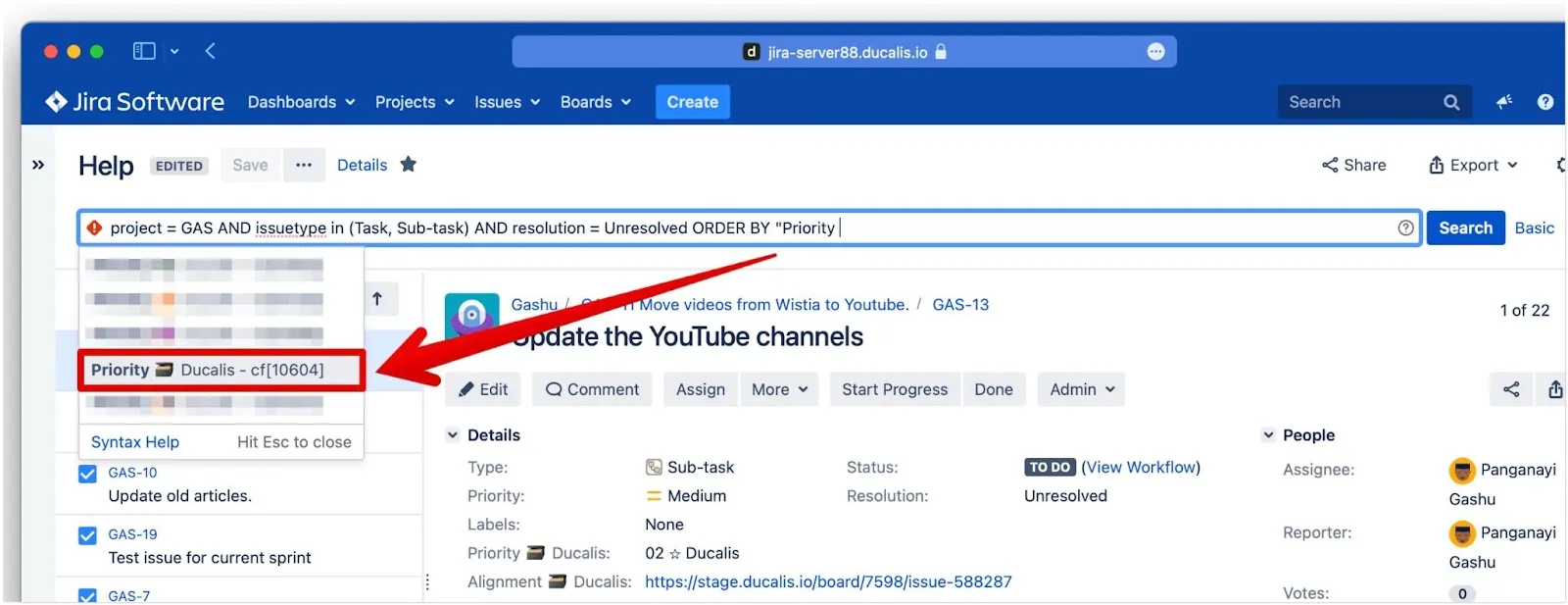
ORDER BY の後のクエリで、priority と入力し、ドロップダウンメニューから Priority {your emoji} Ducalis カスタムフィールドを選択します。
-
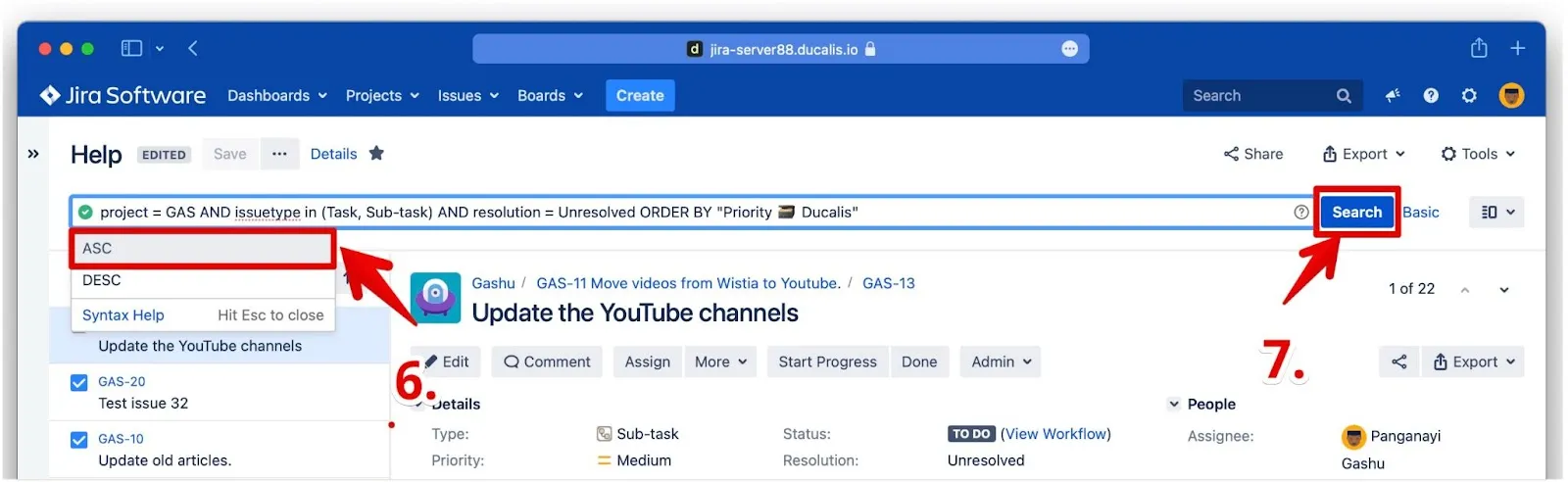
スペースの後に ASC と入力するか、ドロップダウンから ASC を選択して優先ランクを昇順で並べ替えます。
-
Search (検索) をクリックします。
-
Save (保存) をクリックします。
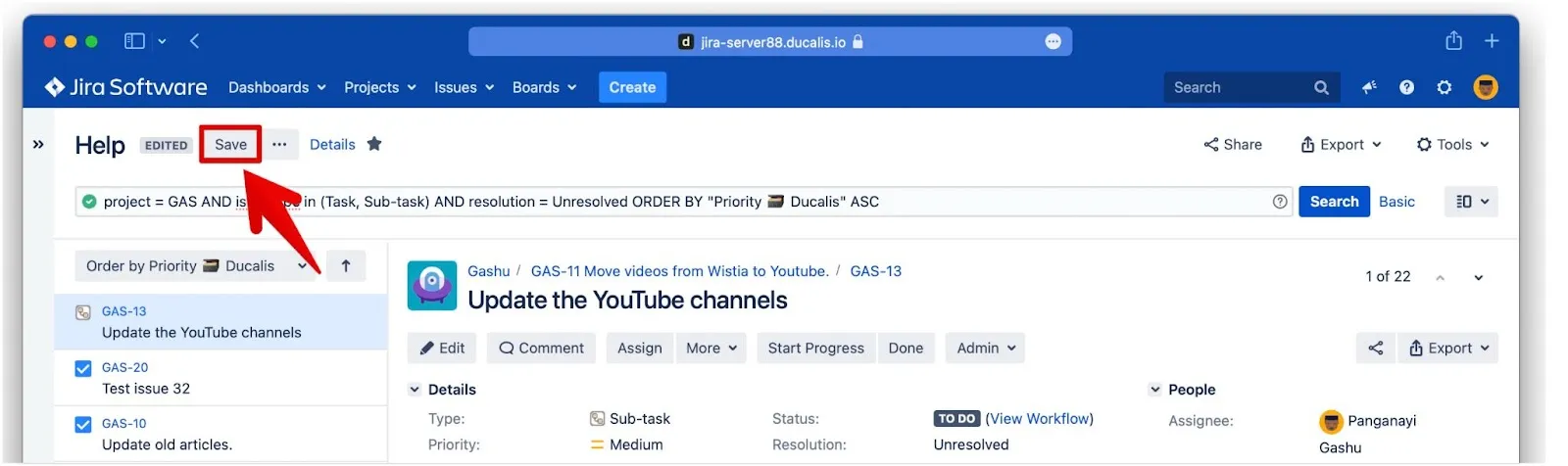
課題が優先ランクで並べ替えられました:
Ducalis の合計スコアや基準スコアなど、他のデータを使用して課題カードを並べ替えることもできます。