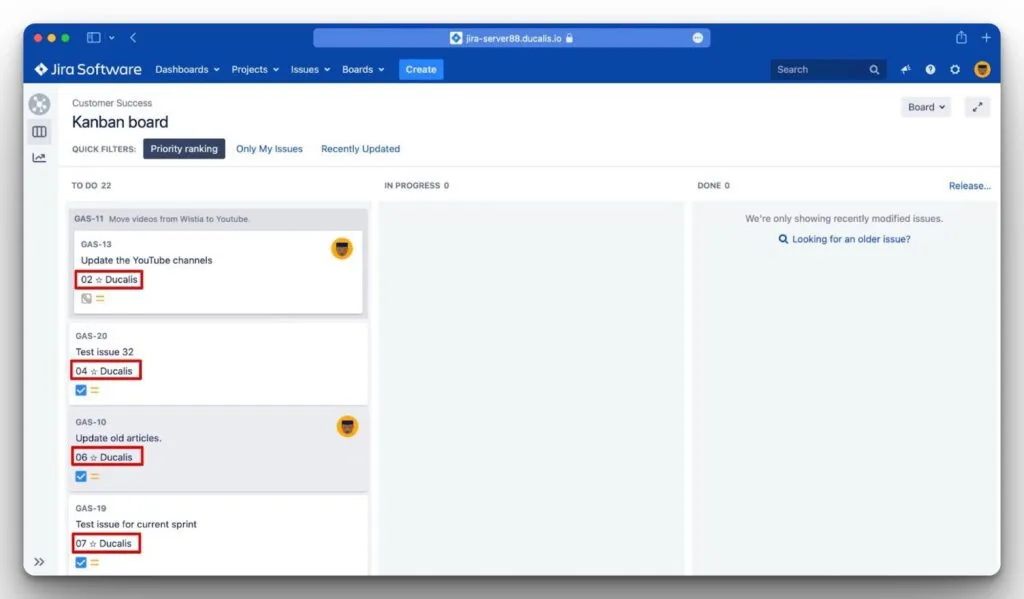
逆同期
逆同期は、優先順位付けの結果を Jira Server に自動送信します。最終スコア、優先ランク、基準スコア、スコアステータス、スコアパーセンテージなどのデータを同期できます。これにより、優先度を確認する際に Ducalis と Jira Server を手動で切り替える必要がなくなります。
逆同期を設定する前に、Jira Server から課題をインポートする必要があります。
このガイドでは、逆同期を設定するための 4 つのステップを説明します:
ステップ 1: 同期するフィールドを選択
Jira Server に同期する Ducalis フィールドを選択します。
-
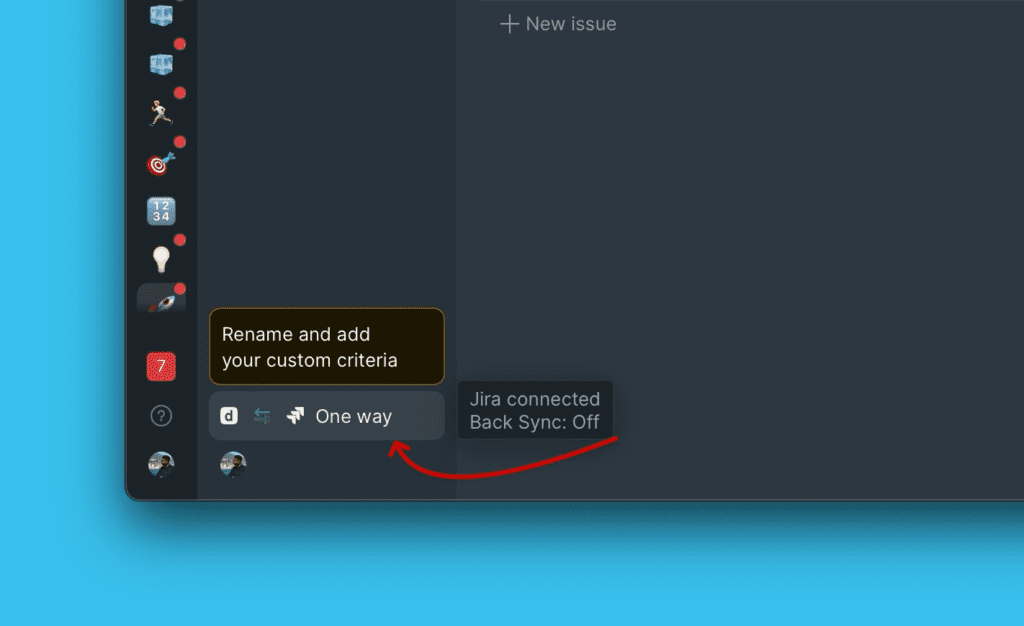
Sync (同期) をクリックして、バックログ管理設定にアクセスします。
-
Sync Back Fields (逆同期フィールド) までスクロールします。
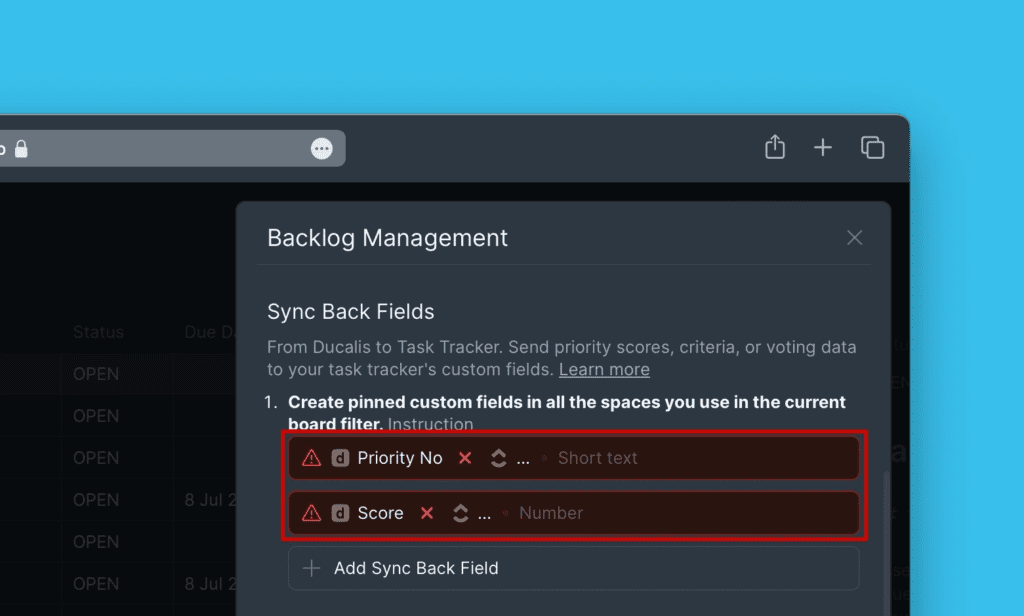
2 つのデフォルトフィールドが表示されます: Priority {emoji} Ducalis と Alignment {emoji} Ducalis。
-
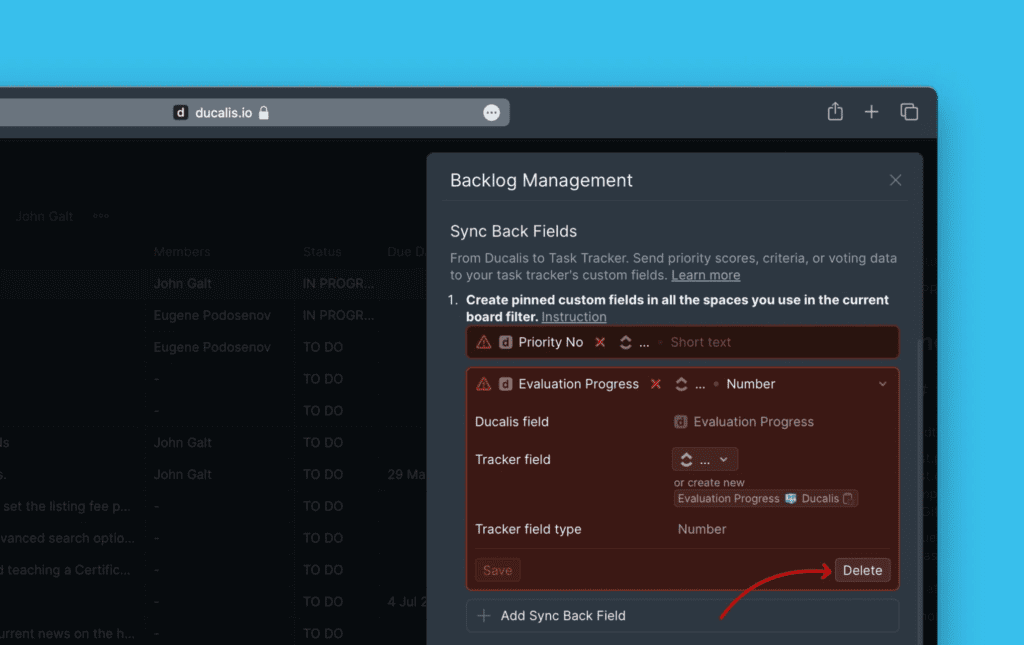
(任意) 不要な場合はデフォルトフィールドを削除します。
-
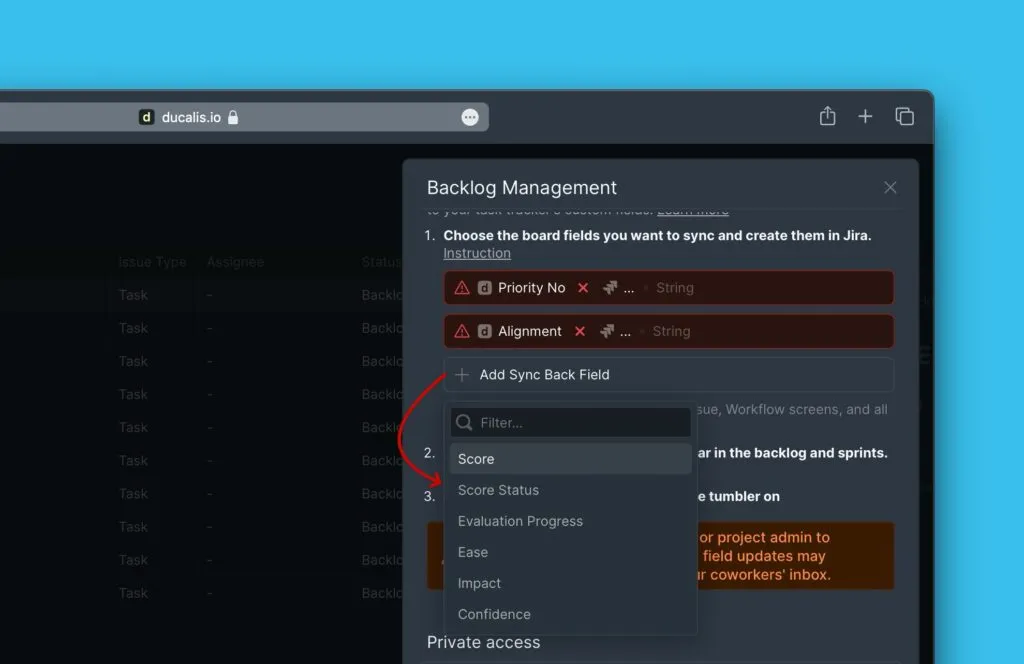
Add Fields (フィールドを追加) をクリックして、フィールドを追加します。
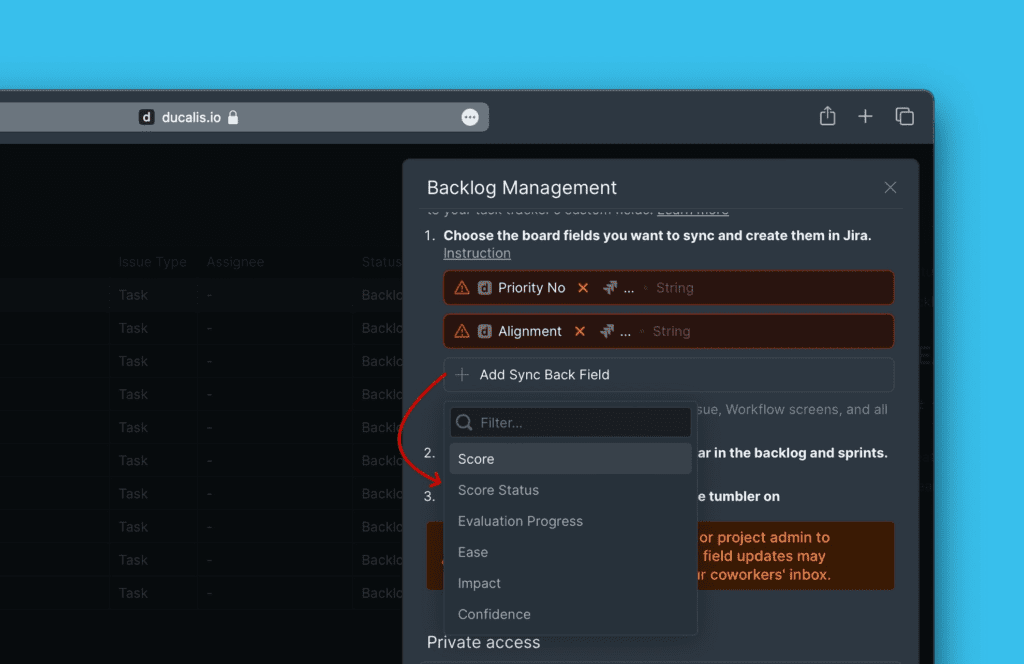
同期するフィールドを選択したら、ステップ 2 に進み、Jira Server で対応するカスタムフィールドを作成します。
ステップ 2: Jira Server でカスタムフィールドを作成
Ducalis からデータを受け取る Jira Server カスタムフィールドを作成します。2 つの方法があります:
- 既存フィールドにマッピング – Jira Server に既にあるカスタムフィールドを使用
- 新規フィールドを作成 – Ducalis データ専用の新しいカスタムフィールドを作成
既存フィールドにマッピング
Jira Server に既存のカスタムフィールドがある場合、新しいフィールドを作成せずに Ducalis フィールドをマッピングできます。
-
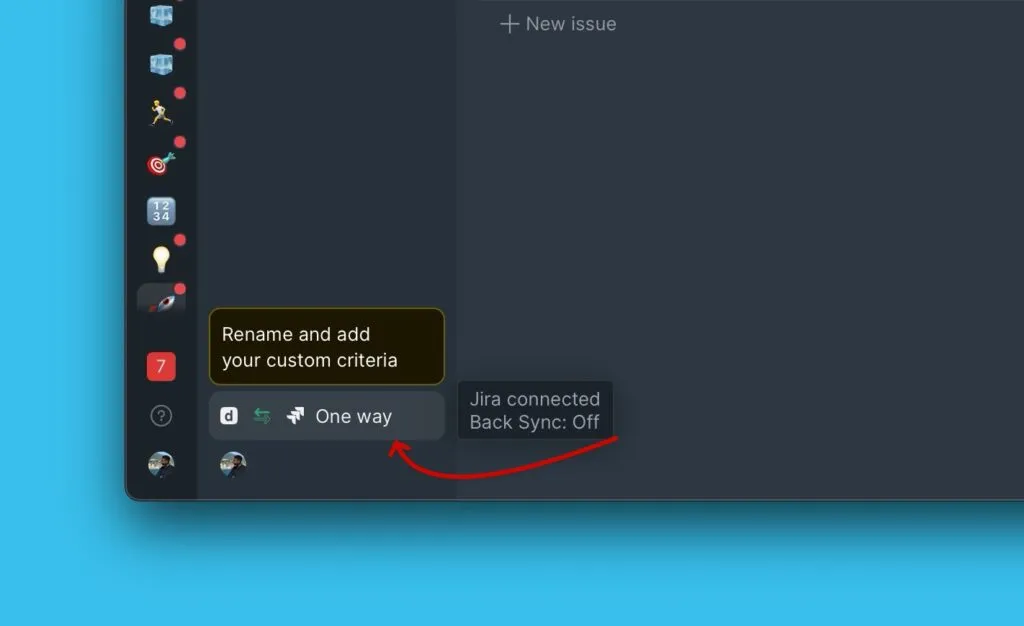
バックログ管理設定に移動します。
-
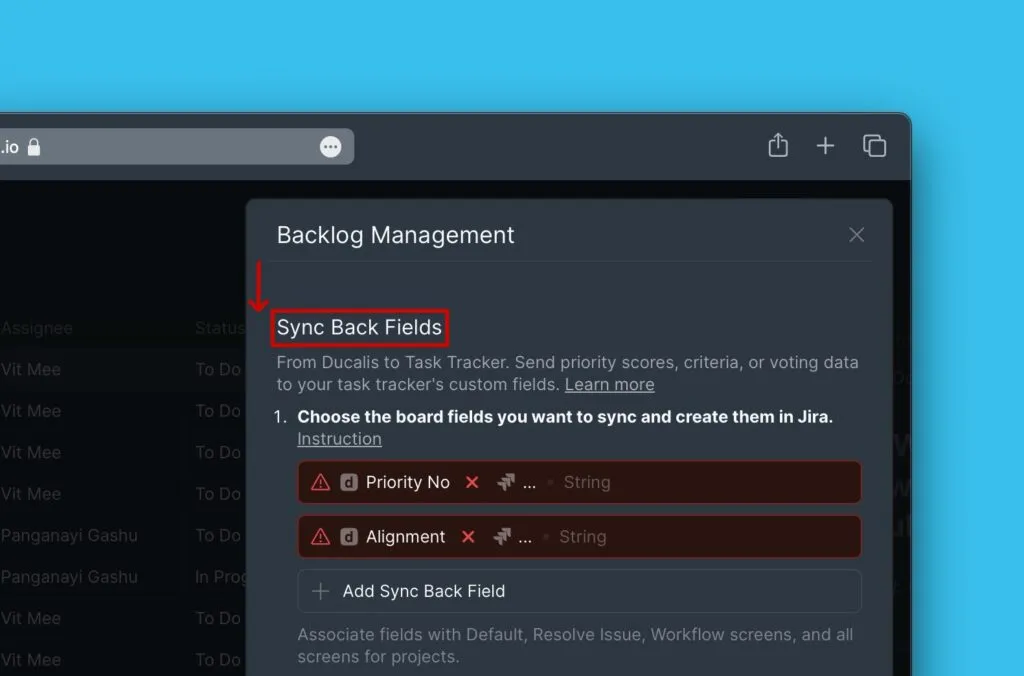
Sync Back Fields (逆同期フィールド) までスクロールします。
-
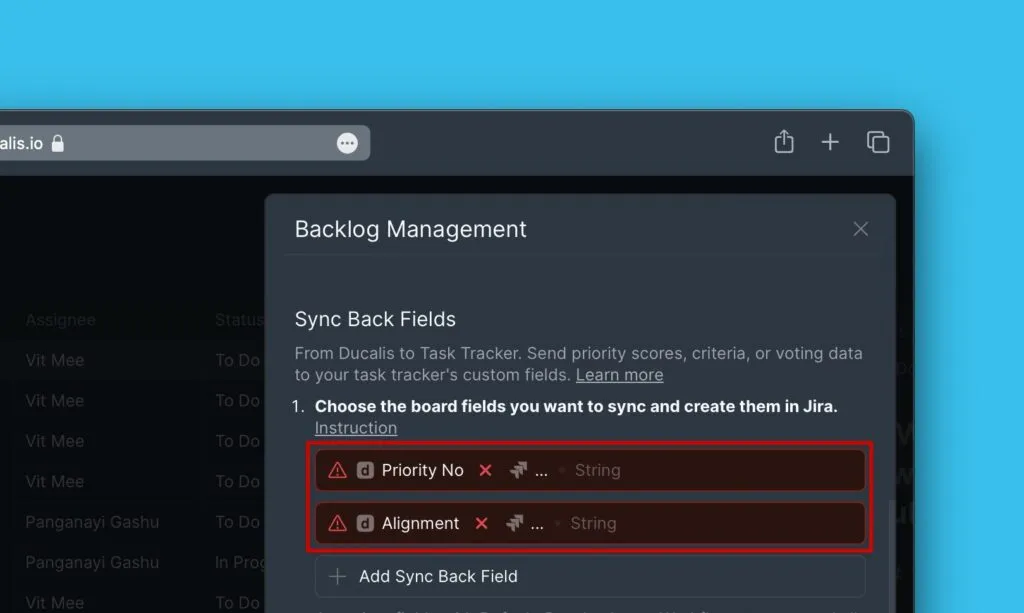
(任意) デフォルトの Ducalis フィールドを保持するか削除します。
-
(任意) 同期したいフィールドがリストにない場合は、別の Ducalis フィールドを追加します。
-
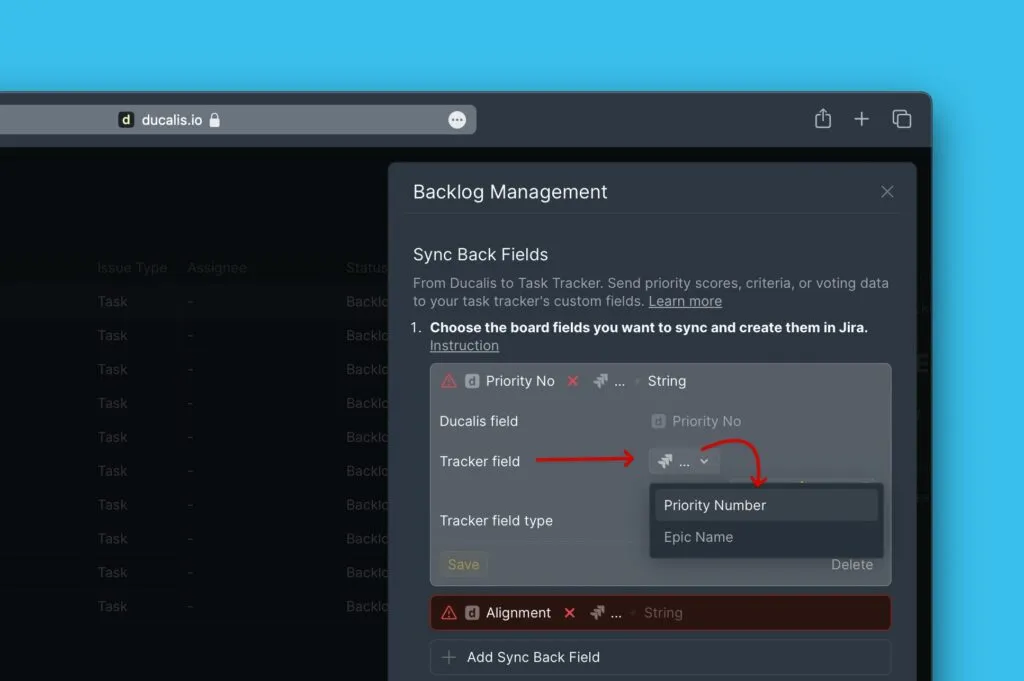
Tracker Field (トラッカーフィールド) の横にあるドロップダウンをクリックし、マッピングする Jira Server フィールドを選択します。
-
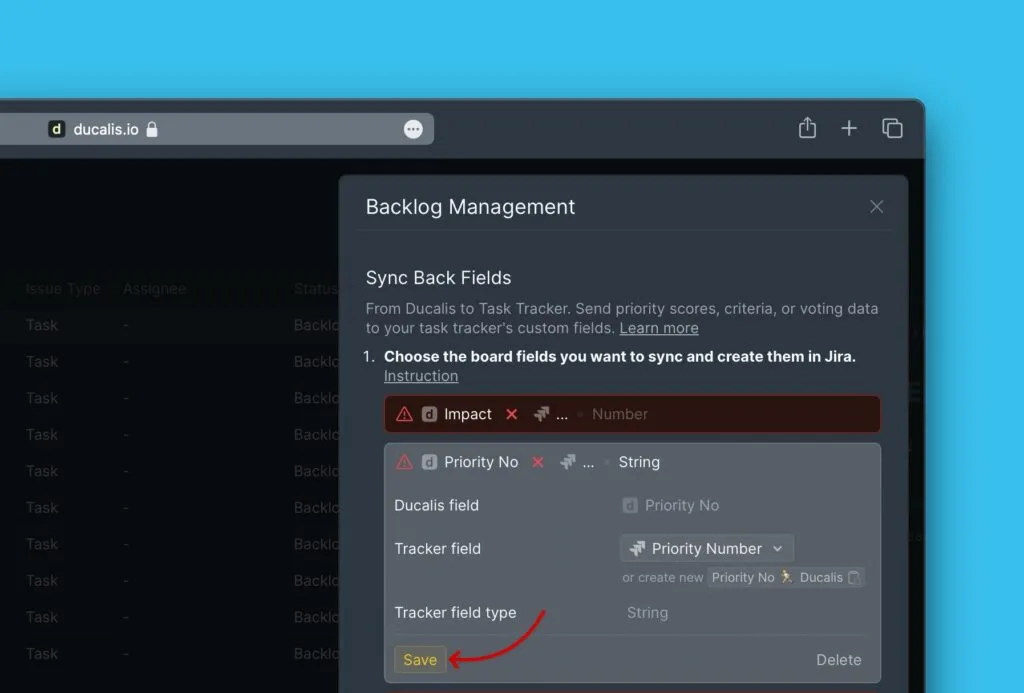
Save (保存) をクリックします。
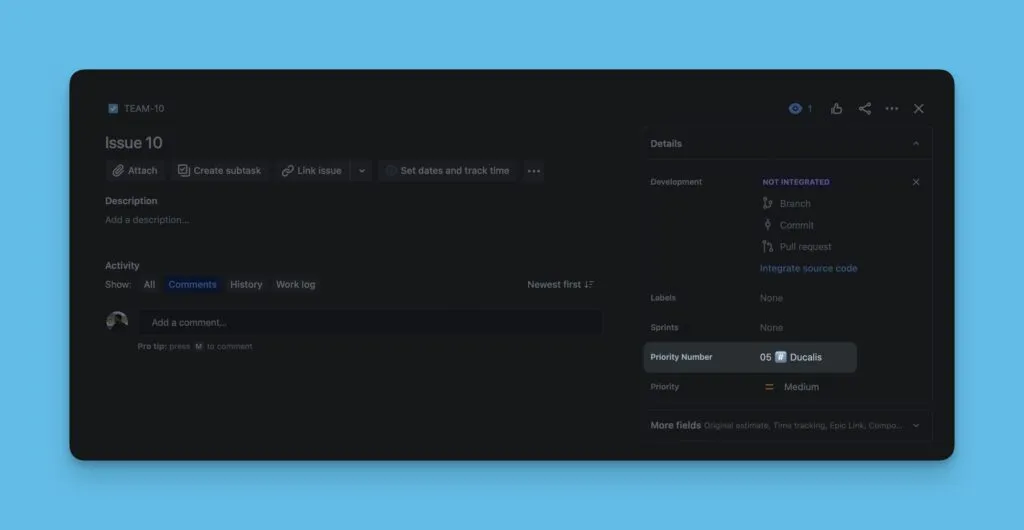
逆同期のたびに、Ducalis フィールドからマッピングされた Jira Server フィールドにデータが送信されます。
新規フィールドを作成
Ducalis データ専用の新しいカスタムフィールドを Jira Server で作成します。
-
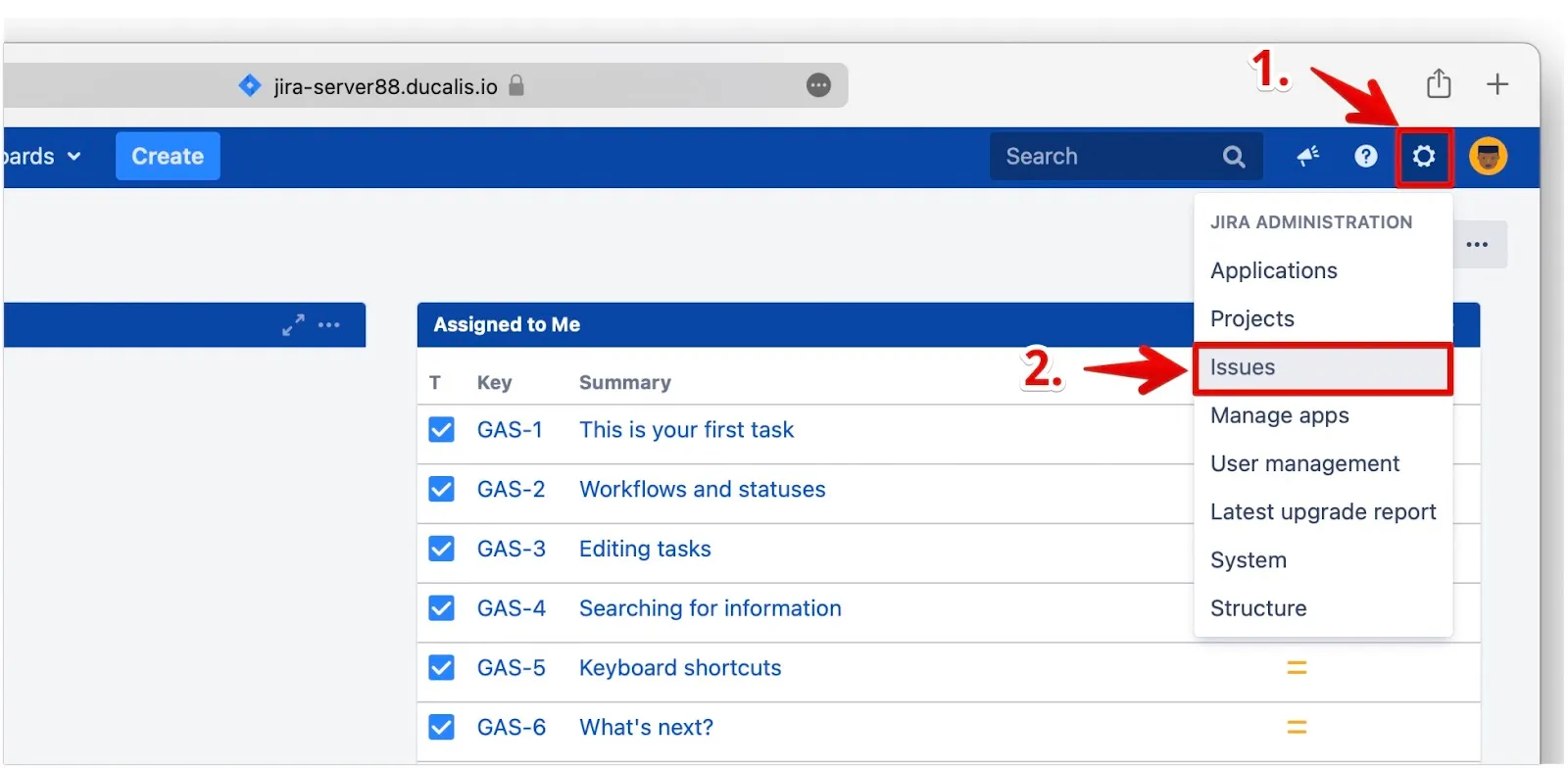
Jira Server で Jira Administration (Jira 管理) に移動します。
-
ドロップダウンメニューから Issues (課題) をクリックします。
-
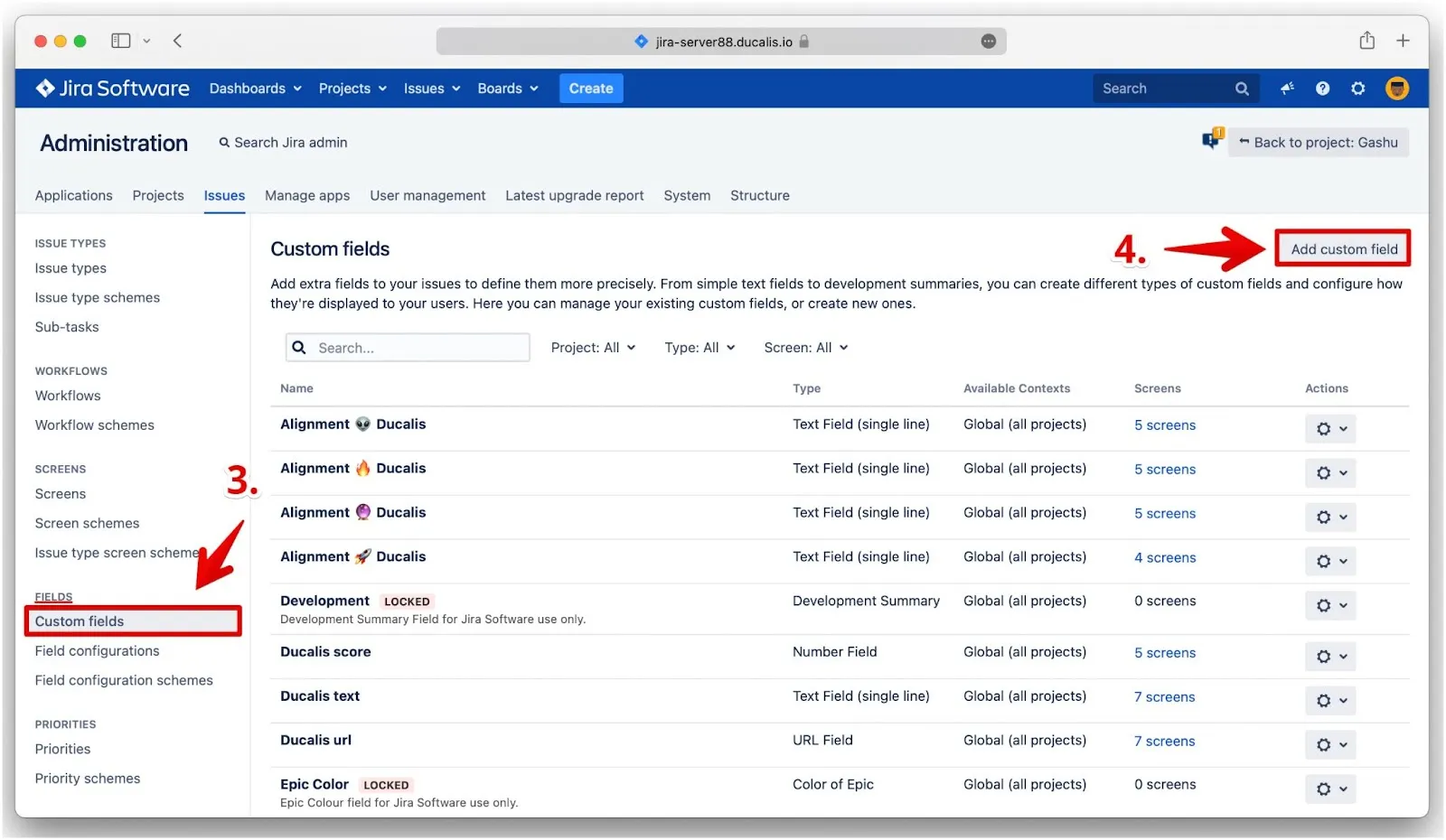
左サイドバーの Fields (フィールド) の下にある Custom Fields (カスタムフィールド) をクリックします。
-
Add custom field (カスタムフィールドを追加) をクリックします。
-
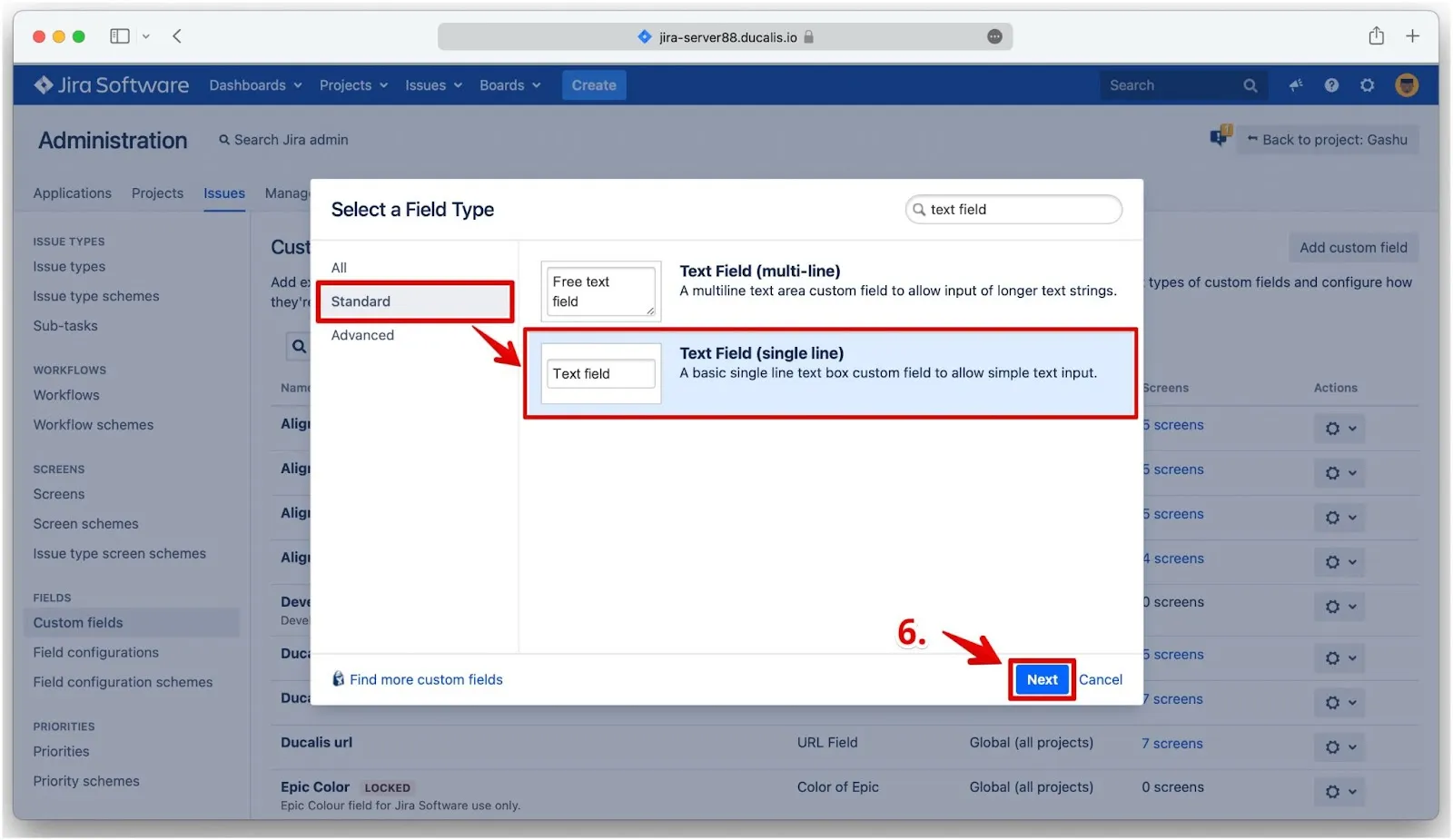
Ducalis のフィールドタイプに一致するフィールドタイプを選択します:
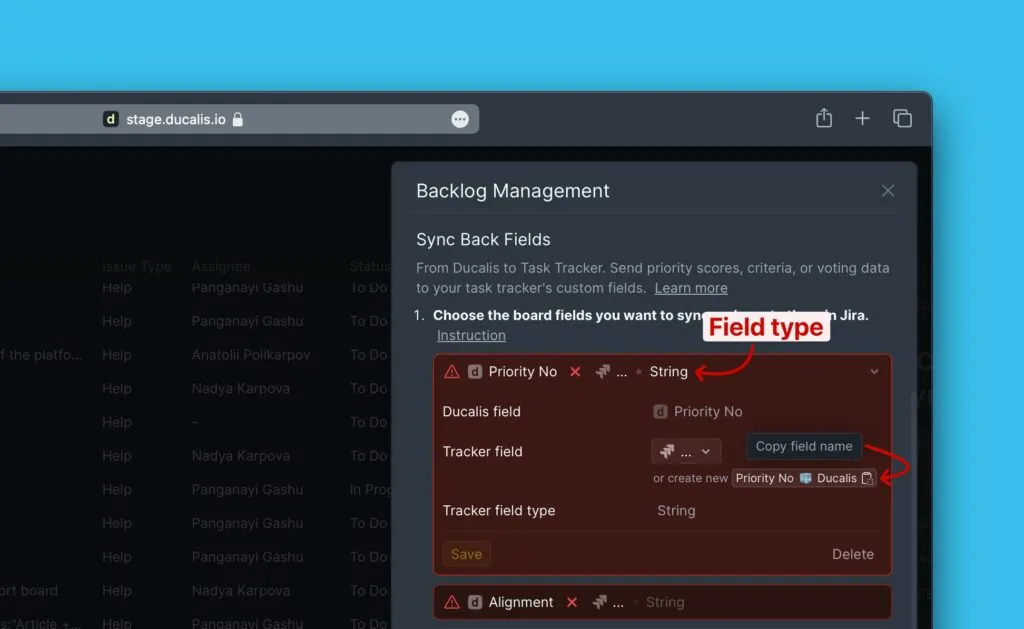
- Ducalis フィールドタイプ 'String' → Text field (single line) (テキストフィールド (1 行)) を選択 (Standard セクション内)
- Ducalis フィールドタイプ 'Number' → Number field (数値フィールド) を選択
-
Next (次へ) をクリックします。
-
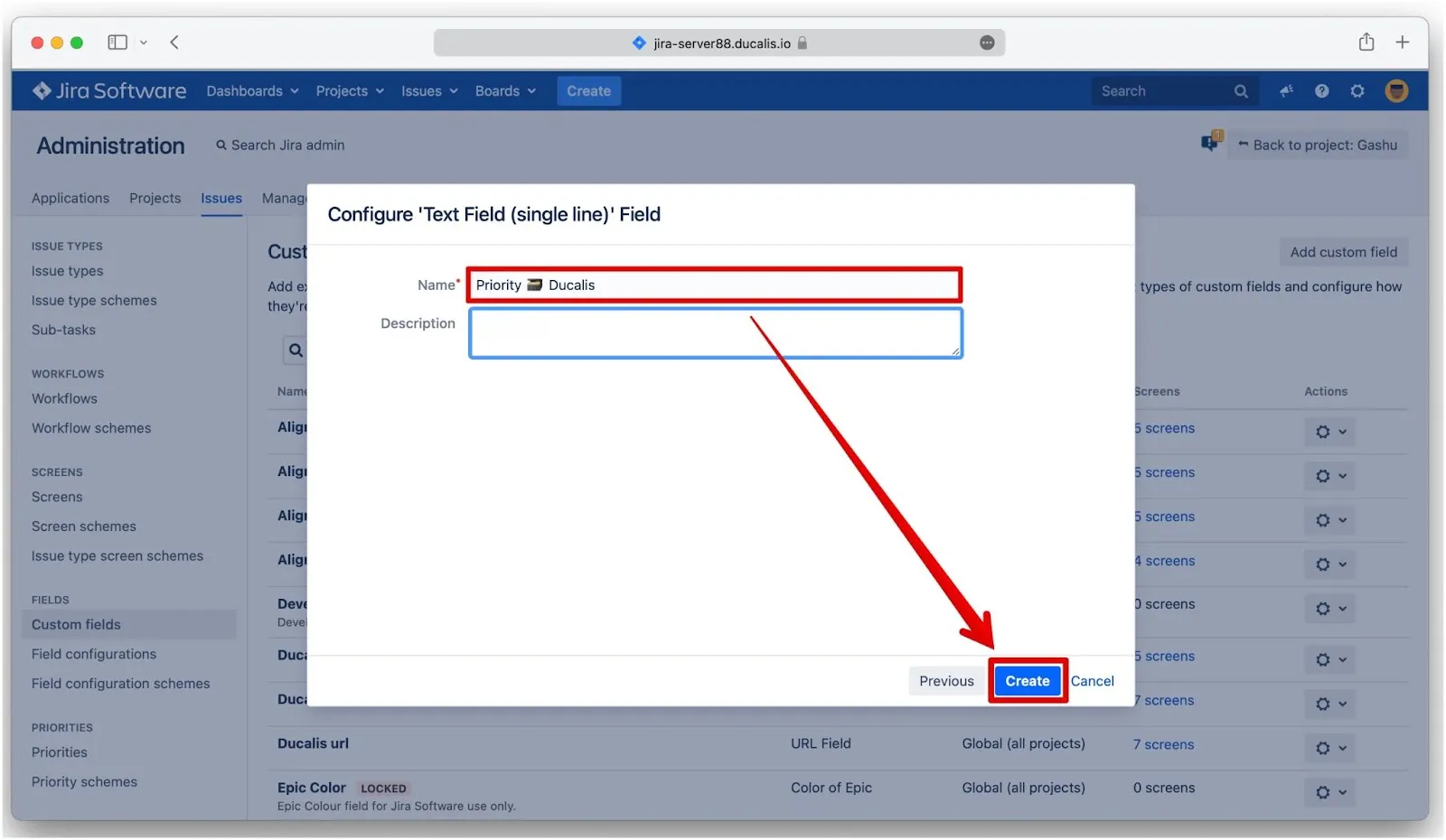
フィールド名を設定します:
-
Ducalis でカスタムフィールド名をコピーします。
-
Jira Server で名前を貼り付け、Create (作成) をクリックします。
-
-
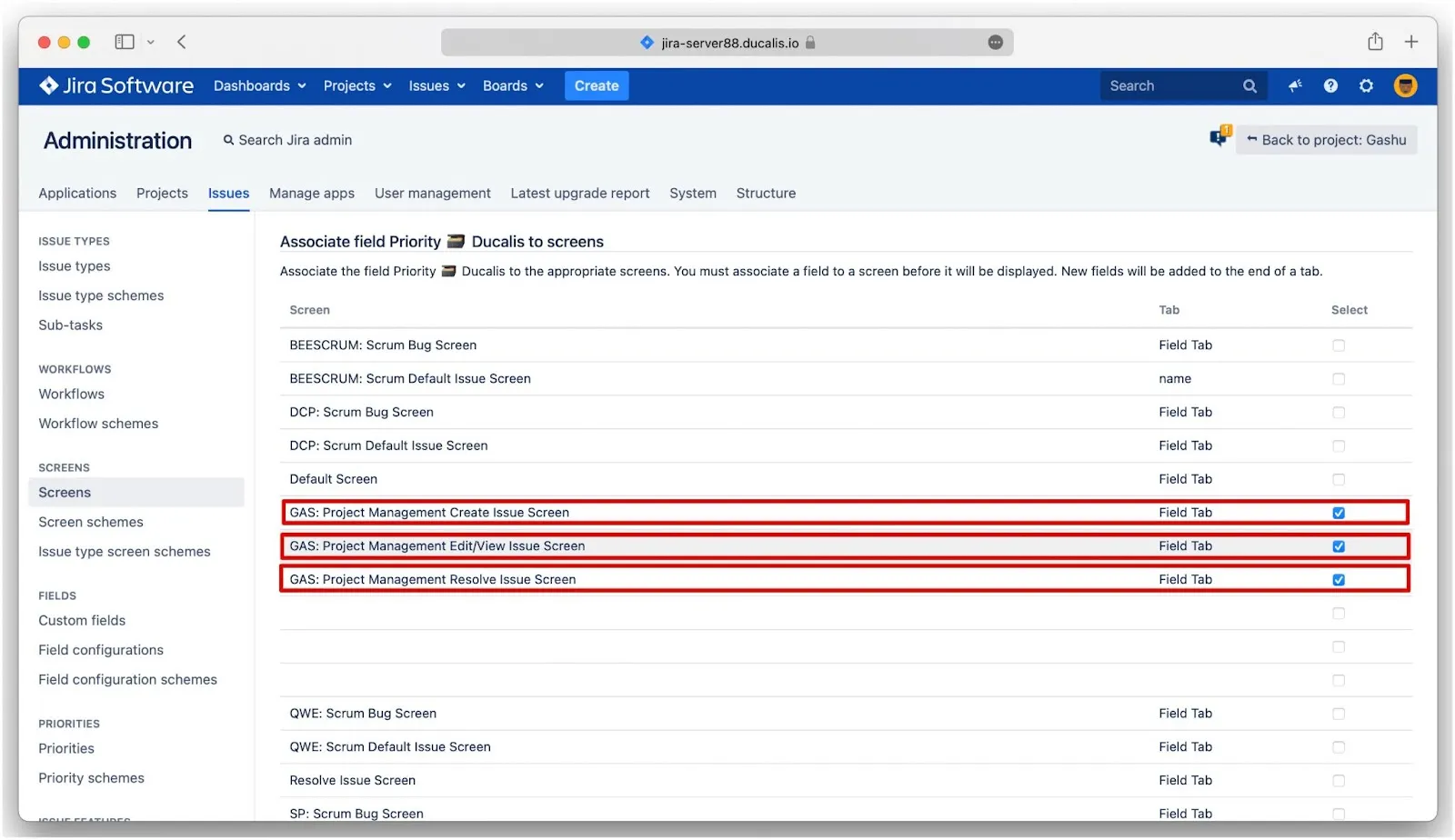
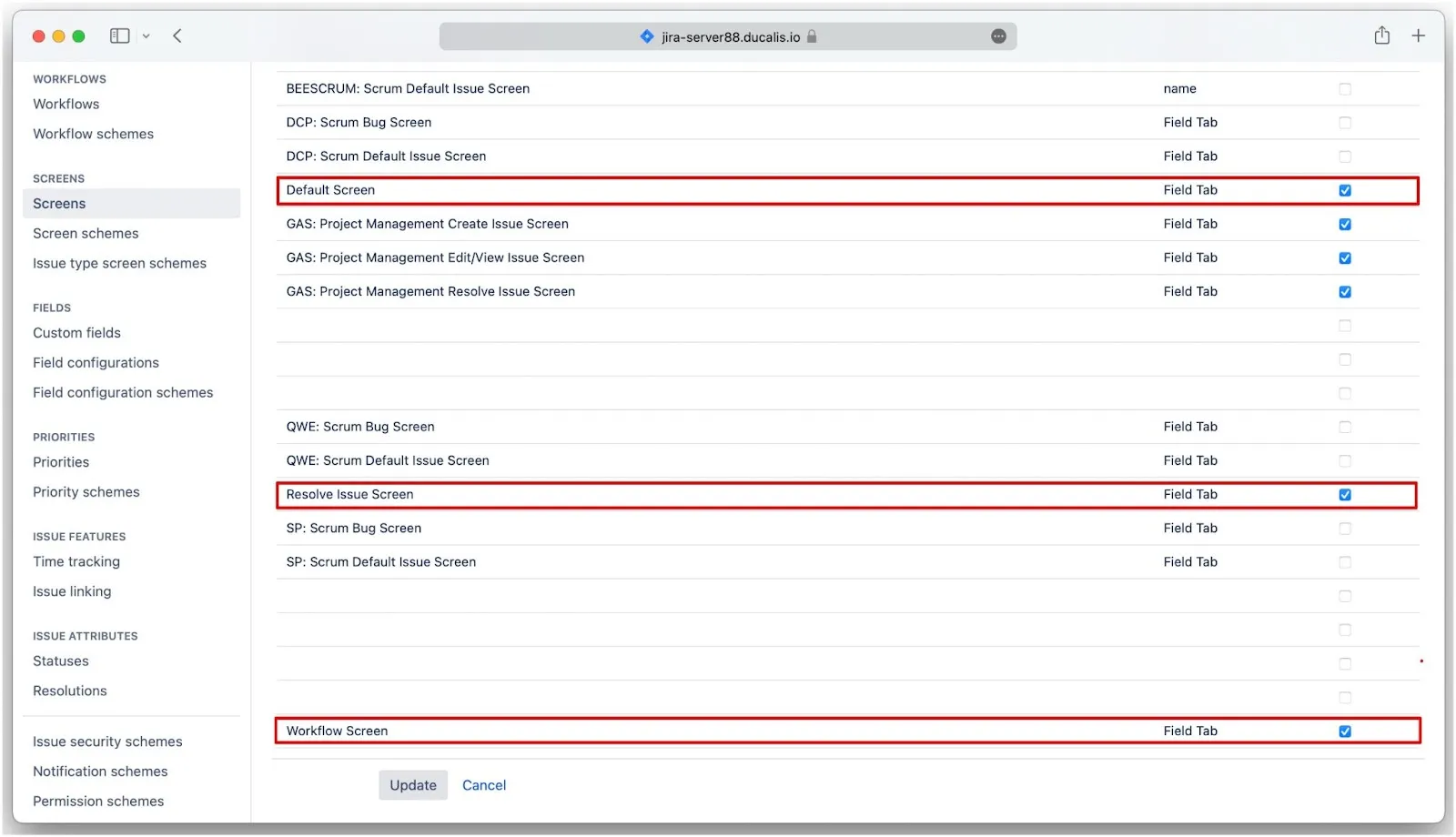
このフィールドを表示する画面を選択します:
-
Ducalis のインポートフィルターで選択したプロジェクトキーを含む画面
-
デフォルト画面: Default Screen (デフォルト画面)、Resolve Issue Screen (課題解決画面)、Workflow Screen (ワークフロー画面)
-
-
Update (更新) をクリックします。

-
同期したい Ducalis フィールドごとにステップ 1-9 を繰り返します。
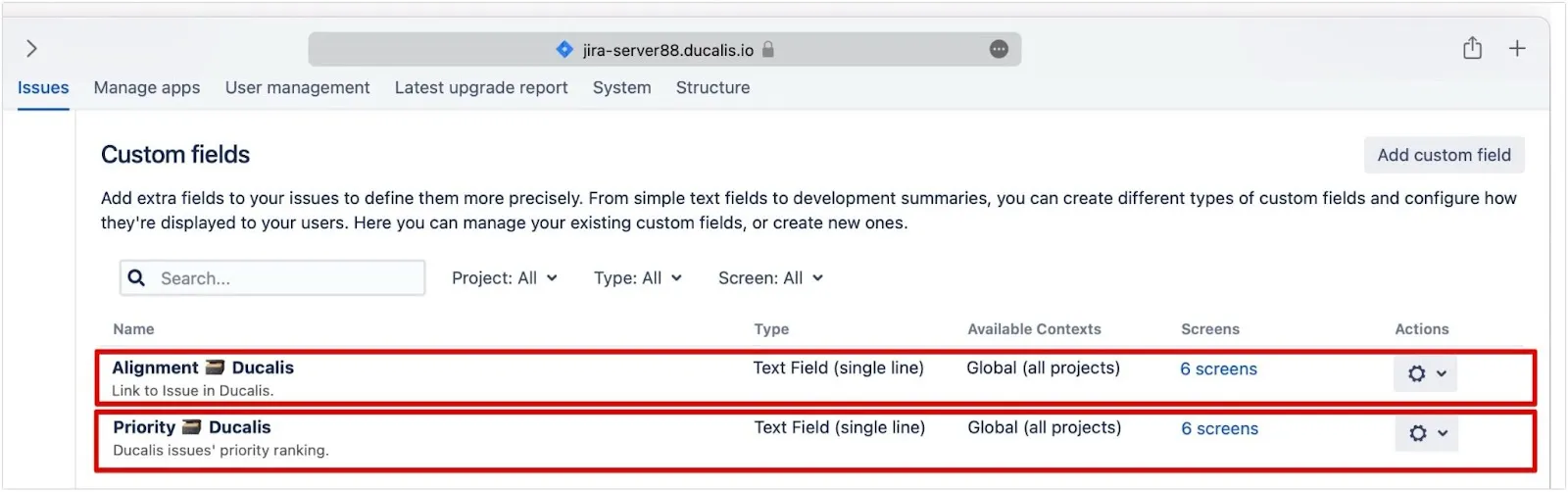
Ducalis のカスタムフィールドが Jira Server の課題カード内に表示されるようになりました。
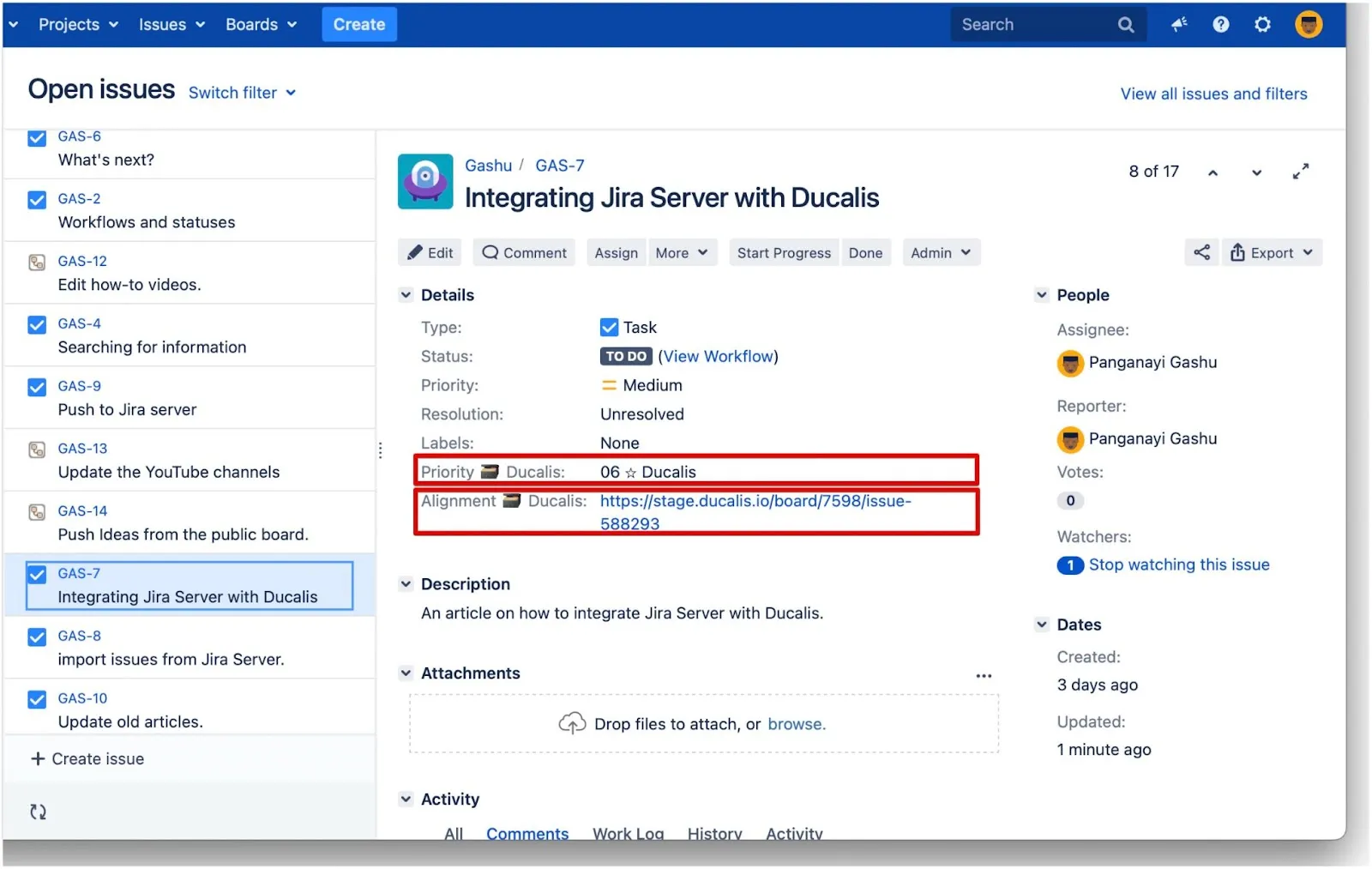
ステップ 3: Jira ボードにカスタムフィールドを追加
このステップは企業管理プロジェクトにのみ適用されます。チーム管理プロジェクトを使用している場合は、このステップをスキップしてください。
Ducalis のカスタムフィールドを Jira ボードに追加して、バックログビューとアクティブスプリントビューに表示されるようにします。これにより、優先ランクで課題を並べ替えることもできます。
ステップ 4: 逆同期を有効化
Jira Server でカスタムフィールドを作成し、ボードに追加したら、逆同期を有効化します。
-
ステップ 1-3 を完了したら、Refresh (更新) をクリックします。
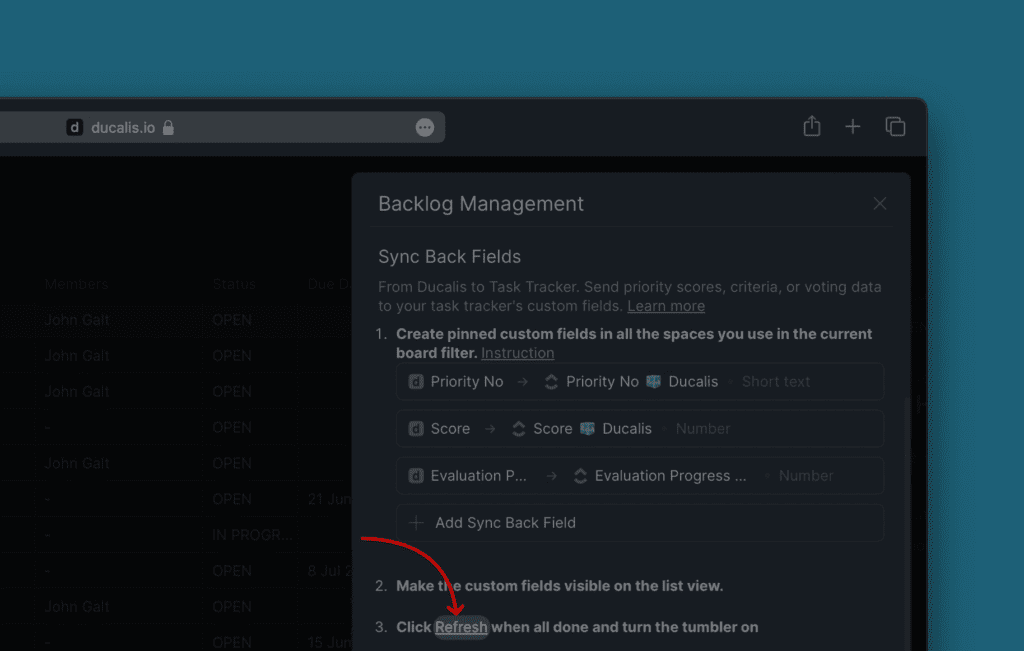
-
Activate Sync Back (逆同期を有効化) をオンに切り替えます。
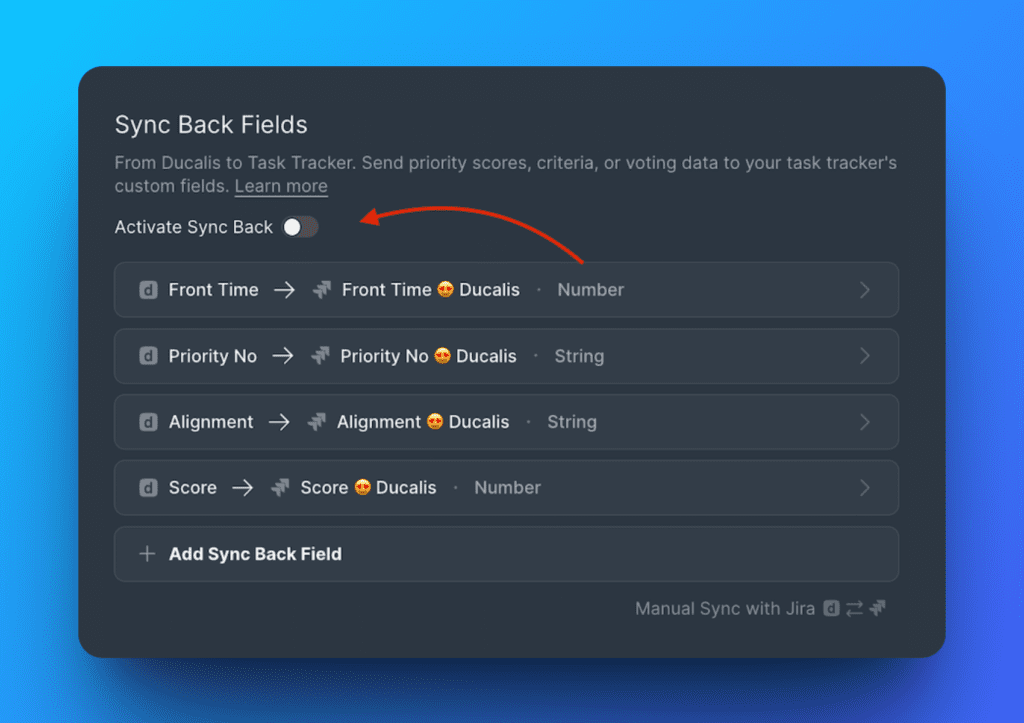
逆同期スケジュール
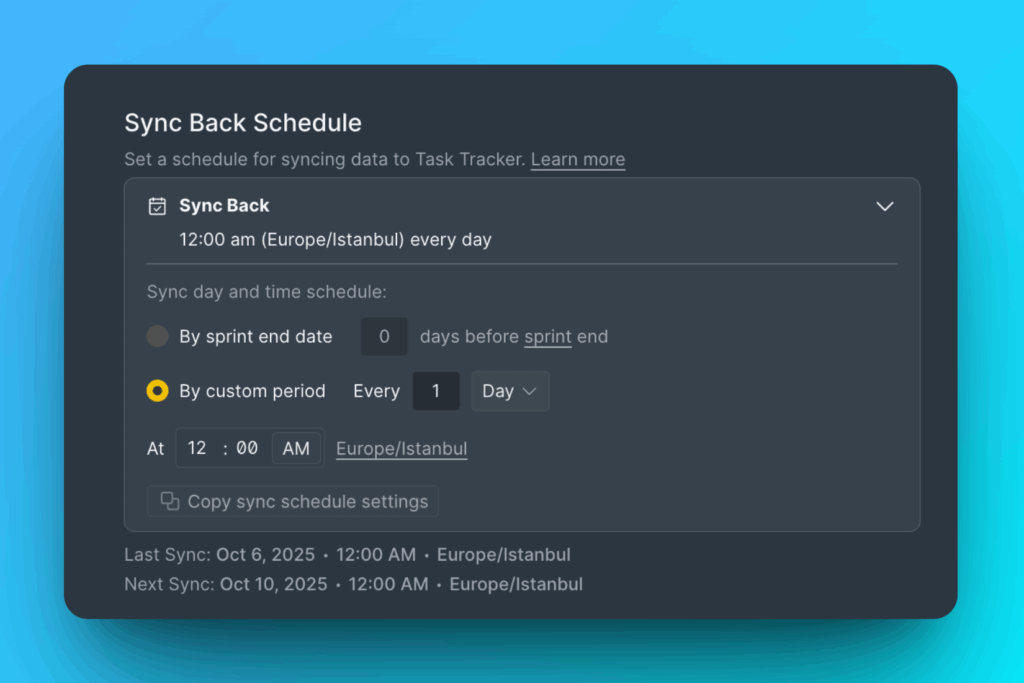
優先ランクを Jira Server に同期するタイミングを選択します。2 つのスケジュールオプションがあります:
- By sprint end date (スプリント終了日) – スプリント終了時に自動同期
- By custom period (カスタム期間) – 設定した特定の曜日と時刻に同期
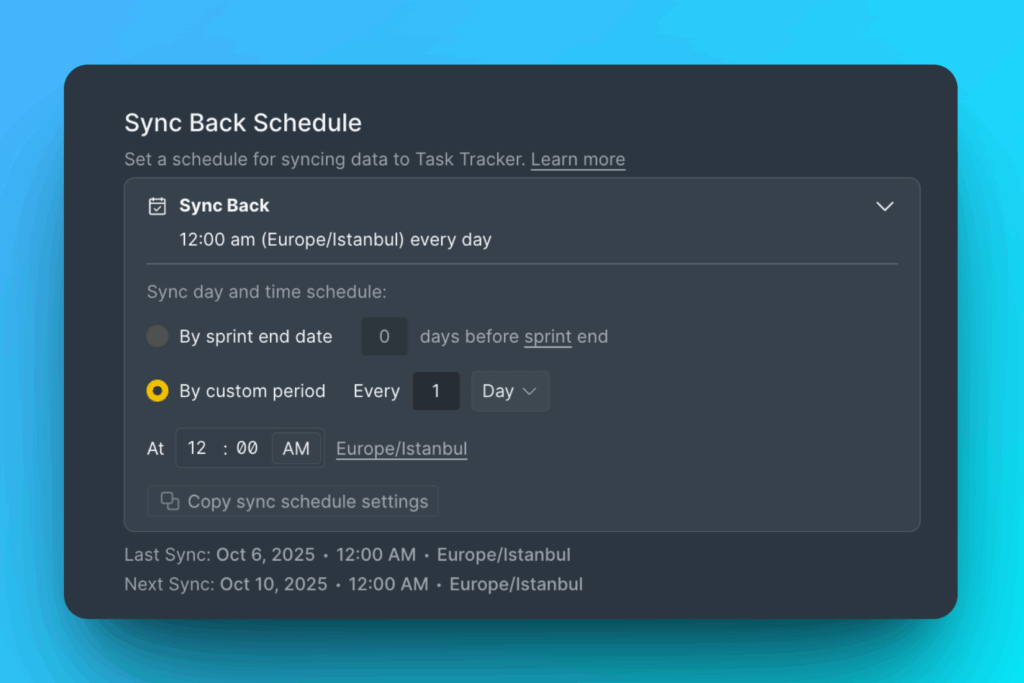
すぐに同期するには、Manual Sync with Jira (Jira と手動同期) をクリックします。
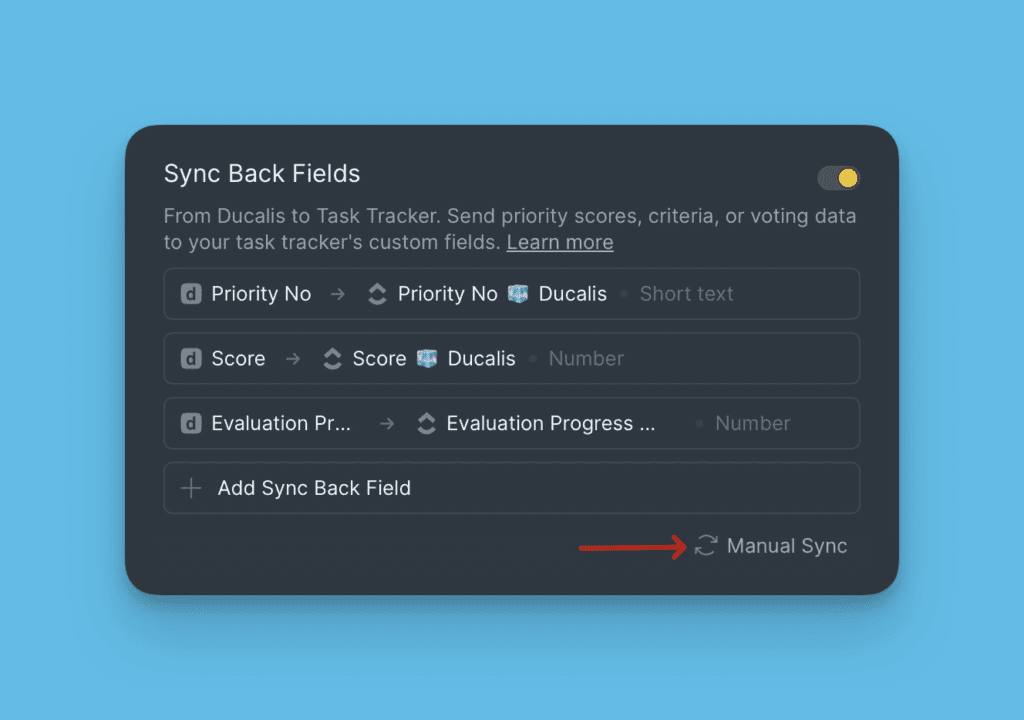
逆同期を有効化した後は、フィールドを追加できません。フィールドを追加するには、まず同期を無効化し、フィールドを追加してから、同期を再度有効化してください。
逆同期スケジュール設定をコピー
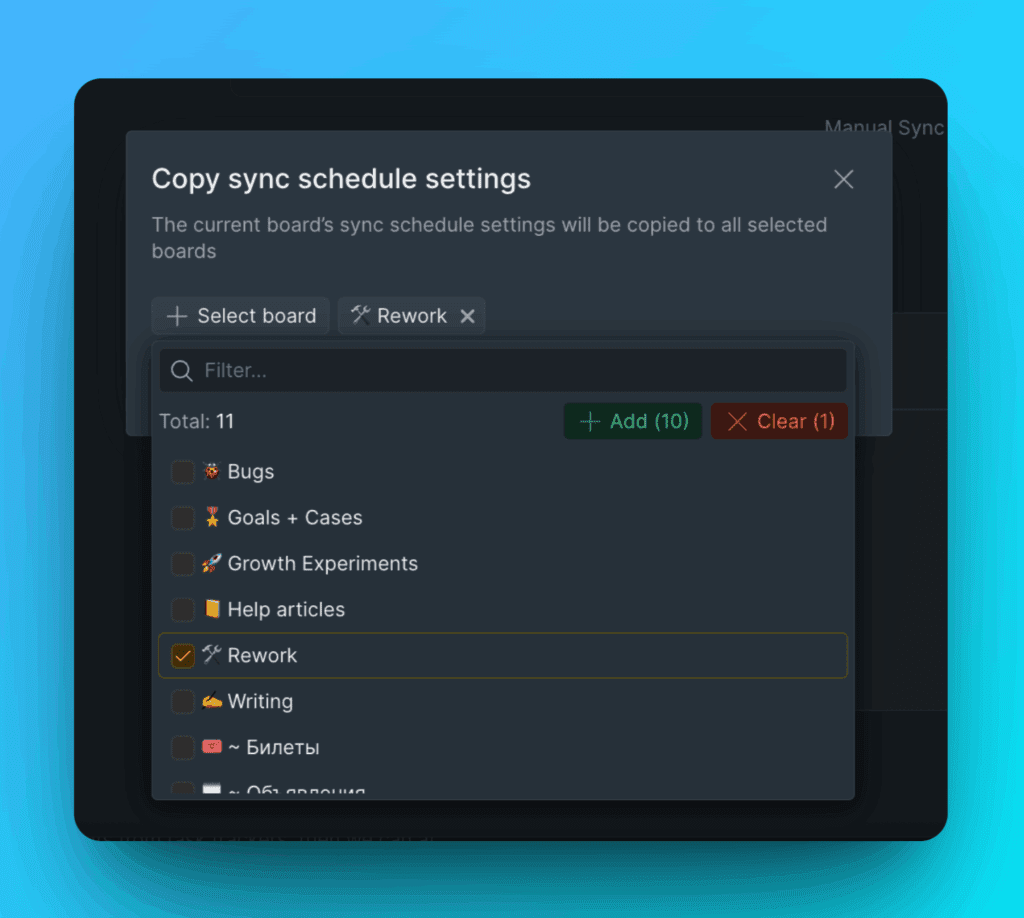
逆同期スケジュール設定を他のボードに一括コピーします。
-
Copy sync schedule settings (同期スケジュール設定をコピー) をクリックします。
-
設定をコピーするボードを選択します。
-
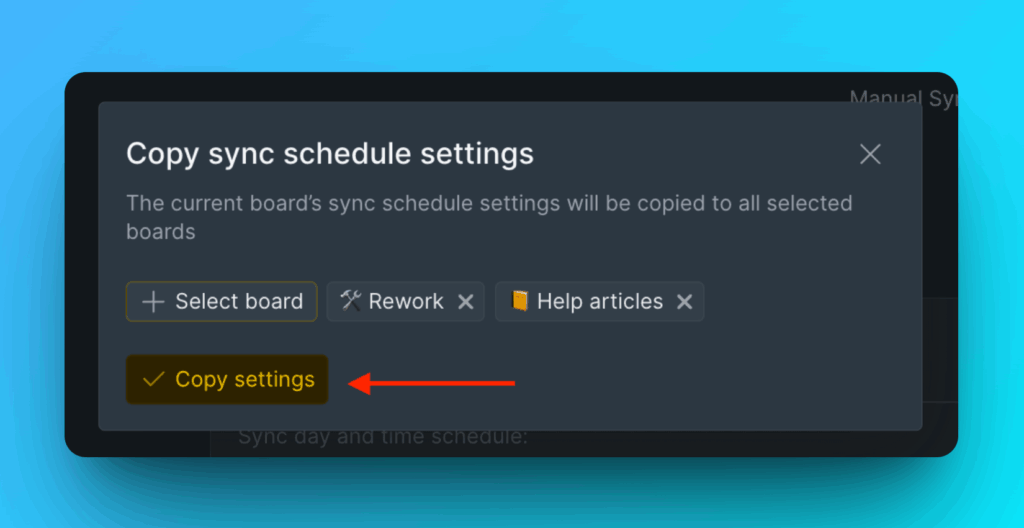
Copy Settings (設定をコピー) をクリックします。
次のステップ
逆同期を設定したら、Ducalis からの優先ランクで Jira Server バックログの課題を並べ替えることができます。
優先ランクで課題を並べ替える方法を確認してください。