JQL フィルタ
JQL(Jira Query Language)フィルタを使用すると、高度なクエリ条件に基づいて Jira Server から特定の課題をインポートできます。JQL を使用して、Jira での構造に関係なく、優先順位付けしたい課題を正確に見つけることができます。
Ducalis を Jira Server に接続した後、3 種類のフィルタを使用して課題をインポートできます。
- Ducalis フィルタ - 基本的なフィールドベースのフィルタ
- Jira フィルタ - 保存された Jira フィルタ
- JQL フィルタ - 高度なクエリ言語(このガイド)
JQL フィルタは、複雑な検索に対して最も柔軟性があります。たとえば、複数の条件を組み合わせたり、カスタムフィールドを使用したり、基本フィルタでは利用できない正確な条件でプロジェクト全体を検索したりできます。
JQL で課題をインポート
-
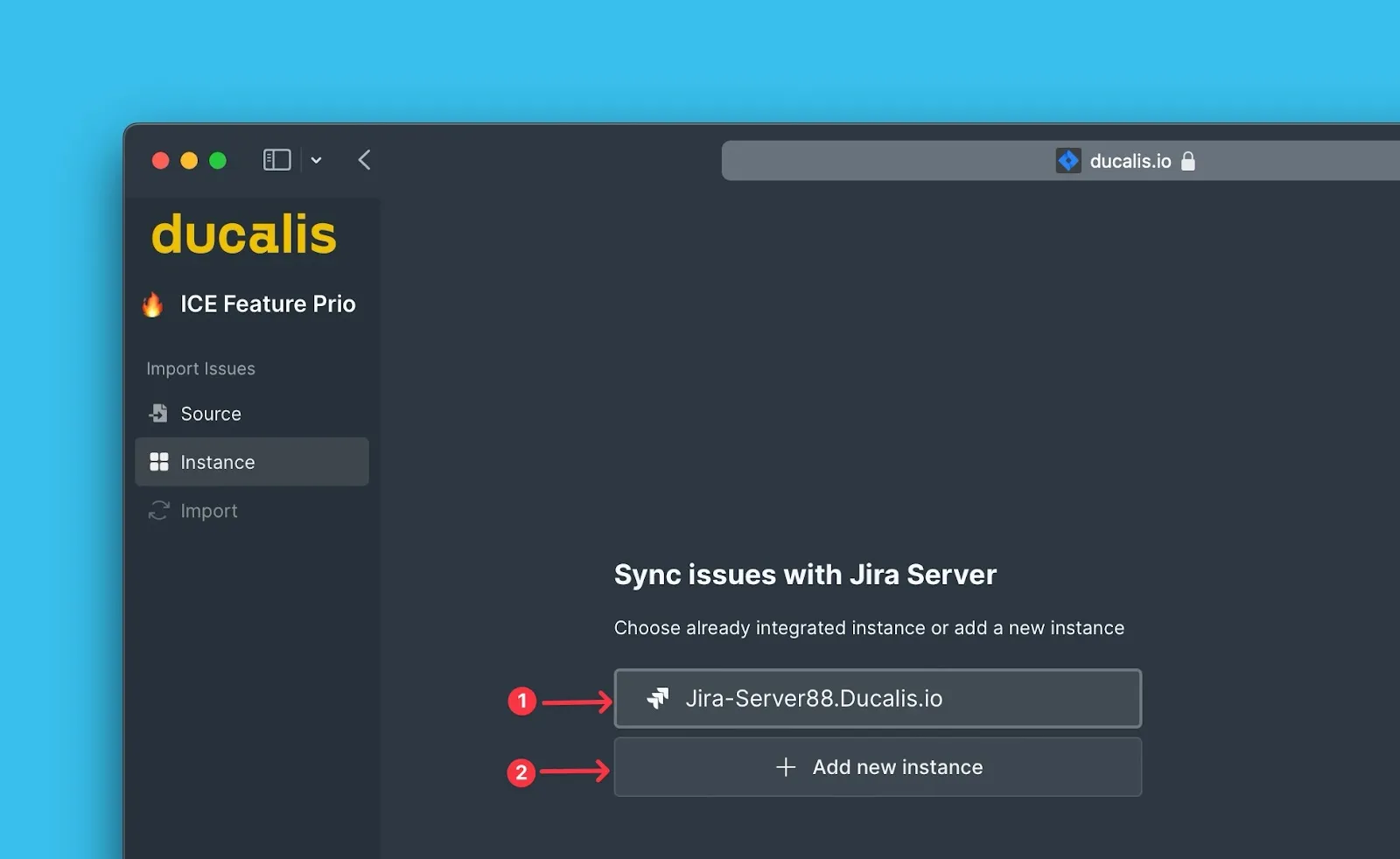
インポート元の Jira Server インスタンスを選択します。
- 既存の接続を選択、または
- Connect new instance(新しいインスタンスを接続)をクリックして、OAuth 認証ガイドに従います
-
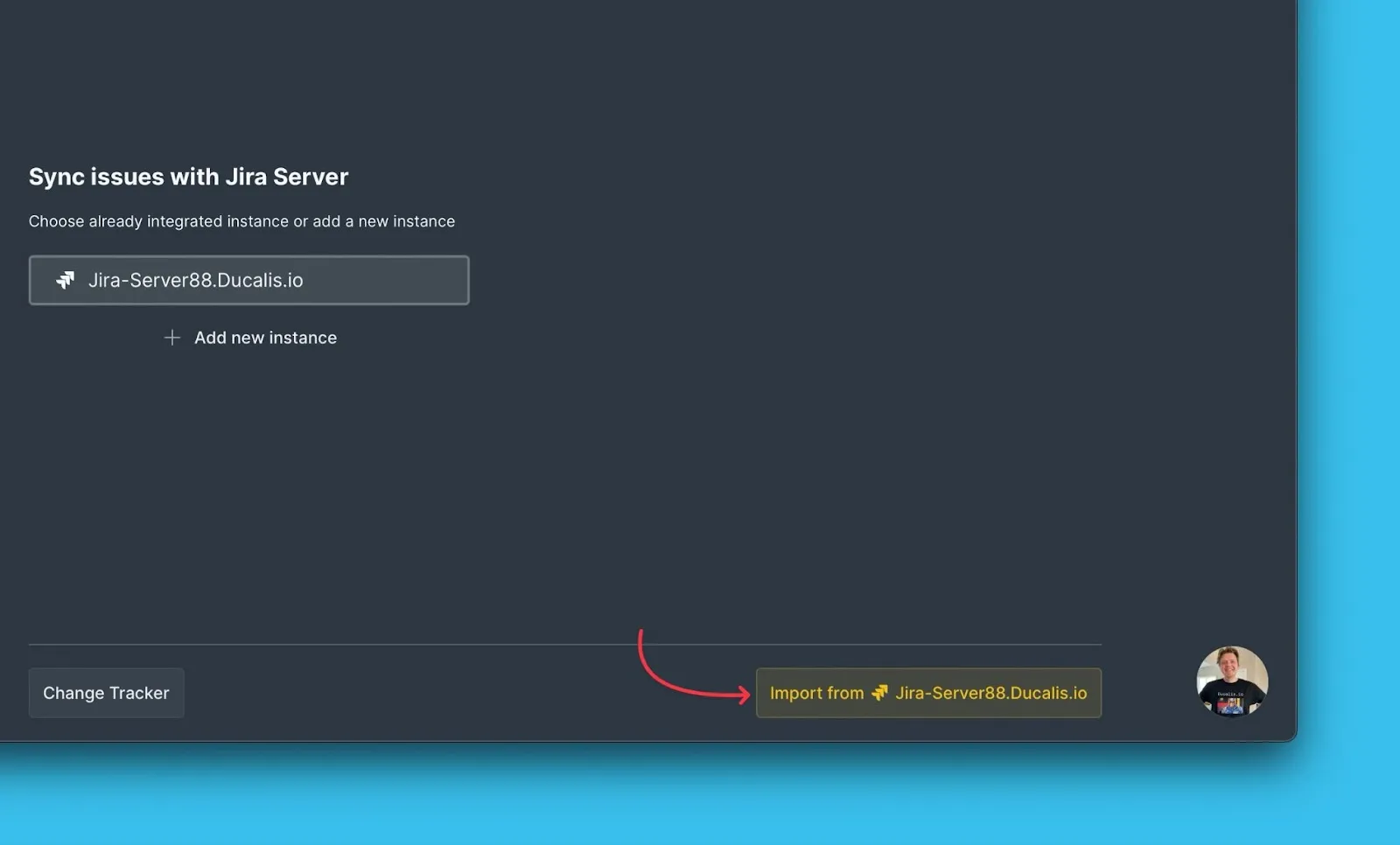
Import from [instance]([インスタンス] からインポート)をクリックして、インポートプロセスを開始します。
-
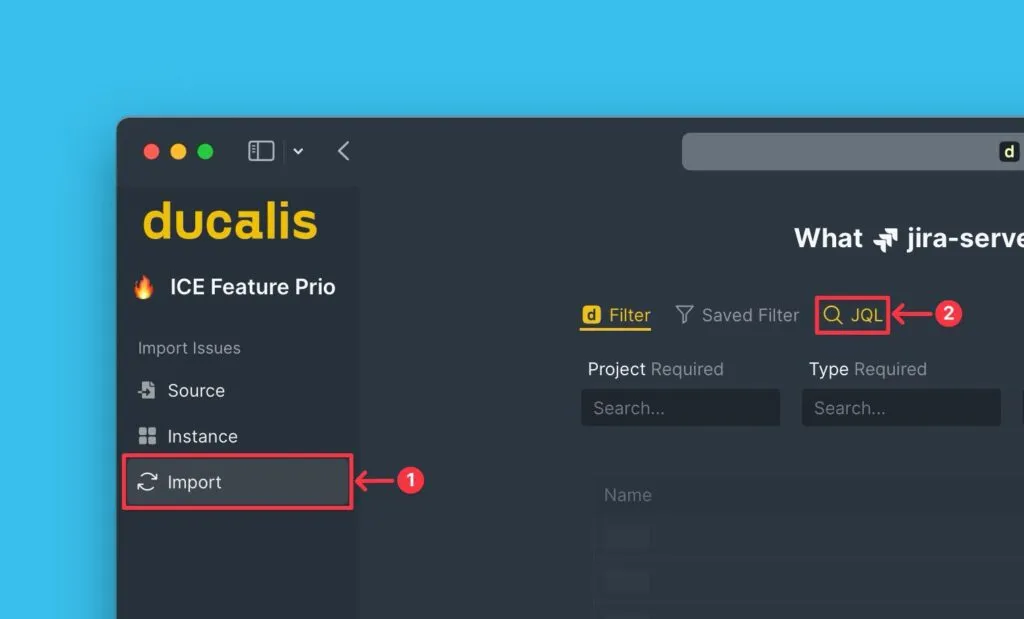
インポートステップで、JQL filters(JQL フィルタ)オプションを選択します。
-
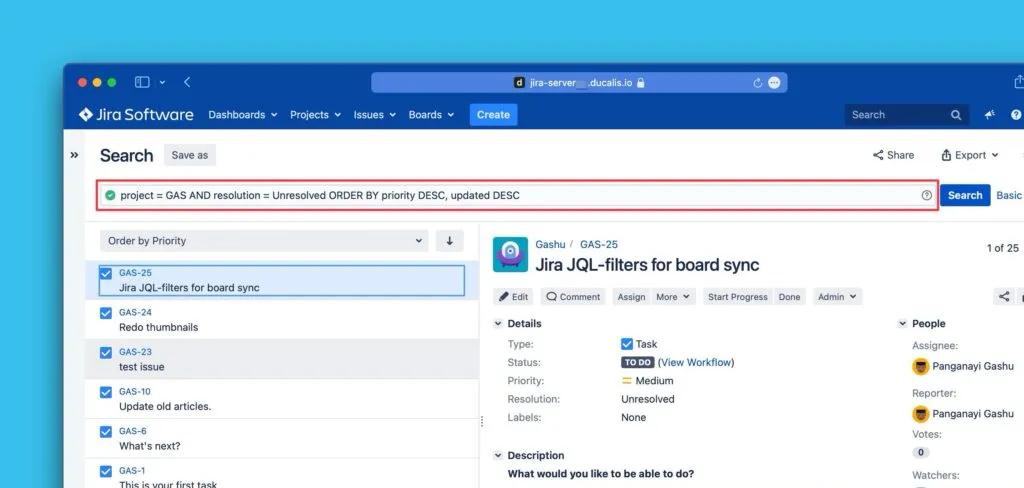
Jira Server から JQL クエリをコピーします。
-
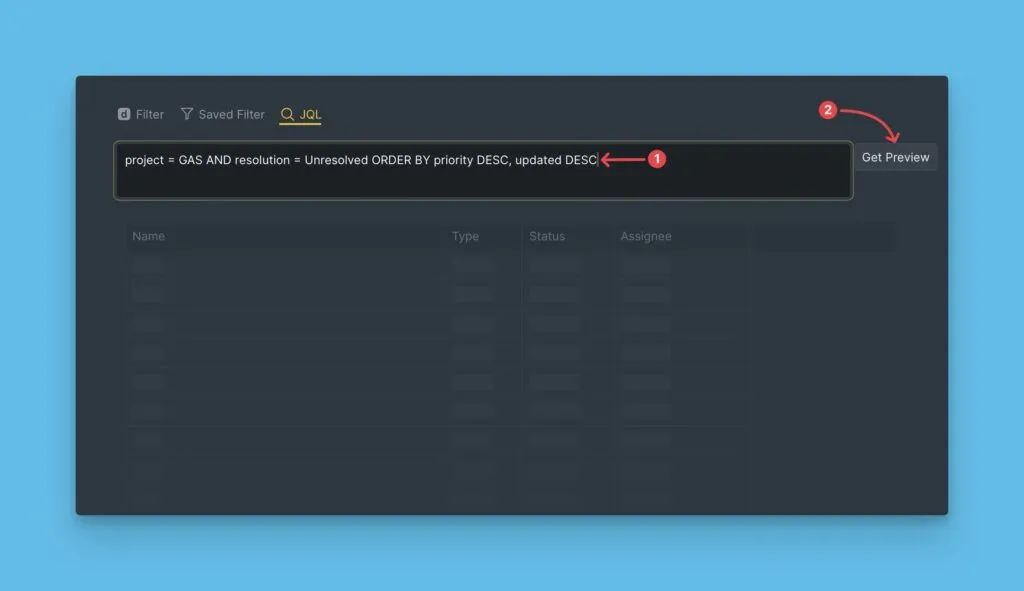
クエリを Ducalis に貼り付け、Get Preview(プレビューを取得)をクリックして一致する課題を確認します。
-
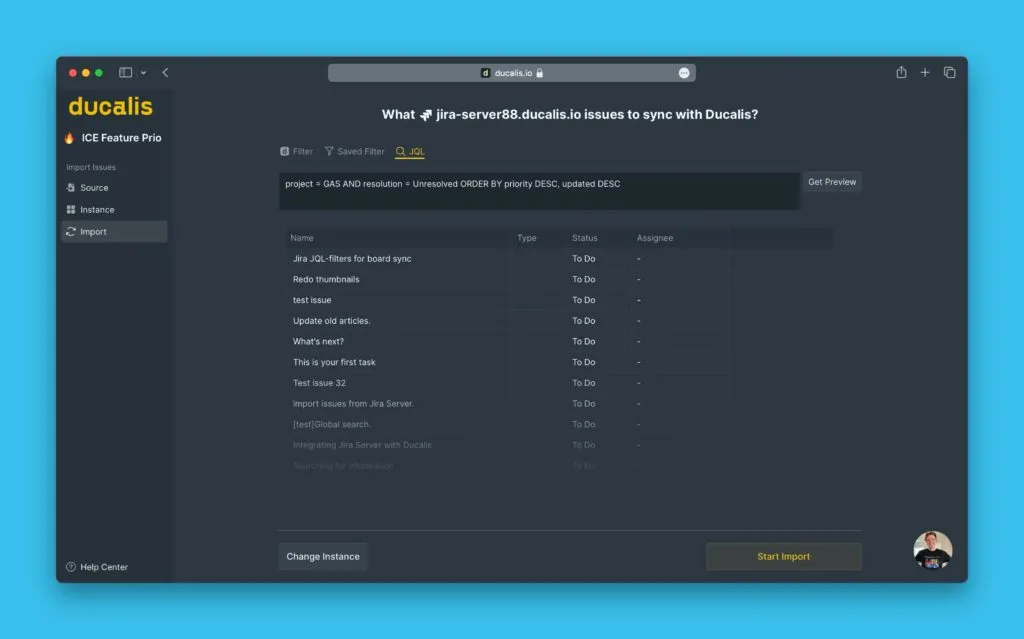
プレビューを確認して、正しい課題が選択されていることを確認します。
-
Start import(インポートを開始)をクリックして、課題のインポートを開始します。
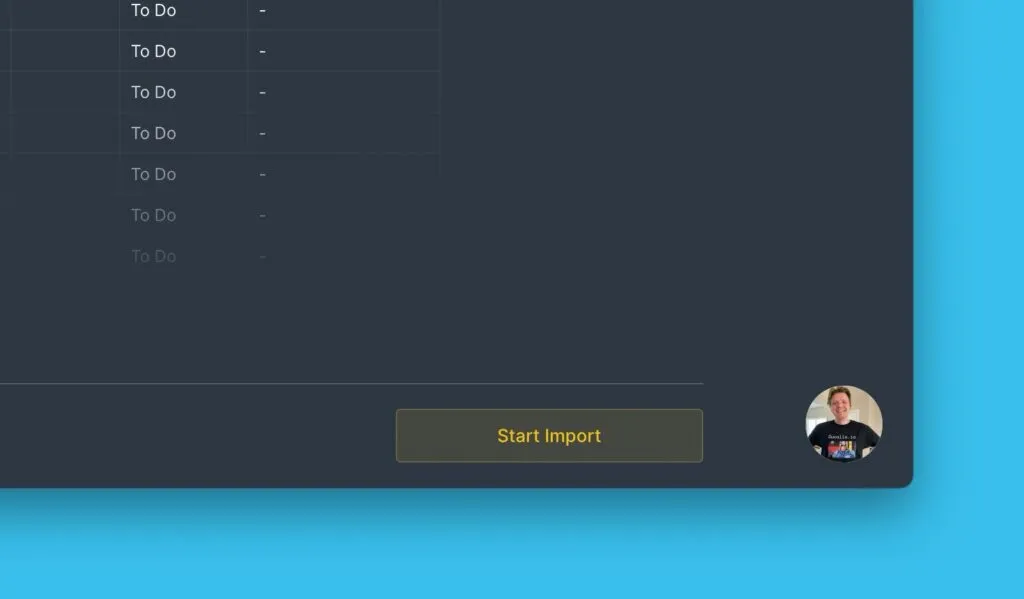
インポートはバックグラウンドで実行されます。完了すると通知が届きます。
JQL フィルタを編集
インポート後に JQL フィルタを変更して、Jira Server から同期する課題を変更できます。
-
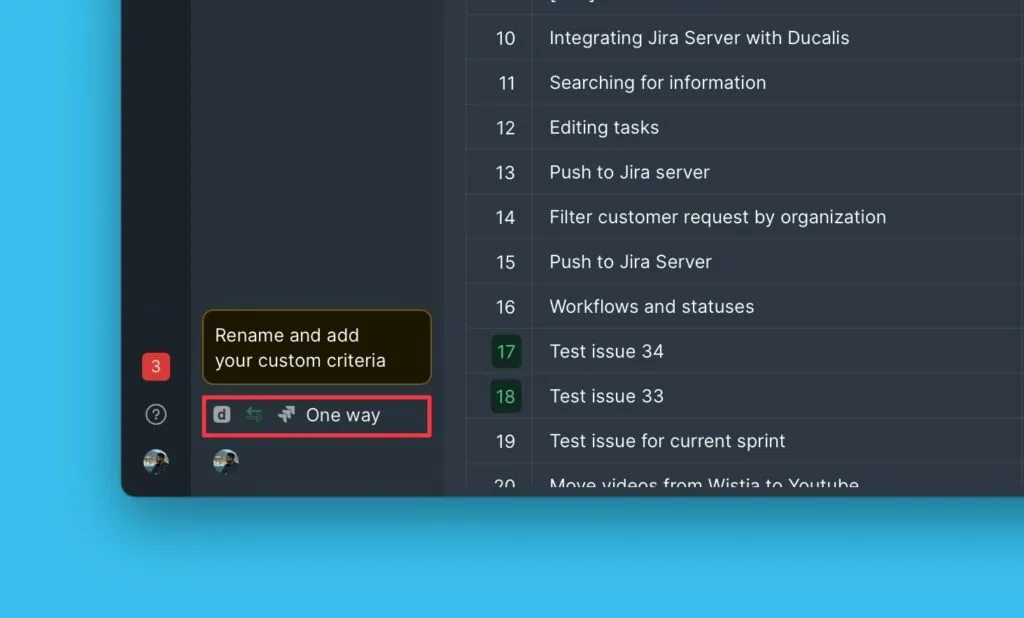
ボードの同期設定アイコンをクリックします。
-
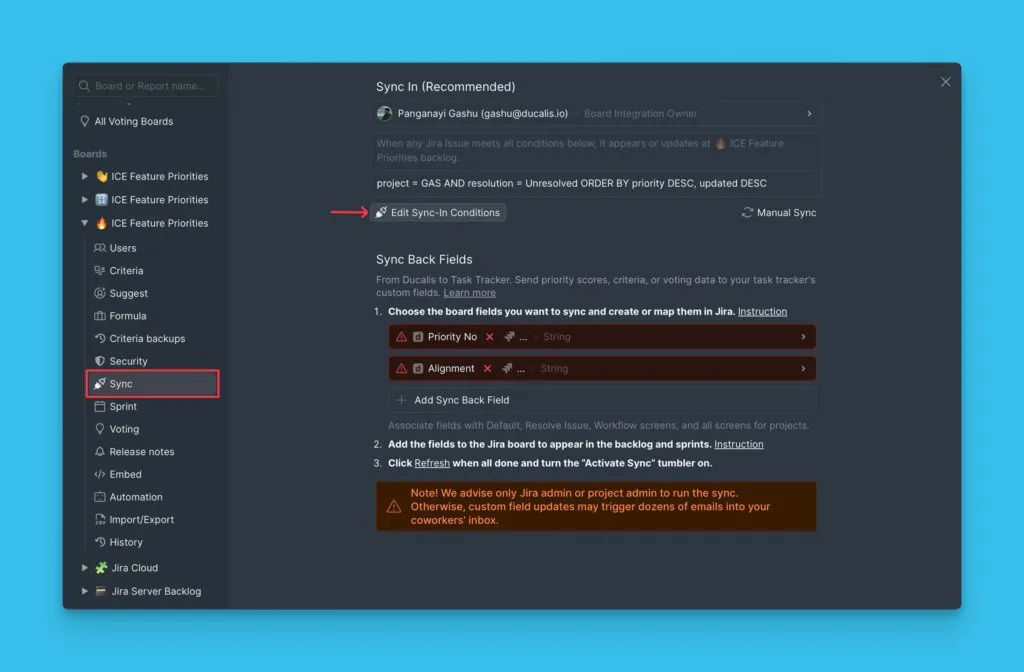
同期設定で、Edit Sync-In Conditions(同期インの条件を編集)をクリックします。
-
JQL クエリを更新し、Save(保存)をクリックして変更を適用します。
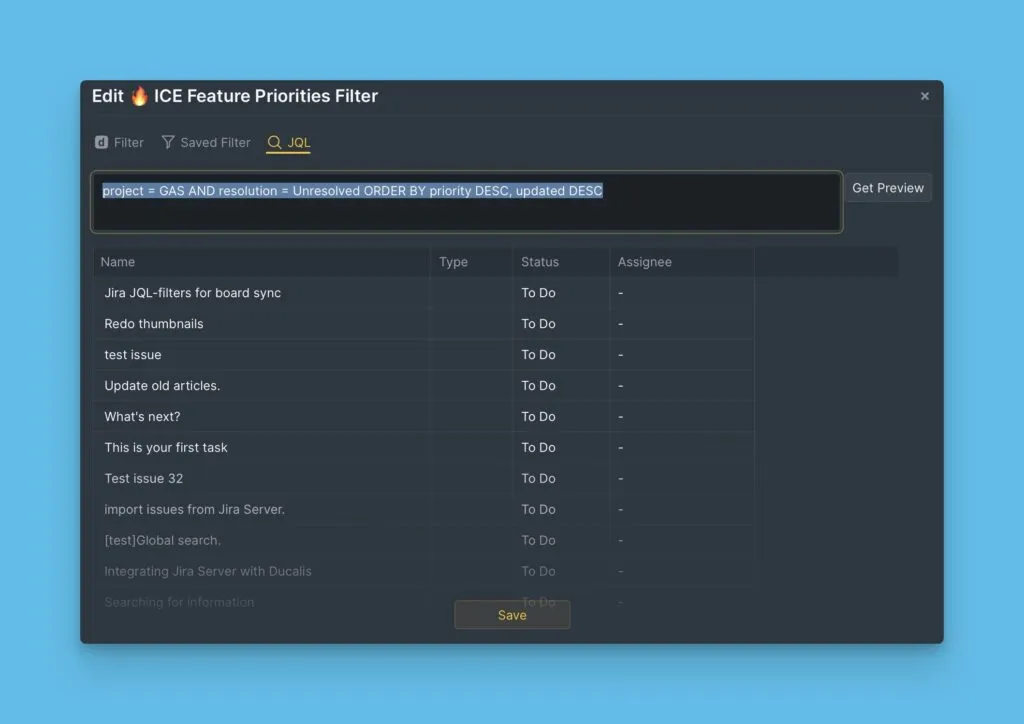
新しいフィルタは次の同期サイクルで有効になります。
次のステップ
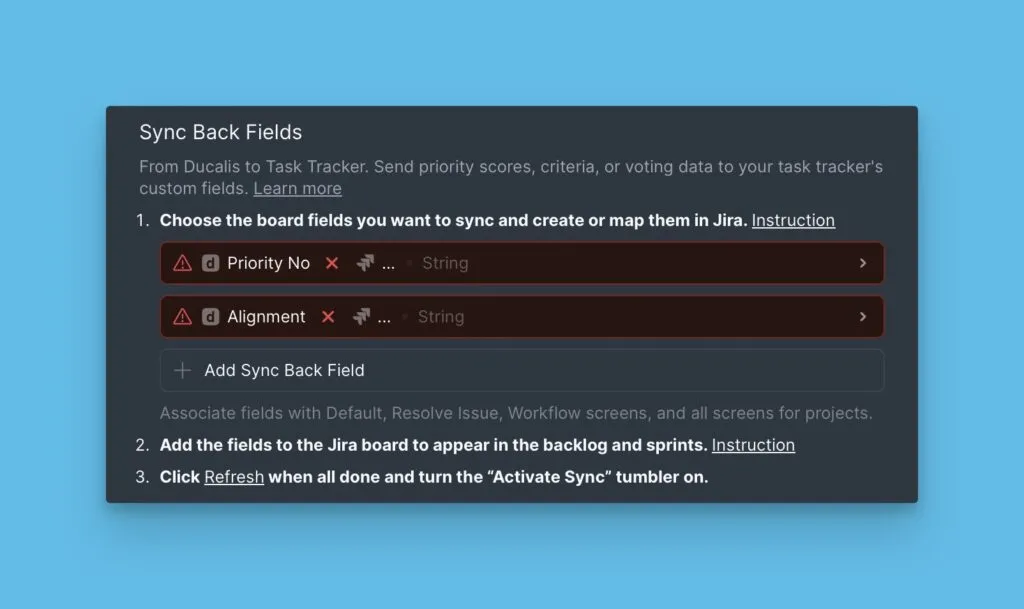
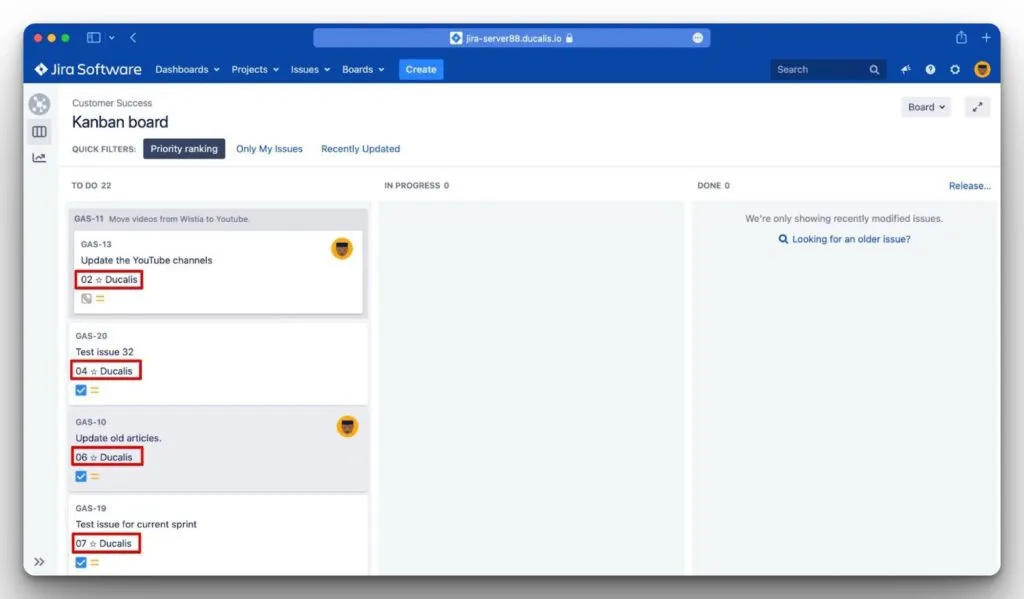
Jira Server から課題をインポートした後、逆同期を有効にして、優先順位付けの結果を Jira のカスタムフィールドに送信します。
Jira Server との逆同期を設定する方法を確認してください。