トークン認証
永続トークンは、YouTrack のパスワードベース認証に代わる安全な電子キーです。トークン認証には以下のメリットがあります:
- 安全な認証 - 複雑な OAuth 2.0 の実装が不要
- シンプルな管理 - トークンが漏洩した場合、即座に無効化・再生成が可能
- 詳細なアクセス制御 - トークンは明示的に許可された操作のみを実行
永続トークンを作成するには、YouTrack の管理者ロールが必要です。
YouTrack で永続トークンを作成する
-
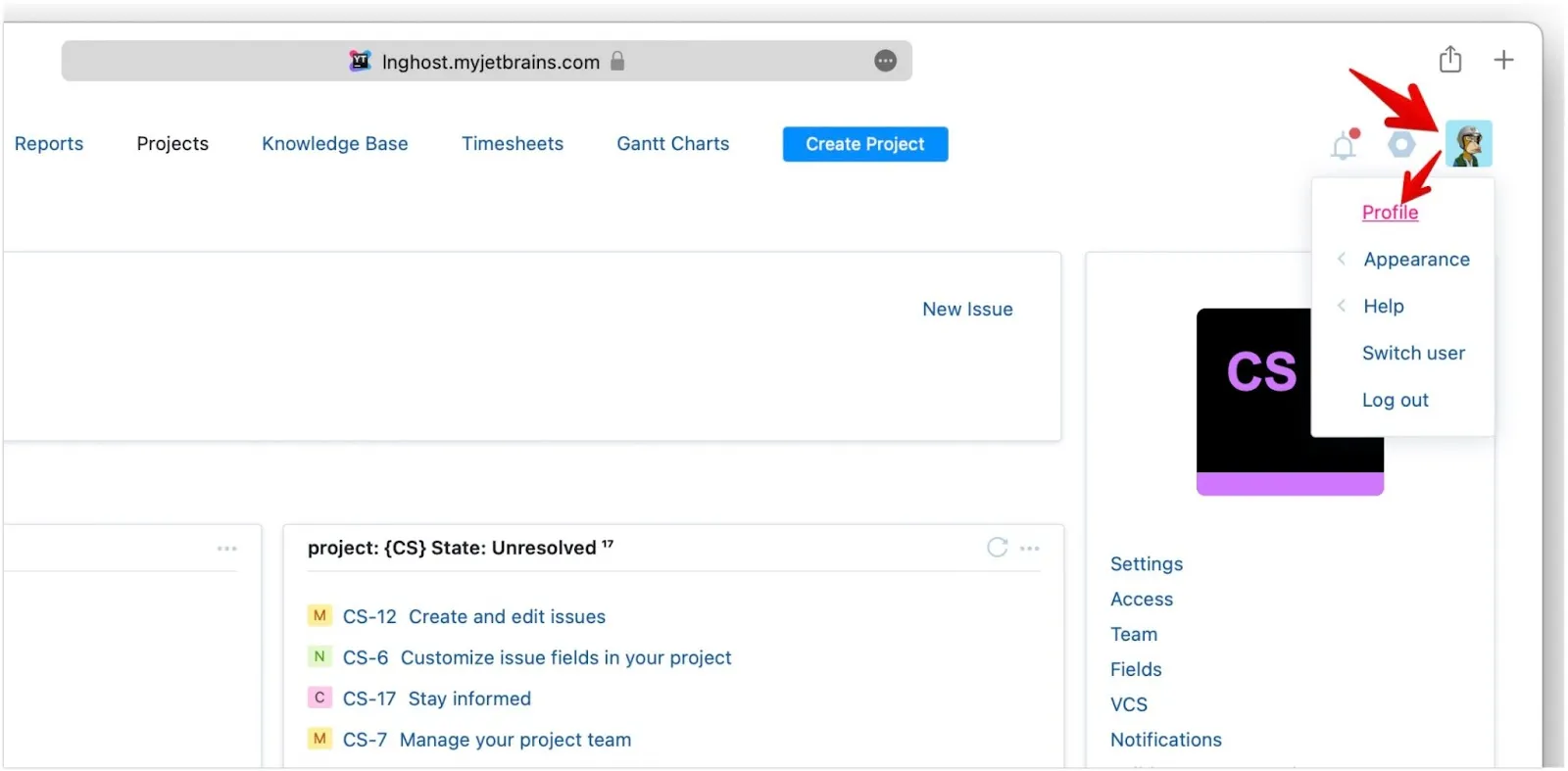
YouTrack アカウントでアバターをクリックし、Profile (プロフィール) を選択します。
-
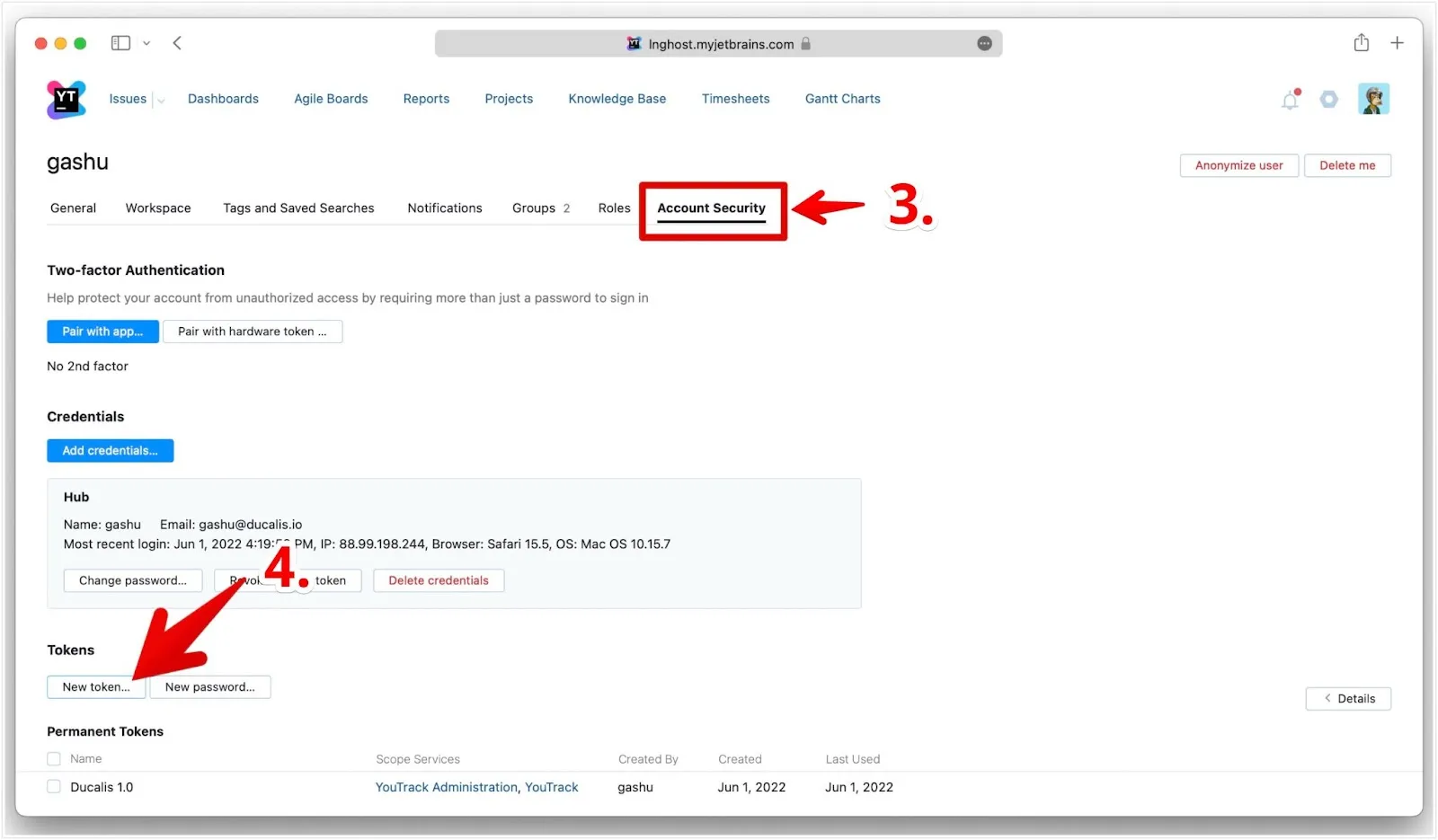
Account security (アカウントセキュリティ) タブに移動します。
-
New token (新しいトークン) をクリックします。
-
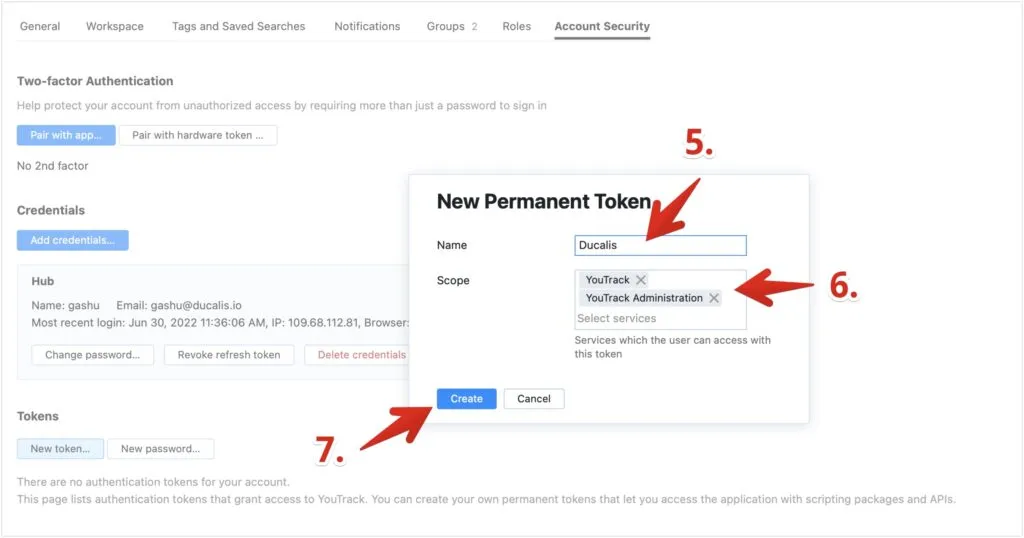
トークンに識別しやすい名前を付けます (例: ducalis.io)。
-
Scope (スコープ) フィールドに YouTrack と YouTrack Administration を追加します。他のサービスは削除してください。
-
Create (作成) をクリックします。
-
Copy token (トークンをコピー) をクリックします。
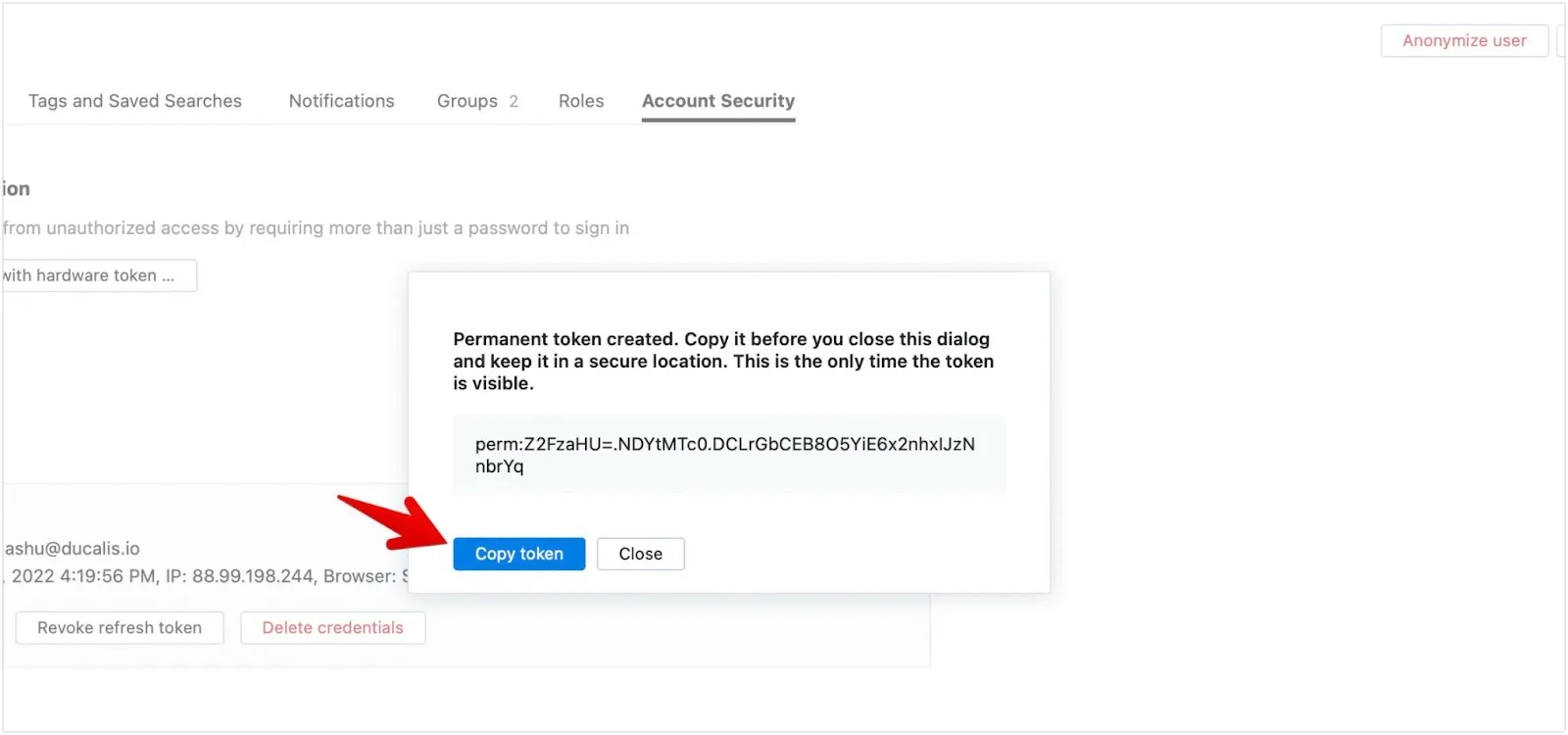
トークンはすぐに安全な場所に保存してください。このダイアログを閉じると、トークンを再取得することはできません。トークンを他者と共有したり、配布したりしないでください。
- YouTrack で、ブラウザのアドレスバーからベース URL をコピーします。ベース URL は
https://で始まり、/youtrack/で終わります。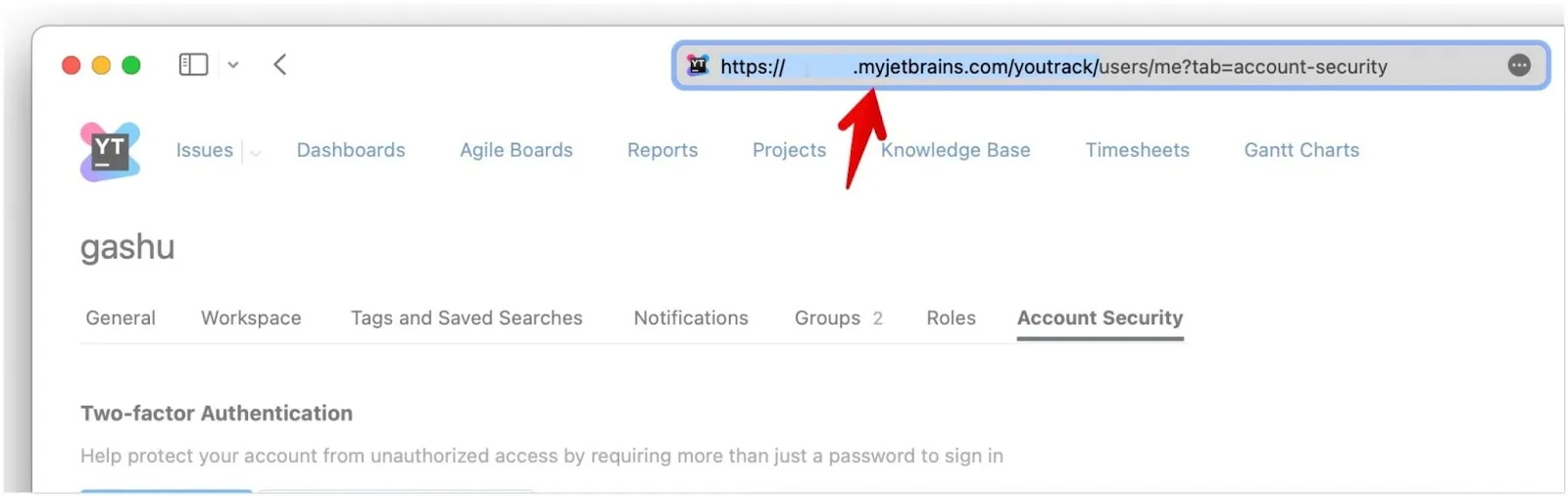
YouTrack を Ducalis に接続する
-
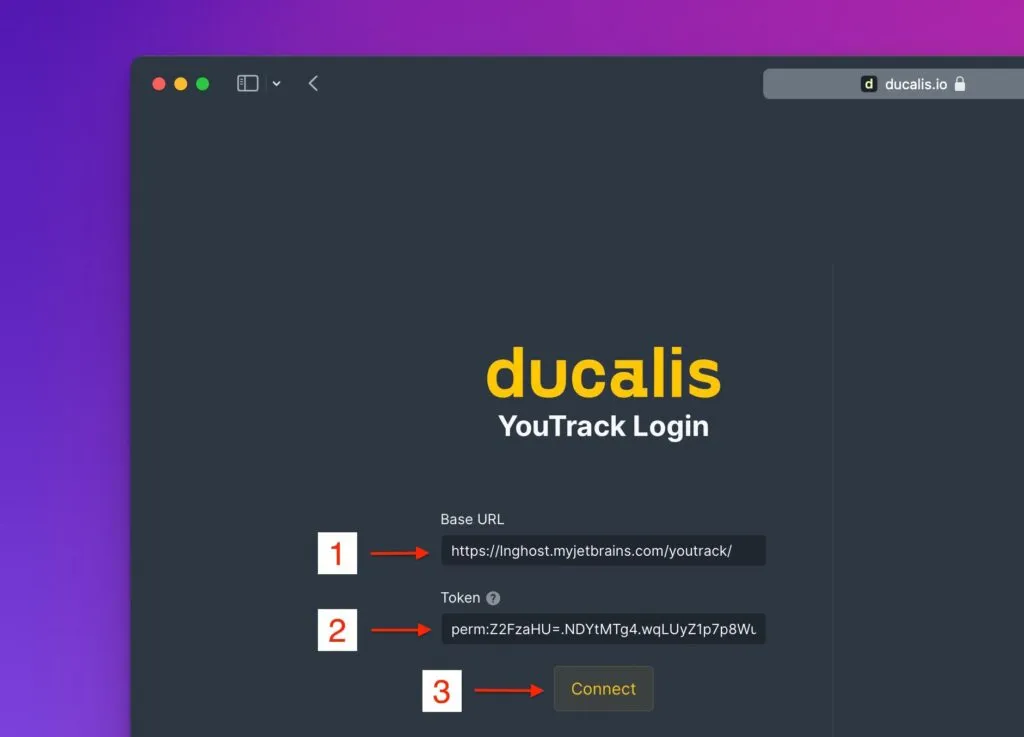
Ducalis に戻り、YouTrack からコピーしたベース URL を貼り付けます。
-
先ほどコピーした永続トークンを貼り付けます。
-
Connect (接続) をクリックします。
-
YouTrack のフィールドを Ducalis のボードフィールドにマッピングします。
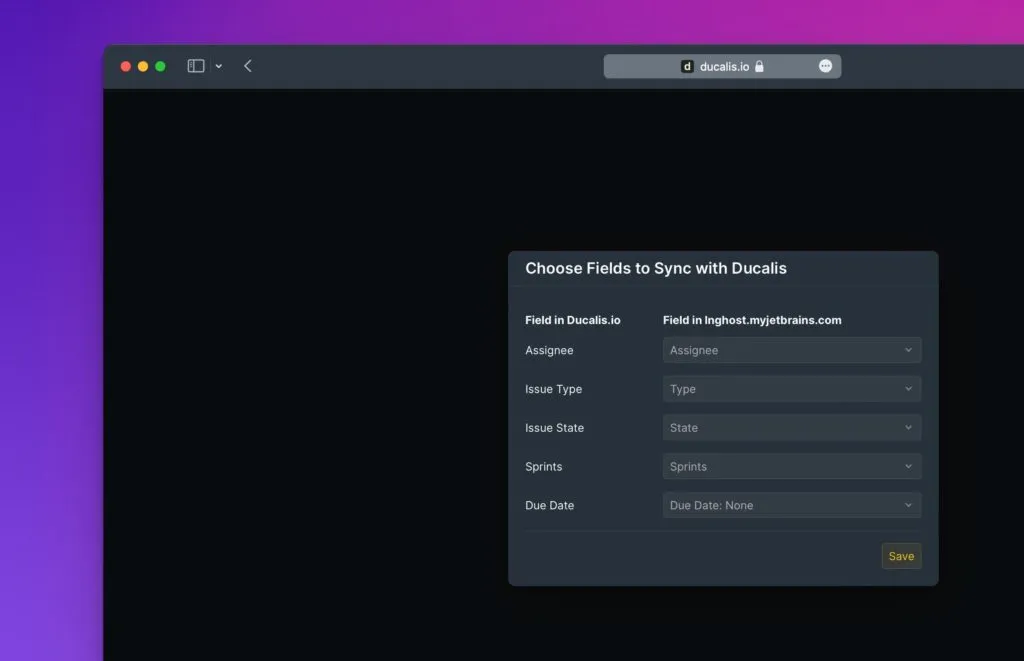
フィールドマッピングは、YouTrack 連携の横にある歯車アイコンをクリックすることで、後から変更できます。
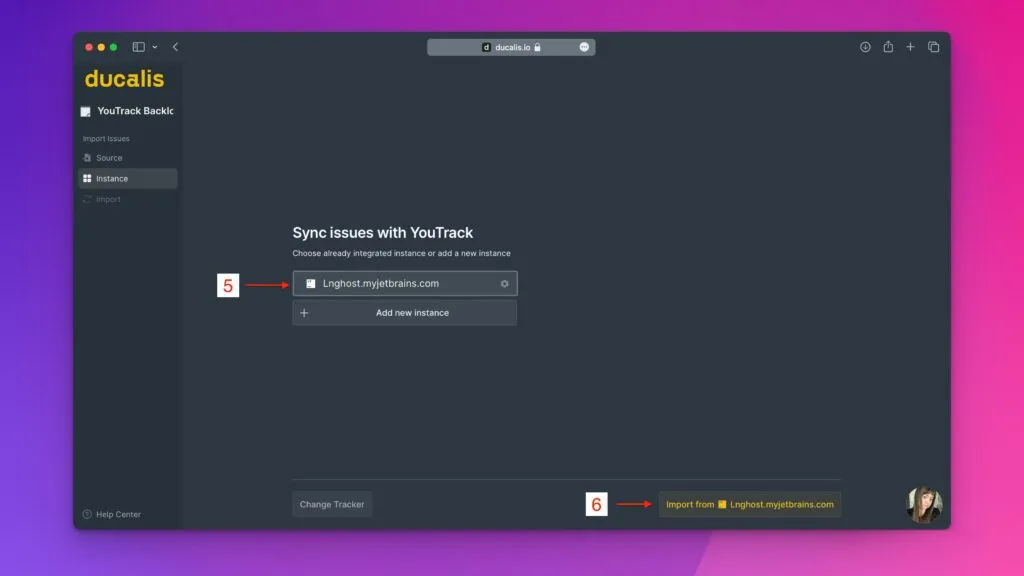
YouTrack 連携の接続が完了しました。トークンは一度作成すれば十分です。チームメンバーが連携にアクセスするために、この設定を繰り返す必要はありません。
次のステップ
課題インポートの記事に進んで、YouTrack のデータを Ducalis に取り込みましょう。