フィールドマッピング
Ducalis のフィールドをタスクトラッカーのカスタムフィールドにマッピングして、優先度スコアと基準値を Jira Cloud、Jira Server、または ClickUp に逆同期します。
フィールドの設定には 2 つのオプションがあります:
- タスクトラッカーに新しいカスタムフィールドを作成する
- タスクトラッカーの既存のカスタムフィールドにマッピングする
タスクトラッカーに既にカスタムフィールドが多数ある場合は、既存のフィールドにマッピングすることで、重複を作成せずにそれらを再利用できます。
フィールドをマッピングする
-
Ducalis で Settings (設定) を開きます。
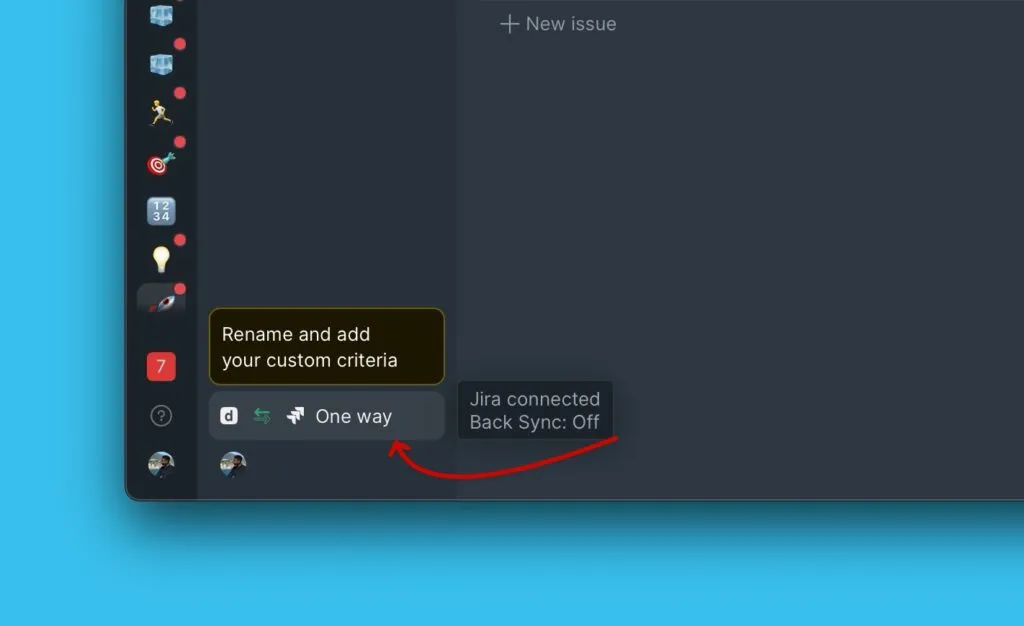
-
Sync Back fields (逆同期フィールド) までスクロールダウンします。
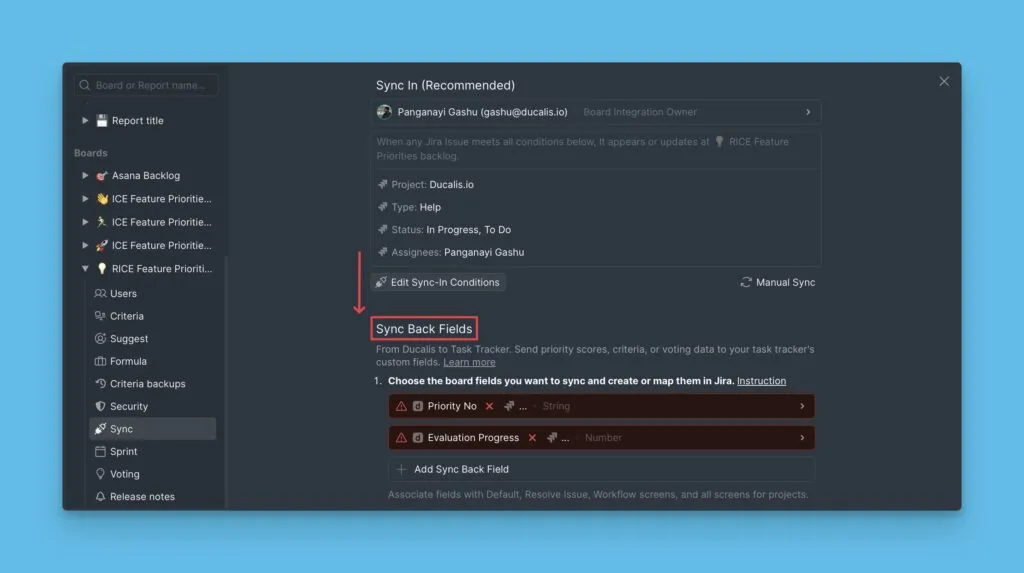
-
デフォルトのフィールドマッピングを確認します。不要なものは削除します。
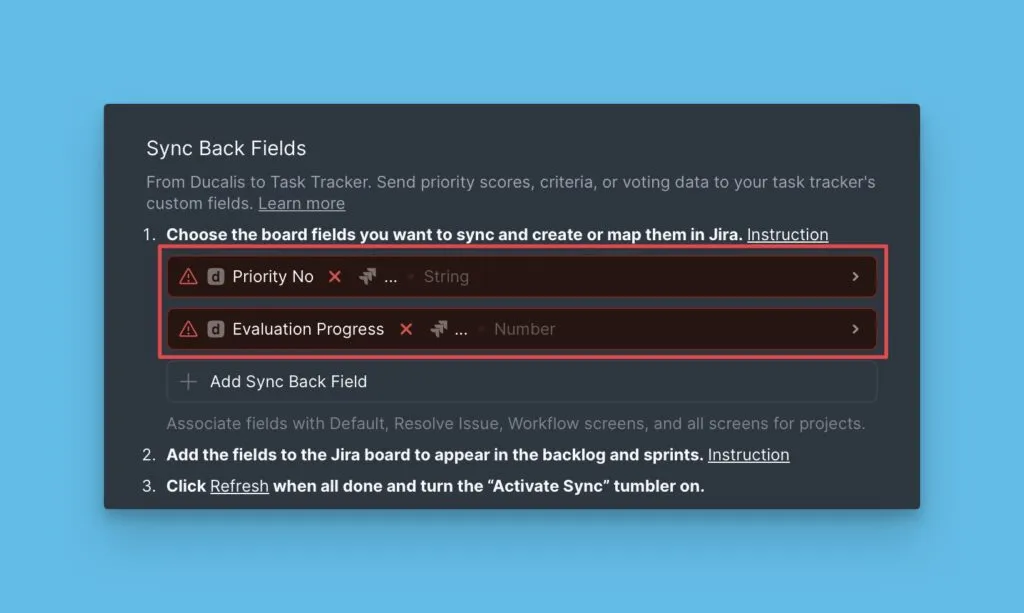
-
フィールドを追加するには、Add field (フィールドを追加) をクリックし、同期する Ducalis フィールドを選択します。
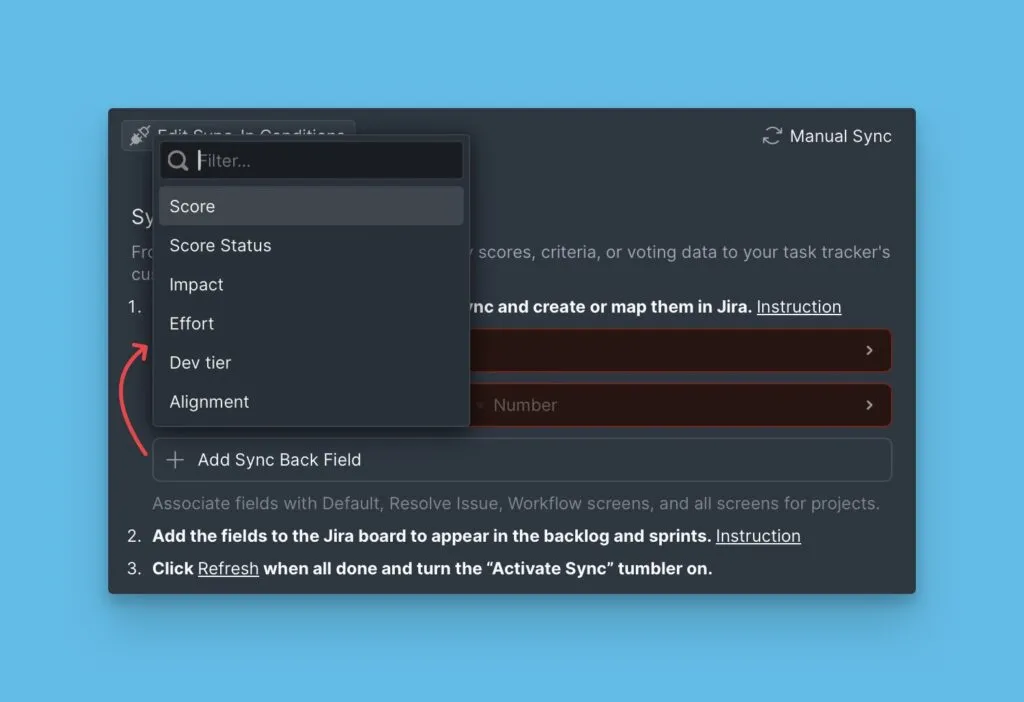
-
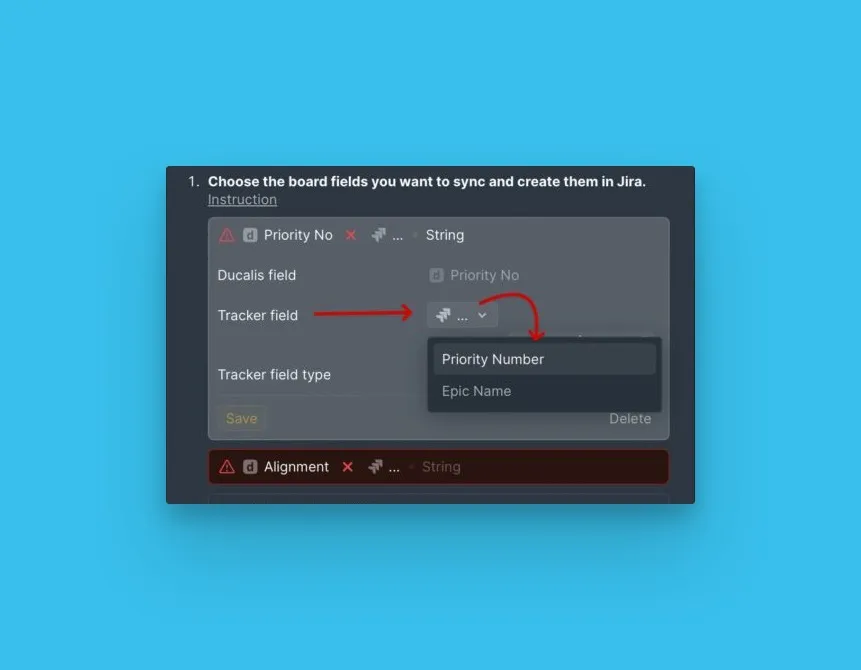
Tracker field (トラッカーフィールド) ドロップダウンをクリックし、タスクトラッカーの対応するフィールドを選択します。
-
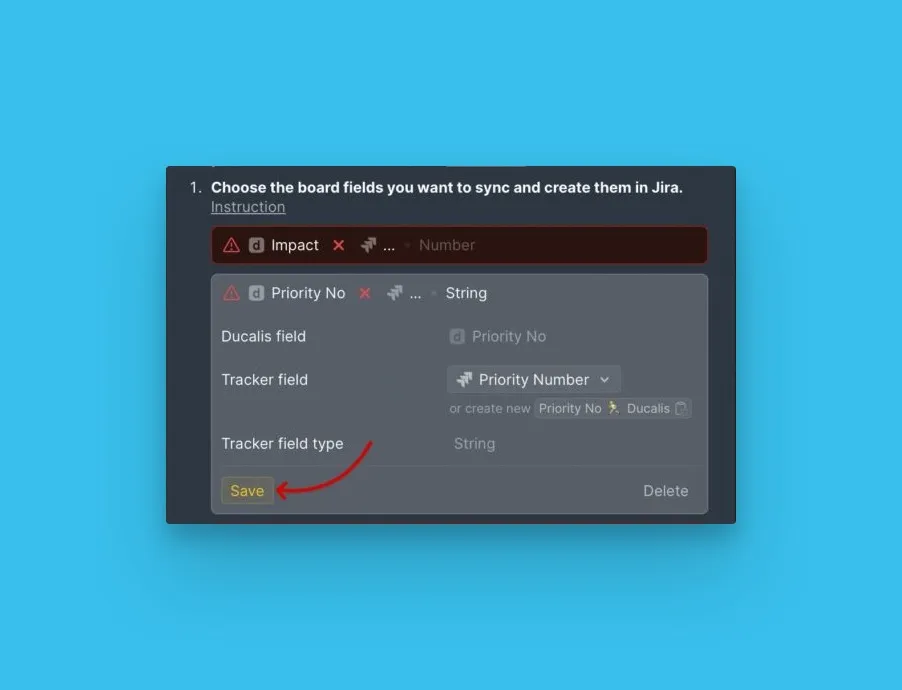
Save (保存) をクリックします。
フィールドをマッピングしたら、逆同期を有効にし、同期スケジュールを設定します。