カスタムフィールド
Ducalis でカスタムフィールドを作成・管理し、アプリの様々なセクションでデータの整理方法をカスタマイズする方法を学びましょう。
カスタムフィールドを使用すると、Ducalis のデフォルト設定では利用できない独自の分類に基づいてデータを整理でき、アプリの様々なセクションで情報の管理方法を柔軟にカスタマイズできます。
作成したカスタムフィールドは、バックログの課題と投票ボードのアイデアに反映されます。
フィールドを作成すると、アイデアカードと課題カードの両方に表示されます。
カスタムフィールドへのアクセス
カスタムフィールドにアクセスして管理するには、Settings (設定) > Custom Fields (カスタムフィールド) に移動します。
注意: これらの設定にアクセスできるのは管理者のみです。
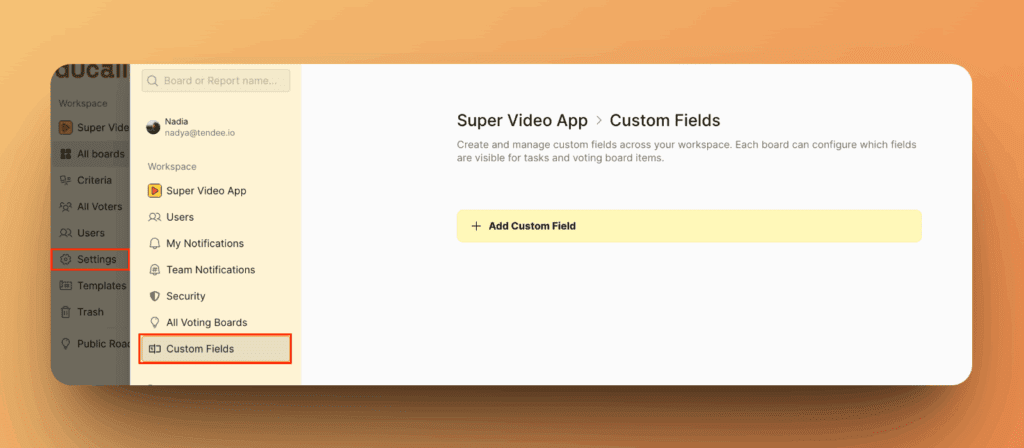
ここでは、使用中のカスタムフィールドの数を確認したり、新しいフィールドを作成したりできます。
カスタムフィールドの作成
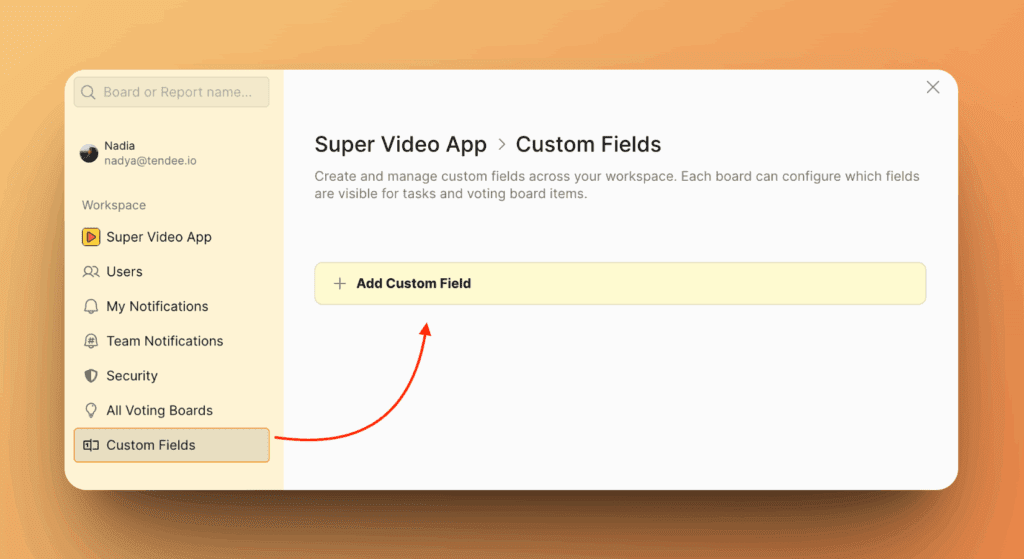
1. Add Custom Field (カスタムフィールドを追加) をクリック
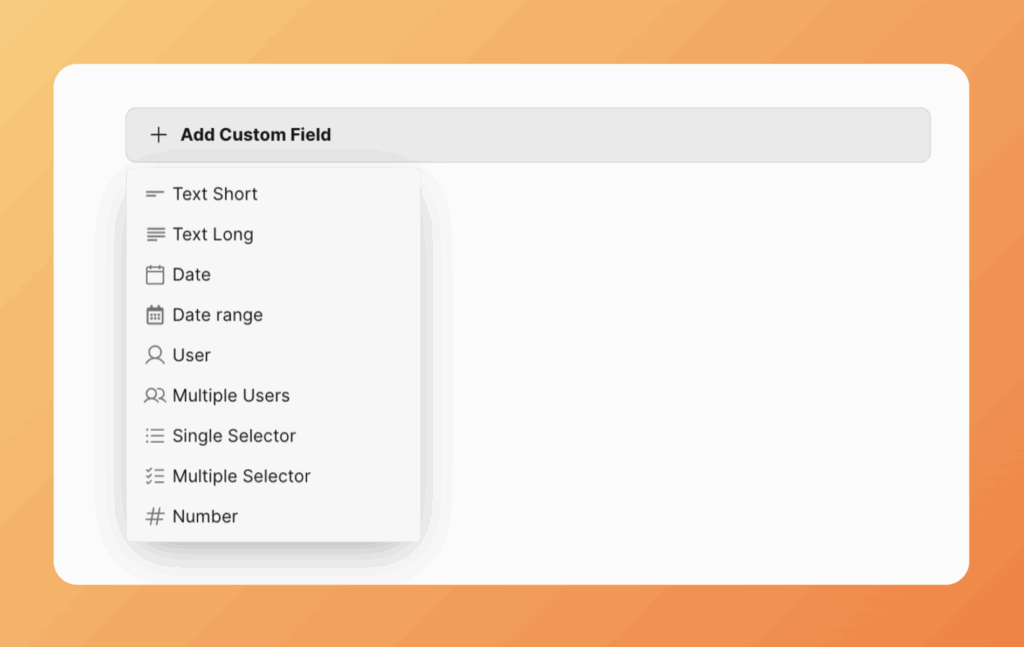
2. タイプを選択:
-
Text Short (短いテキスト) - 簡潔な要約用の 1 行テキスト。
-
Text Long (長いテキスト) - 詳細情報用の段落形式のテキスト。
-
Date (日付) - 日付選択用のカレンダーピッカーを提供。
-
Date Range (日付範囲) - 週、月、四半期、半年、年、カスタムで期間を指定。
-
User (ユーザー) - メールアドレスでユーザーを選択可能。
-
Multiple Users (複数ユーザー) - メールアドレスで複数のユーザーを選択可能。
-
Single-Selector (単一選択) - 1 つのオプションのみ選択できるドロップダウンリストを作成。
-
Multiple Selector (複数選択) - 複数選択可能なドロップダウンを作成。
-
Number (数値) - 「123」のような数値。
3. 名前と説明を入力
カスタムフィールドを作成する際は、その目的を示す名前を付け、それが何を表すかを簡潔に説明してください(説明はアプリ内でフィールド名にカーソルを合わせると表示されます)。
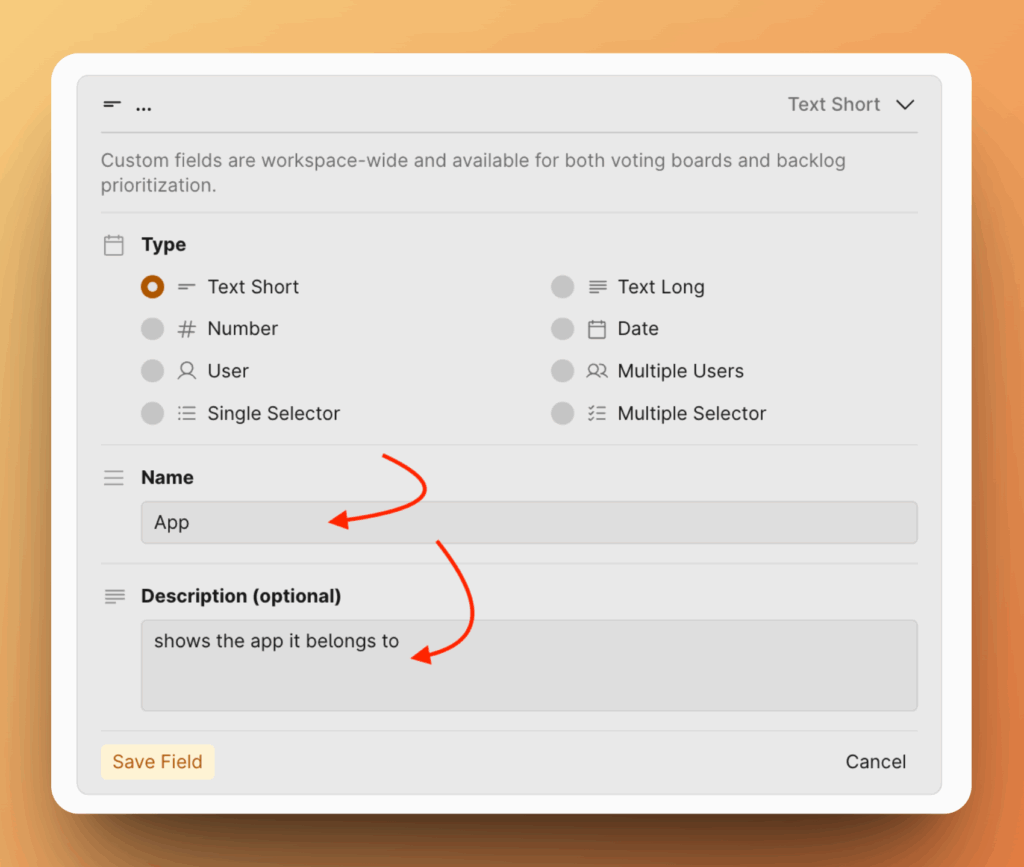
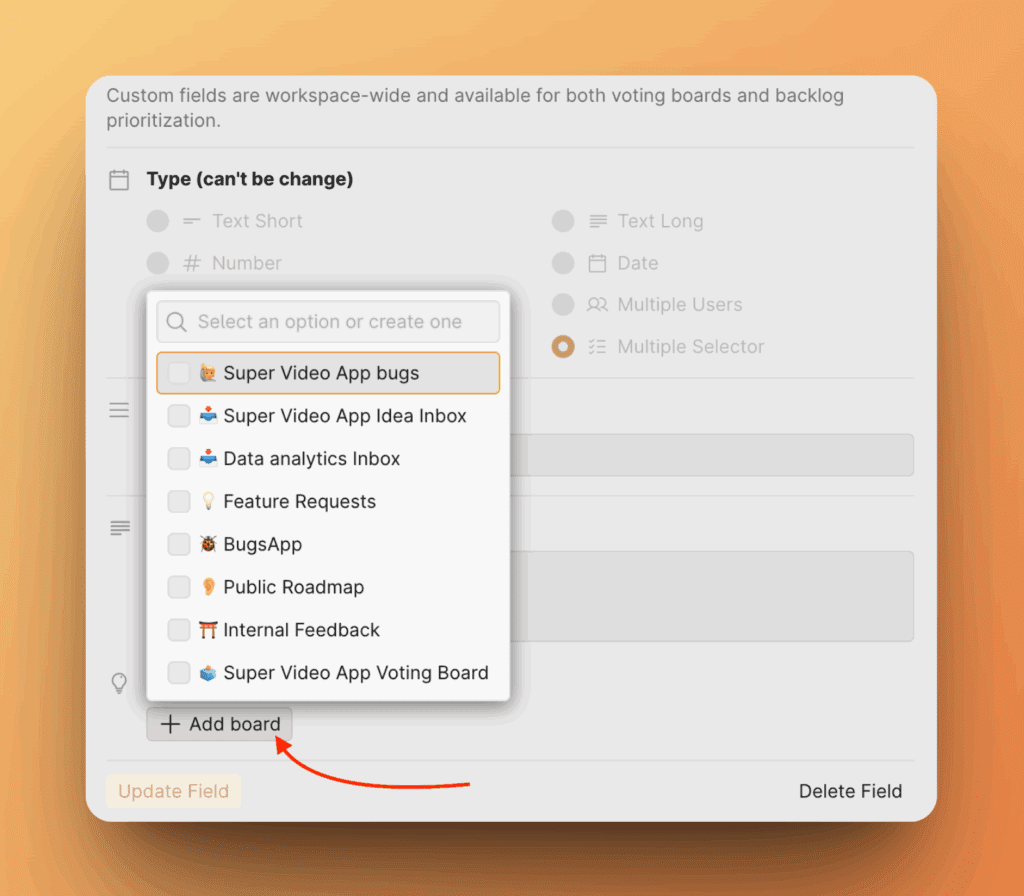
4. フィールドの入力を許可する場所を選択(投票ボードのみ)
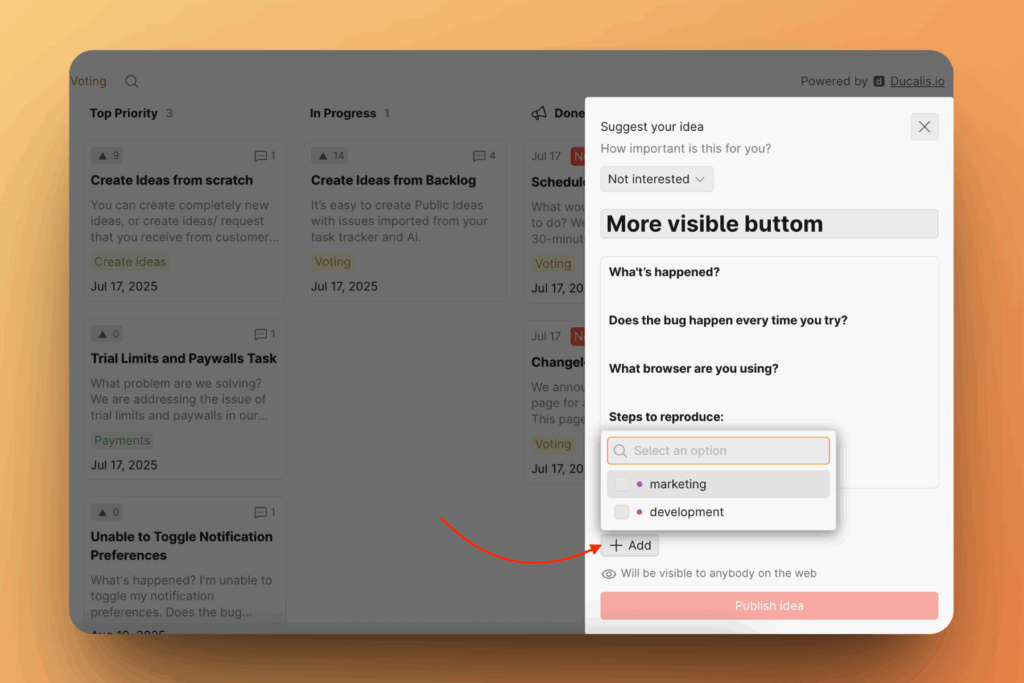
1. 外部ユーザーが新しいアイデアを作成する際に、このフィールドに入力できるかどうかを選択できます。
外部の投票者には次のように表示されます:
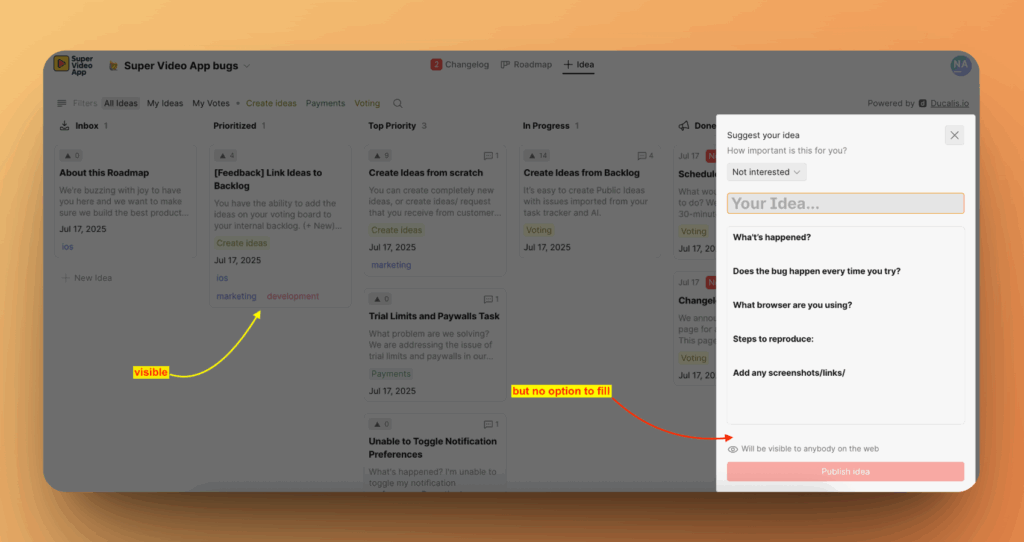
2. 内部専用フィールドの場合は空のままにしてください。外部の投票者は入力できませんが、表示は可能です。
セレクターフィールドのオプション
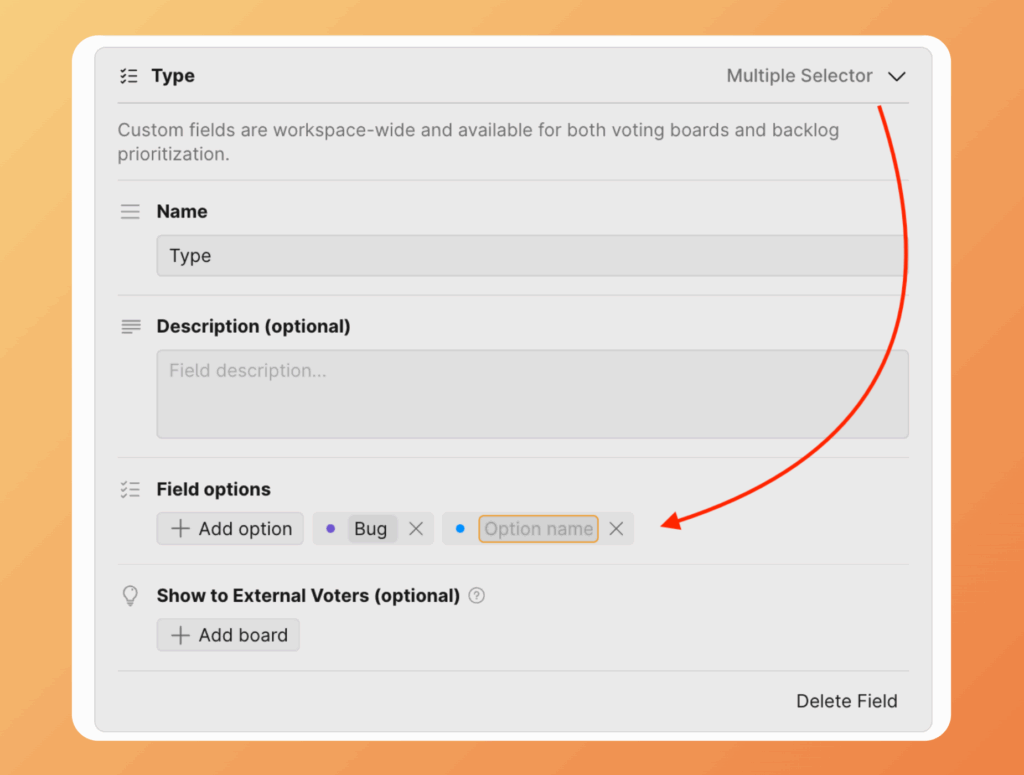
Select タイプのフィールドを作成する際、オプションを追加できます。これらはフィールドオプションと呼ばれます。
課題カードとアイデアカードでの表示
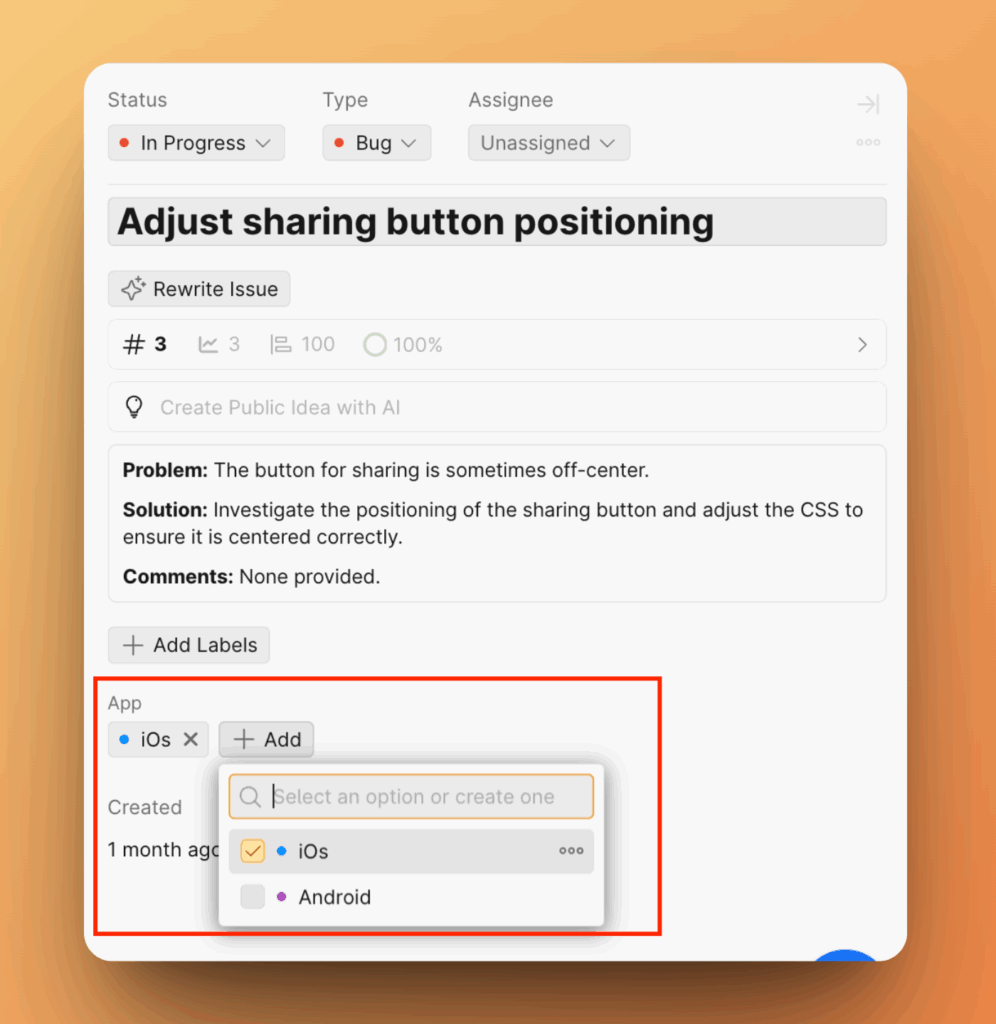
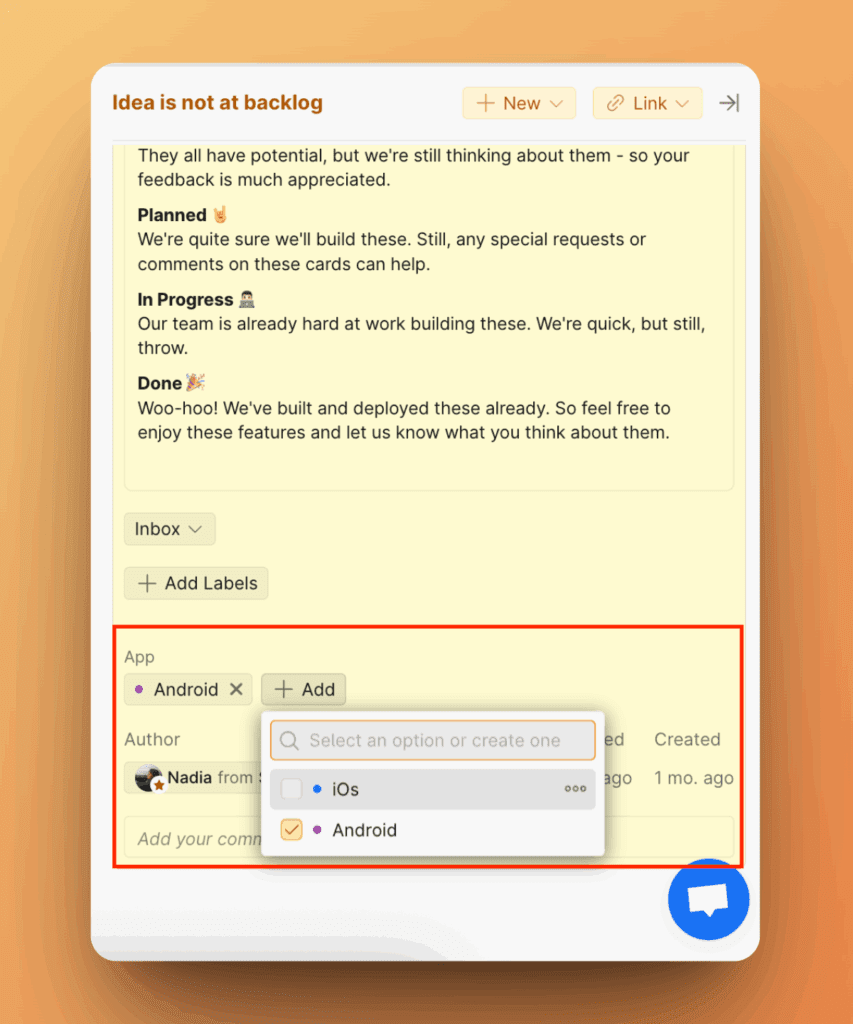
カスタムフィールドを作成すると、Ducalis の課題カードとアイデアカードに反映されます。
- Ducalis の課題カードでの表示。
- アイデアカードでの表示。
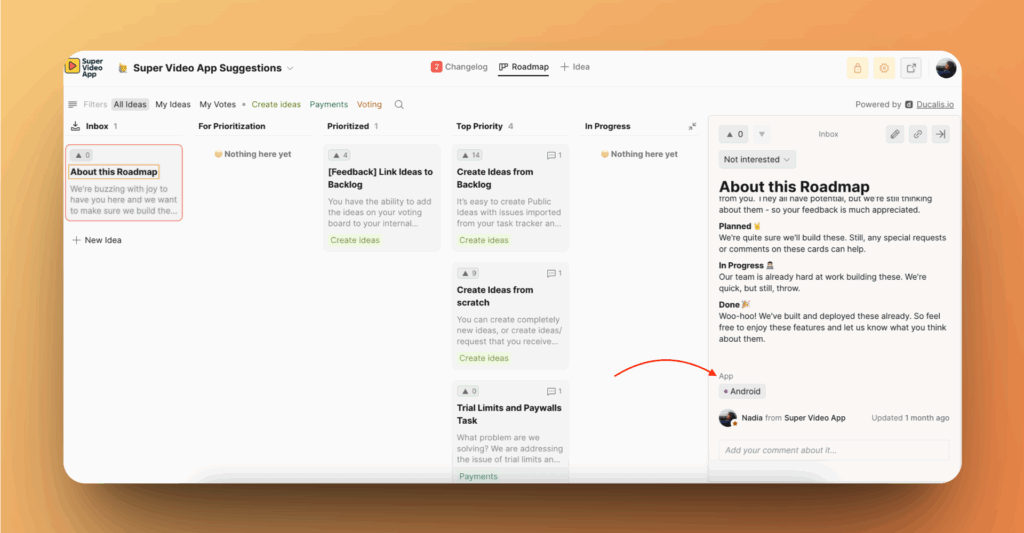
- 投票者と訪問者向けの公開ビュー:
投票ボードのカンバンビューでのカスタムフィールド表示
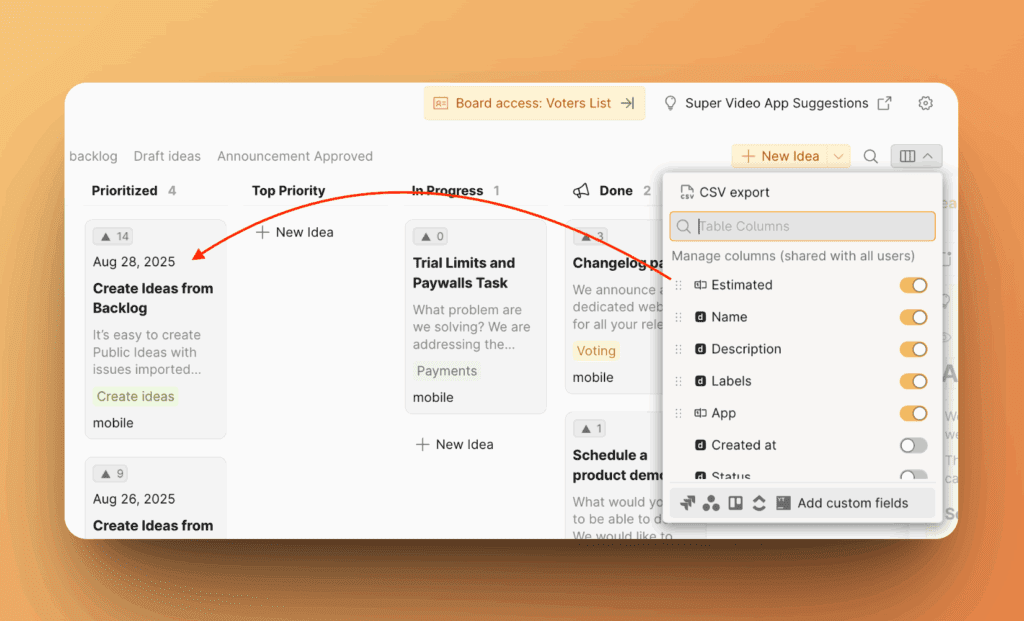
アイデアカードにカスタムフィールドを表示するには、有効にする必要があります。
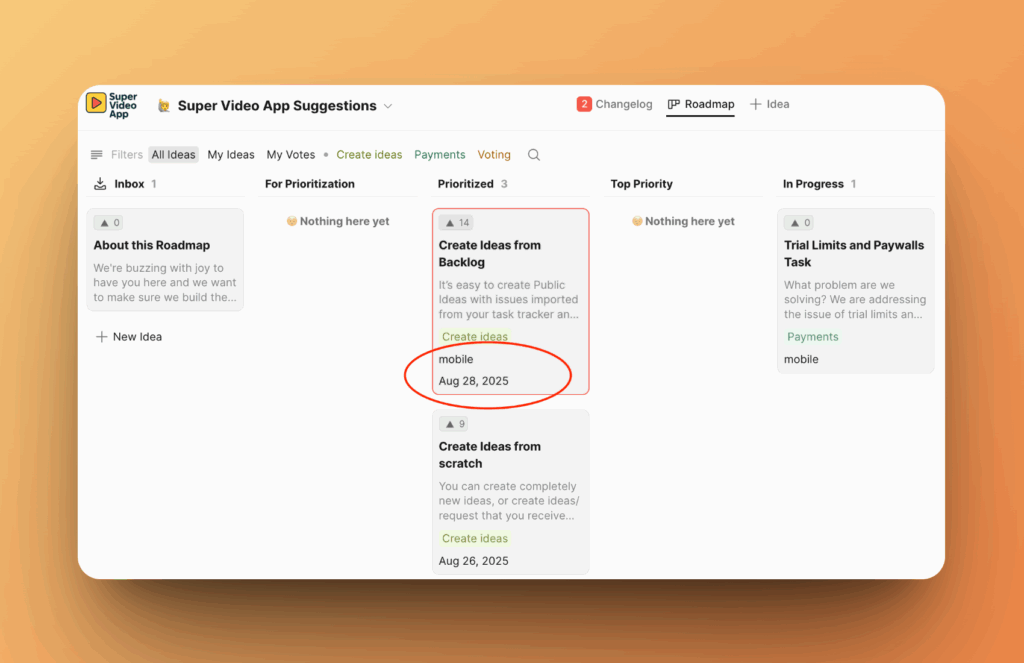
1. 投票ボードに移動します。カラムアイコンをクリックします。
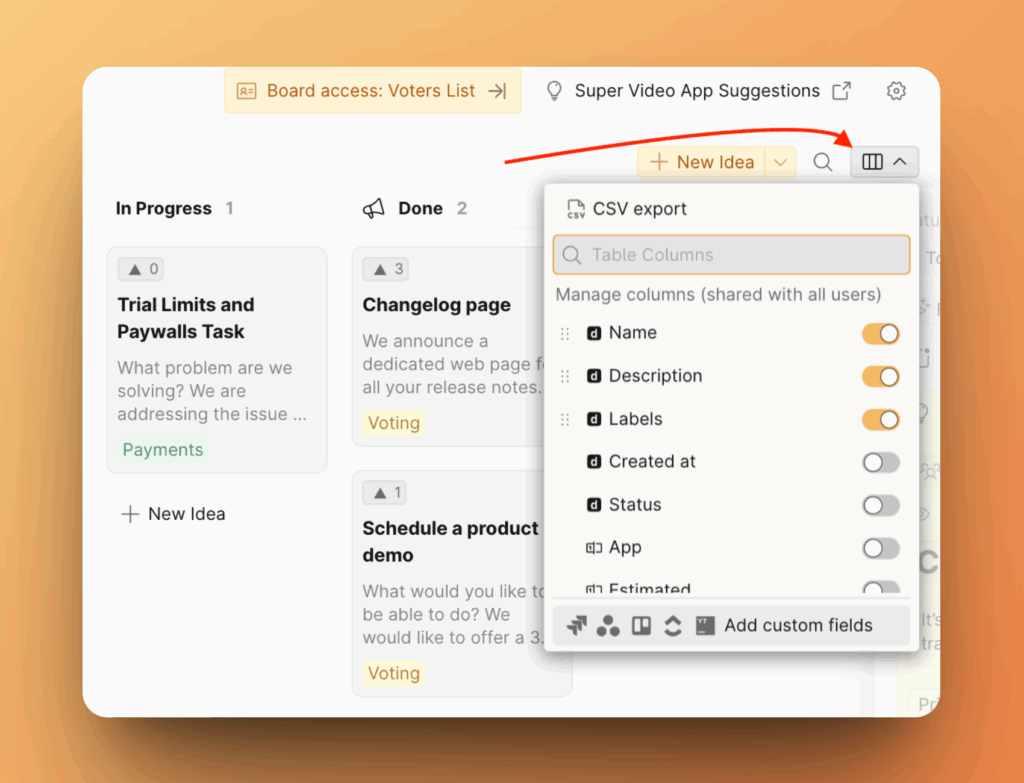
2. 公開投票ボードのカンバンビューに反映させたいカスタムフィールドを選択します。
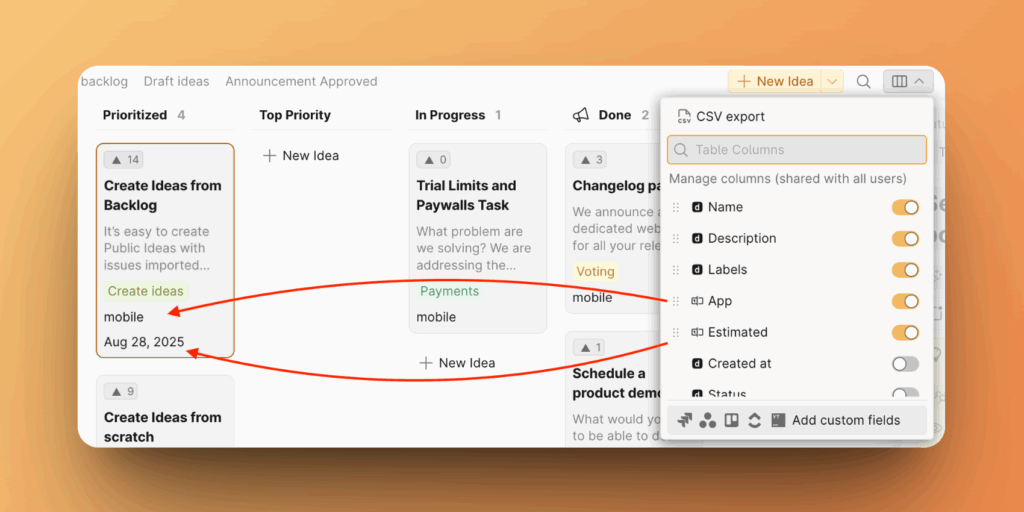
投票ボードの訪問者もこれらを確認できます。
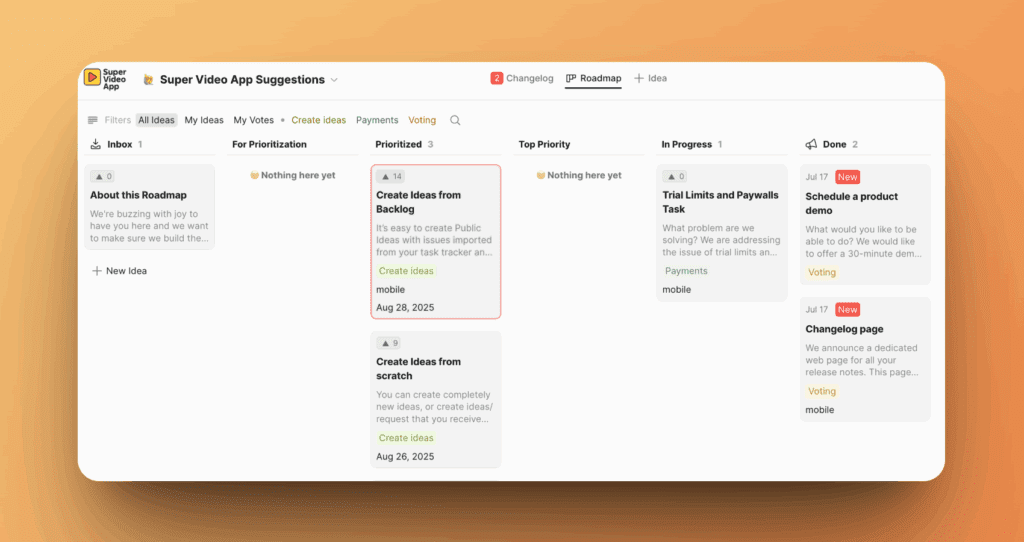
カラム設定でカスタムフィールドの順序を変更すると、投票ボード全体での表示順序が決まります。
既存のカスタムフィールドの編集と削除
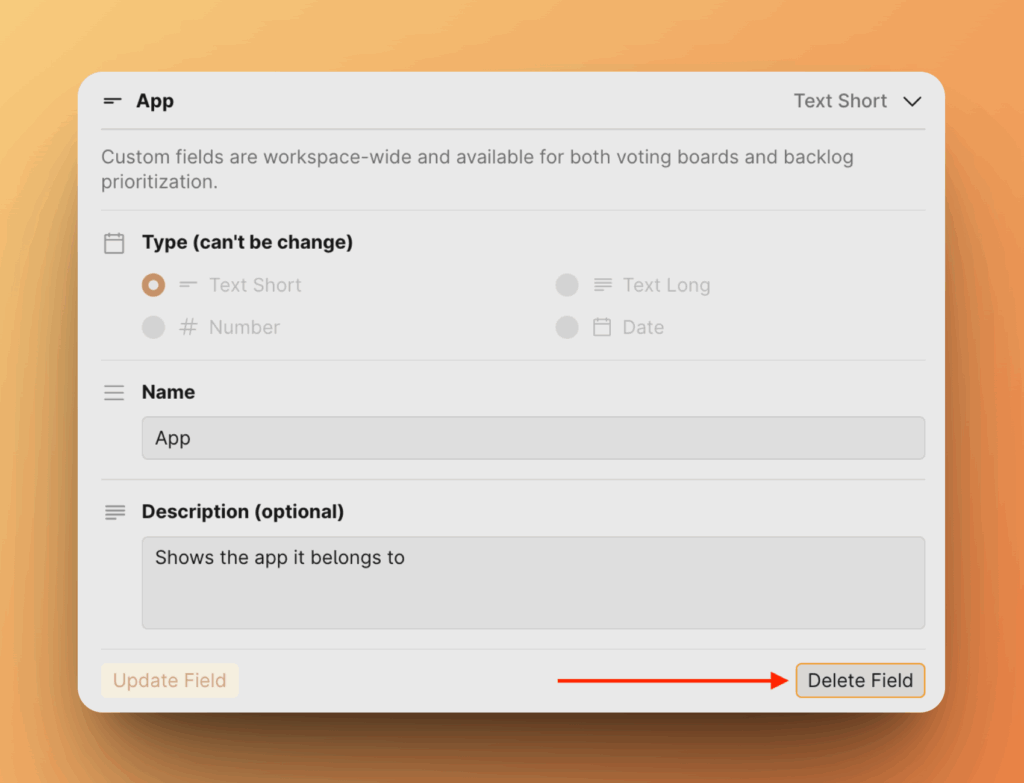
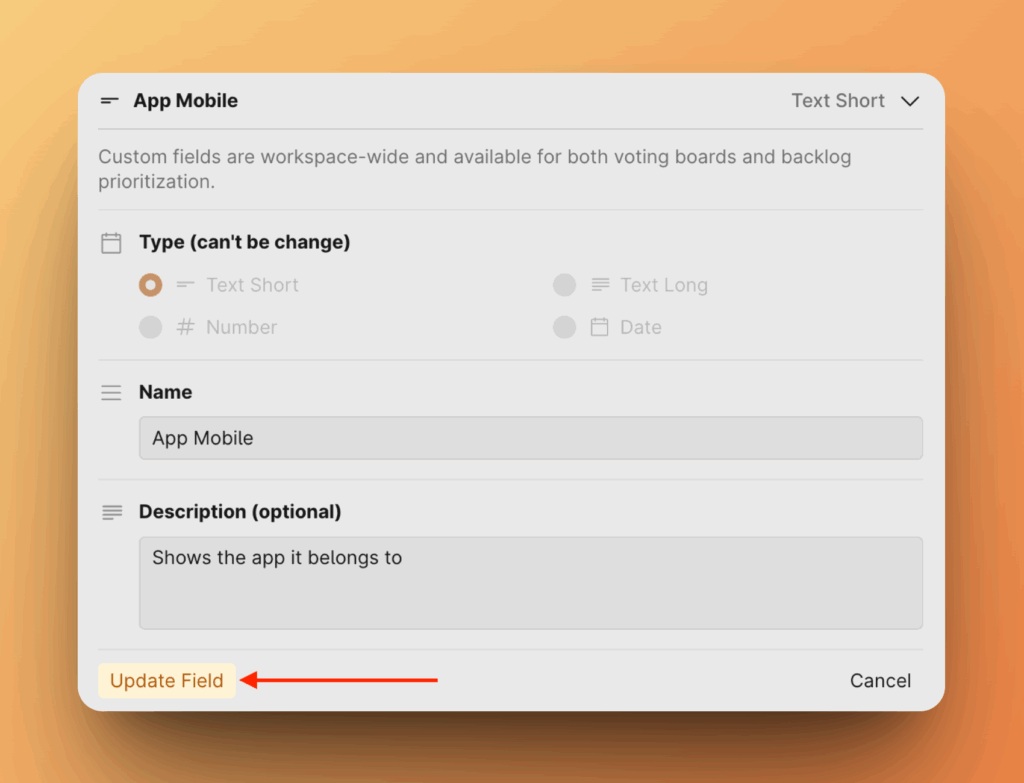
カスタムフィールドを編集または削除するには、Settings (設定) > Custom Fields (カスタムフィールド) に移動します。
1. 変更したいフィールドを選択し、編集を行います。名前と説明を変更できます。Update Field (フィールドを更新) をクリックします。
2. フィールドを削除するには、右側の Delete Field (フィールドを削除) をクリックし、選択を確認します。