手動で作成
タスクトラッカー連携なしで Ducalis に直接課題を作成できます。この方法では、Ducalis をスタンドアロンツールとして使用したり、優先順位付け後にタスクトラッカーに送信できる課題を作成したりできます。
課題を作成する
課題は 3 つの方法で作成できます:
-
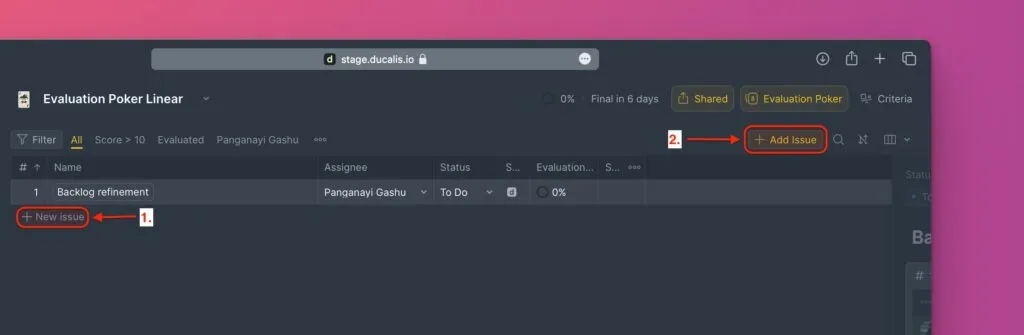
右上の Add issue (課題を追加) ボタンをクリックします。
-
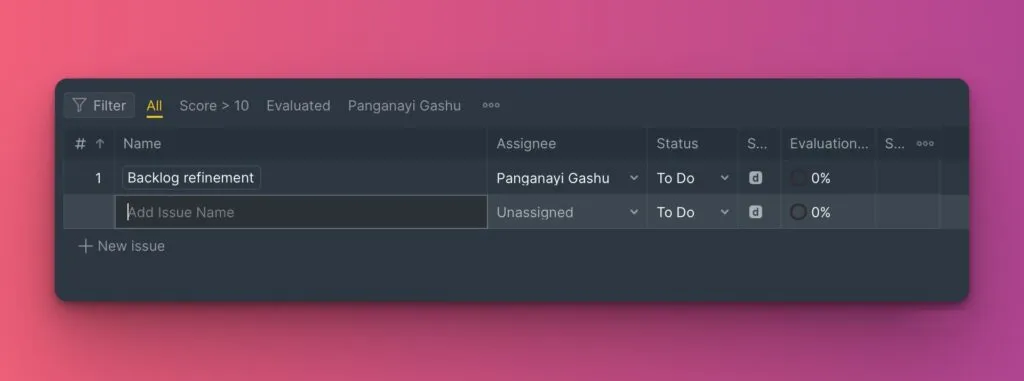
または、テーブル内の + New Issue (+ 新規課題) をクリックしてインライン作成します。
-
キーボードで
Alt/Opt + Nを押します。
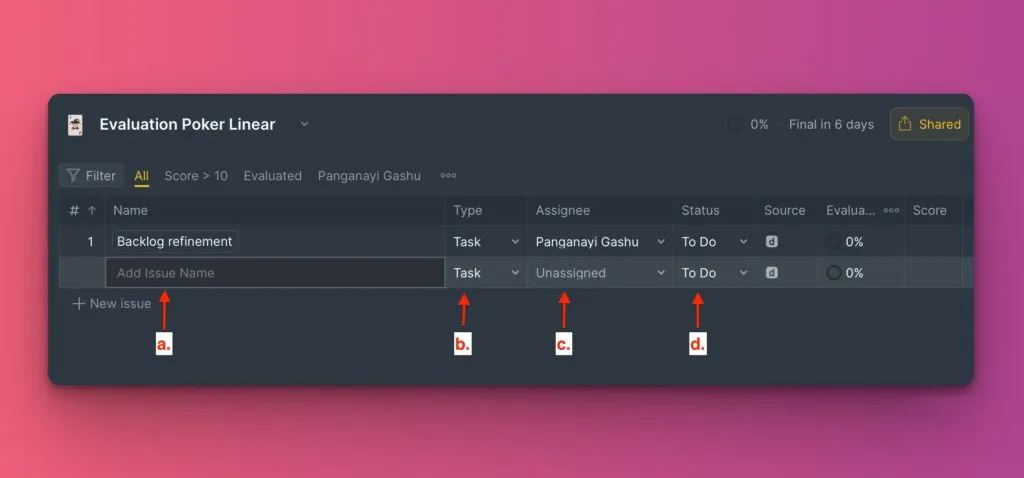
新しい行が表示されたら、テーブルに直接詳細を入力します:
- Name (名前) – 課題に明確でわかりやすい名前を付けます
- Issue type (課題タイプ) – 課題を分類します(機能、バグ、タスクなど)
- Assignee (担当者) – この課題の担当者を割り当てます
- Status (ステータス) – 進捗状況を設定します(新しいステータスの作成や色の変更が可能)
- Reporter (報告者) – 課題を作成した人が自動的に追加されます
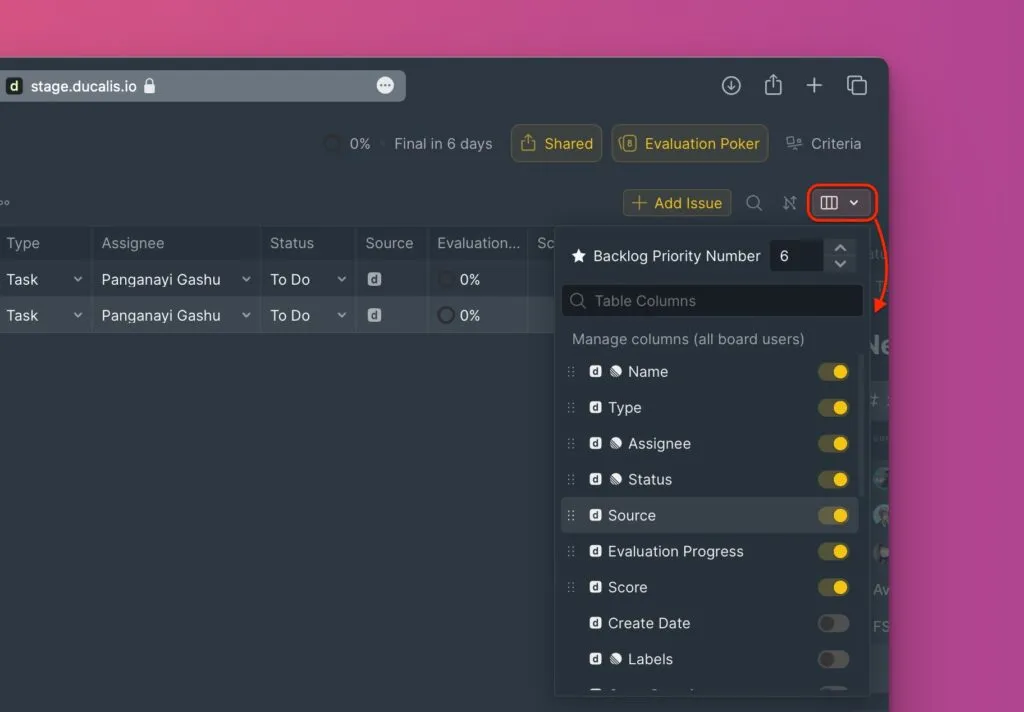
列の表示・非表示を切り替えるには、table icon (テーブルアイコン) をクリックしてテーブルビューをカスタマイズします。
説明と添付ファイルを追加する
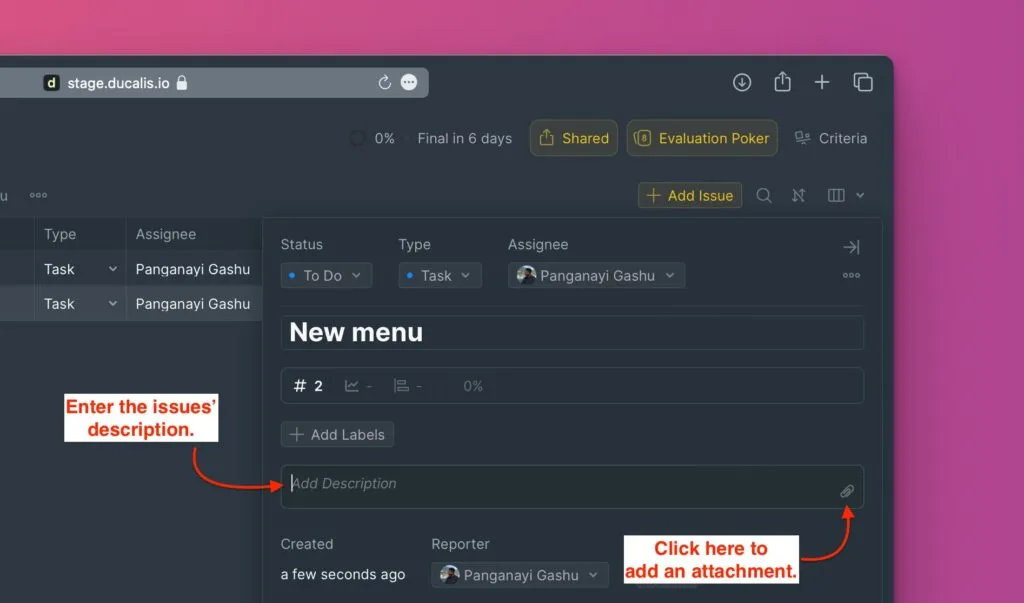
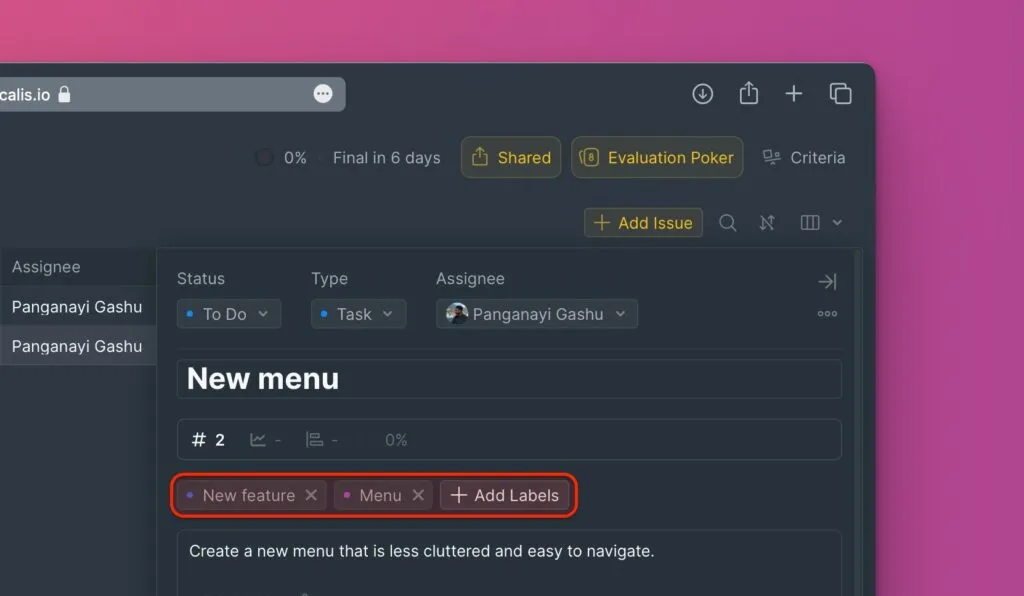
課題カードを開いて、説明、添付ファイル、ラベルを追加します。Details (詳細) をクリックしてカードを開きます。
- Description (説明) – チームが課題をより理解しやすくするためのコンテキストを追加します
- Attachments (添付ファイル) – 説明フィールドにファイルをドラッグアンドドロップまたはコピーペーストします
- Label (ラベル) – 既存のラベルを割り当てるか、新しいラベルを作成します
情報
変更は自動的に保存されます。保存ボタンはありません。
課題を削除する
-
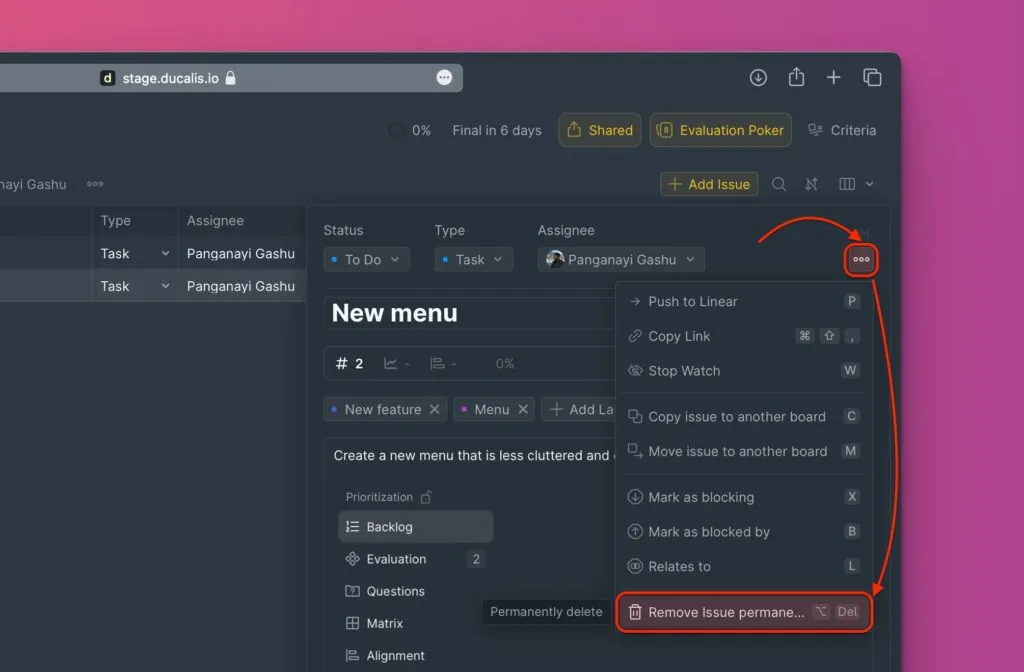
課題カードを開きます。
-
Remove (削除) をクリックします。
-
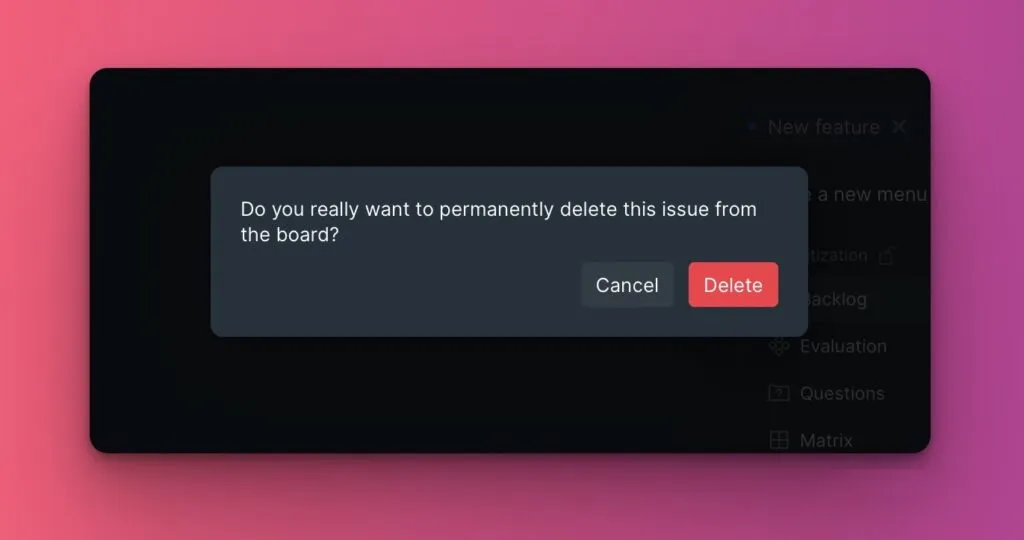
Delete (削除) をクリックして削除を確認します。
次のステップ
課題を作成したら、チームメイトをボードに追加して、バックログを共同で評価できるようにします。
ボードユーザーとチームについて詳しくはこちらをご覧ください。
ご質問がある場合は、右下のチャットからお問い合わせください。