説明テンプレート
課題説明テンプレートは、チーム全体で課題のドキュメントを標準化するのに役立ちます。テンプレートを使用して、すべての課題が最初から適切な詳細情報を含むようにしましょう。
テンプレートを使用する
-
Add Issue (課題を追加) をクリックします。
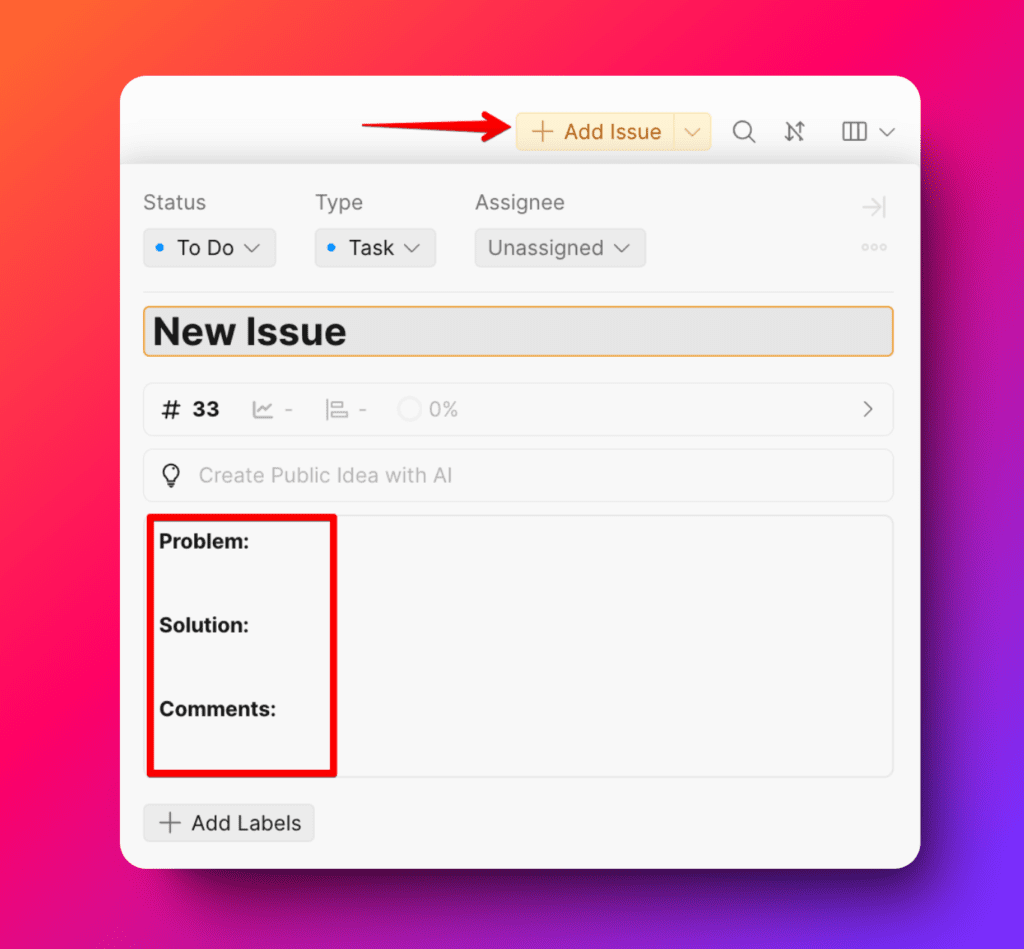
-
定義済みのテンプレートフィールド (Problem、Solution、Comments) を入力します。
-
すべての重要な詳細情報を追加します: 手順、期待される結果、関連ファイルなど。
テンプレートをカスタマイズする
テンプレートはボードの種類に応じて調整できます。バグには機能とは異なる詳細情報が必要です。
テンプレート設定にアクセスする
以下のいずれかの場所からテンプレート設定に移動します:
- Add Issue (課題を追加) ダイアログ
- Automation settings (自動化設定) > AI Writer (AI ライター)
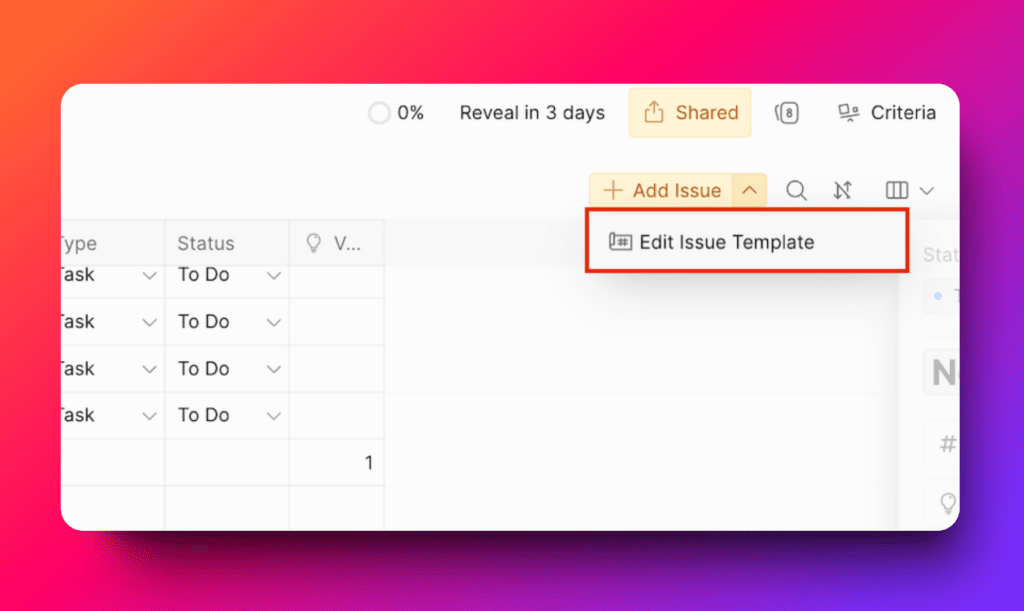
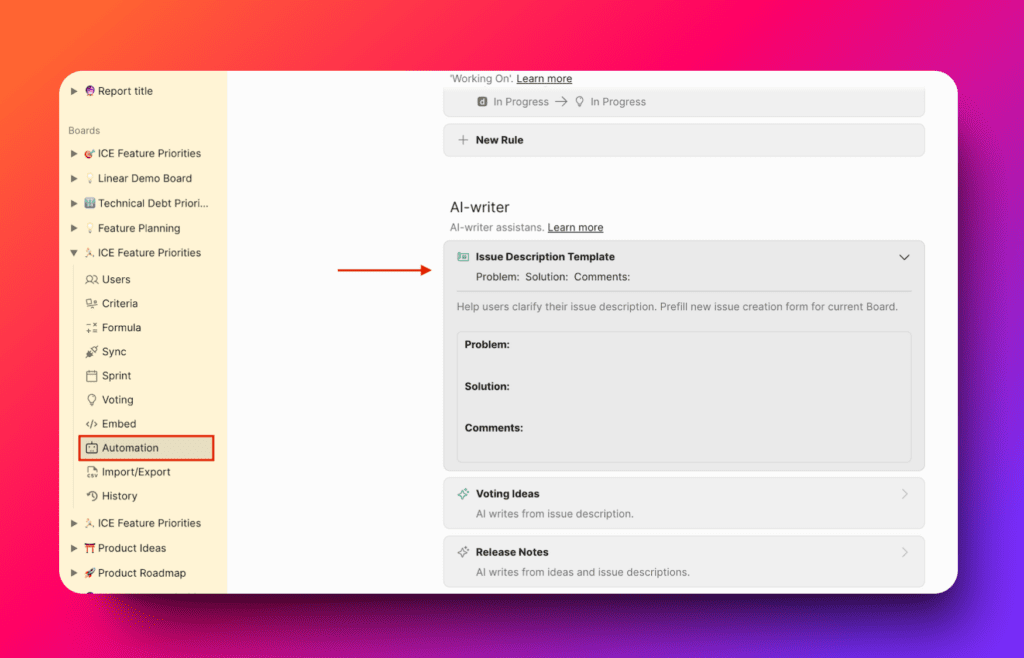
テンプレートを編集する
-
変更したいテンプレートを選択します。
-
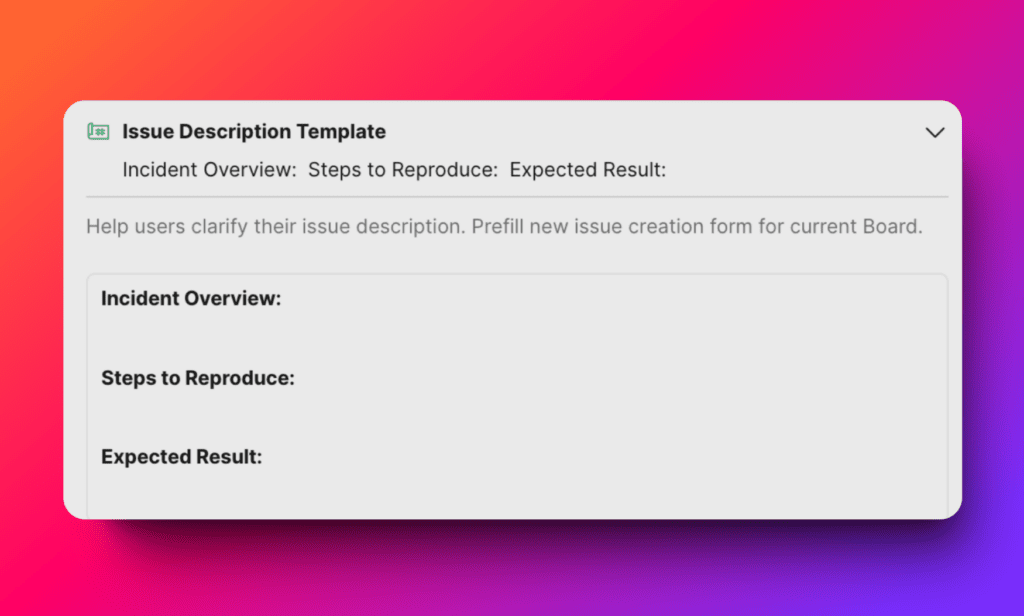
チームのワークフローに合わせてテキストを変更します。
例えば、バグボードには「再現手順」や「期待される動作と実際の動作」などのフィールドが必要かもしれません。
テンプレートのベストプラクティス
- ボード別のテンプレートを作成する — ボードによって必要なフィールドが異なります (バグ、機能、タスク)
- プロンプトを明確にする — ユーザーが適切な情報を提供できるようにガイドします
- 一貫した言葉を使用する — すべてのテンプレートで同じ用語を維持します
- 定期的に見直す — ワークフローが変わったらテンプレートを更新します
- チームの意見を取り入れる — チームにどのフィールドが必要か確認します
テンプレートは時間を節約し、すべての課題がチームが評価・実装するために必要な情報を最初から含むようにします。