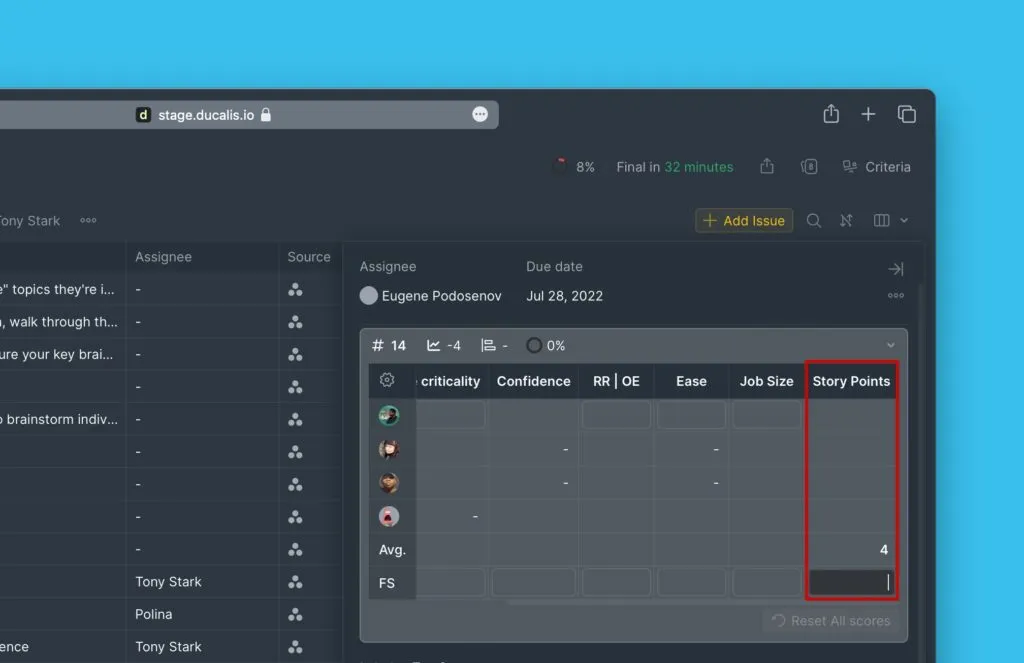
カスタムフィールドを基準として使用する
カスタムフィールドを基準として使用し、バックログの課題を優先順位付けできます。接続されたタスクトラッカーまたは Ducalis からカスタムフィールドを追加できます。
カスタムフィールドから基準を作成する
-
優先順位付けの Criteria (基準) 設定に移動します。
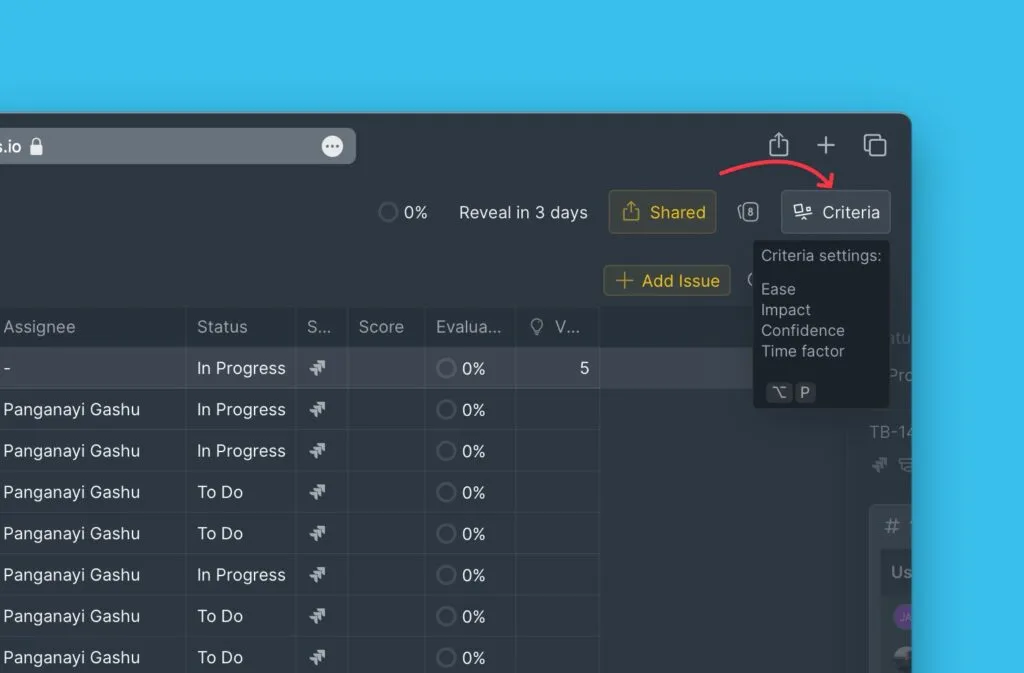
-
+ Criterion (+ 基準) をクリックします。
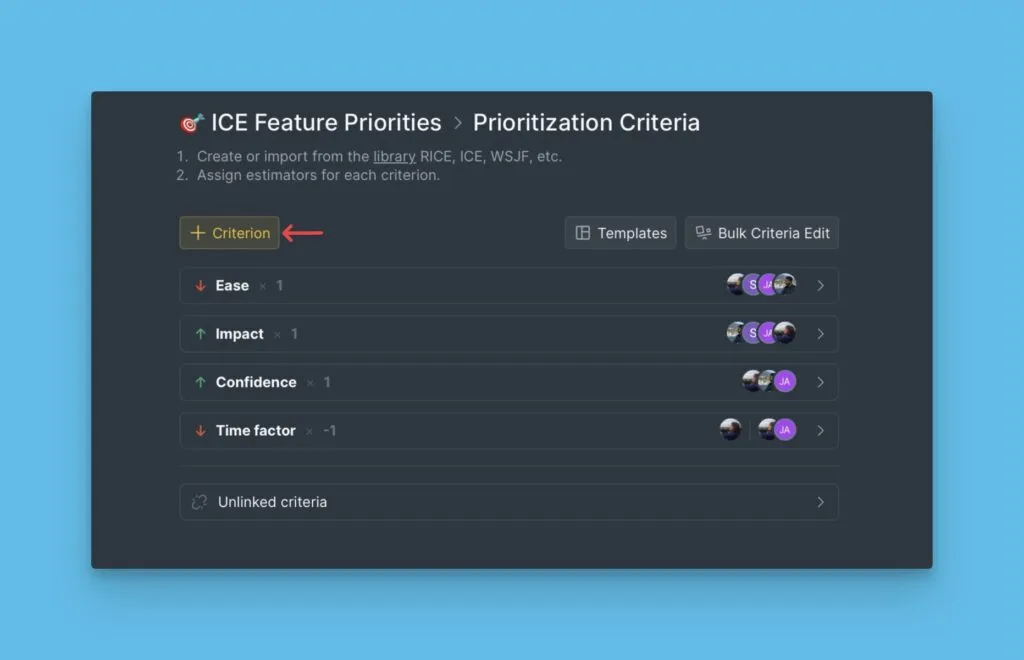
-
基準名を入力し、+New [基準名] (+新規 [基準名]) をクリックします。
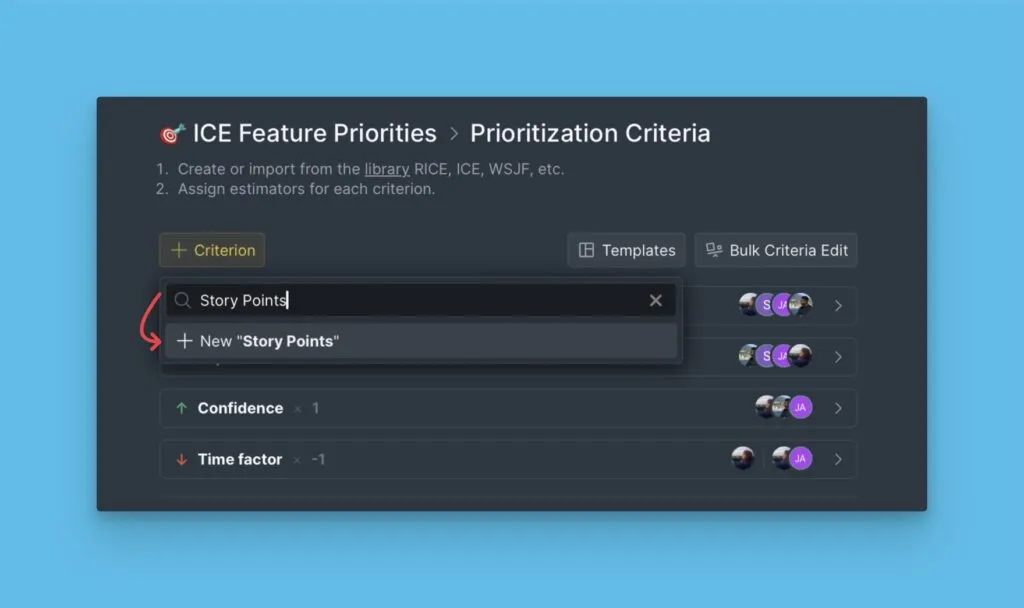
-
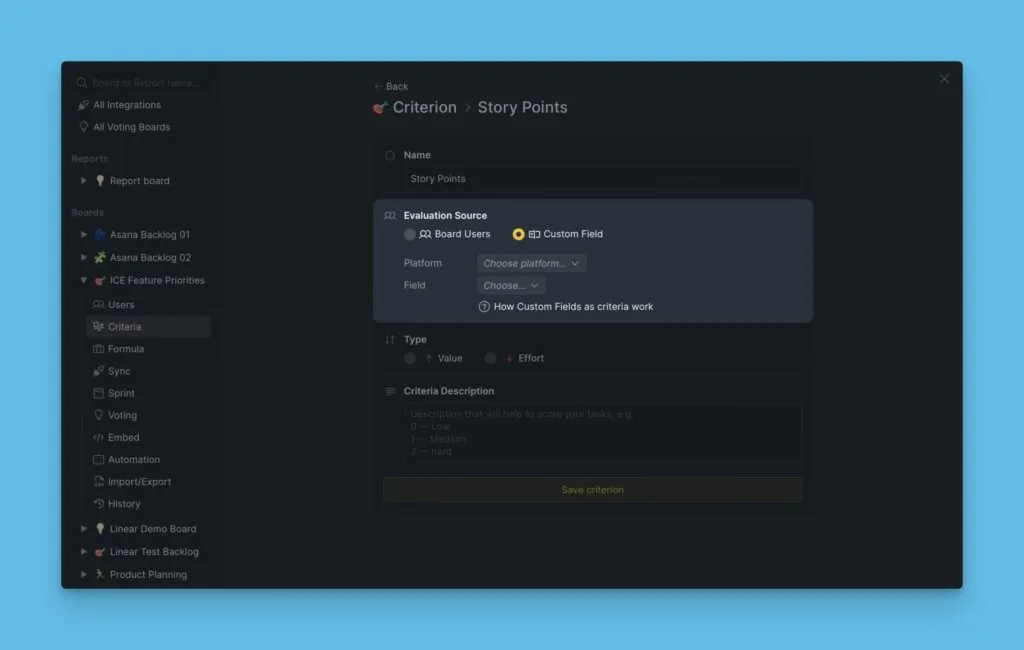
基準タイプとして Custom Field (カスタムフィールド) を選択します。
-
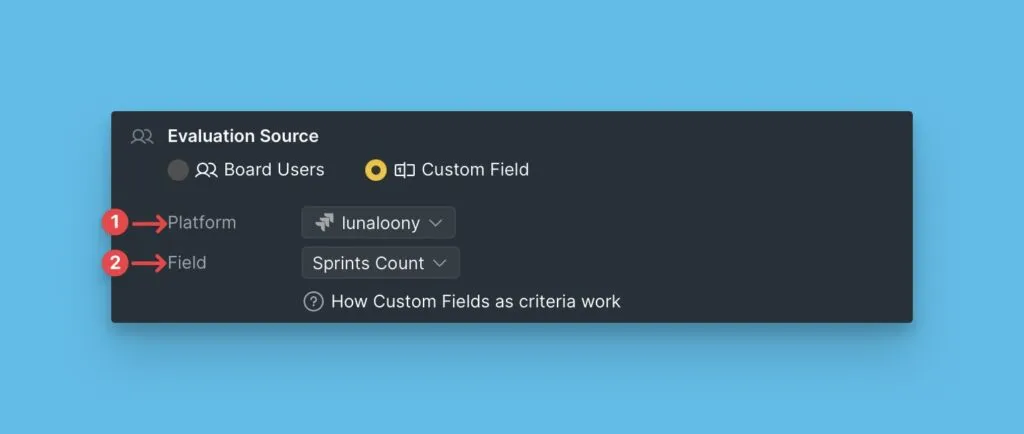
使用するプラットフォーム (接続されたタスクトラッカーまたは Ducalis) を選択します。
-
基準として追加するカスタムフィールドを選択します。
-
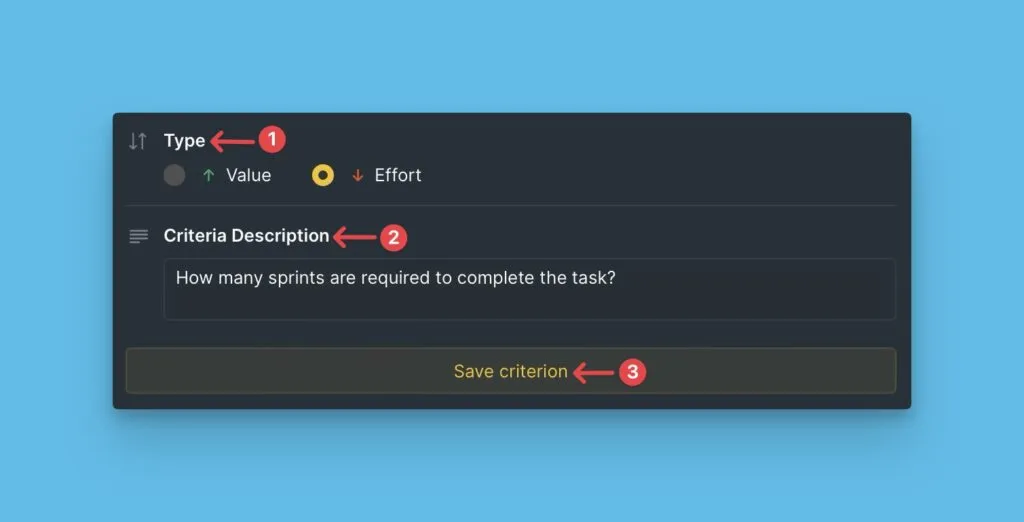
Criterion type (基準タイプ) (価値または工数) を選択し、description (説明) を追加して、Save Criterion (基準を保存) をクリックします。
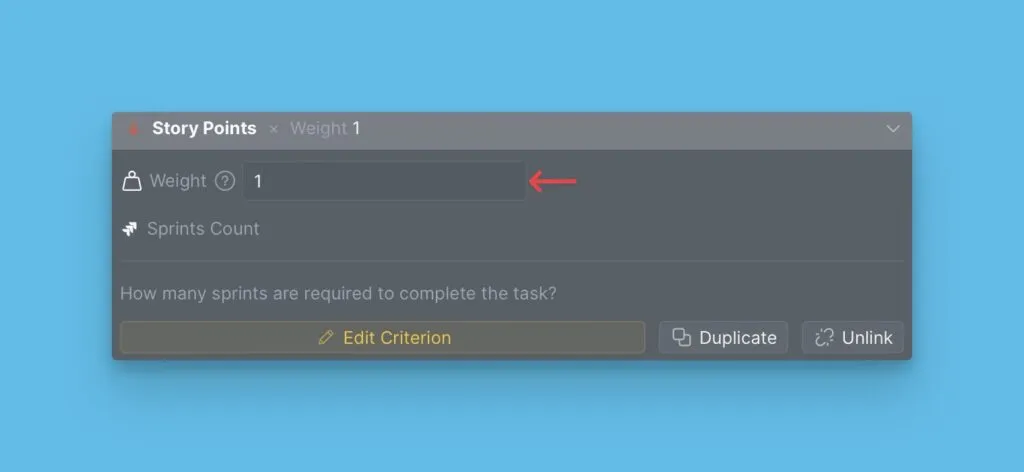
基準を作成した後、基準の重みを編集できます。
カスタムフィールド基準をテーブルに追加する
デフォルトでは、カスタムフィールドから作成された基準は Evaluation (評価) テーブルや Backlog (バックログ) テーブルに表示されません。
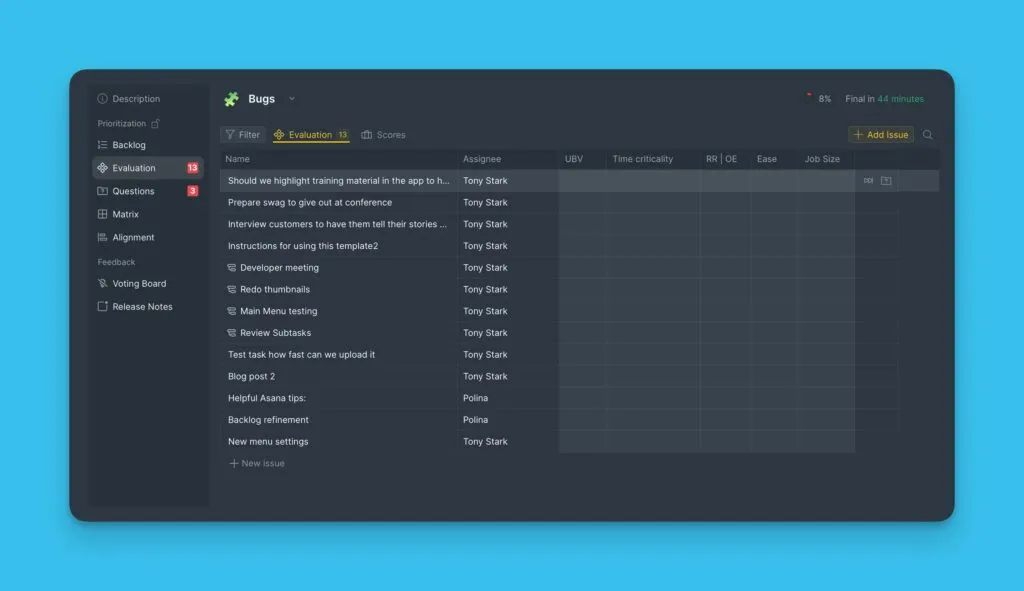
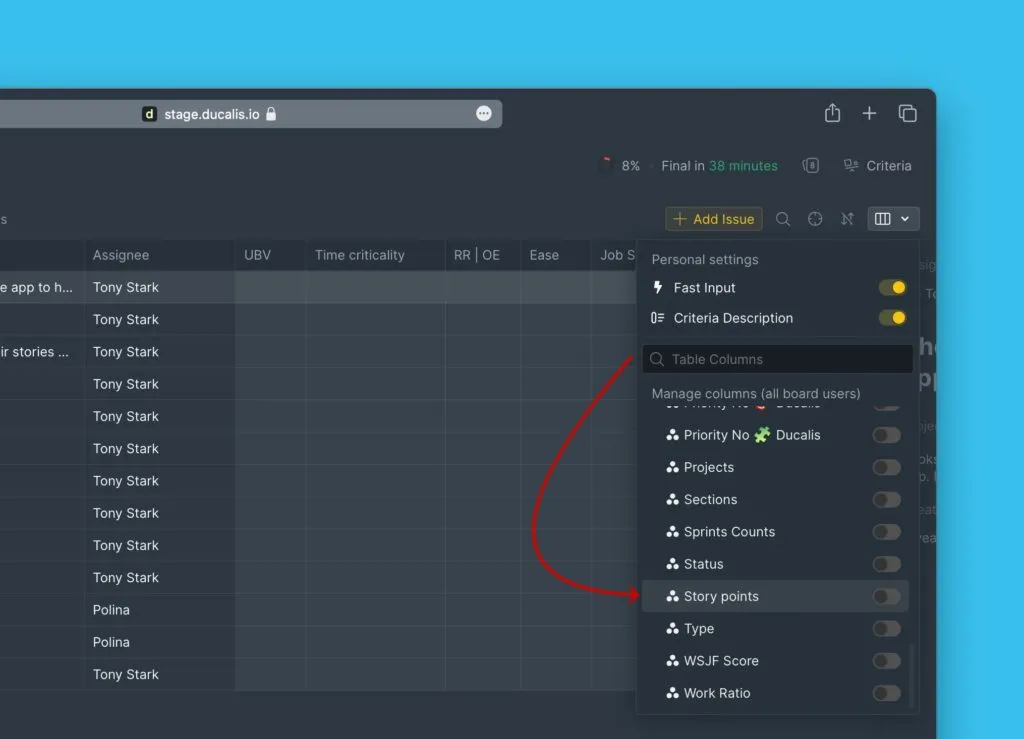
追加するには:
- テーブルの Columns settings (列設定) を開きます。
- テーブルに表示する基準を選択します。
カスタムフィールド基準は再評価ブロックにも表示されます。最終スコアの編集権限を持つチームメンバーは、そこで値を変更できます。