ステップ 2. 投票ボードのブランディングをカスタマイズ
投票ボードをブランドカラー、ロゴ、テーマでカスタマイズして、顧客が訪問した際にすぐに認識できるようにします。
ロゴをアップロード
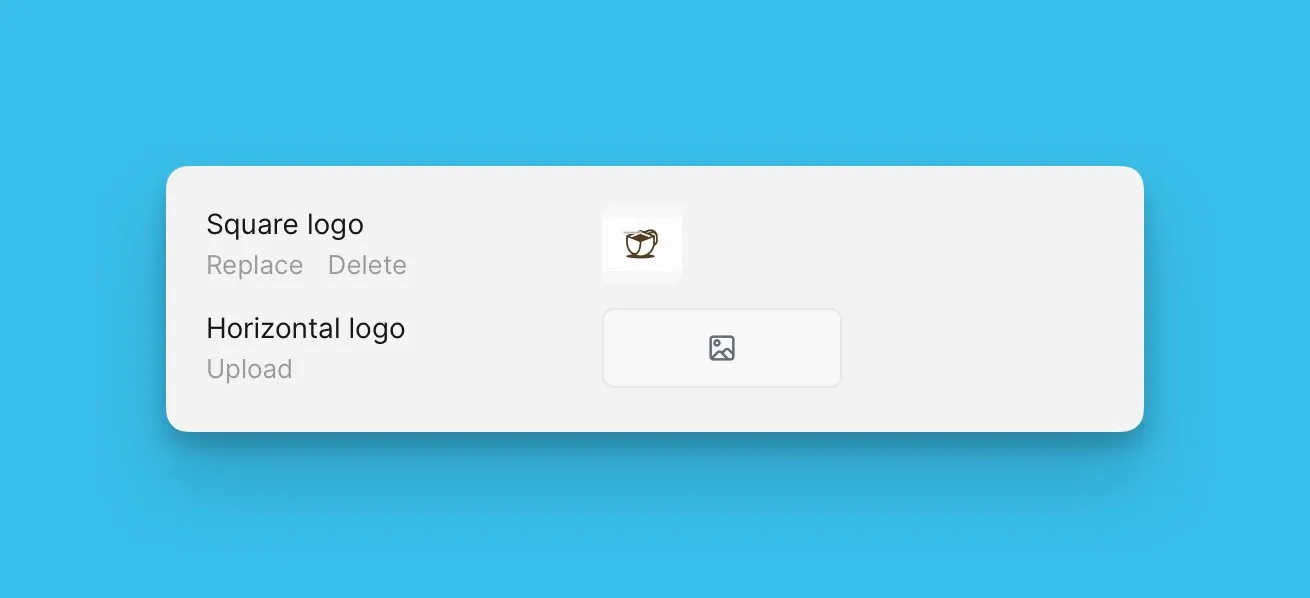
投票ボードに表示するロゴをアップロードします。正方形または横型のロゴをアップロードできます。
-
Voting Board Settings (投票ボードの設定) に移動します。
-
Logo (ロゴ) セクションでロゴをアップロードします。
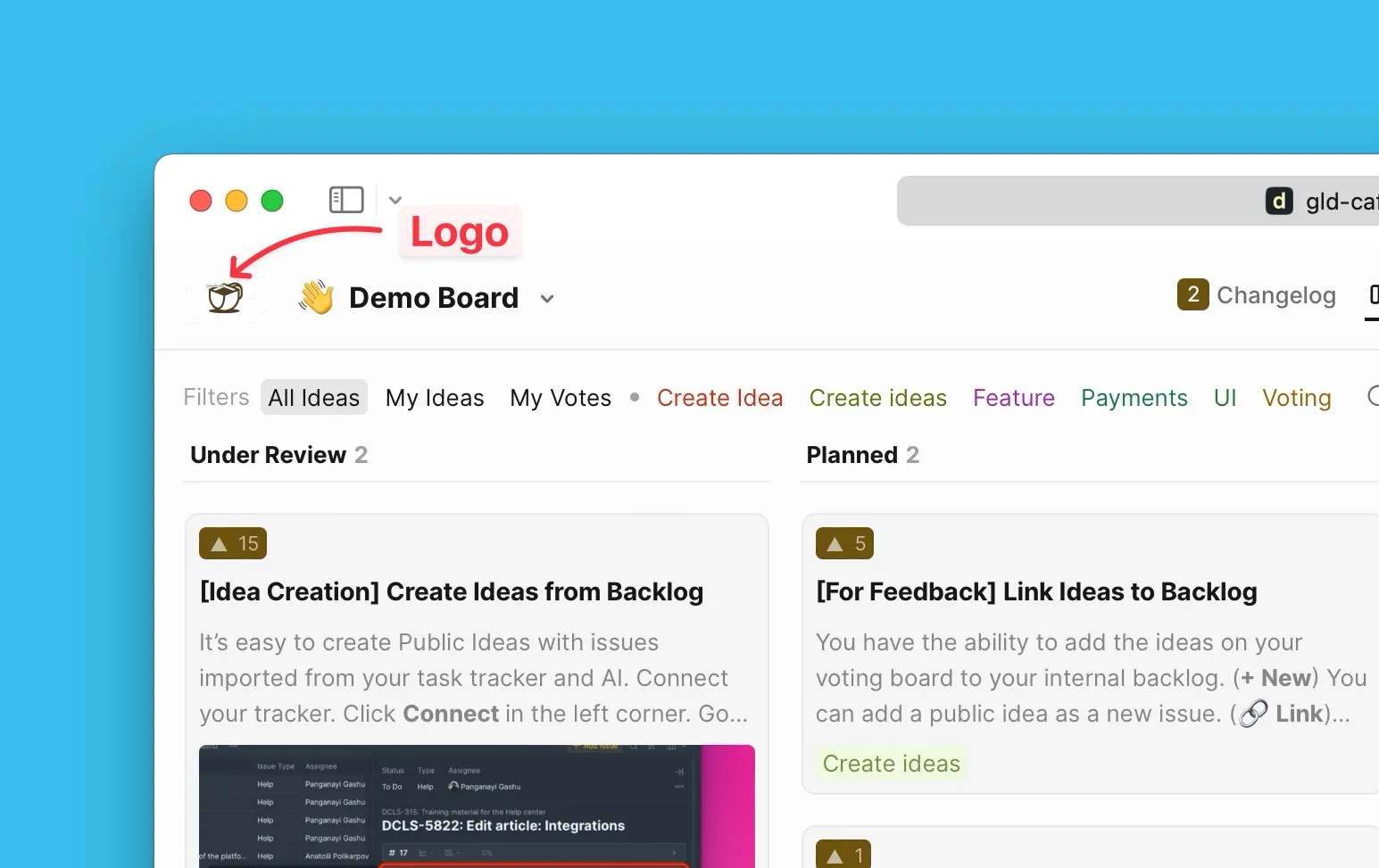
詳細: ロゴのカスタマイズ
プライマリカラーとテーマを設定
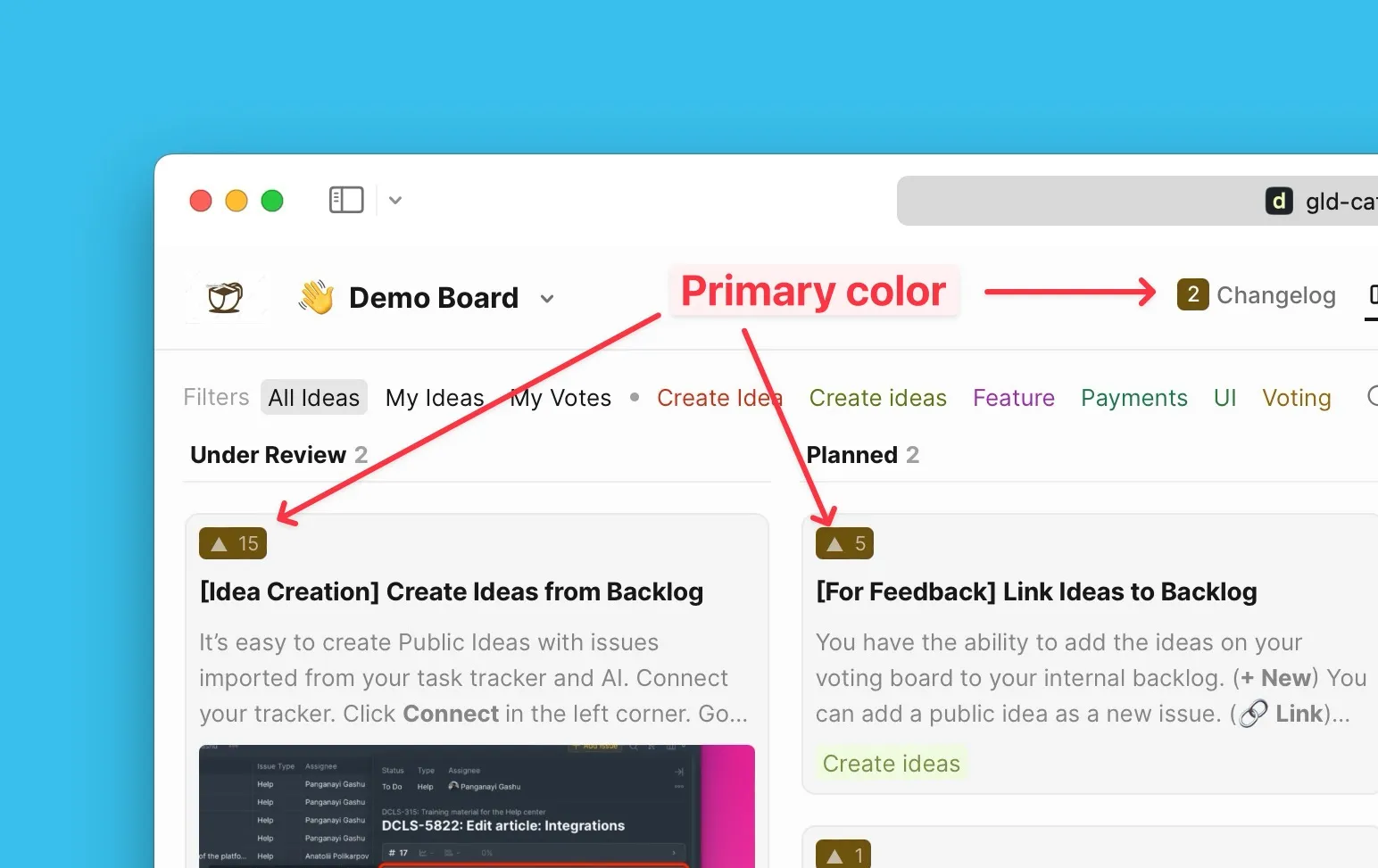
すべての投票ボードで使用するブランドのプライマリカラーを選択します。カラーパレットから選択するか、特定のカラーコードを貼り付けます。
-
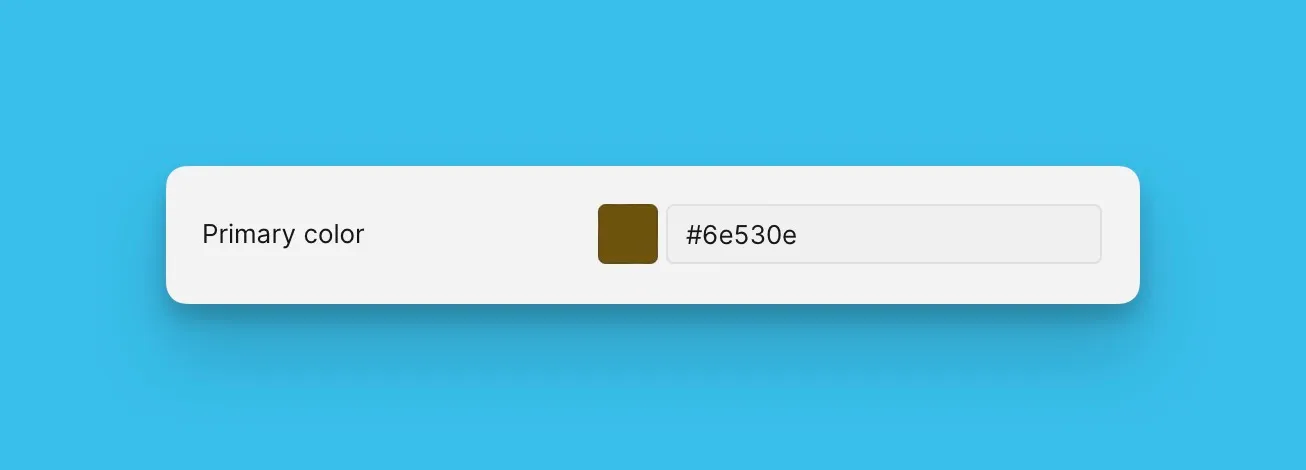
Primary Color (プライマリカラー) 設定を開きます。
-
パレットから色を選択するか、カラーコードを貼り付けます。
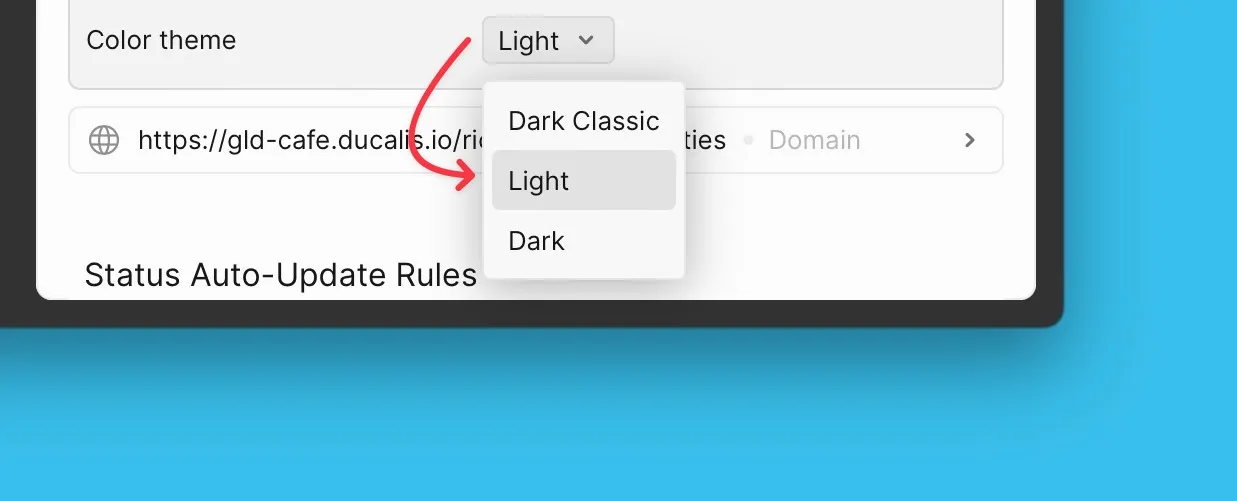
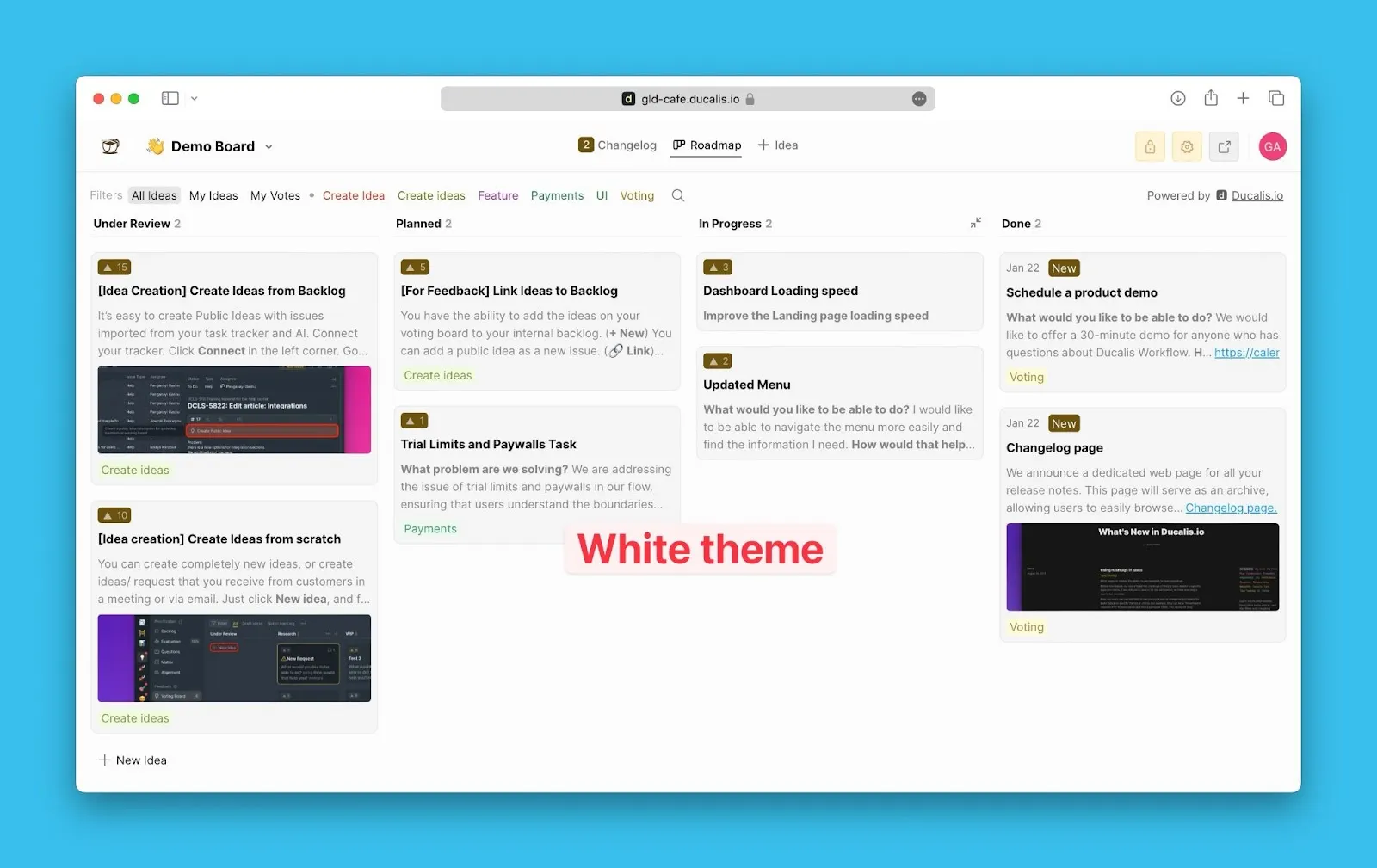
投票ボードで使用するカラーテーマを選択します。Dark Classic、Light、Dark の 3 つのテーマが利用できます。
-
Color Theme (カラーテーマ) 設定を開きます。
-
希望するテーマを選択します。
言語設定を構成
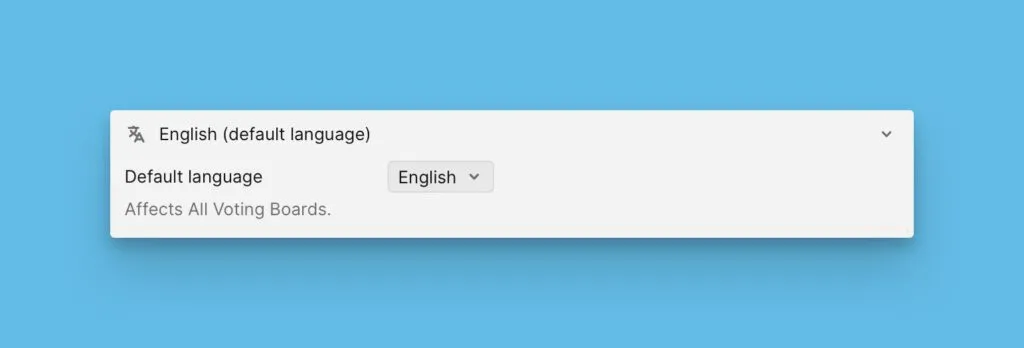
すべての投票ボードのデフォルト言語を選択します。作成するすべての新しい投票ボードでこの言語が使用されます。
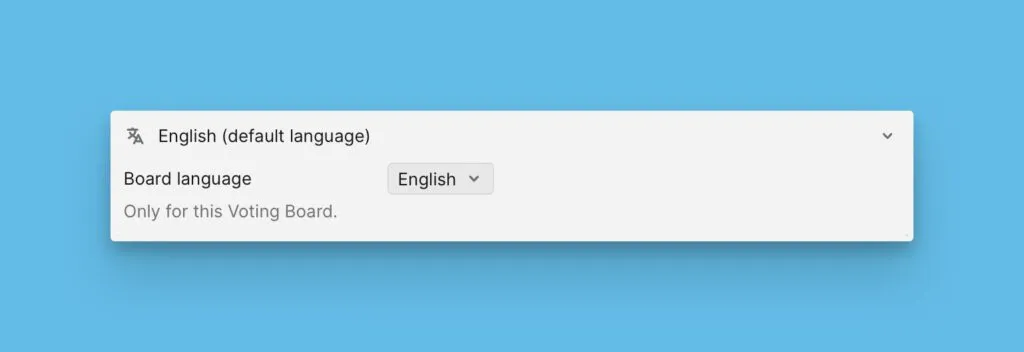
個別のボードに特定の言語を設定して、異なる言語の顧客にサービスを提供できます。
カスタムドメインを設定
オーガニゼーションの投票ボードのドメインまたはサブドメインをカスタマイズして、顧客がサイトをすぐに認識できるようにします。
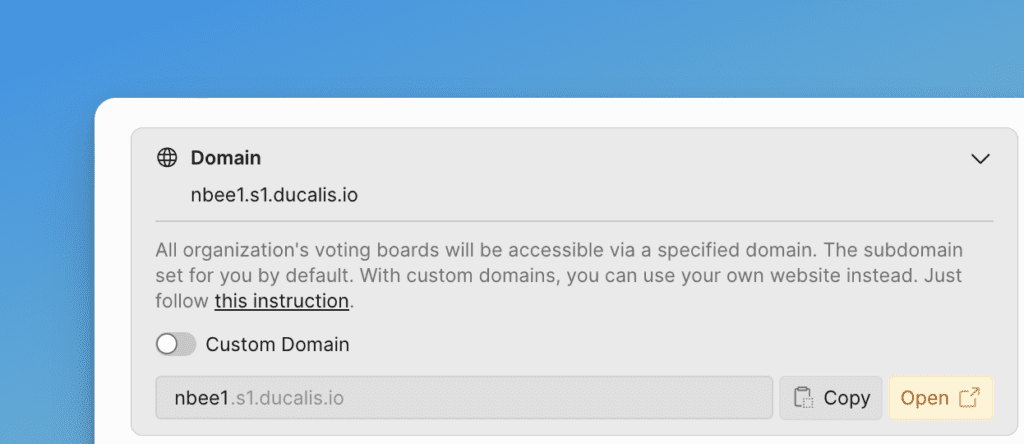
詳細: カスタムドメインの設定
投票ボードの URL をカスタマイズ
各投票ボードの URL をカスタマイズして、より認識しやすく、共有しやすくします。
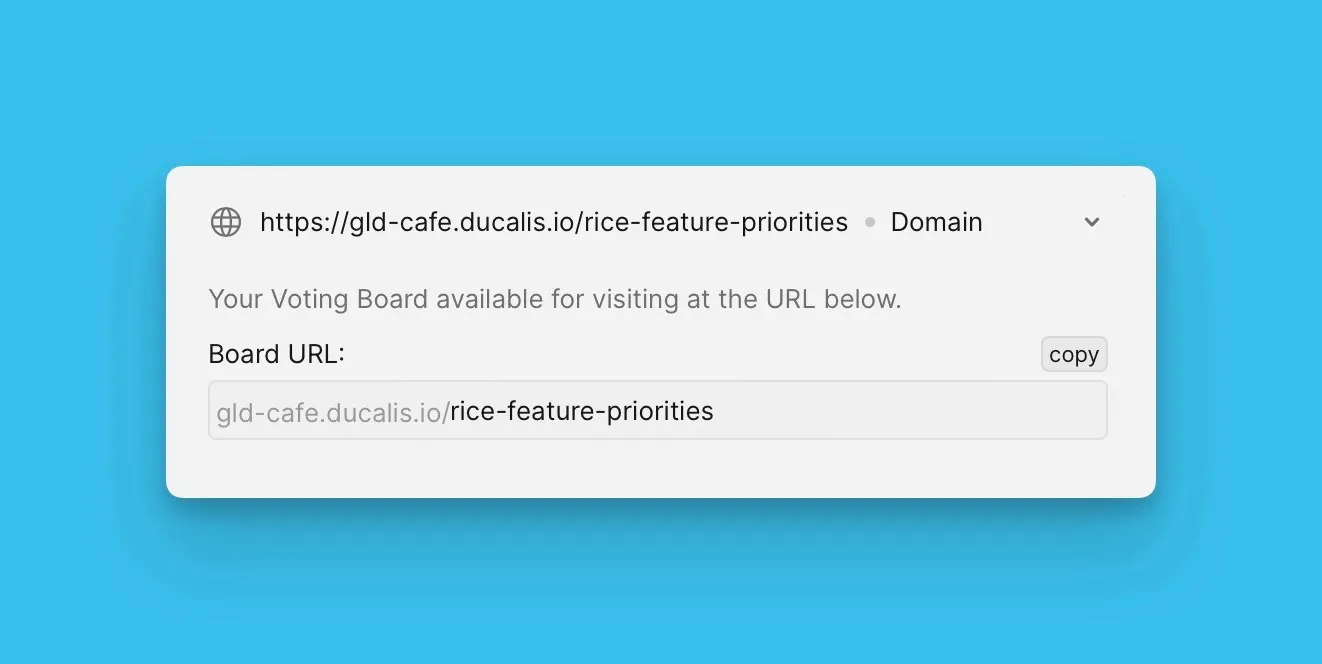
プライバシー設定を構成
特定のボードを非公開に設定し、選択した顧客のみにアクセスを許可します。
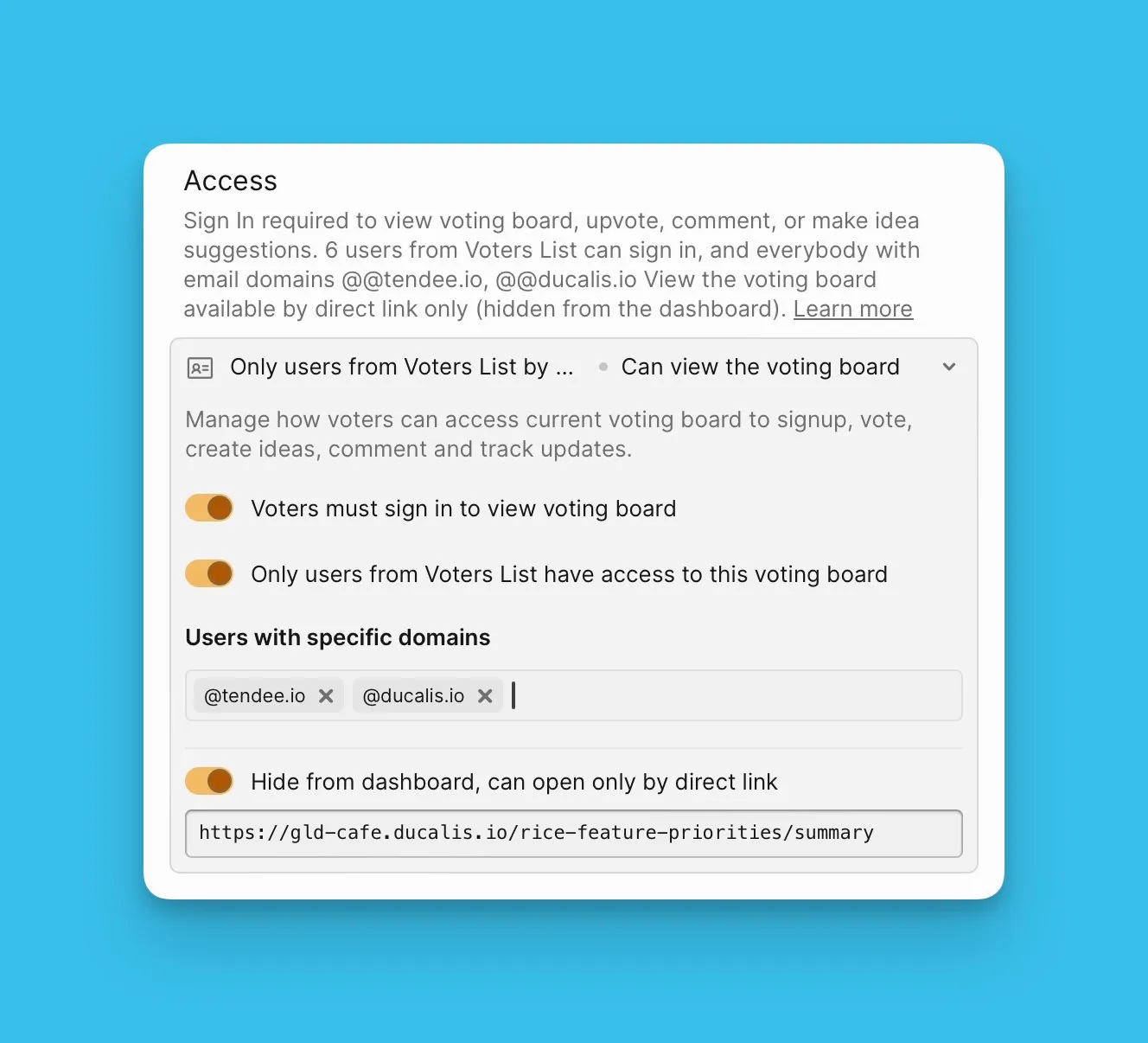
詳細: 投票ボードのプライバシー
カスタムメールドメインを設定
顧客は、username@yourcompany.com のような独自のドメインからのメールを読む可能性が高くなります。
投票者への Ducalis 投票ボード通知 のメールアドレスをカスタマイズします。
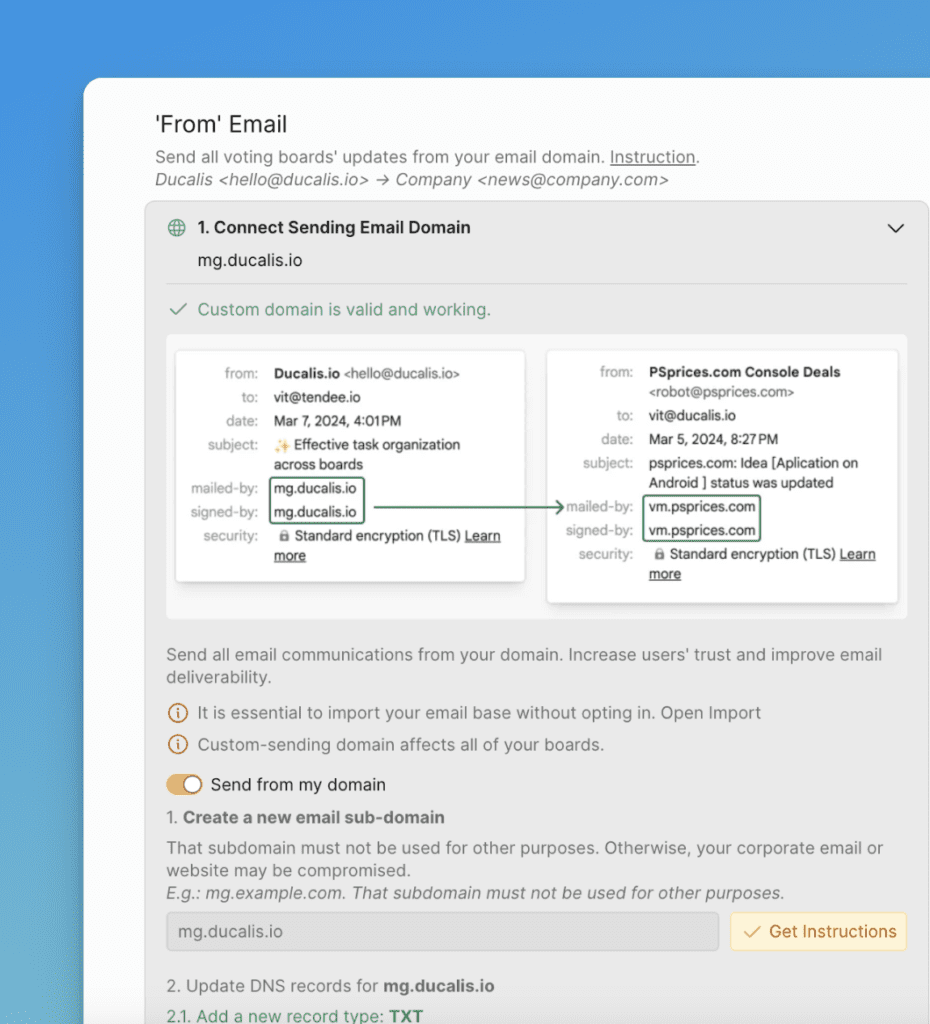
次のステップ
アイデアテンプレートを作成して、投票者が投票ボードにアイデアを投稿する際のガイドを提供します。
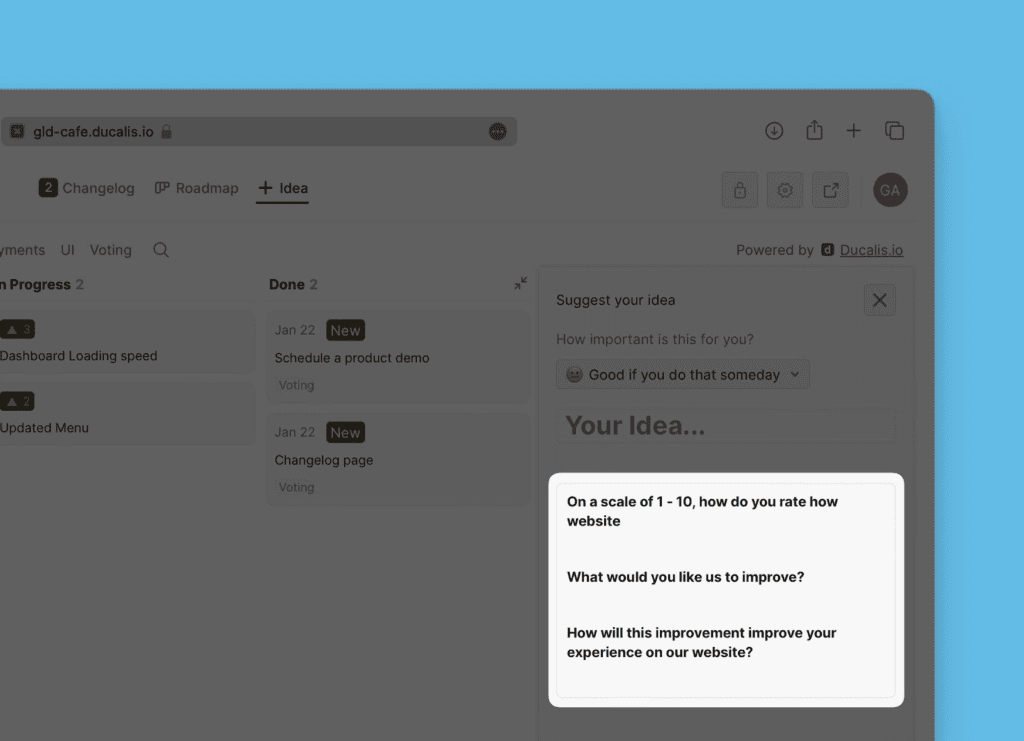
続きは ステップ 3: パブリックアイデアのテンプレートを作成 をご覧ください。