ステップ 6. 優先順位付けの結果をタスクトラッカーに同期する
逆同期は、優先順位付けの結果をタスクトラッカーに自動的に送信し、システム間でバックログの優先順位を整合させます。ツールを切り替えることなく、優先順位の高いタスクから作業できます。
逆同期の連携
Ducalis は以下のタスクトラッカーと連携します。
- Jira Cloud との逆同期
- Jira Server との逆同期
- Asana との逆同期
- ClickUp との逆同期
- Trello との逆同期
- YouTrack との逆同期
- GitHub との逆同期
逆同期設定にアクセスする
-
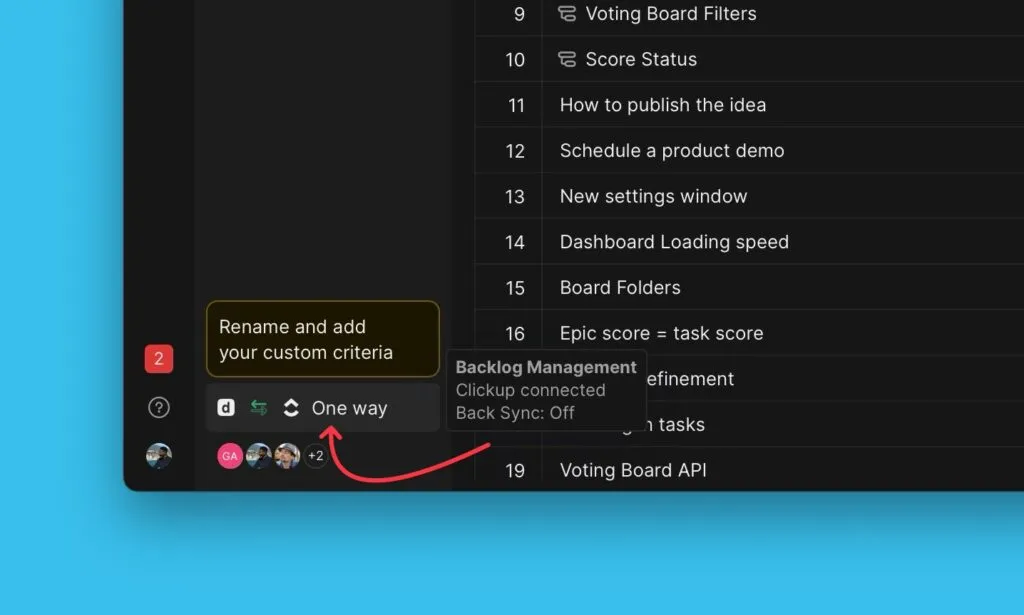
右下の同期アイコンをクリックします。
-
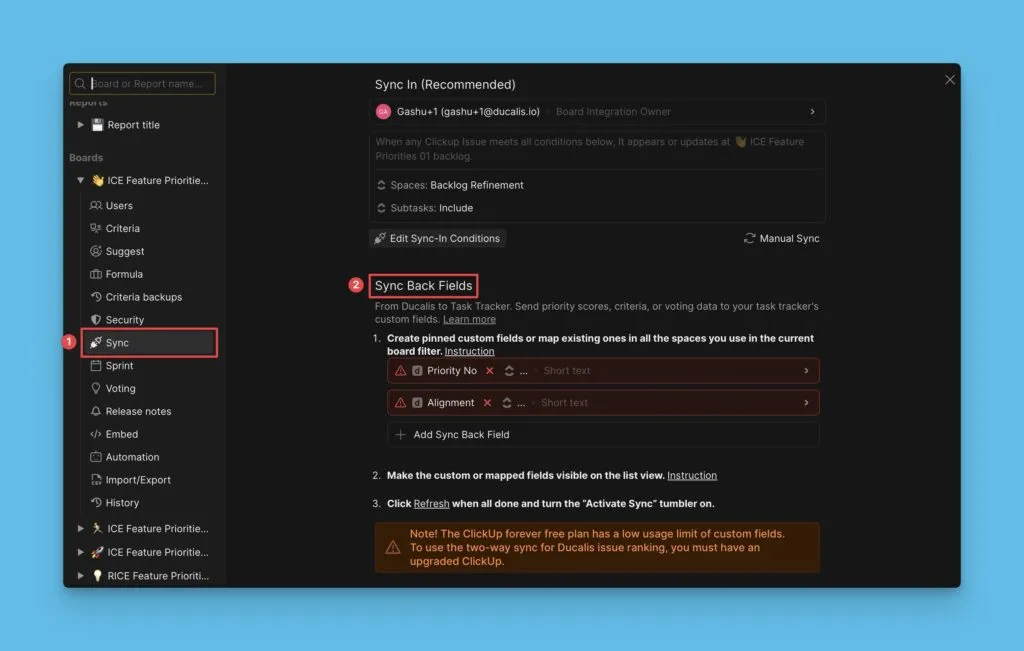
Sync Back Fields(逆同期フィールド)に移動します。
デフォルトのフィールド
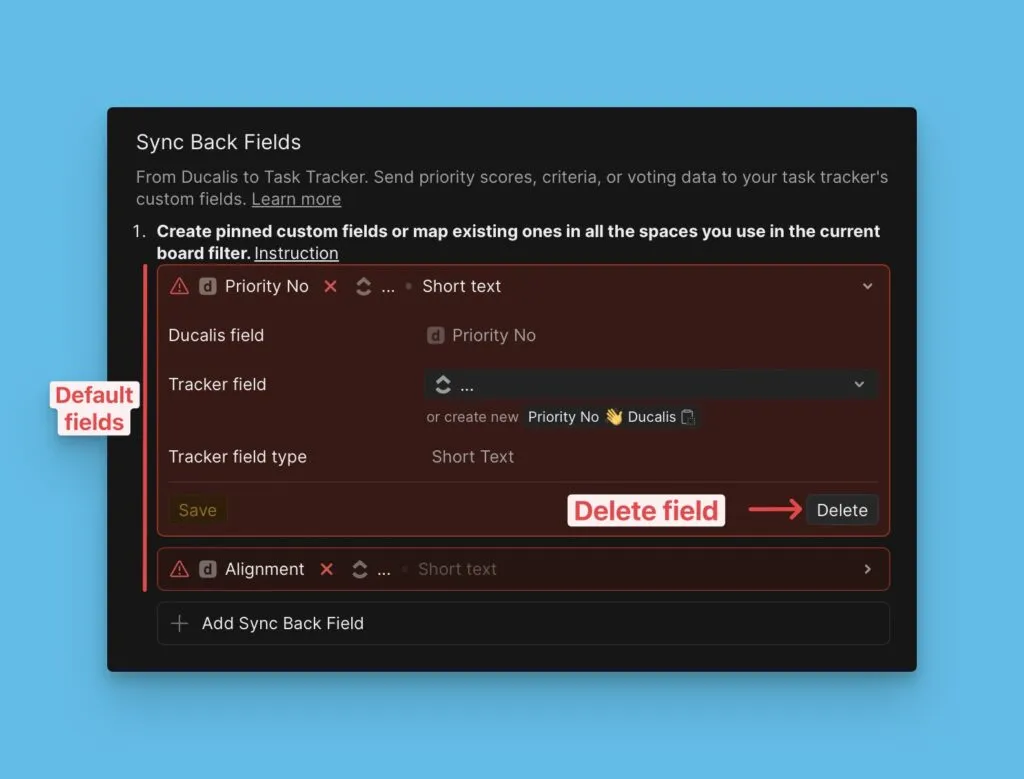
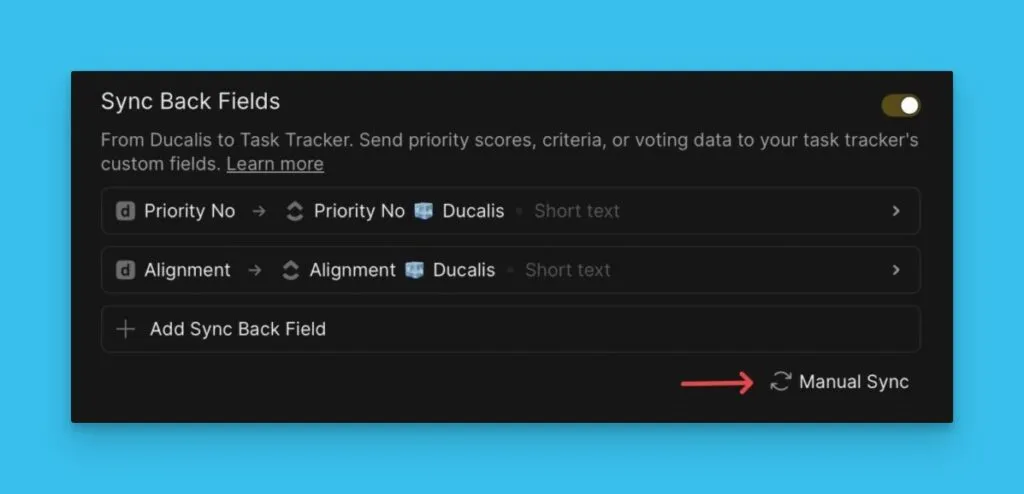
2 つのデフォルトフィールドが自動的に同期されます。
- Priority No {emoji} Ducalis – 課題の優先ランク
- Alignment {emoji} Ducalis – Ducalis 内の課題へのリンク
これらのフィールドが不要な場合は、同期リストから削除してください。
フィールドを追加する
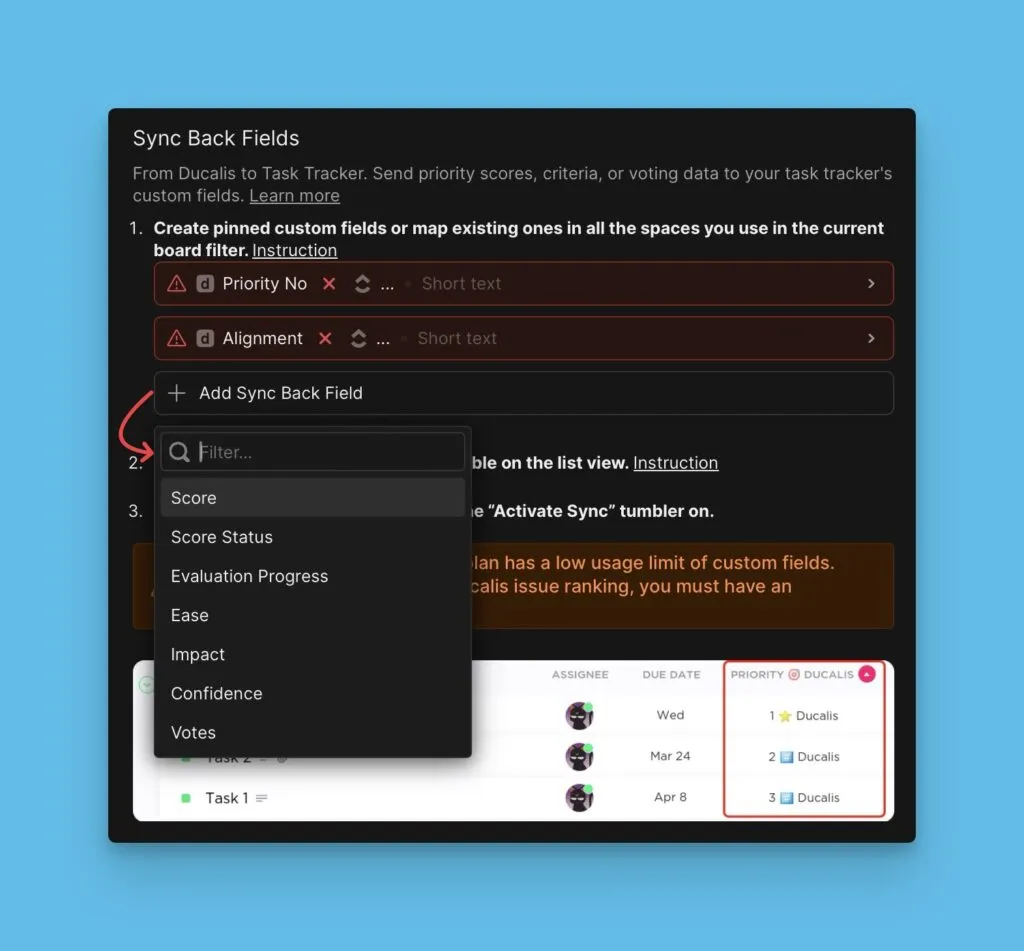
Add field(フィールドを追加)をクリックして、追加のデータを同期します。
- Score Ducalis – 課題の合計スコア
- Score Status Ducalis – 評価の完了ステータス
- Score Percent Ducalis – 評価の進捗率
- Criteria fields(基準フィールド)– 個別の基準スコア
トラッカーにカスタムフィールドを作成する
前提条件
一部のタスクトラッカーでは、逆同期を有効化する前にカスタムフィールドが必要です。
作業を進める前に、トラッカーにこれらのカスタムフィールドを作成してください。
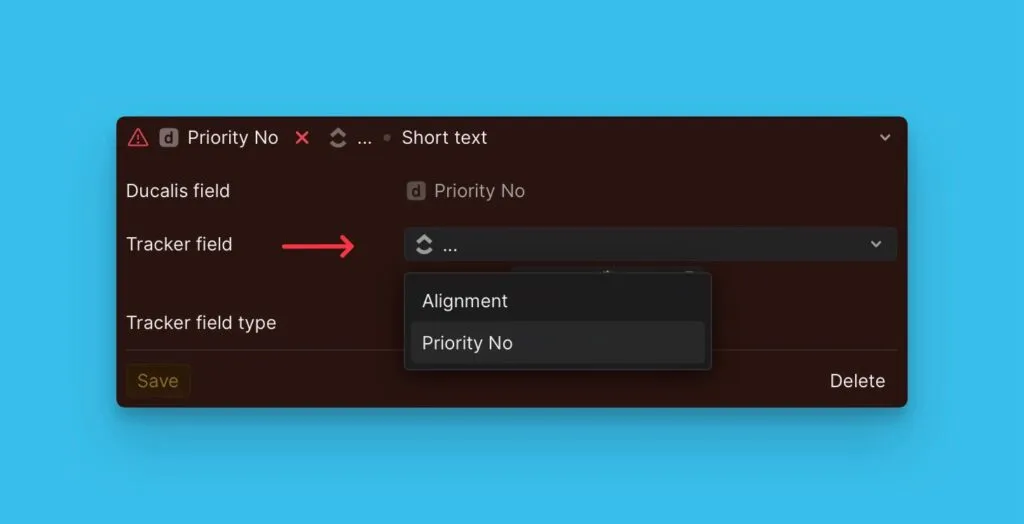
既存のトラッカーフィールドにフィールドをマッピングする
トラッカーに既存のカスタムフィールドがある場合は、新しいフィールドを作成する代わりに、Ducalis のフィールドにマッピングします。
詳細については、フィールドマッピングをご覧ください。
逆同期をスケジュールする
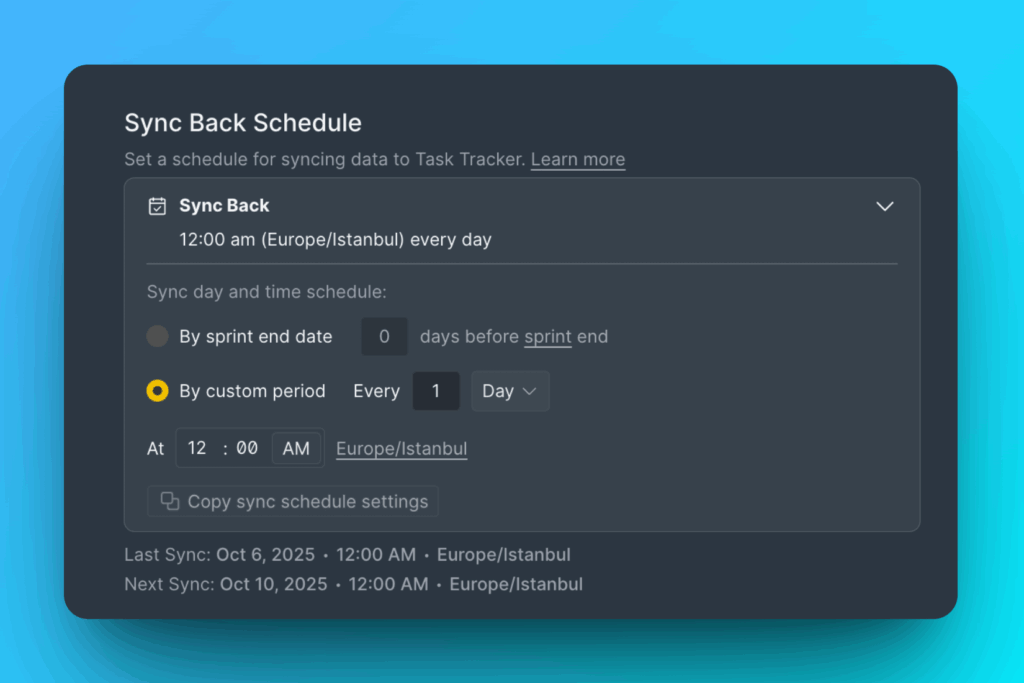
逆同期は、スプリントが終了する前のスケジュールで実行されます。以下の 2 つのオプションから選択します。
- By sprint end date(スプリント終了日による)– スプリントのスケジュールに基づいて同期
- By custom period(カスタム期間による)– 特定の日時を設定
手動同期
Manual Sync(手動同期)をクリックすると、スケジュールされた時刻を待たずに、すぐにデータを同期できます。
同期される内容
逆同期は、優先順位付け中に生成された Ducalis のフィールドからデータを送信します。
- 優先ランク
- 合意度の指標
- 合計スコア
- 評価のステータスと進捗
- 個別の基準スコア