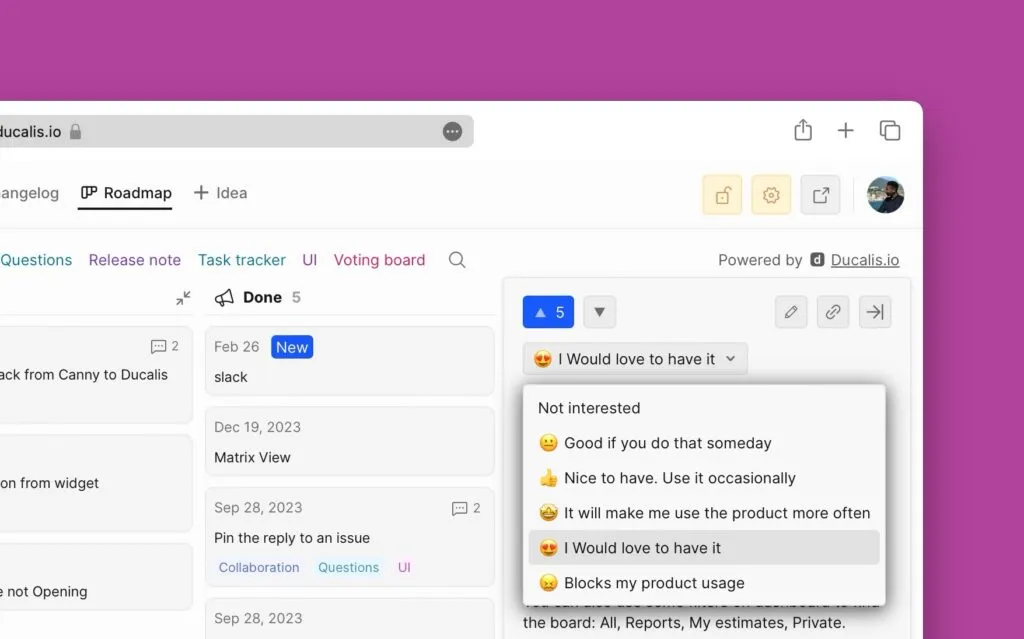
Importação CSV
Importe Ideias existentes de outra ferramenta de gestão de feedback ou migre dados para o seu Quadro de Ideias do Ducalis usando arquivos CSV. Isso permite importar Ideias em massa, em vez de criá-las manualmente ou publicar Itens do seu Backlog um por um.
Importar Ideias via CSV
-
Navegue até a seção Voting Board (Quadro de Ideias) no seu Quadro.
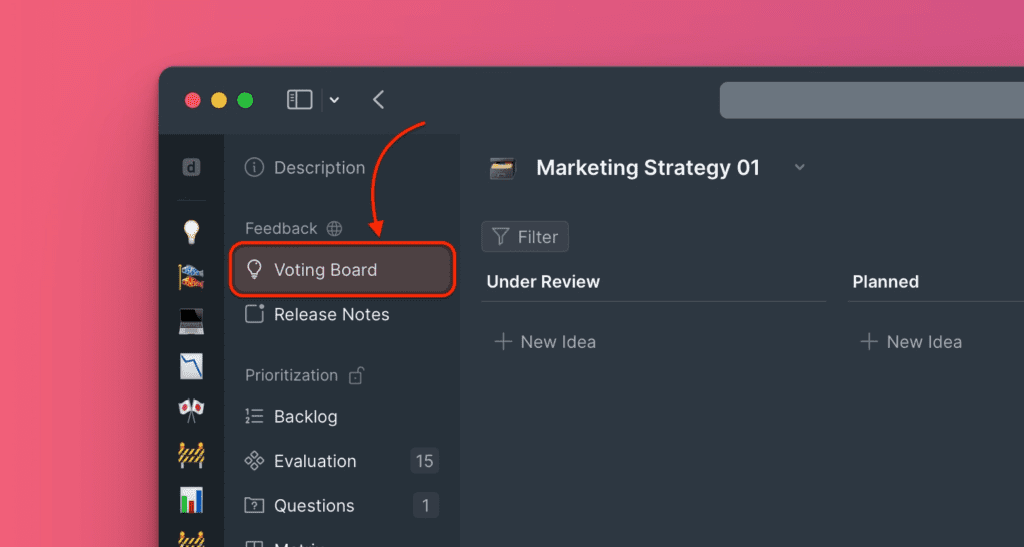
-
Clique em Settings (Configurações) no canto superior direito.
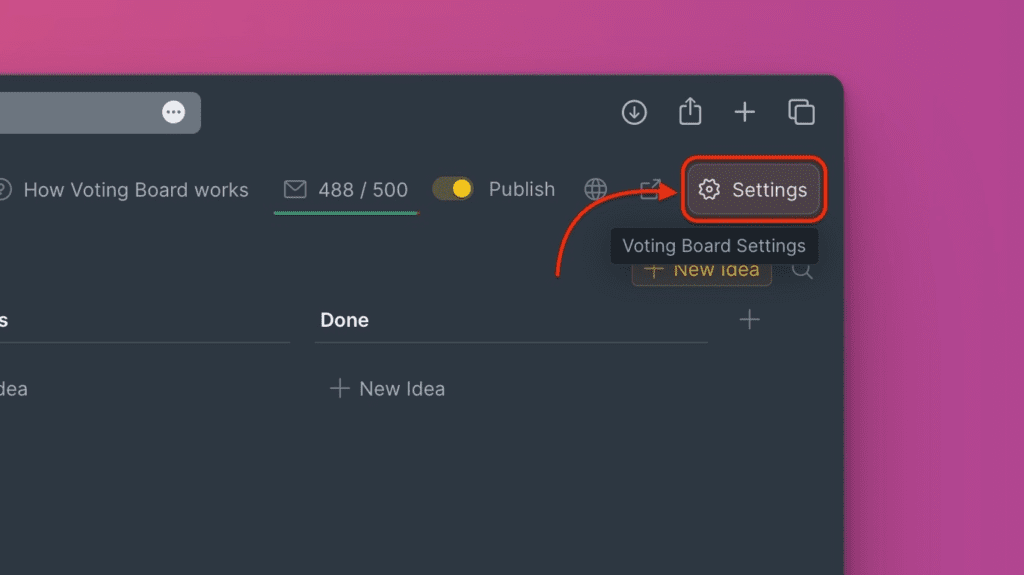
-
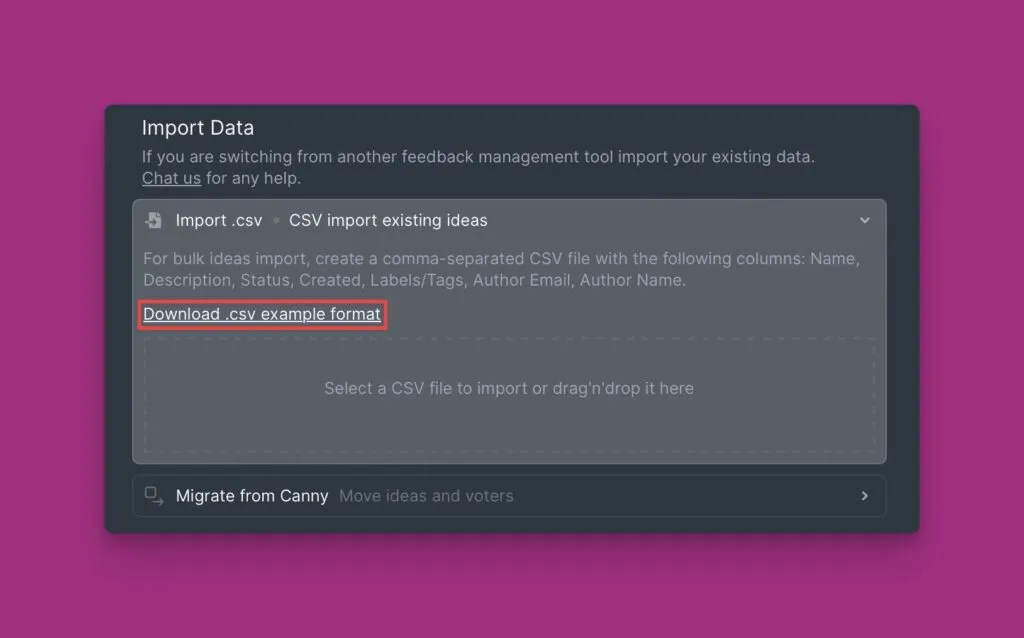
Navegue até Import/Export (Importar/Exportar) → Voting Board (Feature Requests) & Release Notes (Quadro de Ideias (Solicitações de Funcionalidades) & Notas da Versão) → Import Voting Ideas via CSV (Importar Ideias via CSV).
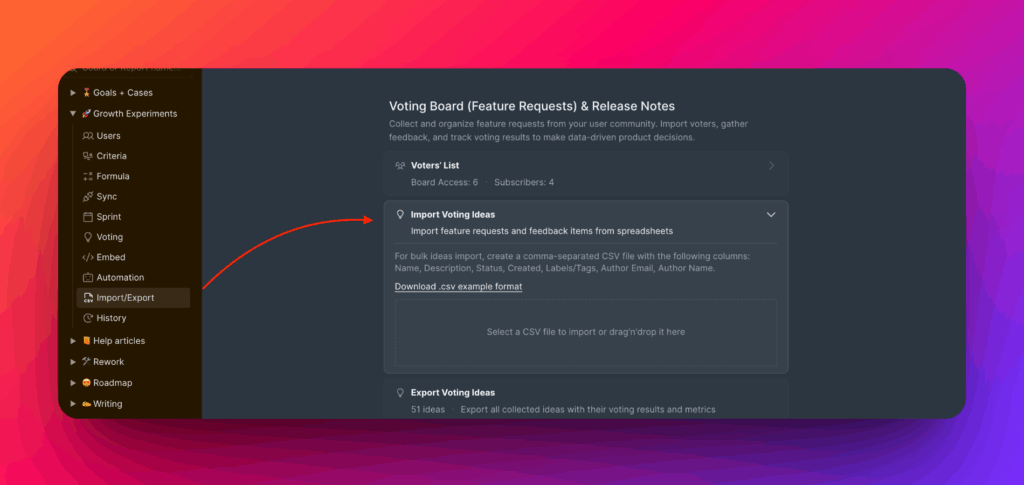
-
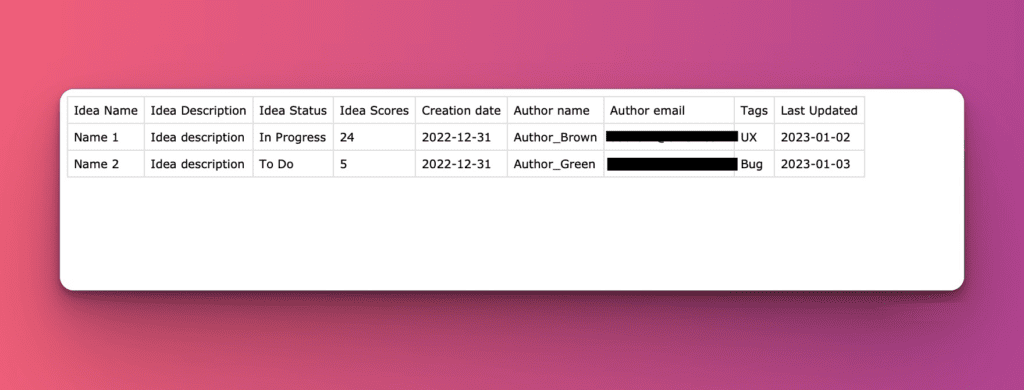
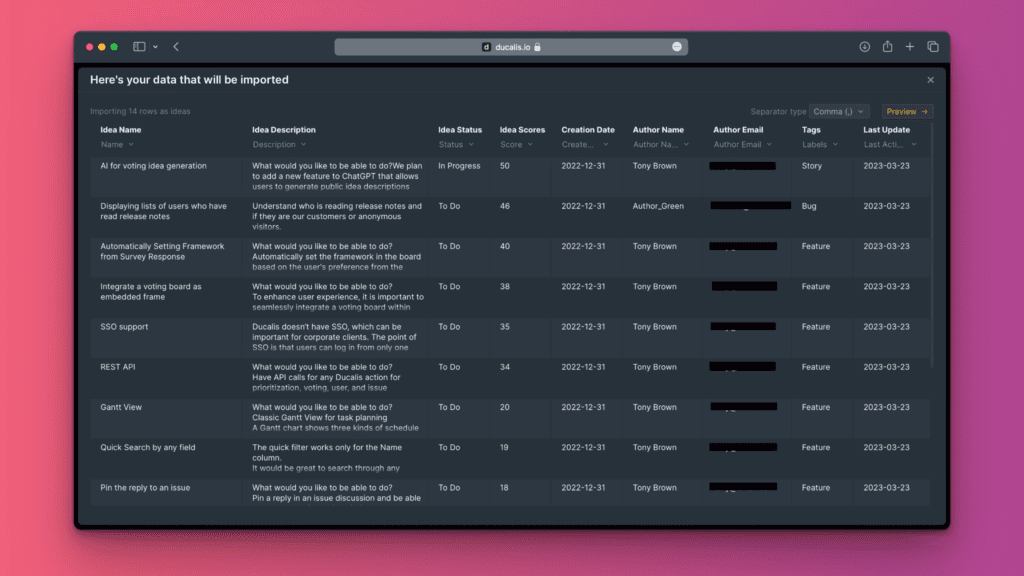
Revise o exemplo de formato CSV para ver os campos suportados:
- Idea Name (Nome da Ideia) – Título da Ideia
- Idea Description (Descrição da Ideia) – Descrição detalhada
- Idea Status (Status da Ideia) – Status de progresso no seu fluxo de trabalho
- Creation Date (Data de Criação) – Quando a Ideia foi criada
- Author Name (Nome do Autor) – Nome do criador
- Author Email (E-mail do Autor) – Endereço de e-mail do criador
- Tags (Tags) – Etiquetas como "feature" ou "bug" para categorização
- Last Updated (Última Atualização) – Timestamp da edição mais recente
-
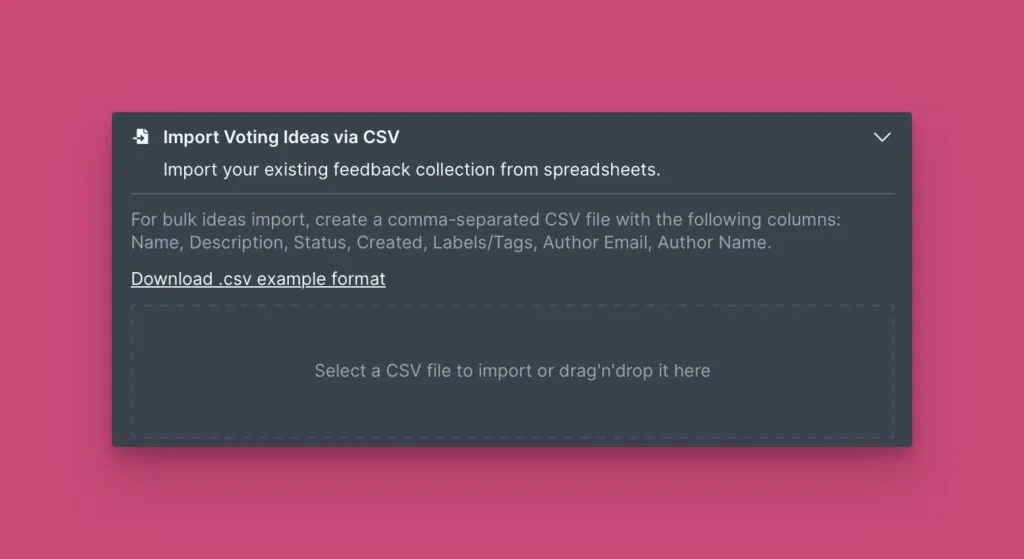
Clique na área de upload ou arraste e solte o seu arquivo CSV.
-
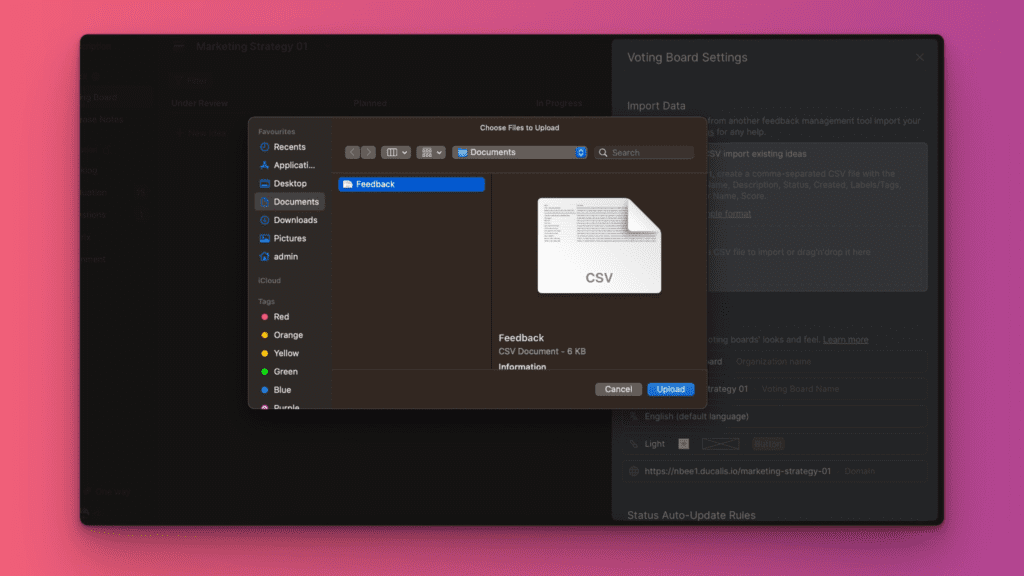
Selecione o arquivo do seu computador.
-
Revise o mapeamento automático de campos. Para linhas não correspondentes, atribua-as manualmente ao campo correto.
-
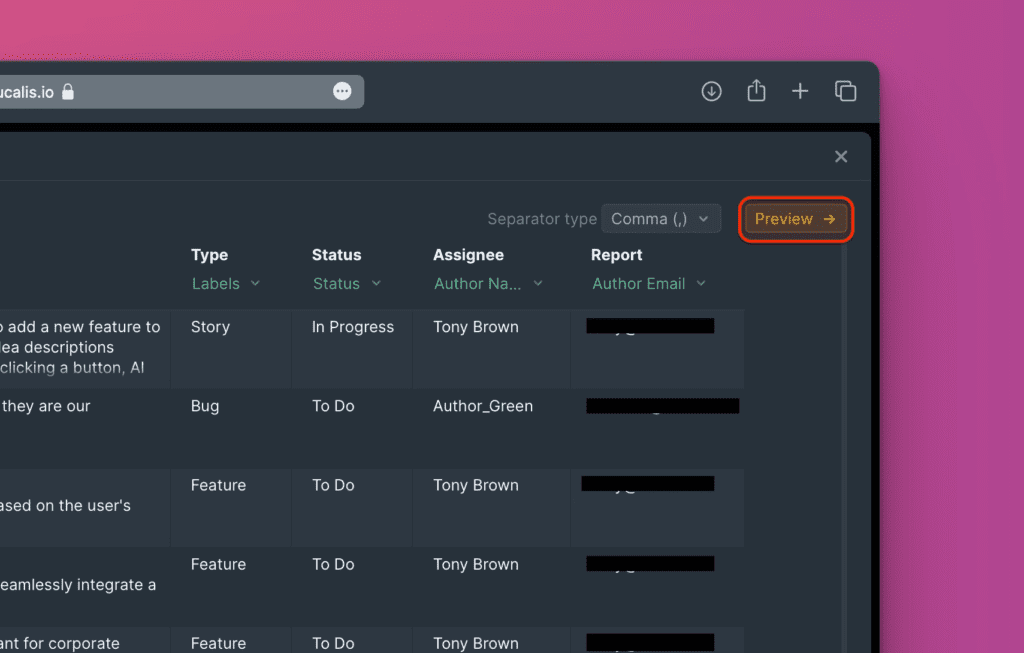
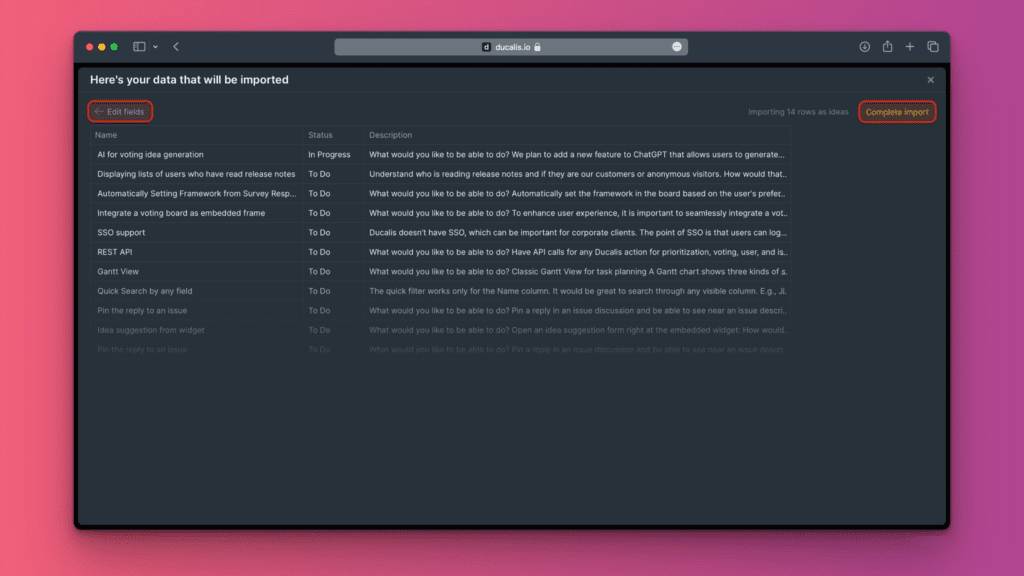
Clique em Preview (Visualizar) para ver como os seus dados importados serão exibidos.
-
Clique em Edit fields (Editar campos) para fazer alterações, ou clique em Complete import (Concluir importação) se tudo estiver correto.
-
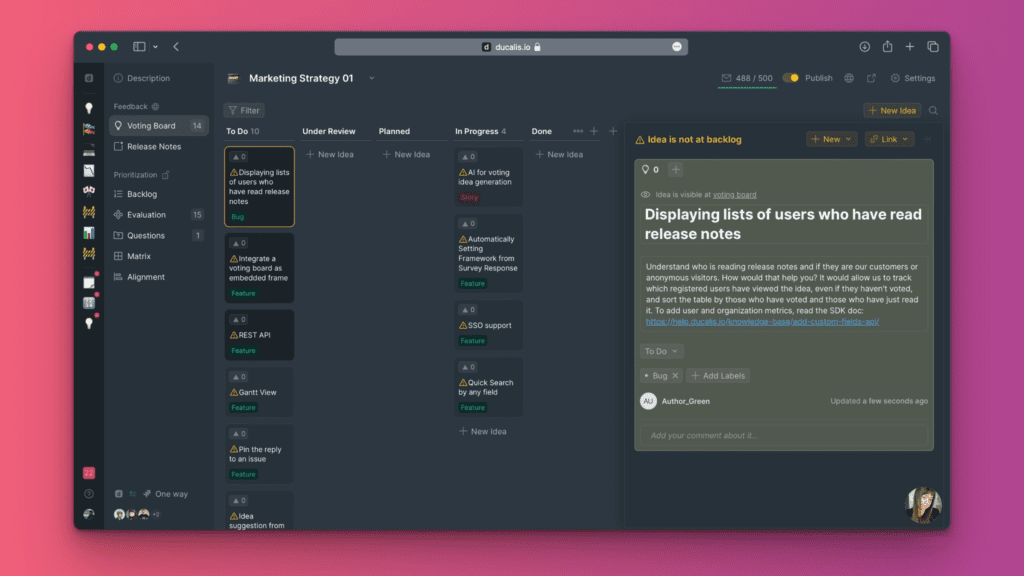
Todas as Ideias importadas são publicadas automaticamente e ficam visíveis no seu Quadro de Ideias público.
Adicionar Ideias ao seu Backlog
Após a importação, as Ideias não são adicionadas automaticamente ao seu Backlog interno. Elas aparecem com um indicador de aviso mostrando que precisam ser vinculadas. Você pode:
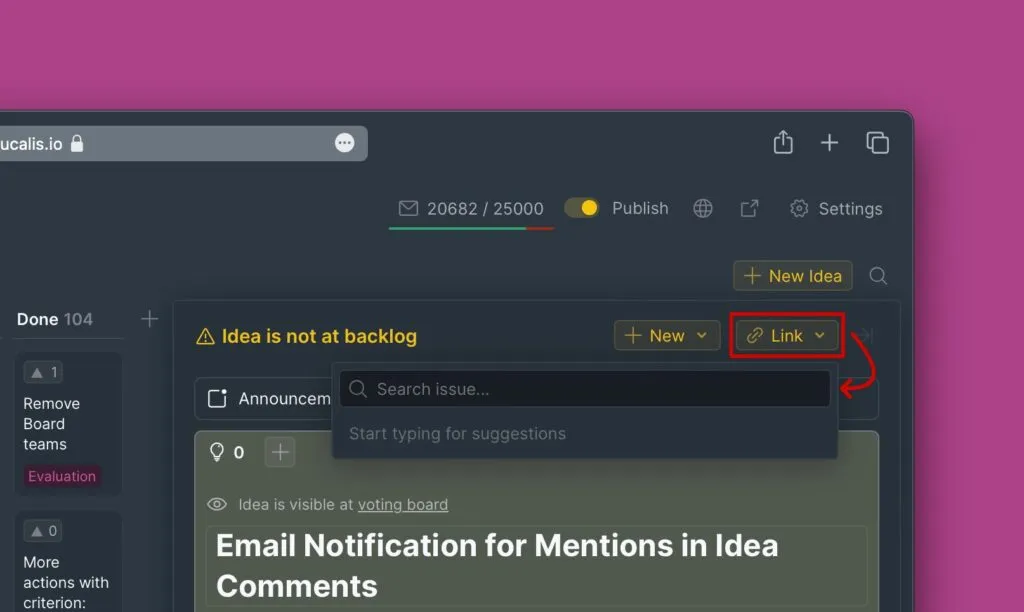
Vincular Ideias a Itens existentes
Conecte as Ideias importadas a Itens já presentes no seu Quadro ou task tracker. Digite o nome do Item no campo de busca para vinculá-los.
Enviar Ideias para o seu task tracker
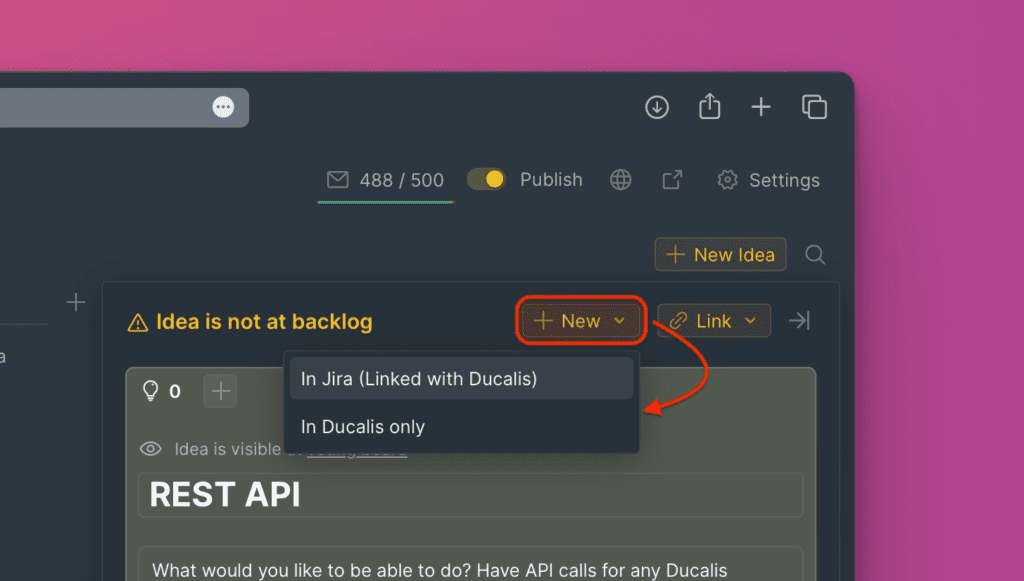
Se você tem um task tracker conectado ao Ducalis, pode enviar Ideias diretamente. Elas serão criadas no seu task tracker e adicionadas ao seu Quadro do Ducalis.
Converter Ideias em novos Itens
Adicione Ideias importadas como Itens separados no seu Backlog.
Uma vez vinculadas, os Votantes podem votar nas Ideias que querem que você priorize.