Criar manualmente
Crie Itens diretamente no Ducalis sem integrações com rastreadores de tarefas. Este método permite usar o Ducalis como uma ferramenta independente ou criar Itens que você pode enviar para seu rastreador de tarefas depois da priorização.
Criar um Item
Você pode criar Itens de três formas:
-
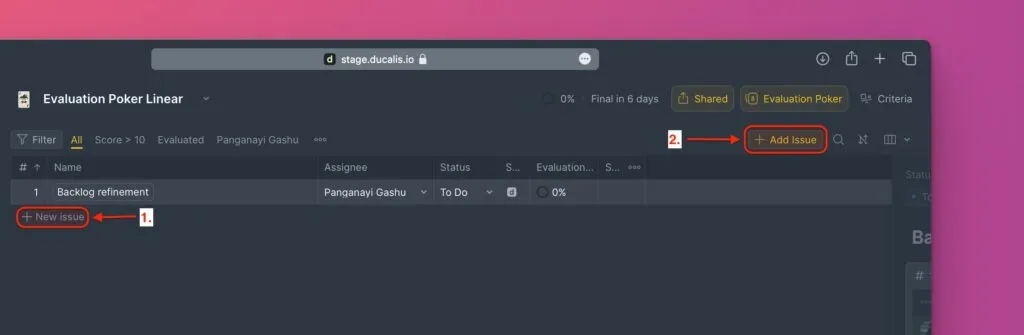
Clique no botão Add issue (Adicionar item) no canto superior direito.
-
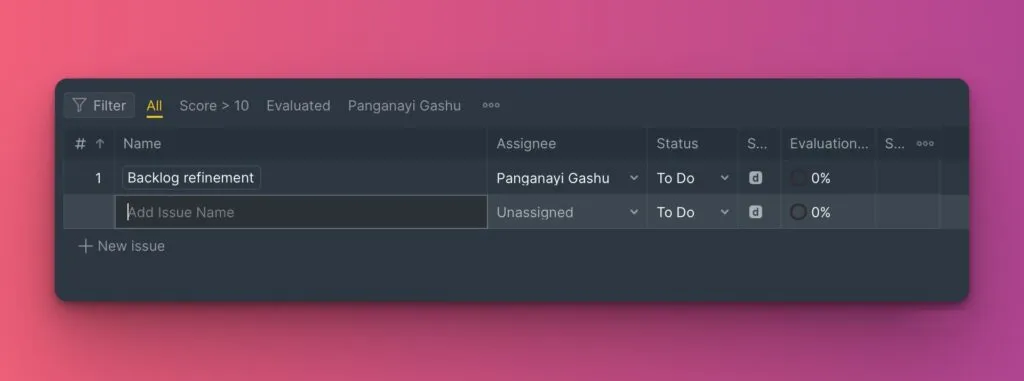
Ou clique em + New Issue (+ Novo item) na tabela para criação em linha.
-
Pressione
Alt/Opt + Nno teclado.
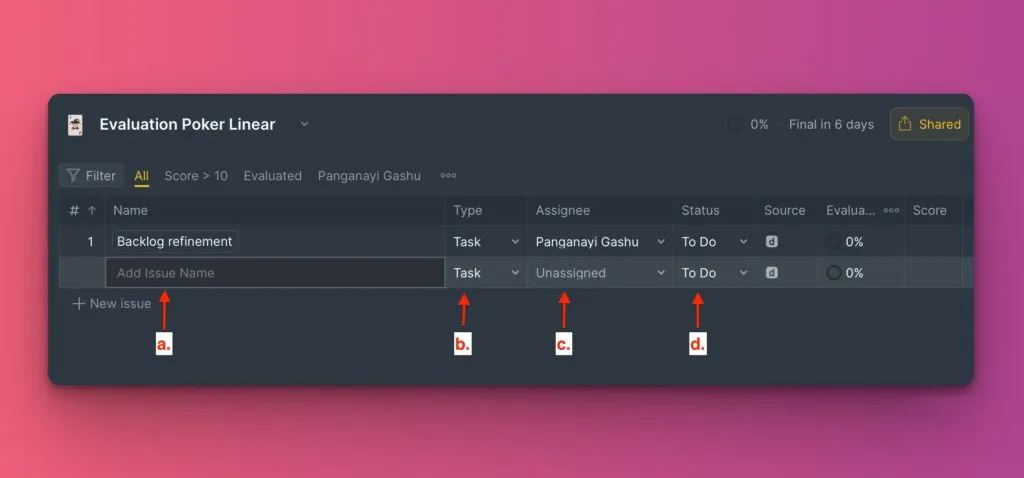
Quando a nova linha aparecer, preencha os detalhes diretamente na tabela:
- Name (Nome) – Dê ao seu Item um nome claro e descritivo
- Issue type (Tipo de item) – Categorize o Item (funcionalidade, bug, tarefa, etc.)
- Assignee (Responsável) – Atribua a pessoa responsável por este Item
- Status – Defina o status de progresso (crie novos status ou altere cores)
- Reporter (Relator) – A pessoa que cria o Item é adicionada automaticamente
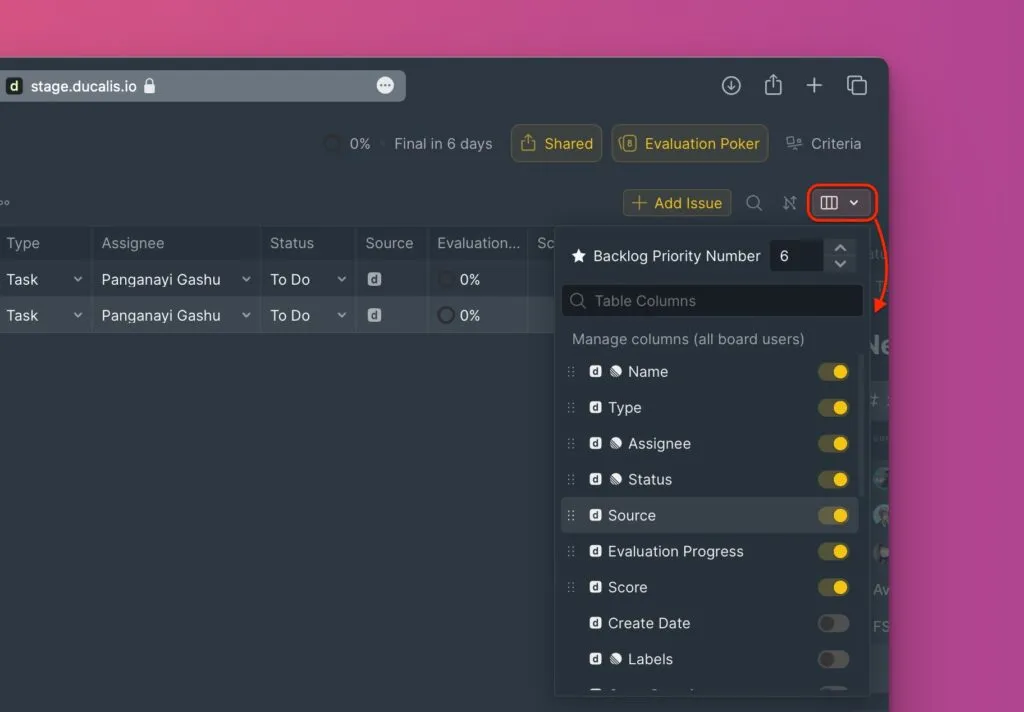
Para mostrar ou ocultar colunas, clique no ícone de tabela para personalizar a visualização da tabela.
Adicionar descrição e anexos
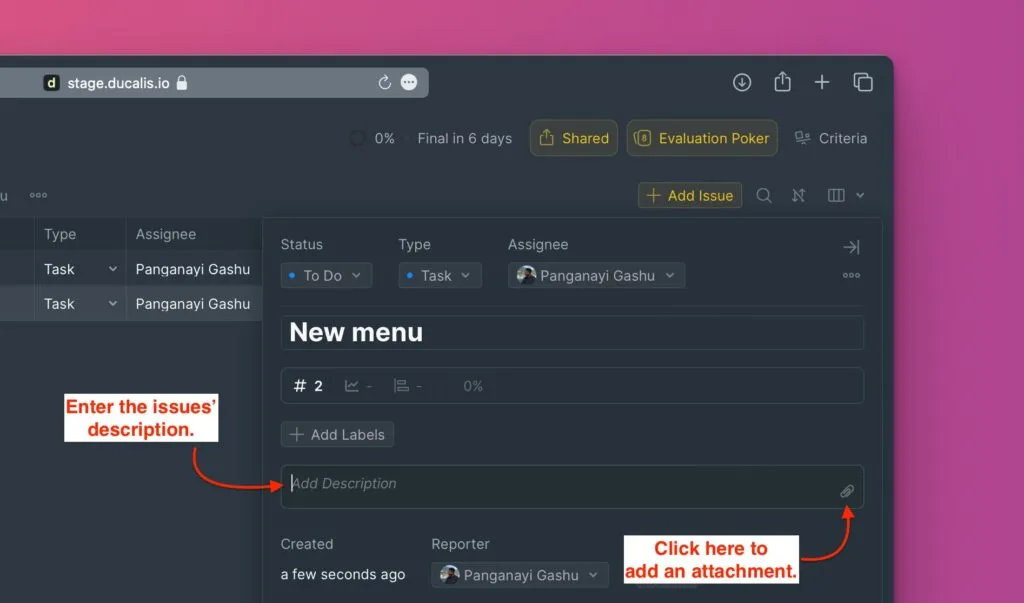
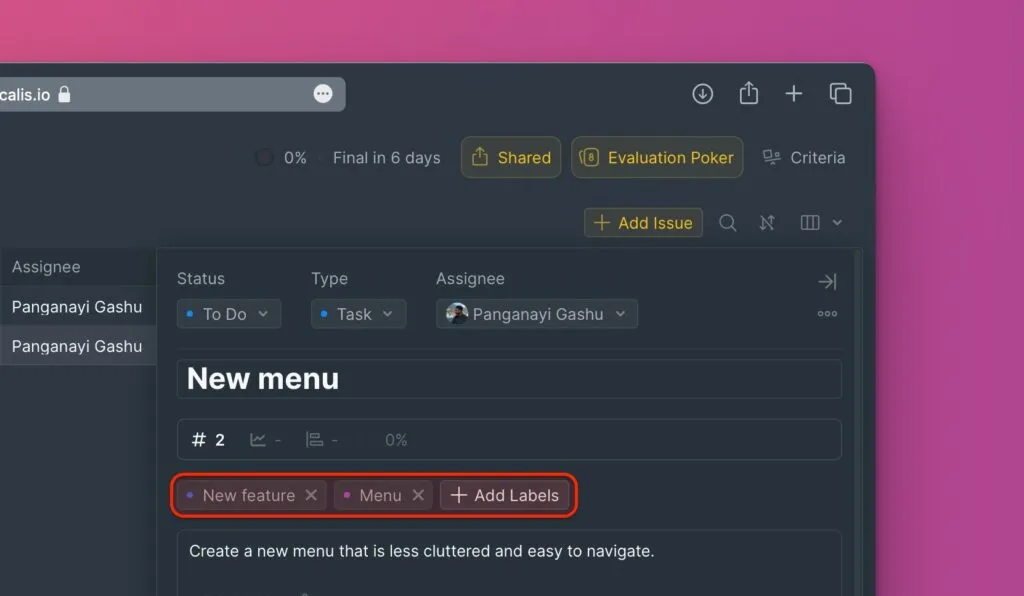
Abra o cartão do Item para adicionar descrições, anexos e etiquetas. Clique em Details (Detalhes) para abrir o cartão.
- Description (Descrição) – Adicione contexto para ajudar sua equipe a entender melhor o Item
- Attachments (Anexos) – Arraste e solte ou copie e cole arquivos no campo de descrição
- Label (Etiqueta) – Atribua etiquetas existentes ou crie novas
As alterações são salvas automaticamente. Não há botão de salvar.
Excluir um Item
-
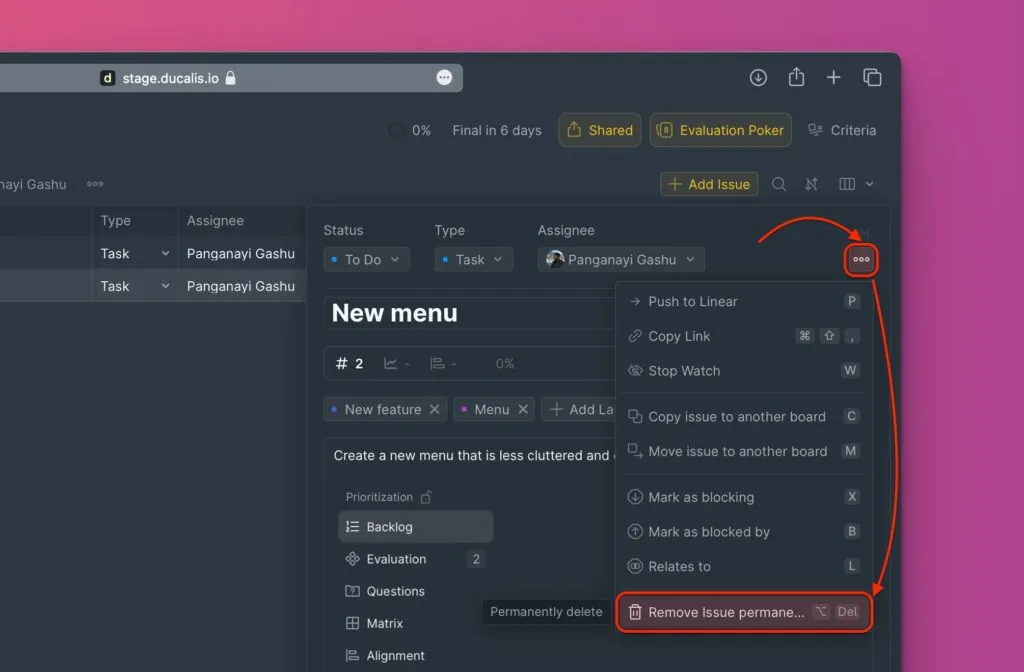
Abra o cartão do Item.
-
Clique em Remove (Remover).
-
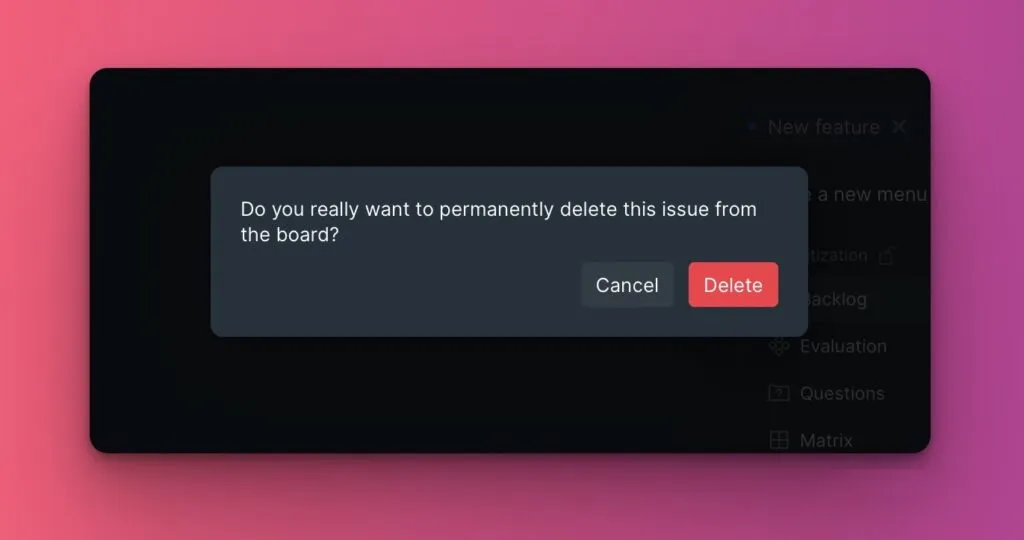
Confirme a exclusão clicando em Delete (Excluir).
O que vem a seguir
Após criar Itens, adicione seus colegas de equipe ao Quadro para que vocês possam avaliar colaborativamente seu Backlog.
Saiba mais sobre usuários do Quadro e equipes.
Se você tiver dúvidas, entre em contato conosco no chat no canto inferior direito.