Modo foco
O modo foco exibe cada Item separadamente em tela cheia, ajudando você a se concentrar em um Item por vez durante a Avaliação.
Usando o modo foco
-
Na página Evaluation (Avaliação), clique no ícone do modo foco.
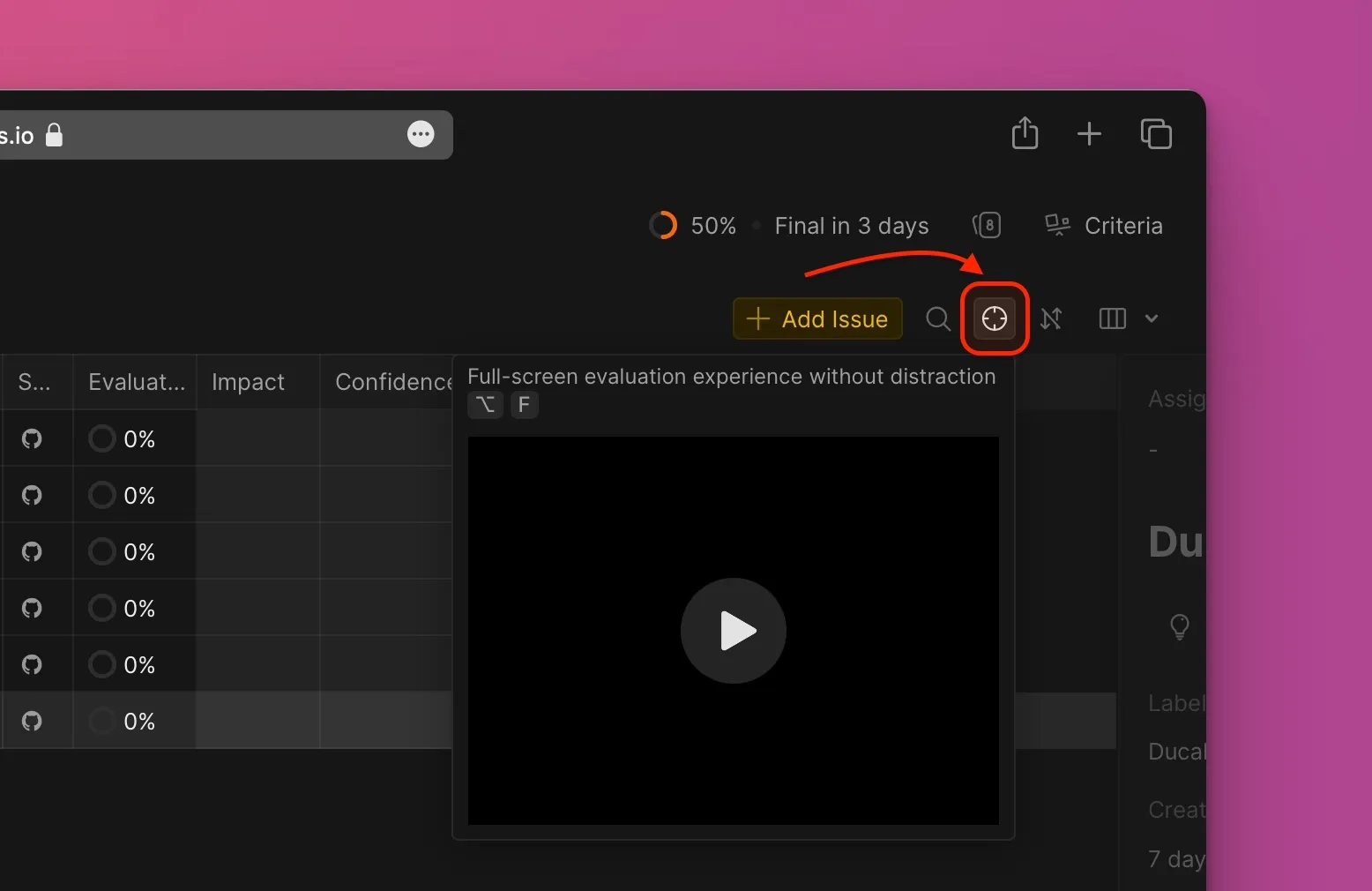
-
Clique na célula sob o Critério que deseja pontuar.
-
Digite uma pontuação da escala do Critério digitando um número.
-
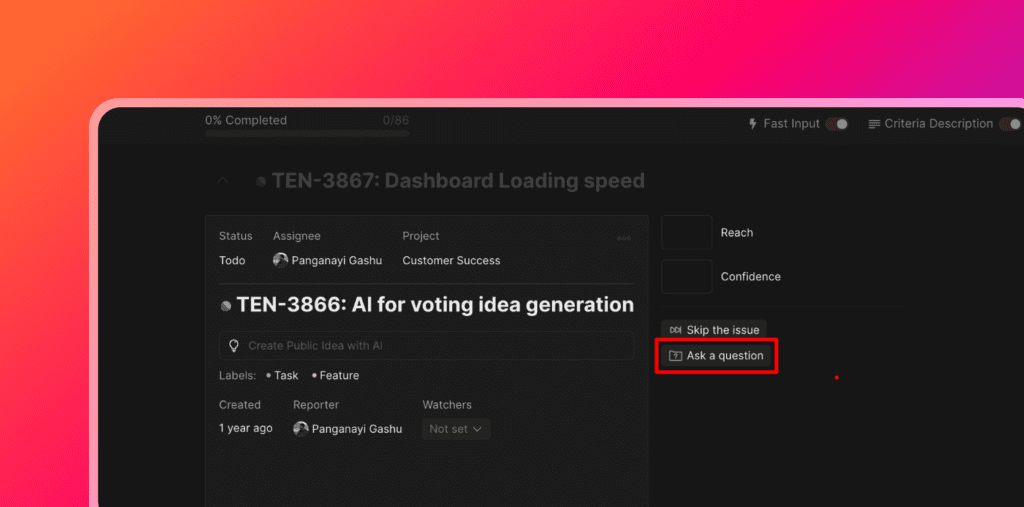
Faça uma Pergunta aos colegas se precisar de esclarecimentos durante a avaliação.
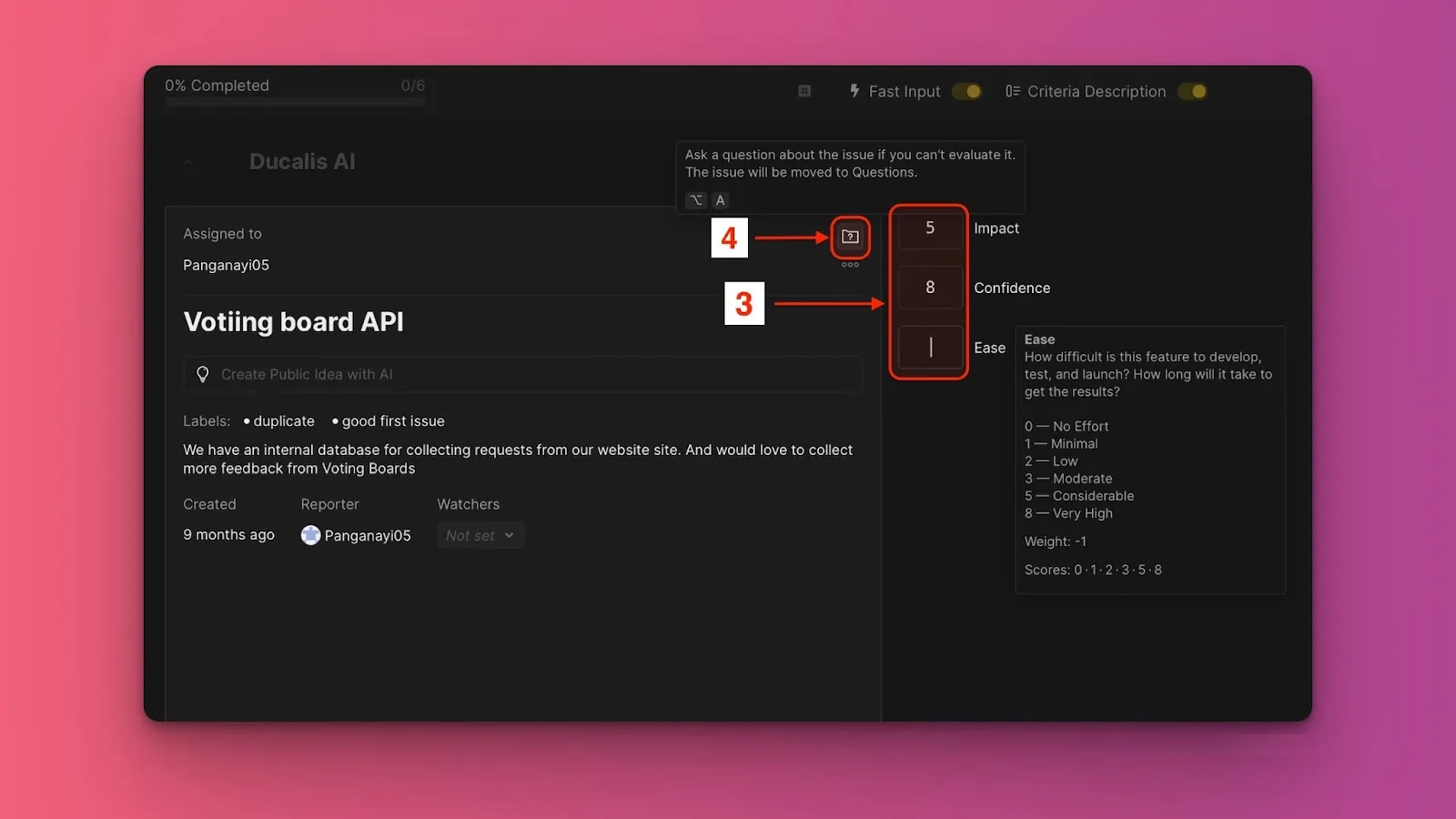
-
Visualize o progresso da avaliação no indicador de progresso.
-
Ative ou desative o Fast Input (Entrada rápida) para controlar a navegação automática entre células.
-
Ative ou desative a Criteria description (Descrição de critérios) para mostrar ou ocultar detalhes.
-
Saia do modo foco clicando no ícone X no canto superior direito.
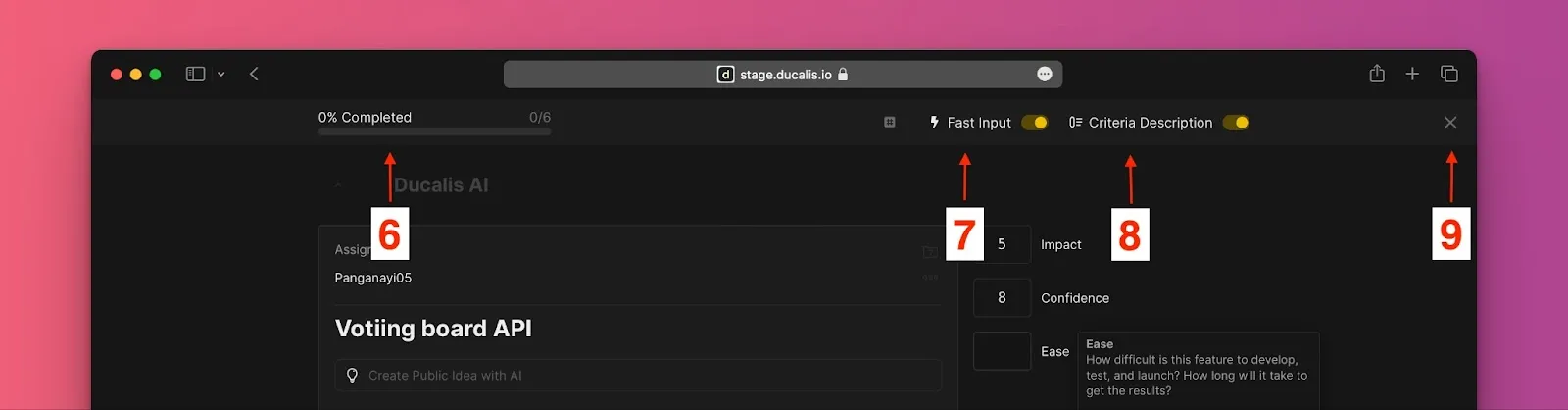
Entrada rápida
A entrada rápida move automaticamente para a próxima célula após você digitar uma pontuação de um dígito (0-9), ajudando você a avaliar mais rapidamente.
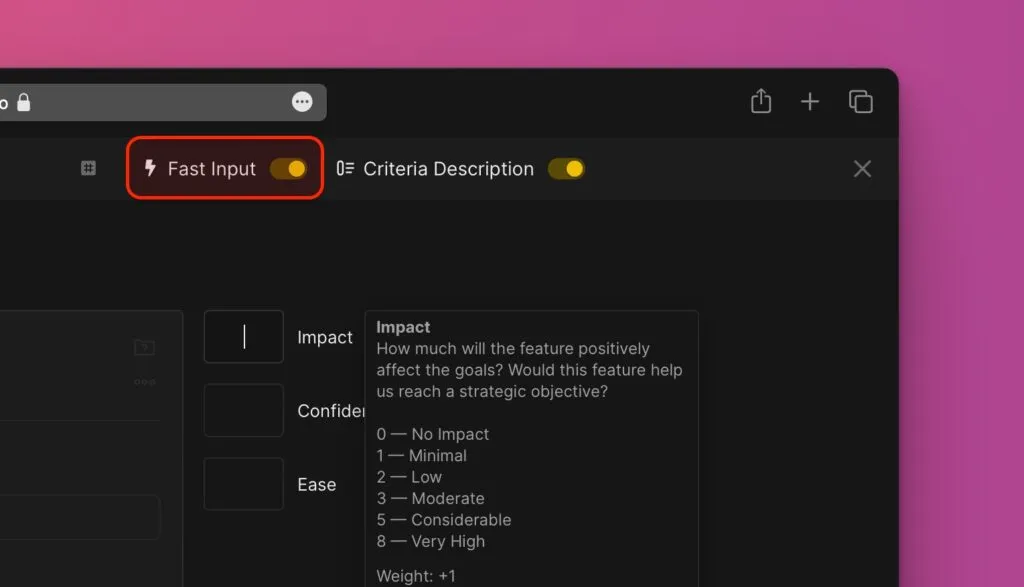
Para pontuações de múltiplos dígitos, pressione Tab, Enter ou seta para direita → para mover para a próxima célula manualmente.
Pular Itens e fazer Perguntas
No modo foco, você pode pular avaliações de Itens da mesma forma que na visualização de Avaliação regular.
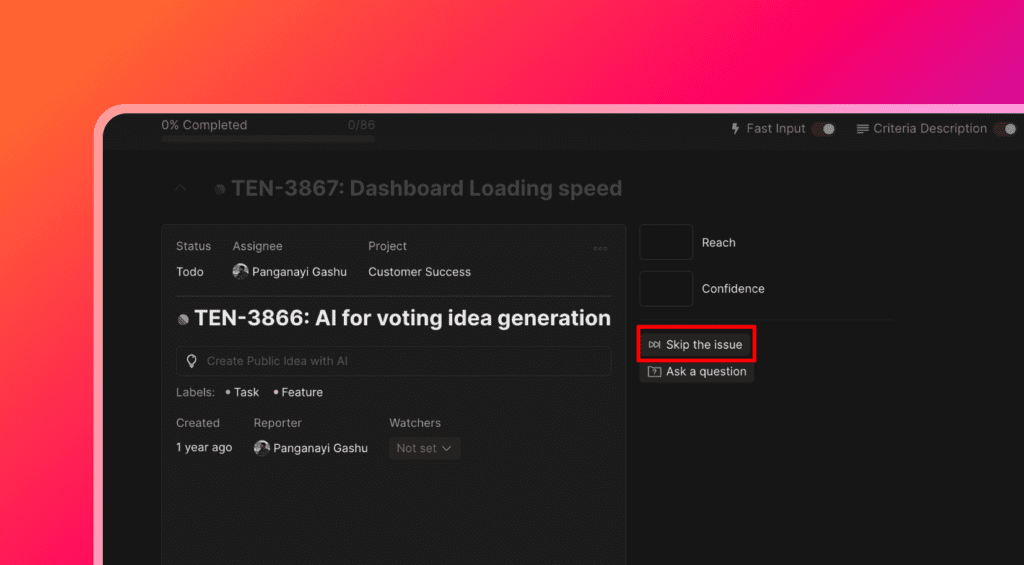
Você também pode fazer Perguntas quando descrições, escalas ou Critérios não estiverem claros.
Atalhos de teclado
Alt + F— Abrir modo focoTab,Enterou→— Mover para o próximo CritérioShift + Tabou←— Mover para o Critério anterior↑e↓— Navegar entre Itens?— Mostrar ou ocultar referência de atalhos