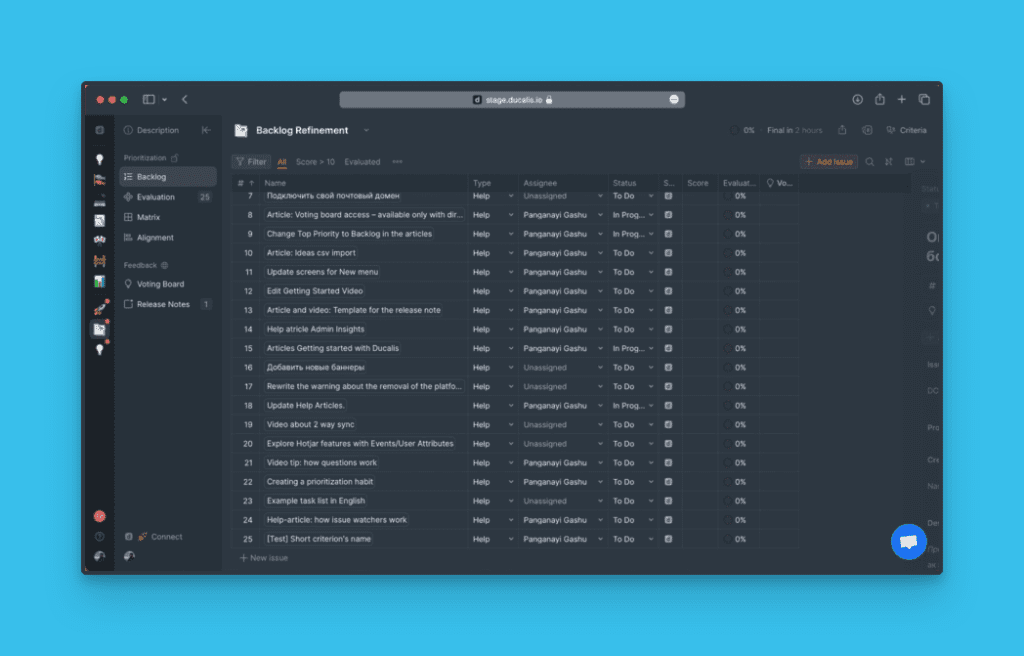
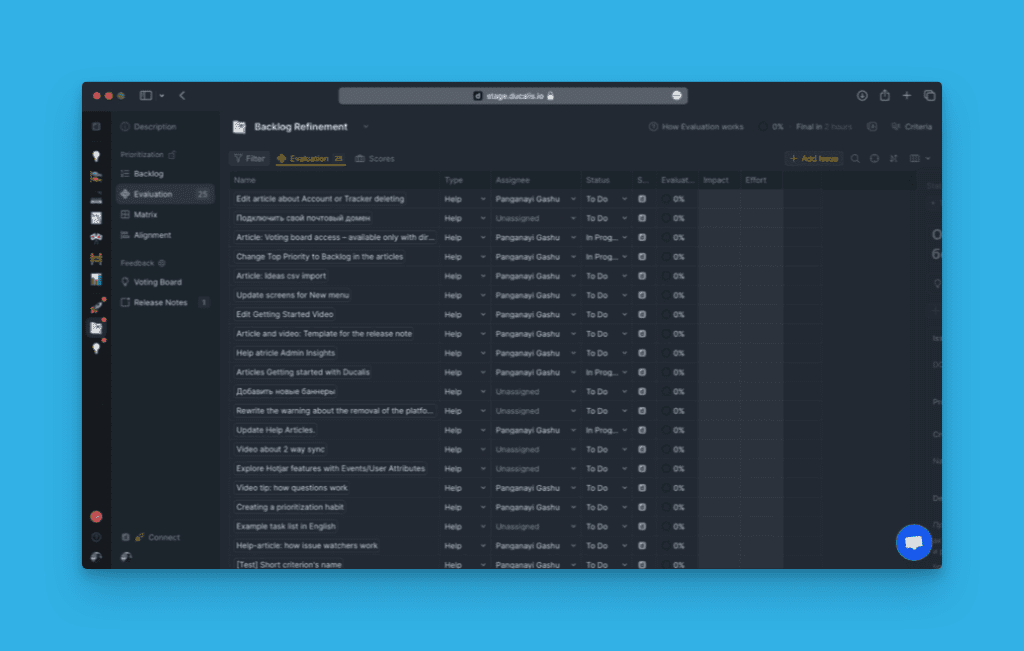
Importação de CSV
Importe itens de um arquivo CSV para inserir dados em massa no Ducalis para priorização sem integrar seu rastreador de tarefas.
Você pode inserir itens no Ducalis de três formas:
- Integrar um rastreador de tarefas
- Criar itens manualmente
- Importar de um arquivo CSV (este artigo)
Exportar itens do seu rastreador
- Prepare seus dados no formato CSV fazendo uma das seguintes opções:
- Exporte dados do seu rastreador de tarefas como CSV
- Baixe uma planilha do Google Sheets como CSV (valores separados por vírgula)
- Converta arquivos XLS(X) para CSV
Campos importáveis
Você pode importar estes campos:
- Nome
- Descrição
- Tipo
- Status
- Responsável
- Relator
Importar o arquivo CSV
-
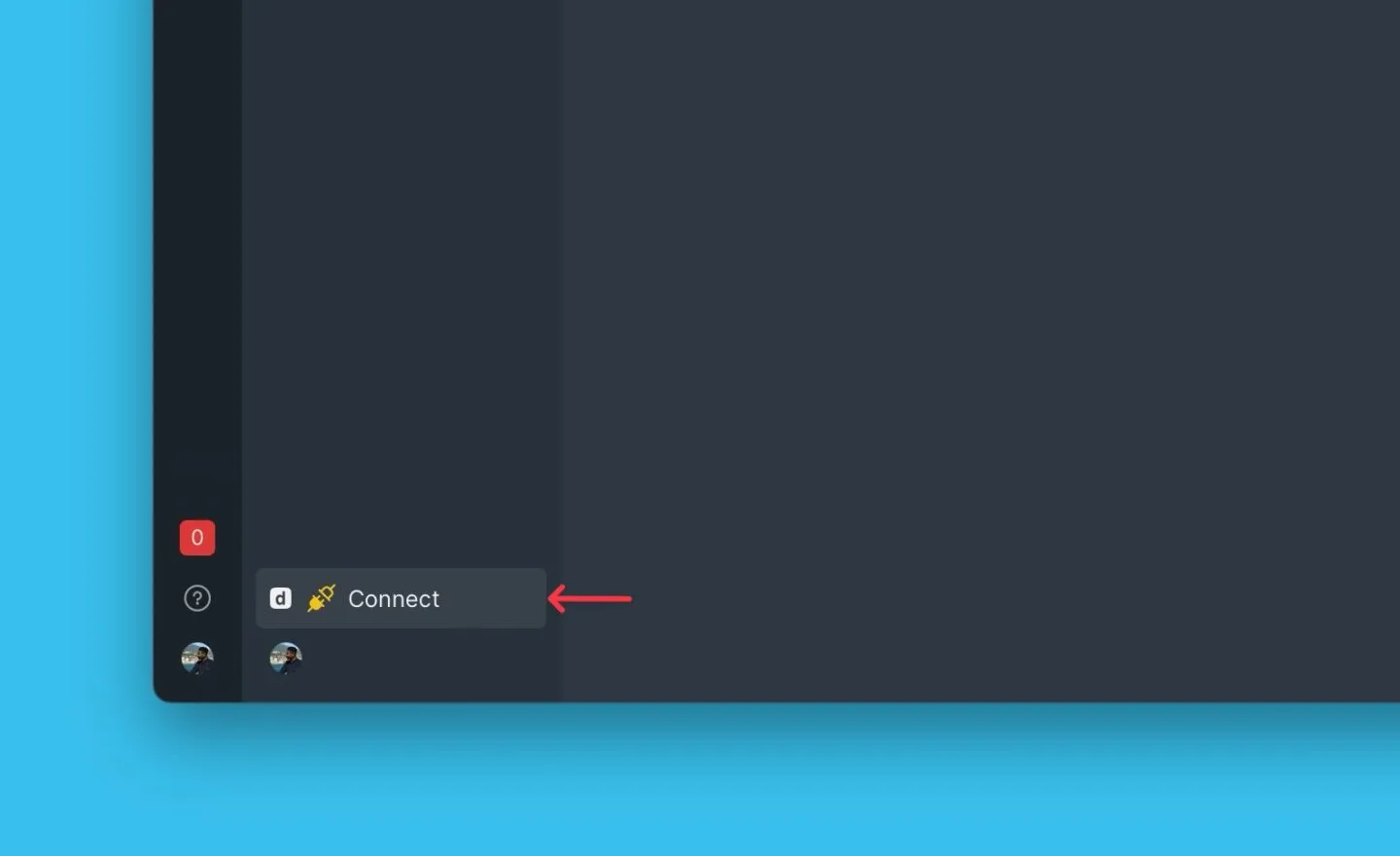
Clique em Connect (Conectar) no canto inferior esquerdo do seu Quadro.
-
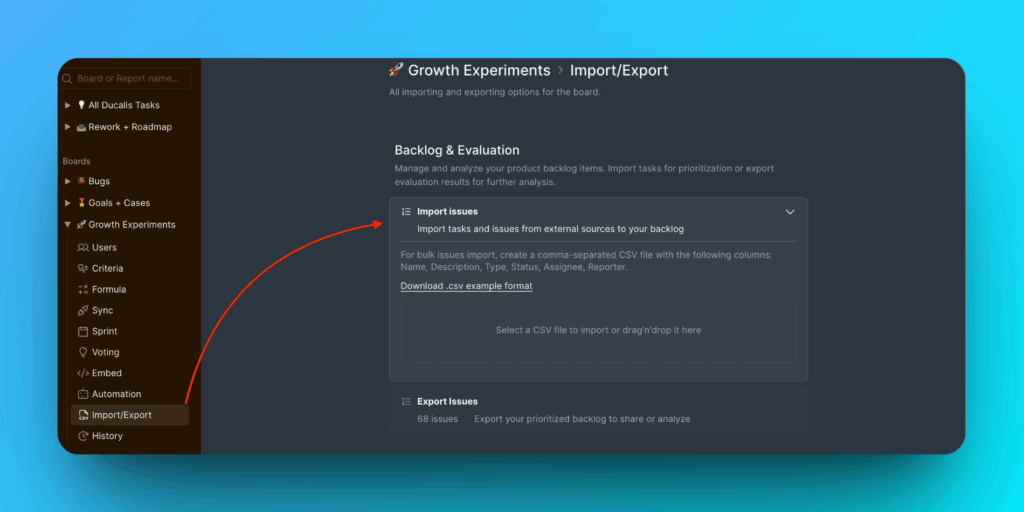
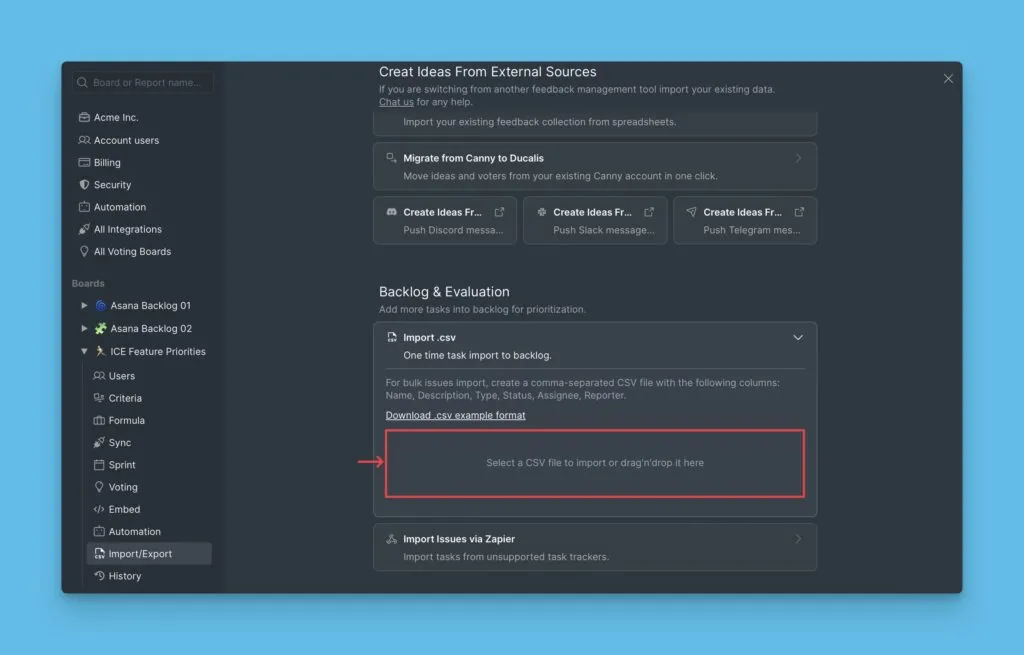
Acesse Import/Export (Importar/Exportar) → Backlog and Evaluation (Backlog e Avaliação).
-
Clique no campo de upload ou arraste e solte seu arquivo CSV.
-
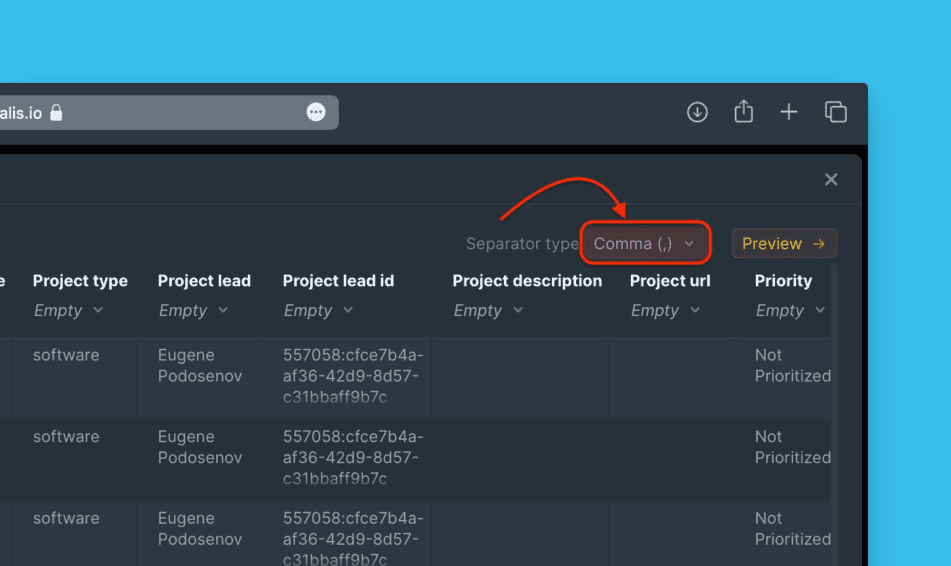
Se seu arquivo usa um delimitador diferente, selecione o tipo de separador correto para ajustar a visualização da tabela.
-

Mapeie as colunas do CSV para os campos do Ducalis.
-

Adicione colunas não mapeadas ao campo Description (Descrição) se necessário. As linhas selecionadas aparecem em verde.
-
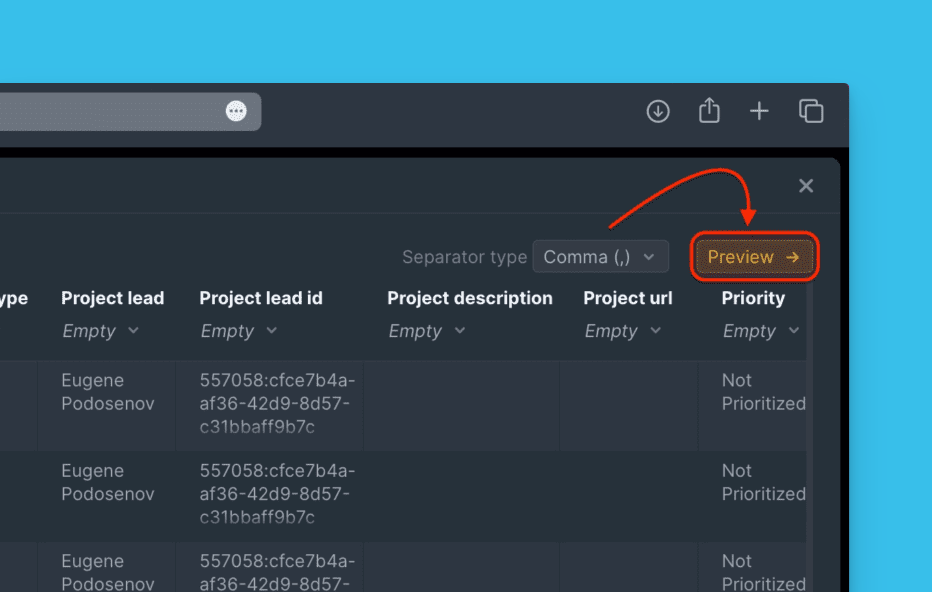
Clique em Preview (Visualizar) para ver como seus dados importados aparecerão.
-
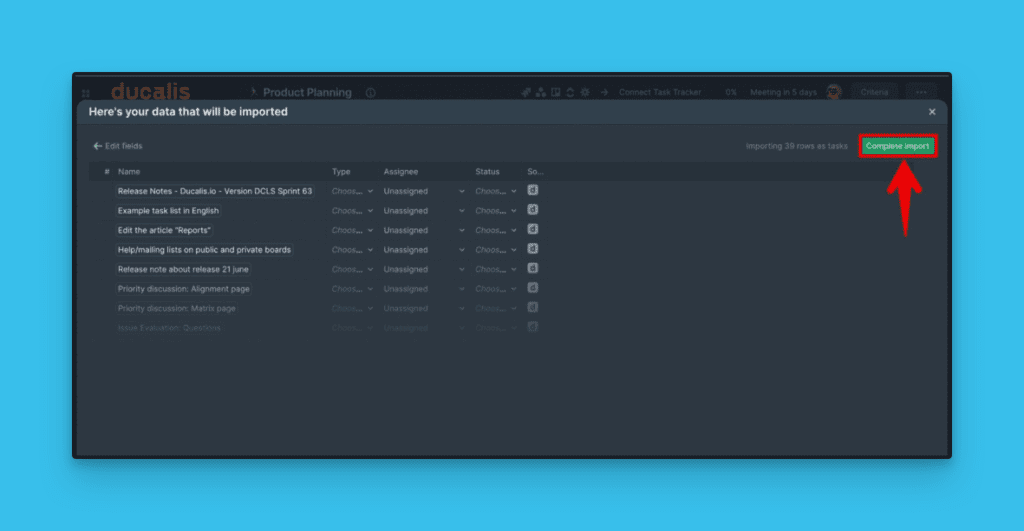
Clique em Complete Import (Concluir Importação) se tudo estiver correto.
-
Visualize seus itens importados no Backlog ou comece a avaliá-los em Evaluation (Avaliação).