Modelo de descrição
Modelos de descrição de Itens ajudam a padronizar a documentação de Itens em sua equipe. Use modelos para garantir que cada Item inclua os detalhes corretos desde o início.
Use o modelo
-
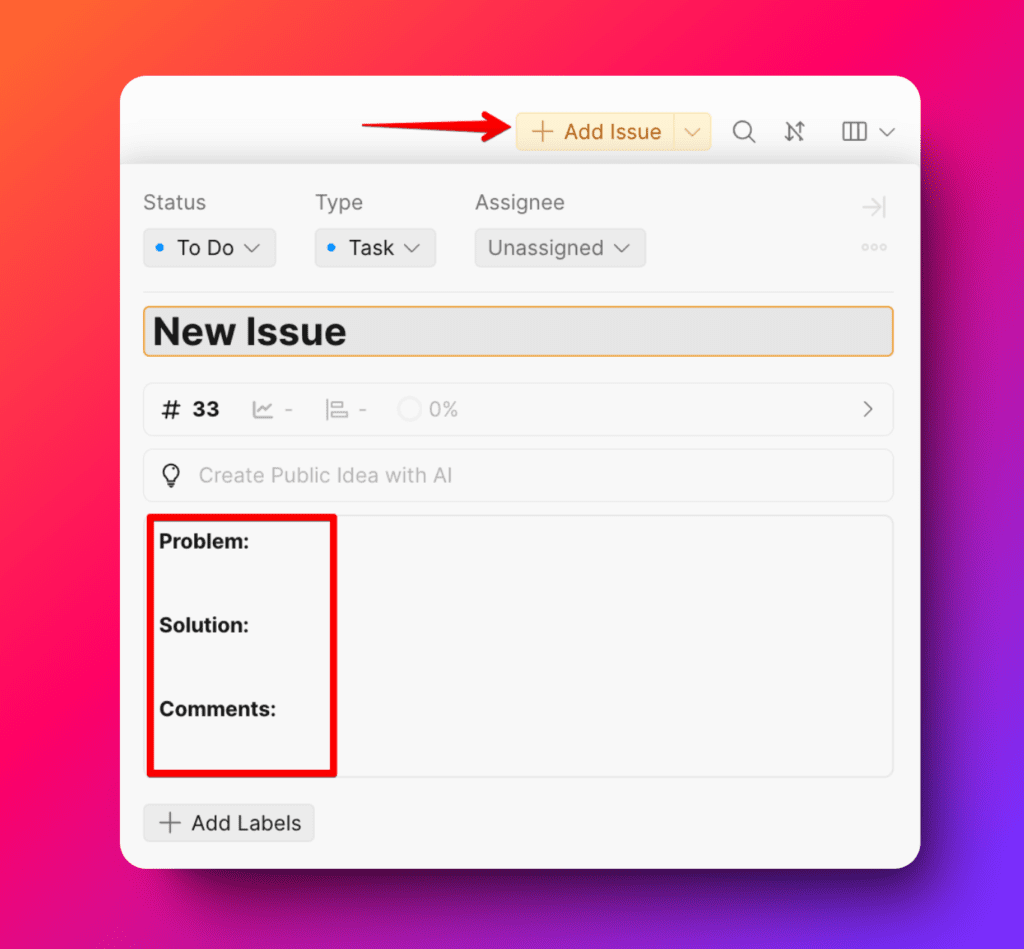
Clique em Add Issue (Adicionar Item).
-
Preencha os campos de modelo pré-definidos (Problema, Solução, Comentários).
-
Adicione todos os detalhes críticos: etapas, resultados esperados e arquivos relevantes.
Personalizar modelos
Modelos se adaptam a diferentes tipos de Quadro — bugs precisam de detalhes diferentes do que funcionalidades.
Acessar configurações de modelo
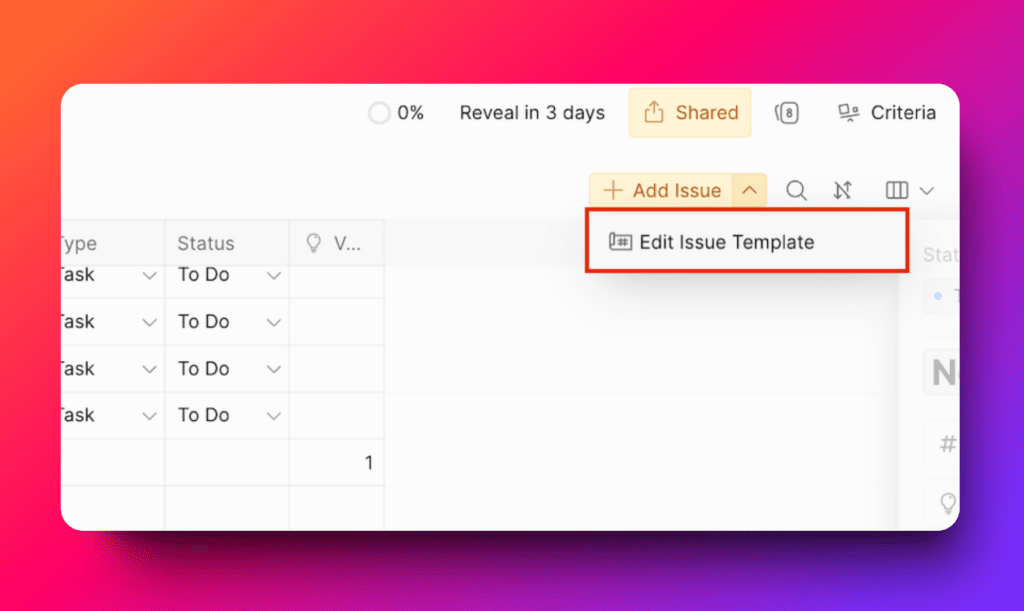
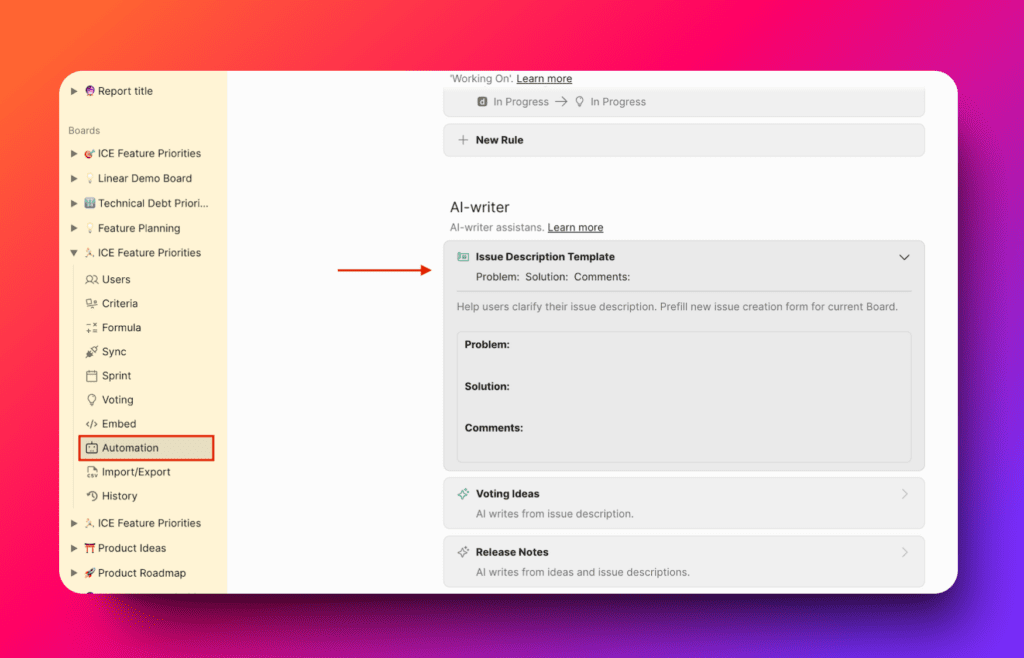
Navegue até as configurações de modelo a partir de qualquer uma das opções:
- Diálogo Add Issue (Adicionar Item)
- Automation settings (Configurações de automação) > AI Writer (Assistente de IA)
Editar o modelo
-
Selecione o modelo que você deseja modificar.
-
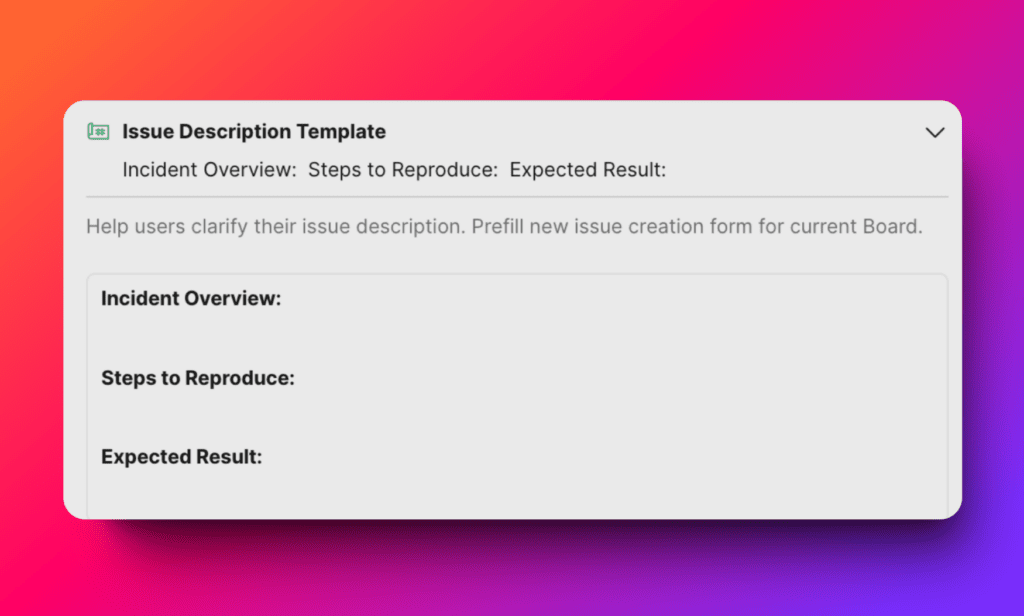
Altere o texto para corresponder ao fluxo de trabalho da sua equipe.
Por exemplo, um Quadro de bugs pode precisar de campos como "Etapas para reproduzir" e "Comportamento esperado vs real".
Melhores práticas de modelo
- Crie modelos específicos por Quadro — Diferentes Quadros precisam de campos diferentes (bugs, funcionalidades, tarefas)
- Mantenha instruções claras — Oriente os usuários a fornecer as informações corretas
- Use linguagem consistente — Mantenha a mesma terminologia em todos os modelos
- Revise regularmente — Atualize modelos quando seu fluxo de trabalho mudar
- Obtenha input da equipe — Pergunte à sua equipe quais campos são necessários
Modelos economizam tempo e garantem que cada Item comece com as informações que sua equipe precisa para avaliar e implementar.