Observar itens
Observe itens para receber notificações sobre atualizações, comentários e mudanças de status—mesmo que você não esteja atribuído a eles. Mantenha-se informado sobre qualquer atividade de itens que seja importante para você.
Observar um item
-
Abra o card do item.
-
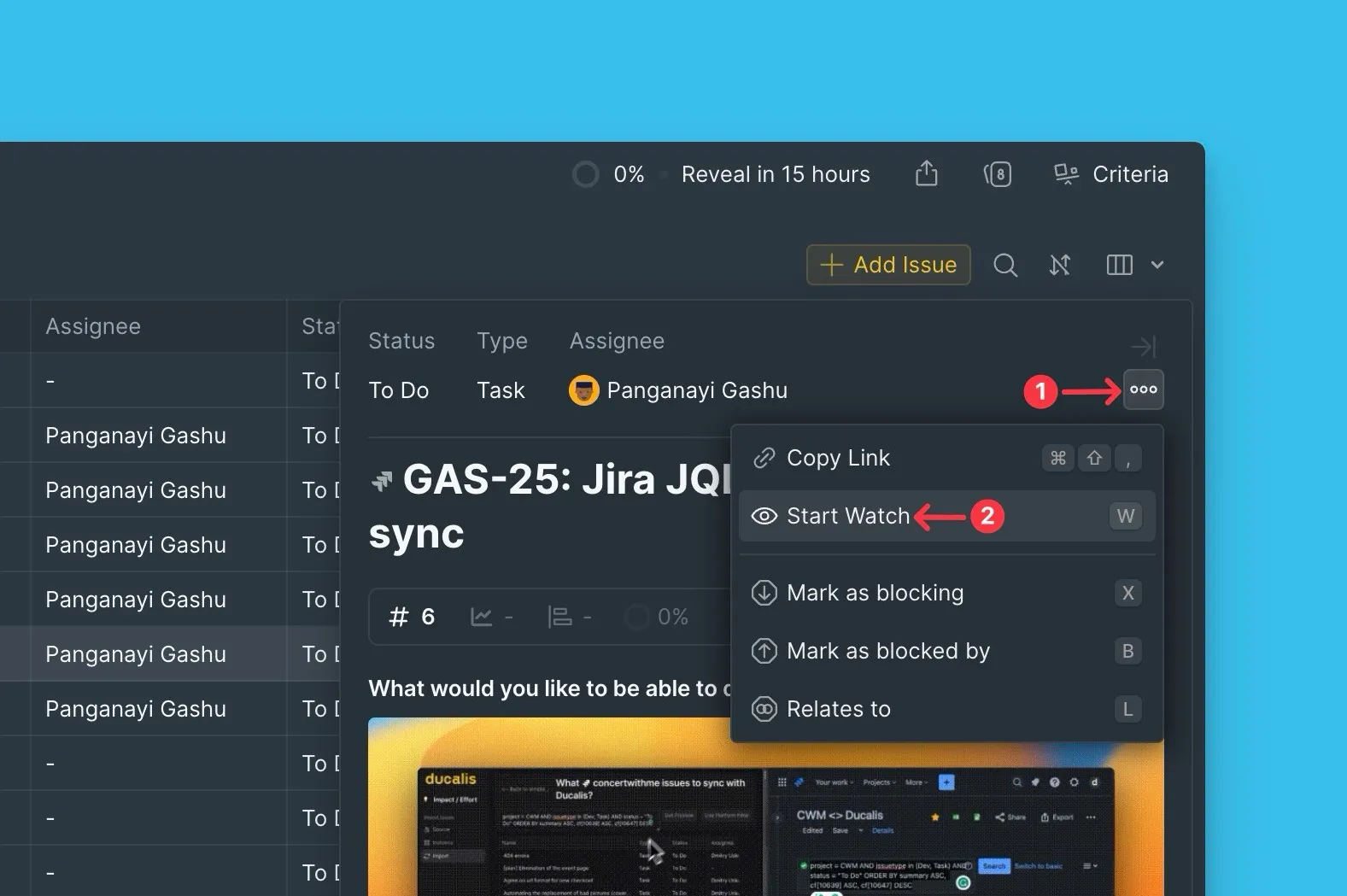
Pressione W, ou clique nas reticências (...) e selecione Start Watch (Começar a observar).
Parar de observar um item
-
Abra o card do item que você está observando.
-
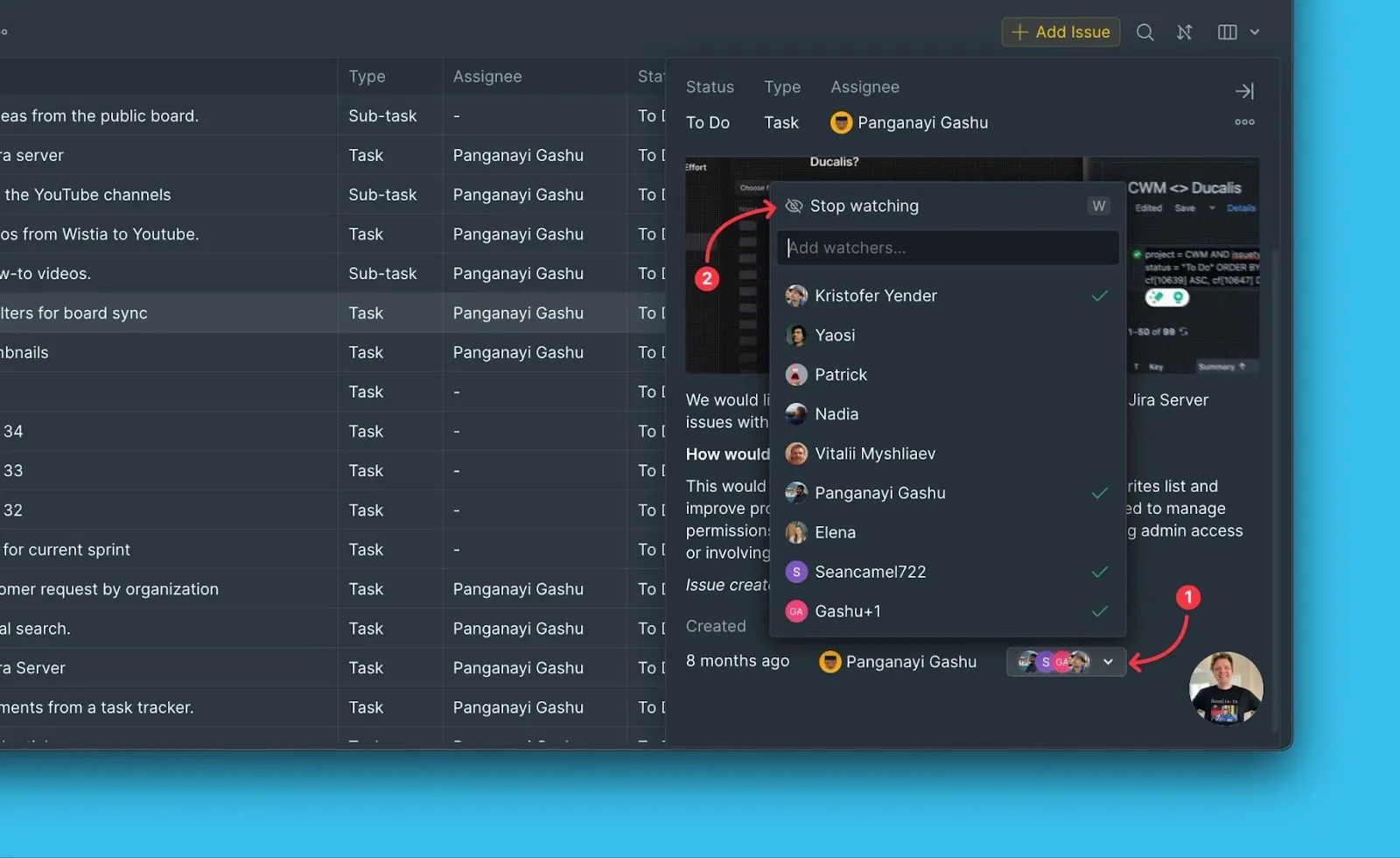
Pressione W, ou role até Watchers (Observadores) na parte inferior do card e clique em Stop Watching (Parar de observar).
Observadores automáticos
Você se torna automaticamente um observador quando:
- Cria o item
- É atribuído como responsável ou relator
- Comenta ou adiciona uma questão (usuários mencionados também se tornam observadores)
- Entra em uma conversa de questão
Gerenciar observadores
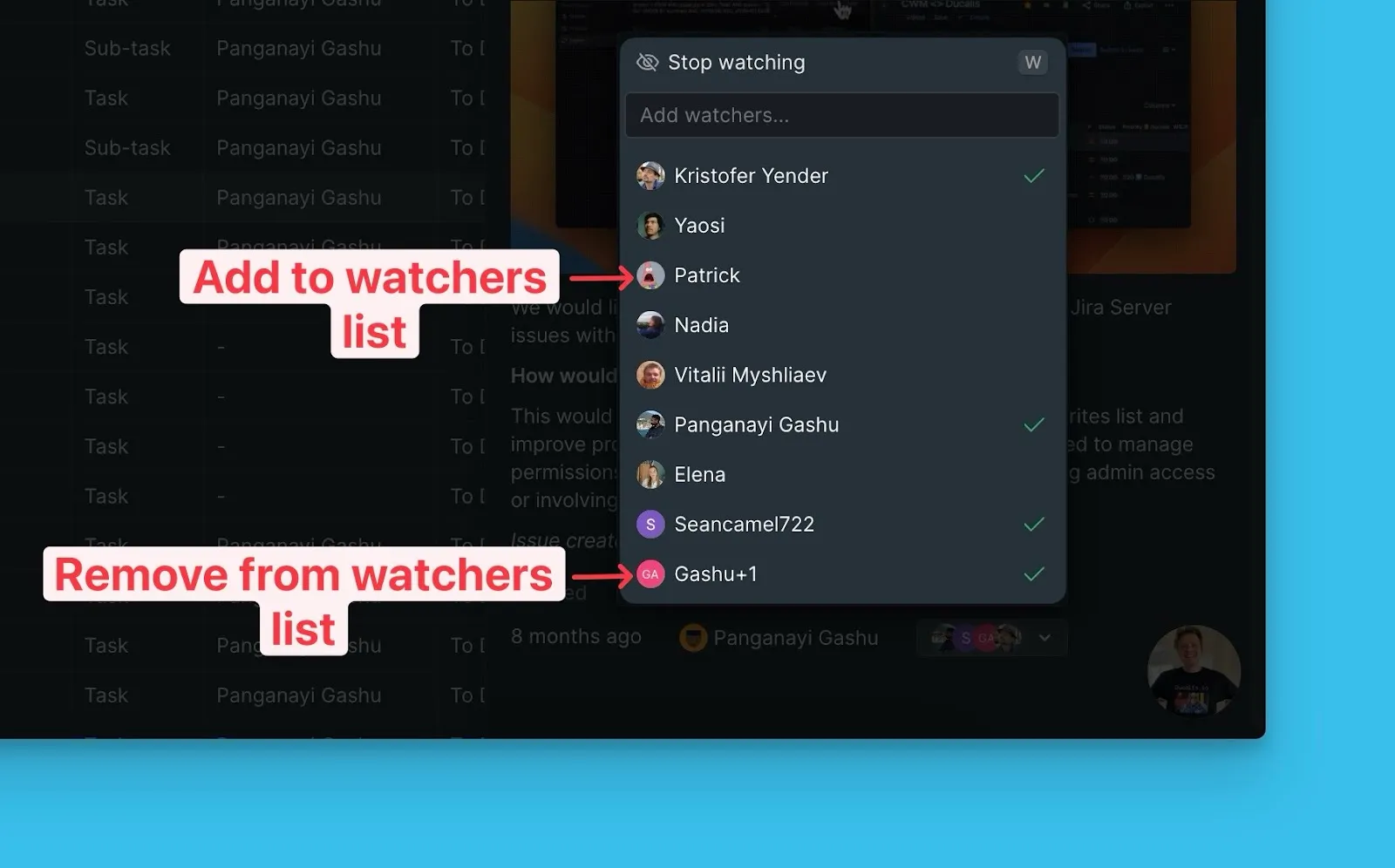
Qualquer pessoa no Quadro (Proprietários, Administradores, Membros) pode adicionar ou remover observadores.
-
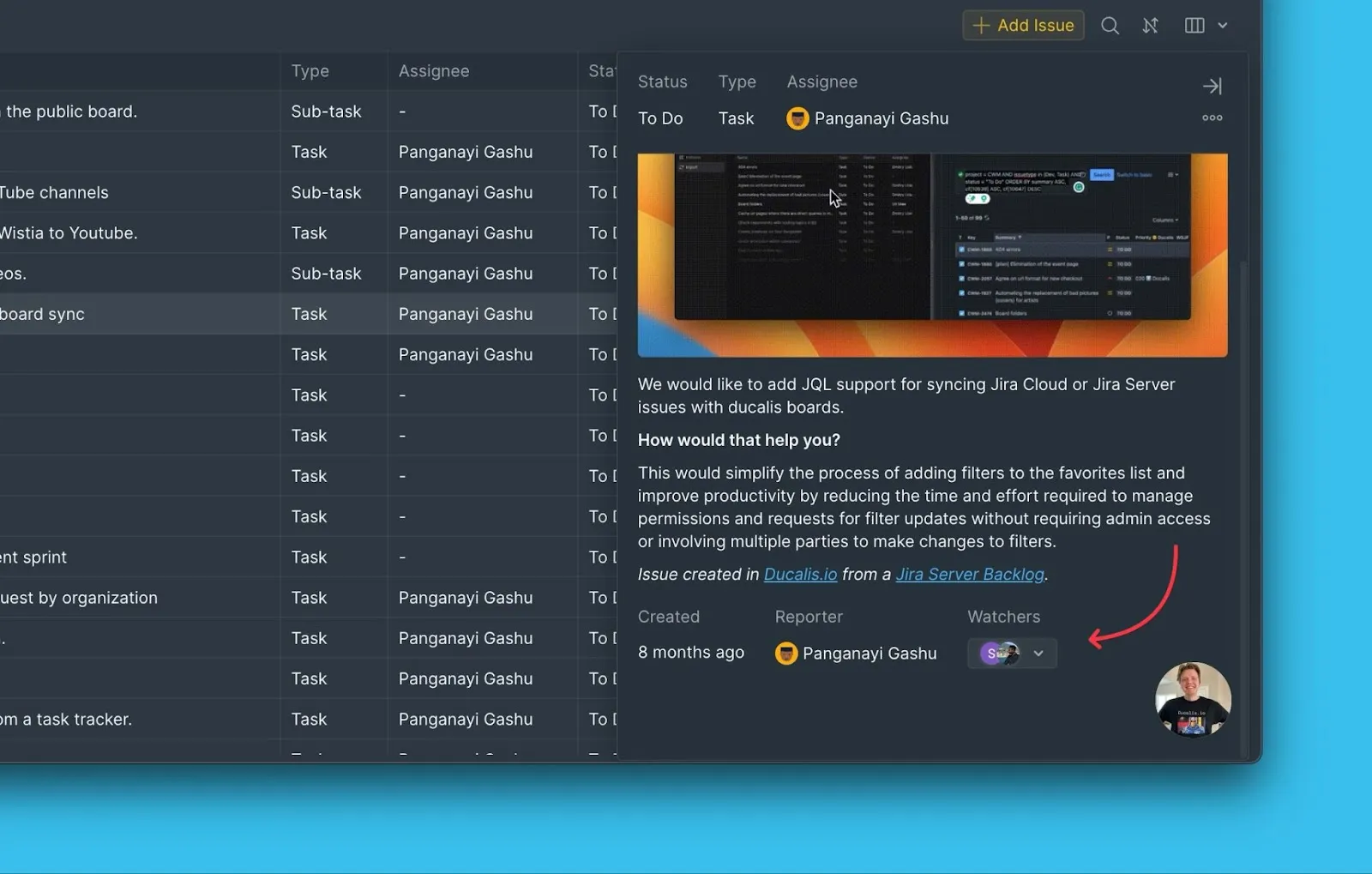
Role até Watchers (Observadores) na parte inferior do card do item.
-
Encontre o usuário na lista e adicione ou remova como observador.
Configurar notificações
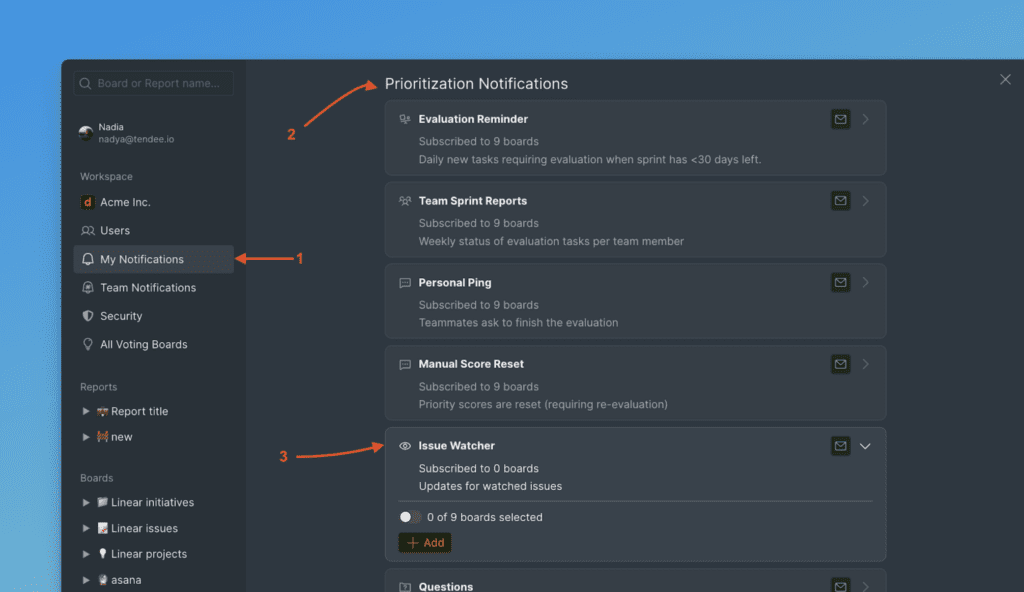
Personalize quais notificações de observador você recebe em My Notifications (Minhas Notificações) → Prioritization Notifications (Notificações de Priorização) → Issue Watcher (Observador de Item).
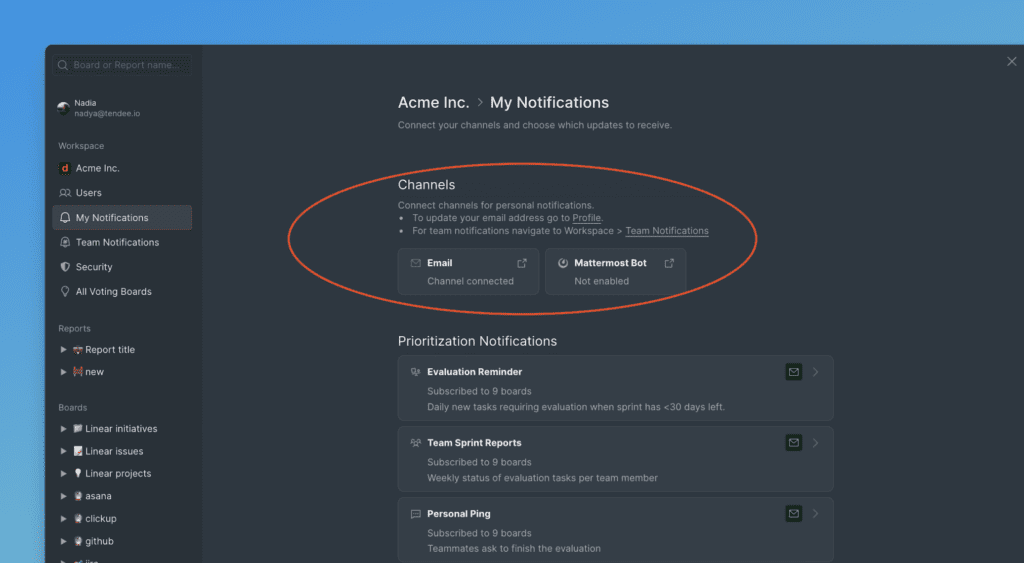
Configurar canais de notificação
-
Escolha e conecte os canais onde você deseja receber notificações (e-mail, Slack, etc.).
-
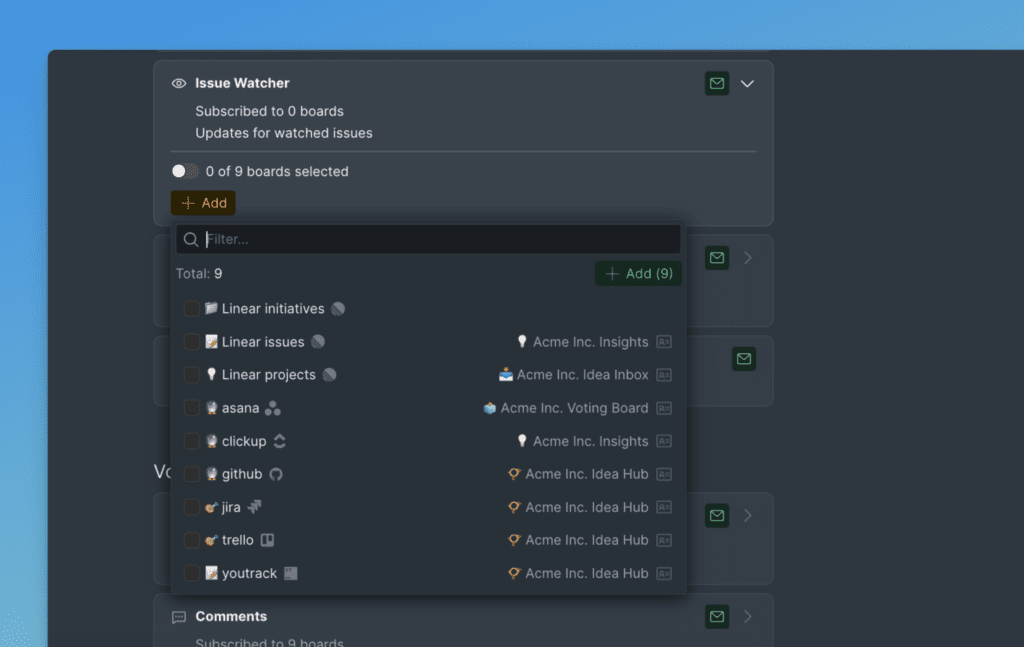
Escolha se deseja receber notificações de todos os Quadros (ativar toggle) ou selecione Quadros específicos.
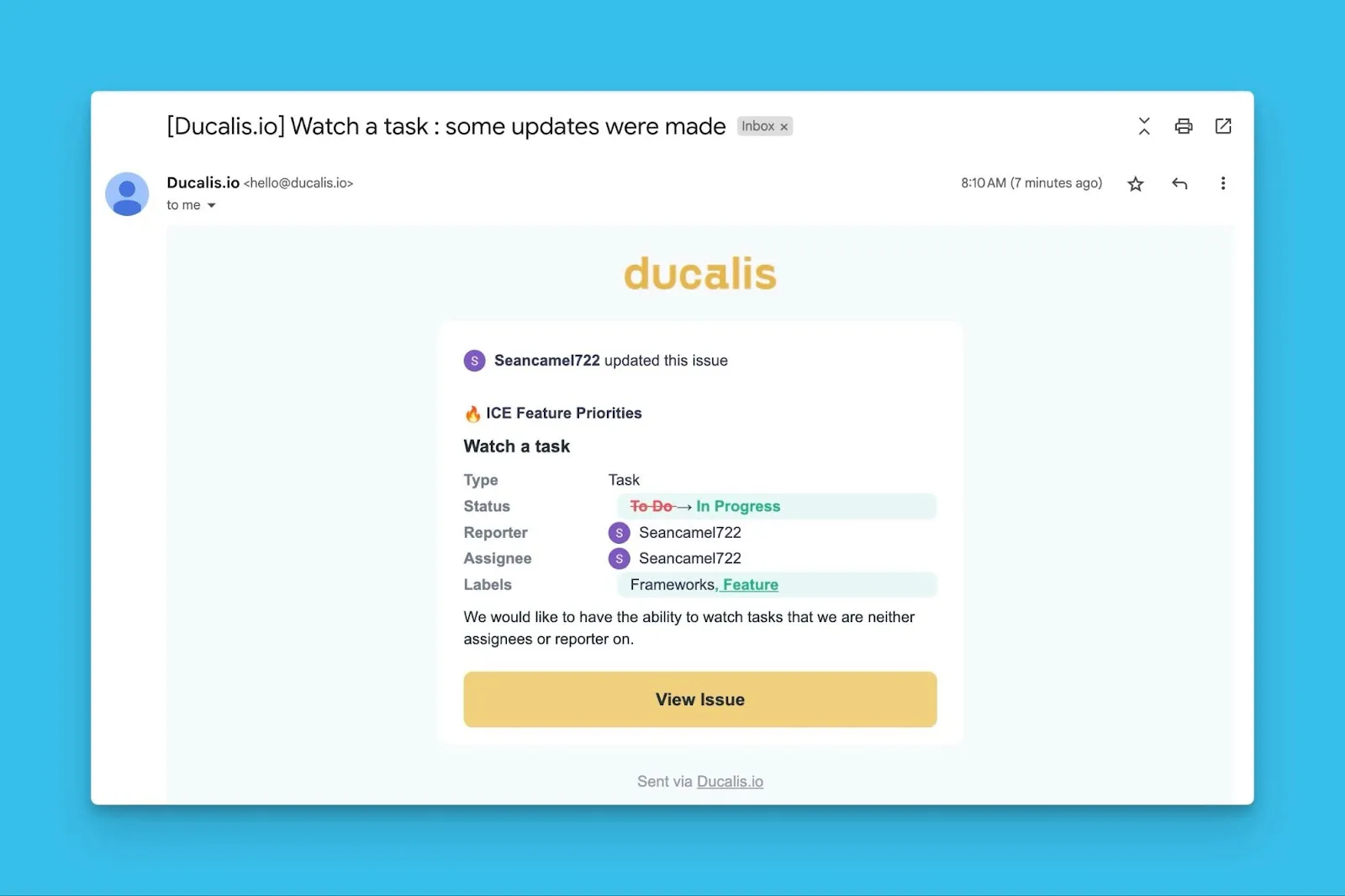
Exemplo de notificação por e-mail
Veja como uma notificação de observador aparece no e-mail: