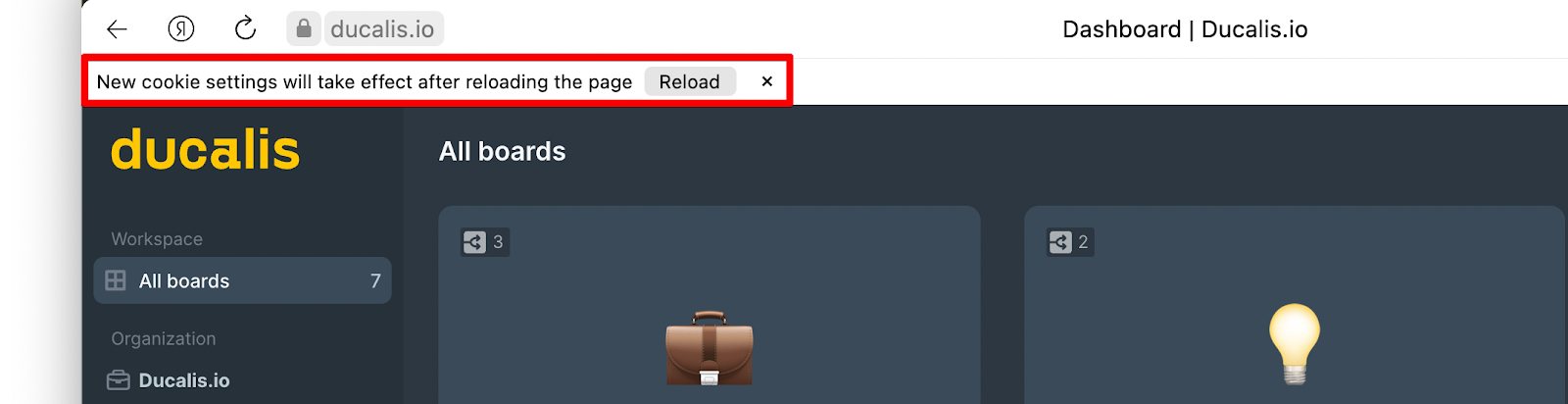
Arquivos de Mídia Não Carregam
Quando você importa itens de rastreadores de tarefas, imagens e vídeos anexados a esses itens podem não carregar para visualização no ducalis.io. Uma das principais razões seria que, por padrão, seu navegador pode ter cookies de terceiros bloqueados e o ducalis.io usa cookies de terceiros para carregar imagens e vídeos.
Aqui, vamos mostrar como habilitar cookies de terceiros em diferentes navegadores para que os arquivos de mídia possam carregar:
-
Chrome.
-
Safari.
-
Edge.
-
Mozilla Firefox.
-
Opera.
-
YaBrowser.
Chrome
Habilitando cookies de terceiros no Google Chrome:
- Verifique as configurações de cookies.

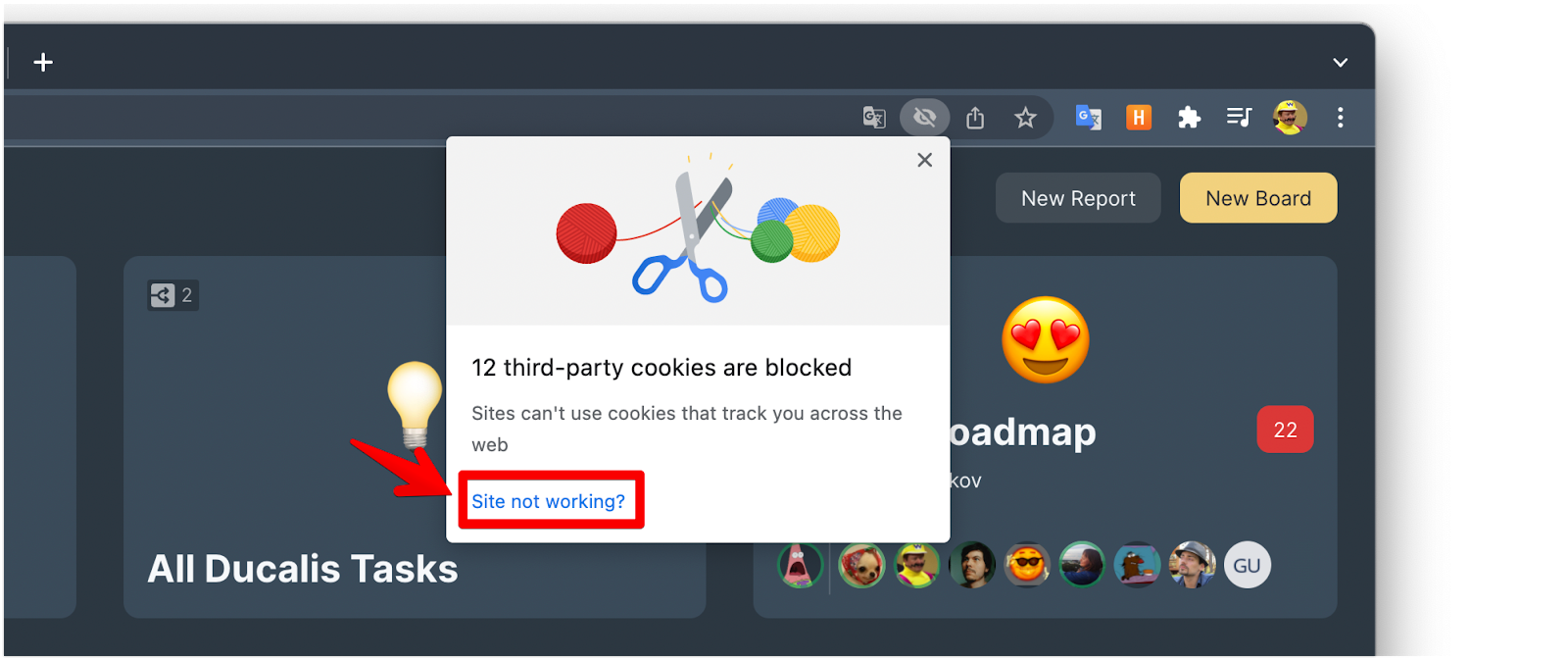
- Clique em 'Site not working?' (Site não está funcionando?).
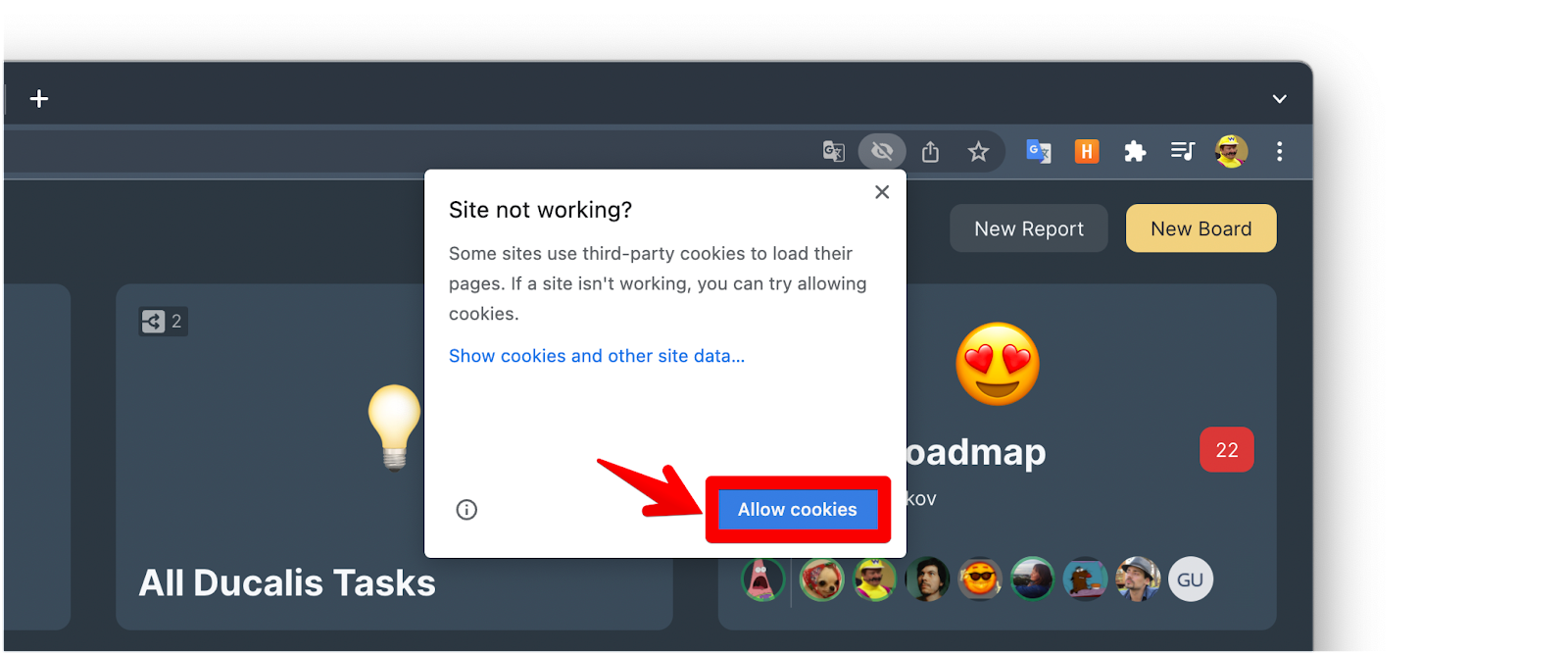
- Depois Allow cookies (Permitir cookies).
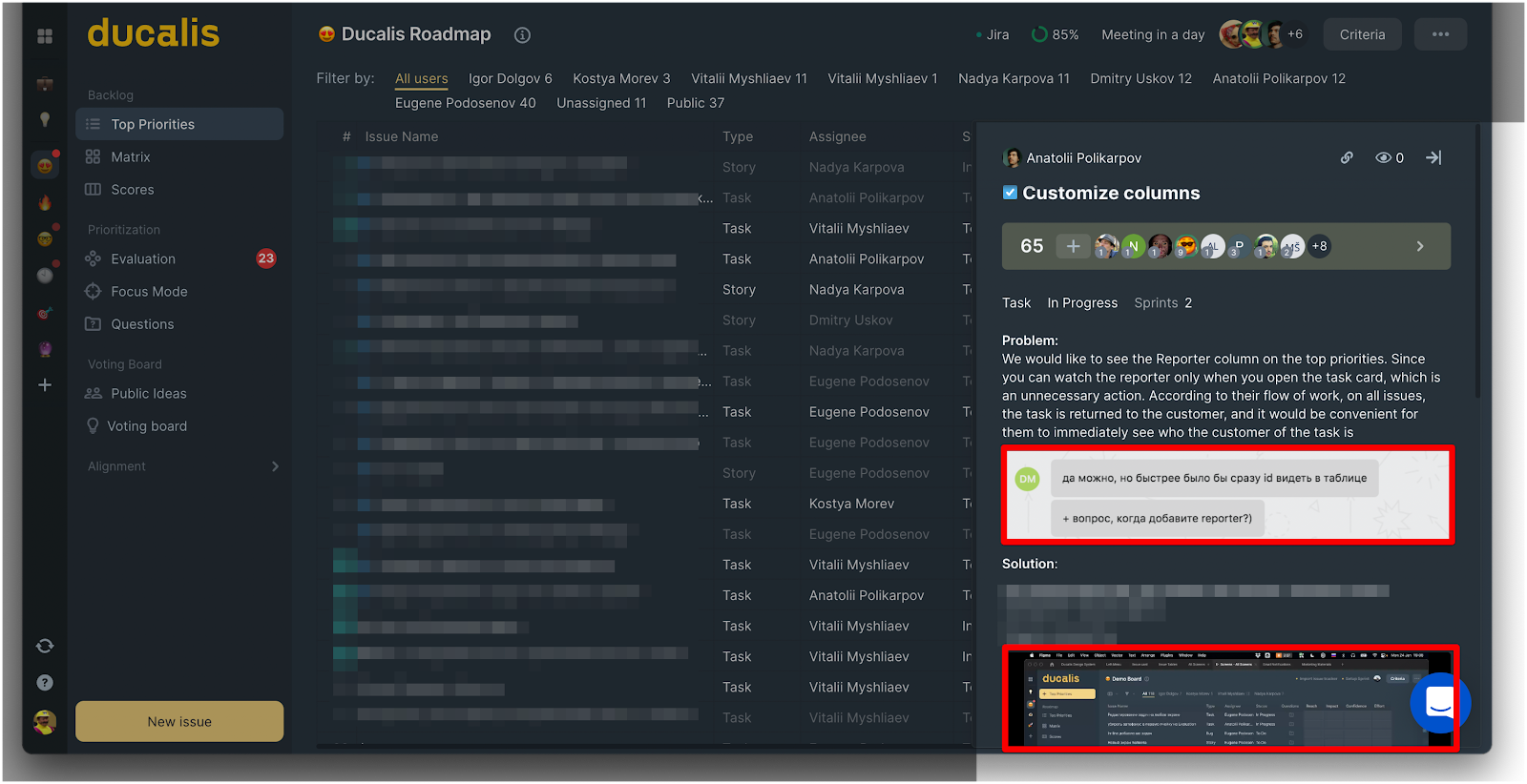
- A página recarregará automaticamente e seus arquivos de mídia começarão a carregar.
Safari
Habilitando cookies de terceiros no Safari:
-
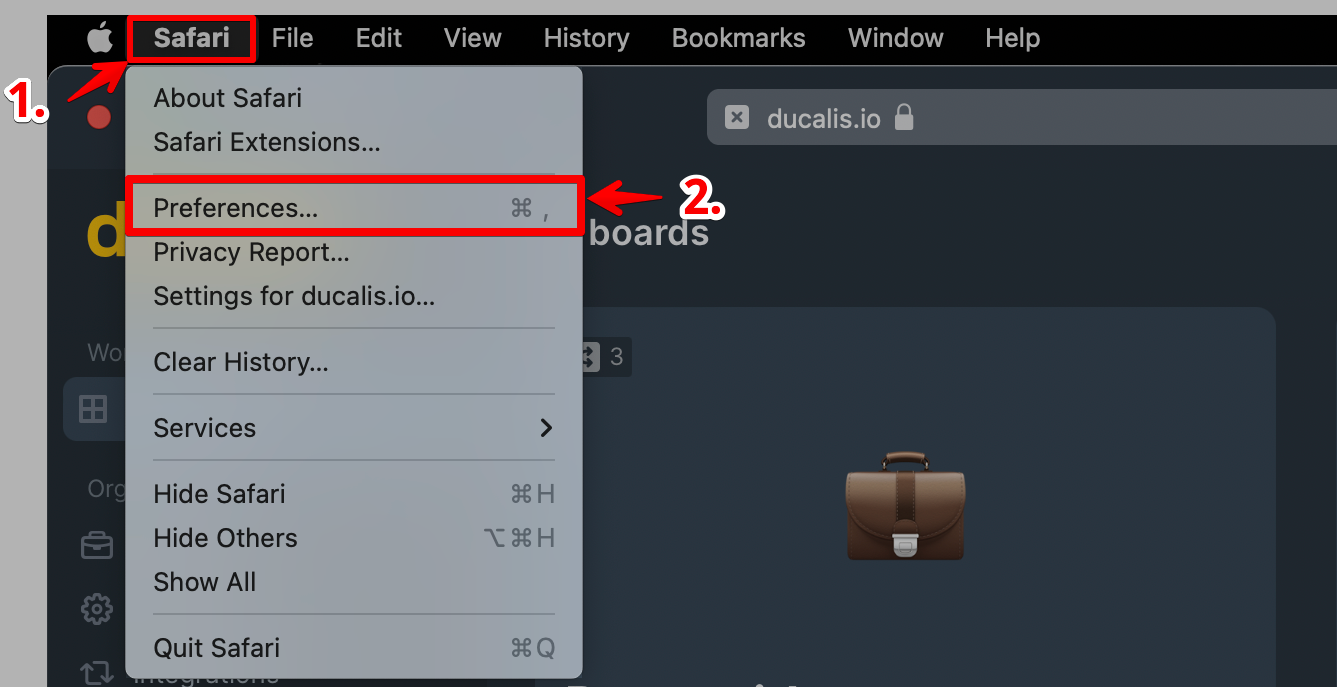
Vá para a barra de menu e clique em Safari.
-
No menu suspenso do Safari, selecione Preferences (Preferências).
-
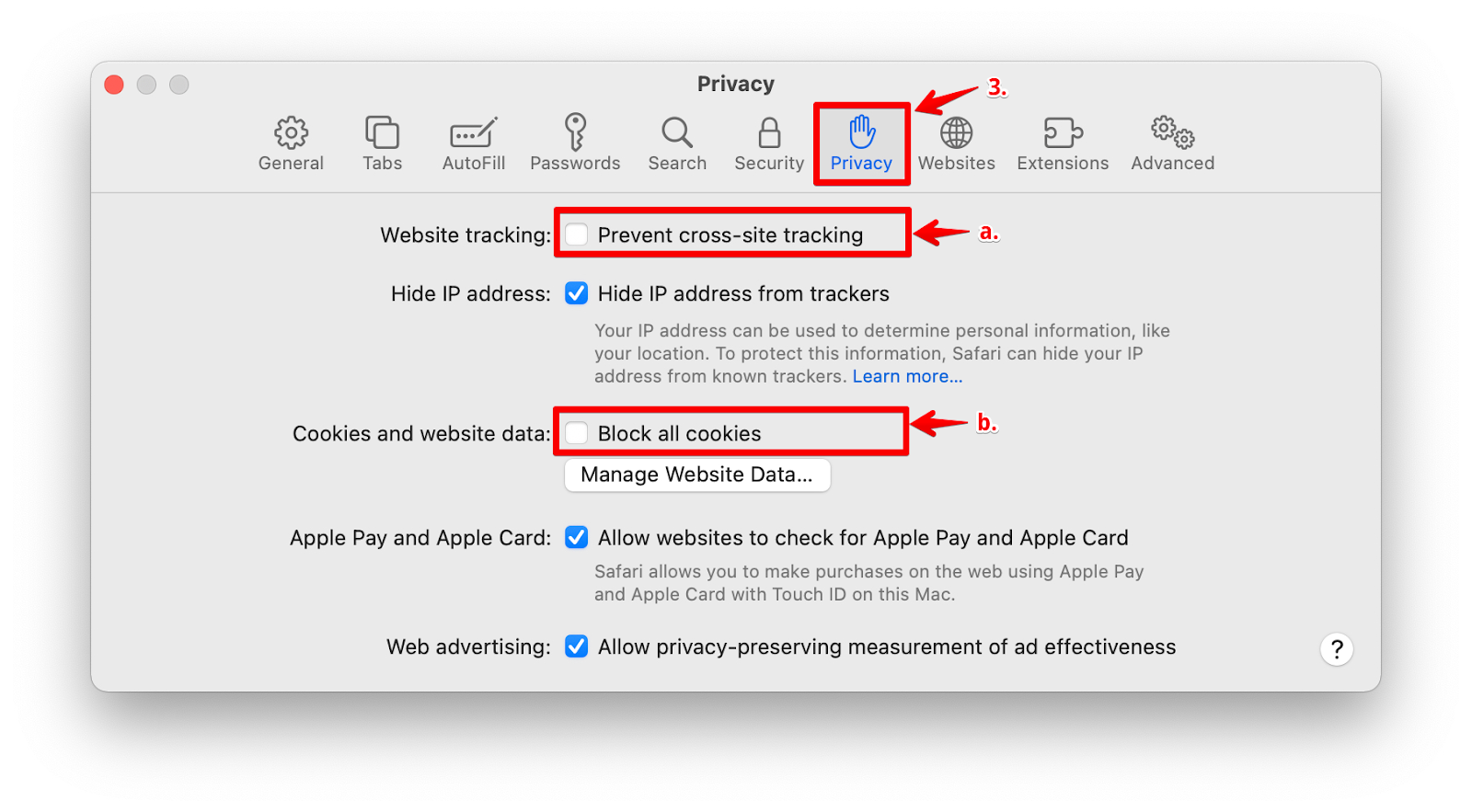
Em Preferences (Preferências), selecione Privacy (Privacidade) no painel superior.
-
Em Privacy (Privacidade):
-
Em website tracking (rastreamento de sites), desmarque Prevent cross-site tracking (Impedir rastreamento entre sites).
-
E em Cookies and website data (Cookies e dados de sites), desmarque block all cookies (bloquear todos os cookies).
-
Edge
Habilitando cookies de terceiros para ducalis.io no Microsoft Edge:
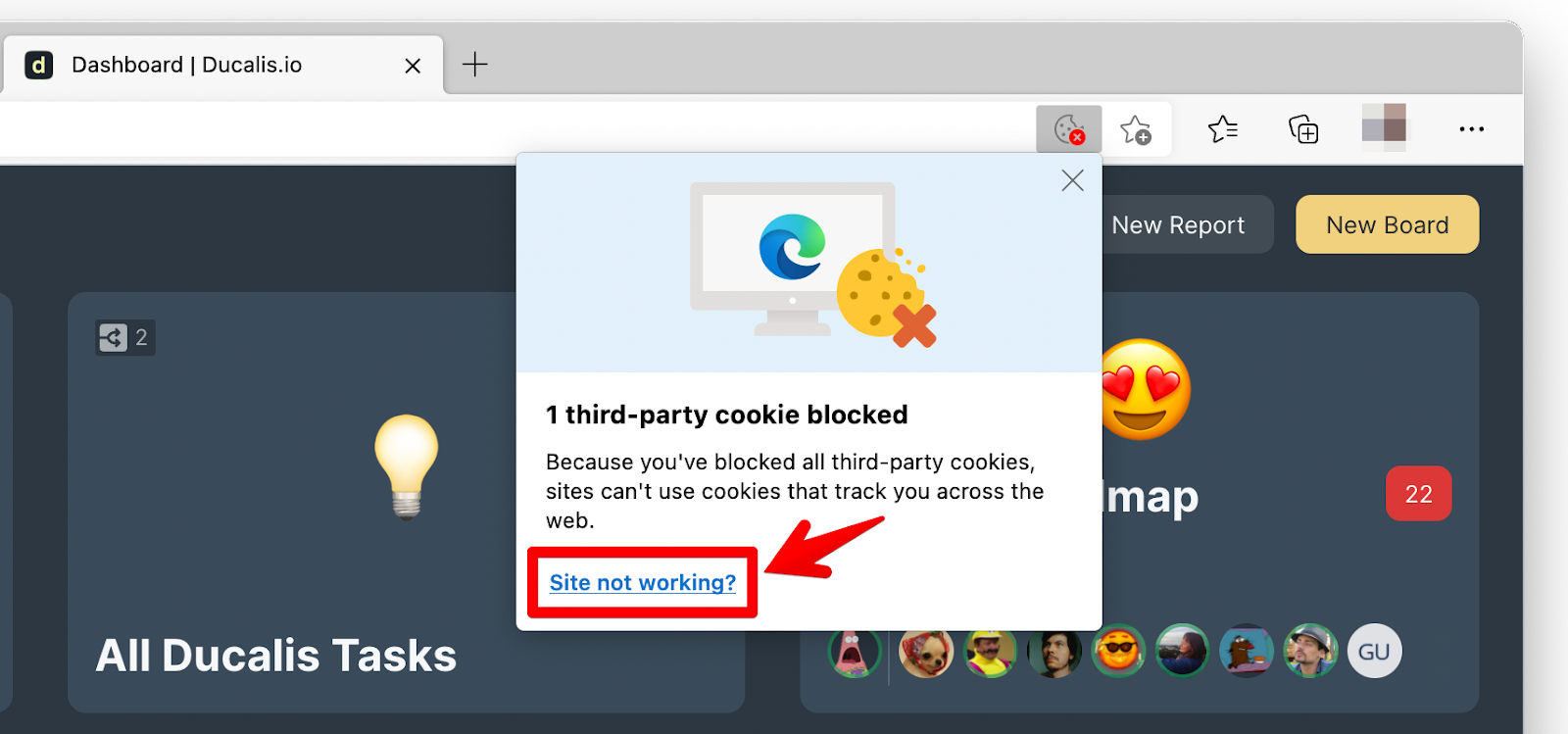
- Quando você visitar sua conta no ducalis.io, clique no ícone de cookie localizado no lado direito da barra de endereços.

- No painel que aparece, clique em Site not working (Site não está funcionando).
- Depois Allow cookies (Permitir cookies).
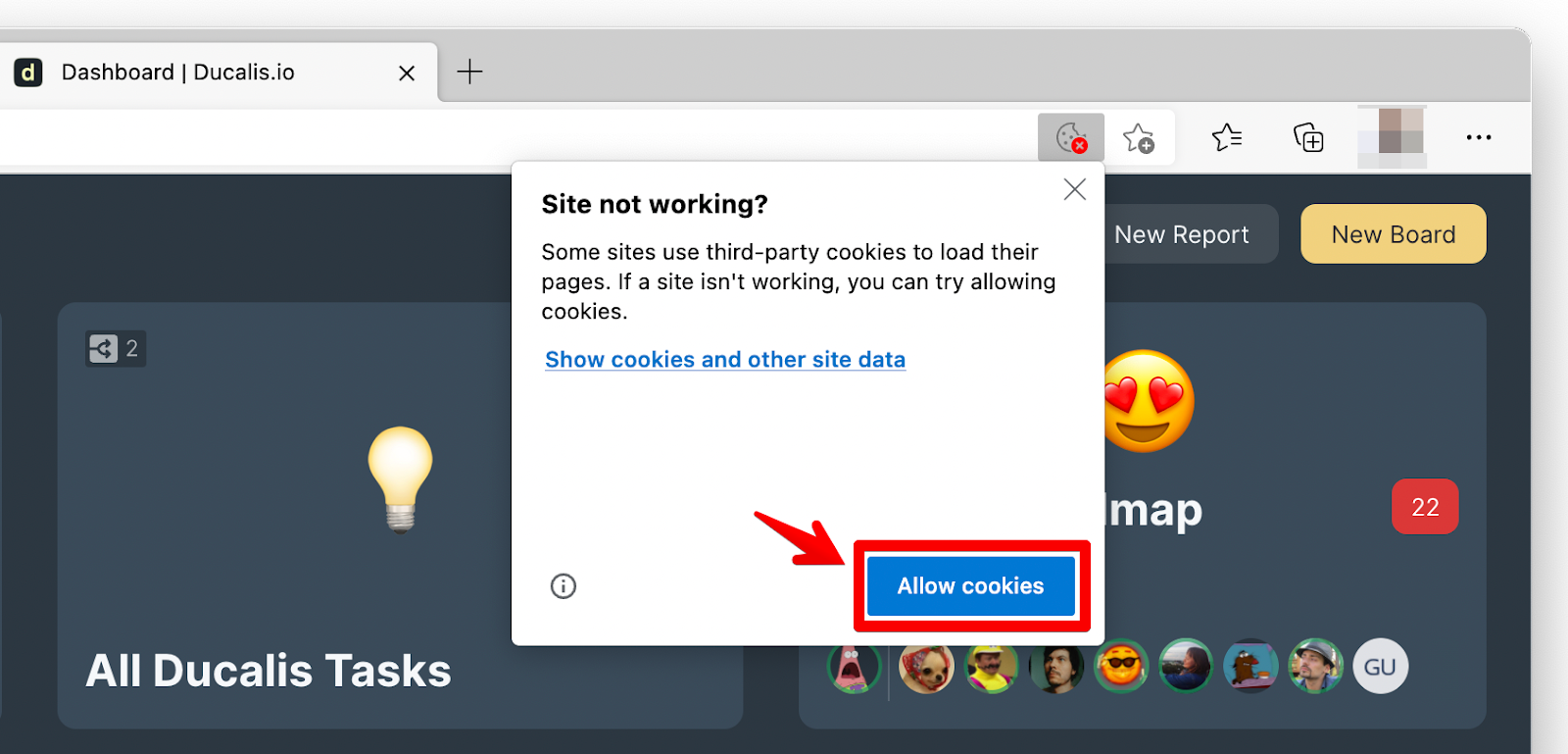
- A página recarregará automaticamente e as imagens começarão a carregar.
Mozilla Firefox
Habilitando cookies de terceiros para ducalis.io no Firefox:
-
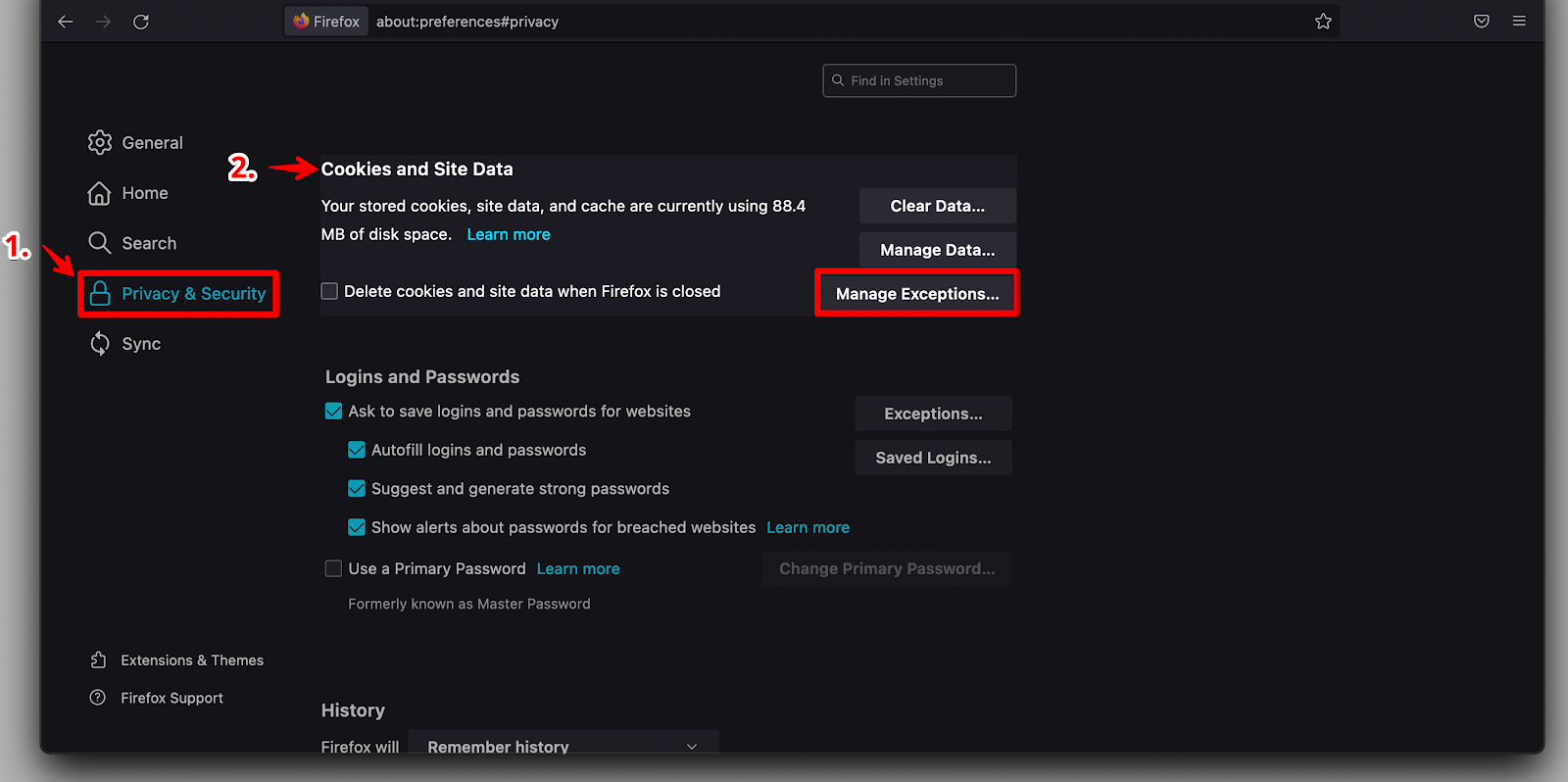
Em Privacy and Security (Privacidade e Segurança) nas Configurações.
-
Role para baixo até Cookies and Site Data (Cookies e Dados de Sites) → Manage Exceptions (Gerenciar Exceções).
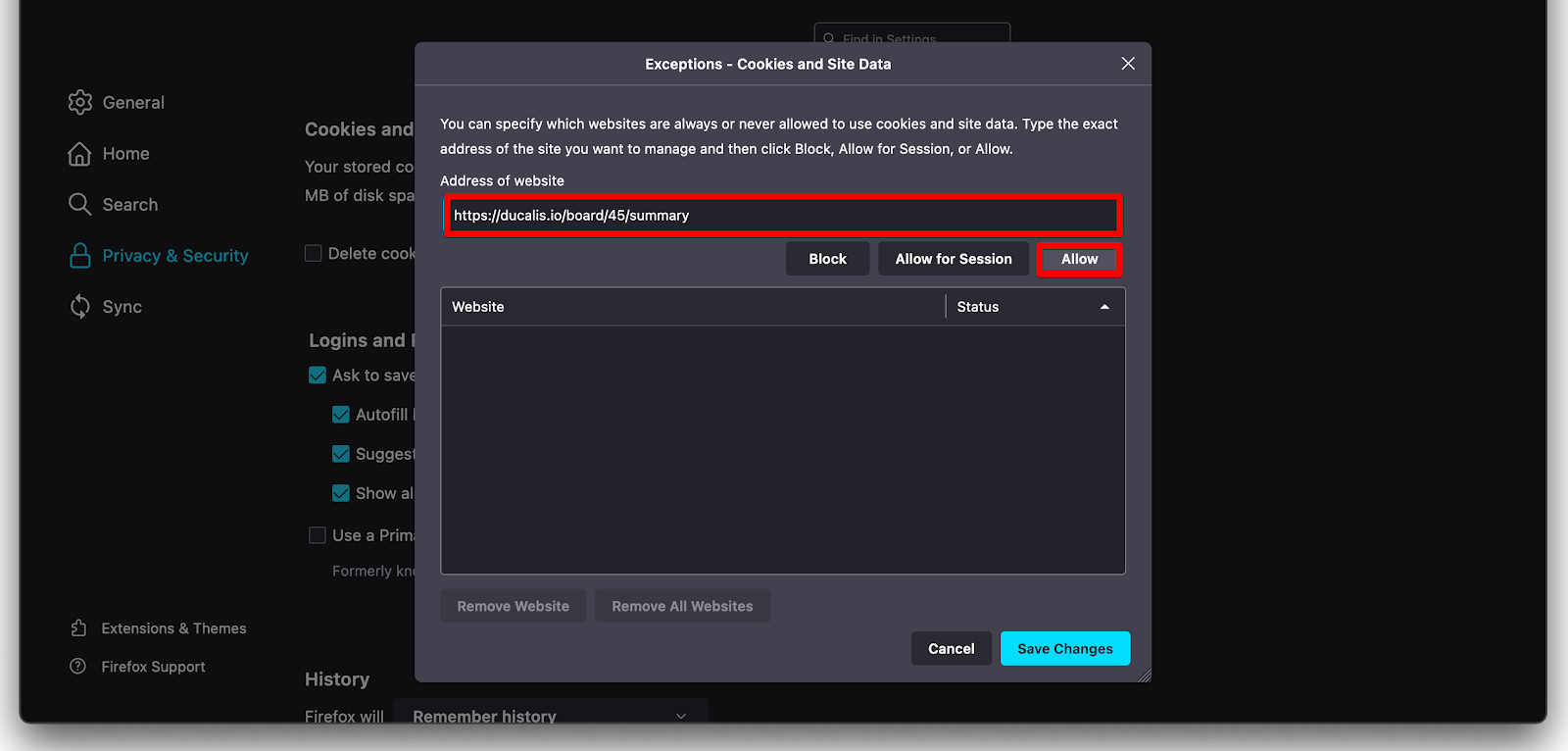
- Digite o URL e clique em Allow (Permitir).
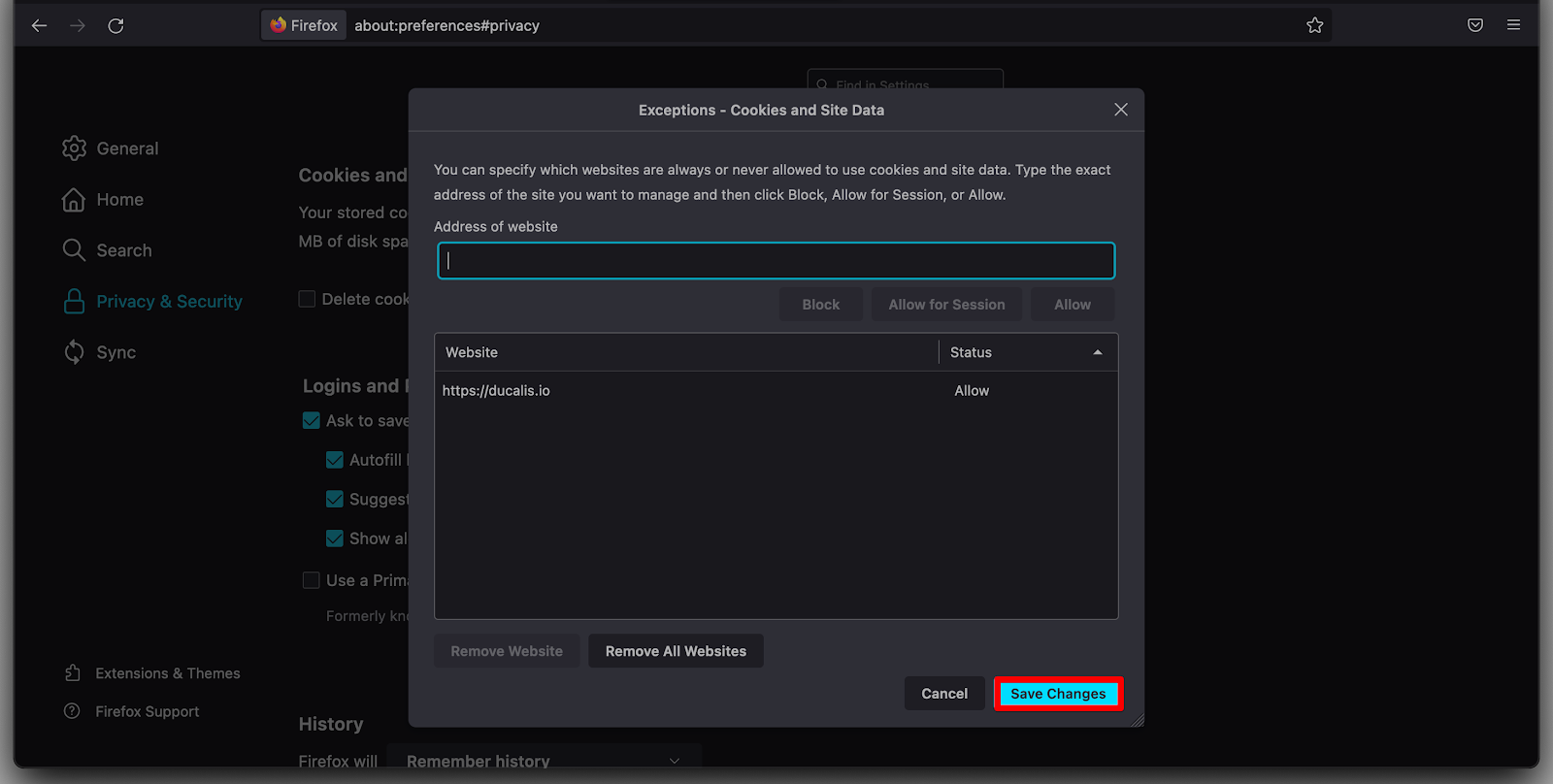
- Depois clique em Save Changes (Salvar Alterações).
Você também pode desabilitar a Enhanced Tracking Protection (Proteção Aprimorada contra Rastreamento) para ducalis.io:
- Quando você visitar o ducalis.io, clique no ícone de escudo no lado esquerdo da barra de endereços.
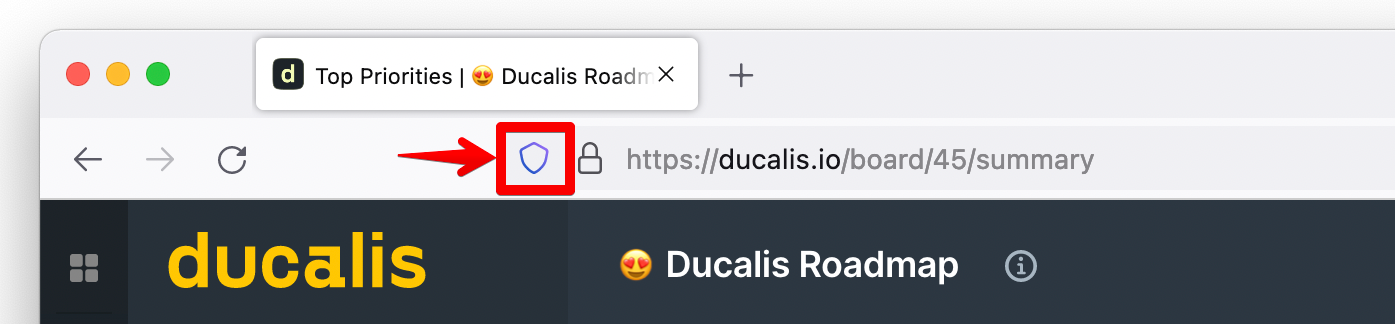
- Desative o botão Enhanced Tracking Protection (Proteção Aprimorada contra Rastreamento).
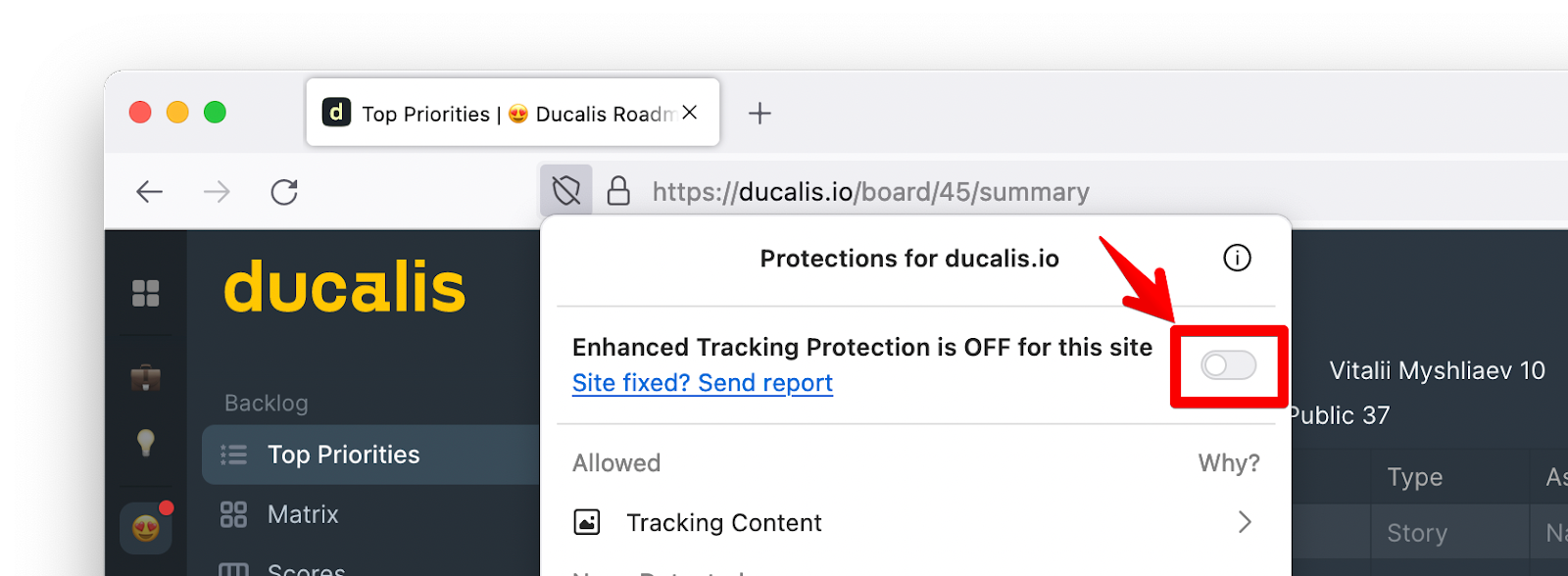
- A página recarregará automaticamente e as imagens começarão a carregar.
Opera
Habilitando cookies de terceiros no Opera:
-
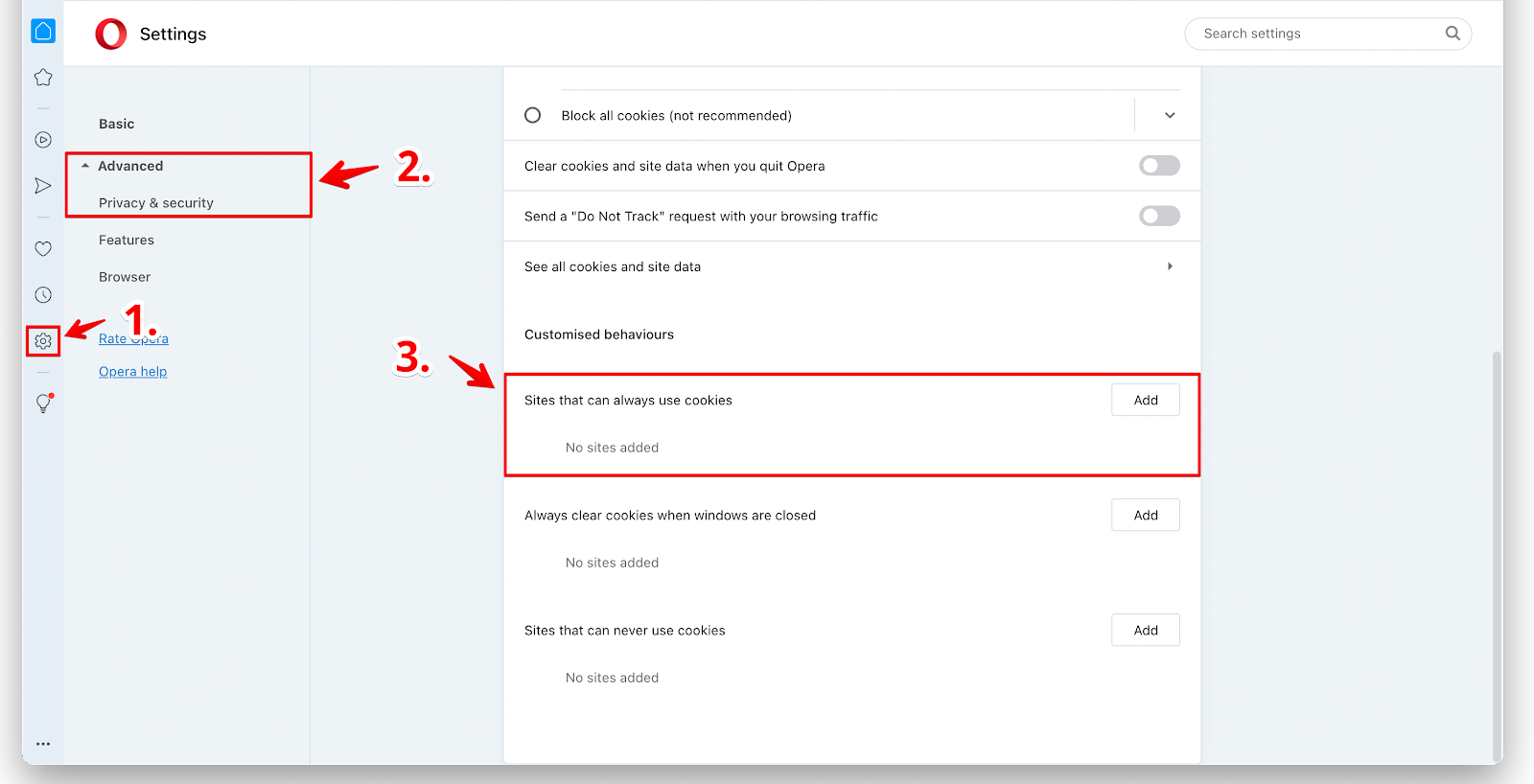
Clique no ícone de Configurações.
-
No menu lateral esquerdo, encontre Advance (Avançado) → Privacy & Security (Privacidade e Segurança).
-
Depois, em Sites that can always use cookies (Sites que sempre podem usar cookies), clique em Add (Adicionar).
-
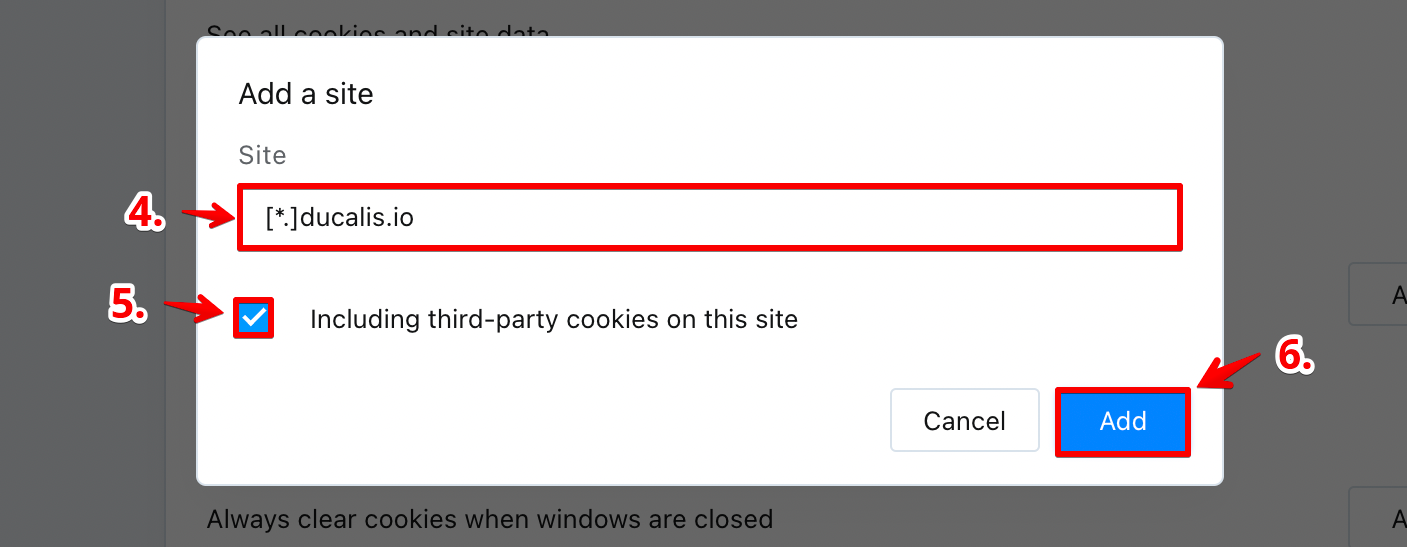
No bloco em site, digite "[*.]ducalis.io".
-
Marque a caixa ao lado de "Including third-party cookies on this site" (Incluir cookies de terceiros neste site).
-
Depois clique em Add (Adicionar).
YaBrowser
Habilitando cookies de terceiros para ducalis.io no Yandex:
- Na barra de endereços, clique no ícone de escudo localizado no lado direito.

- No painel, clique em Site not working? (Site não está funcionando?).
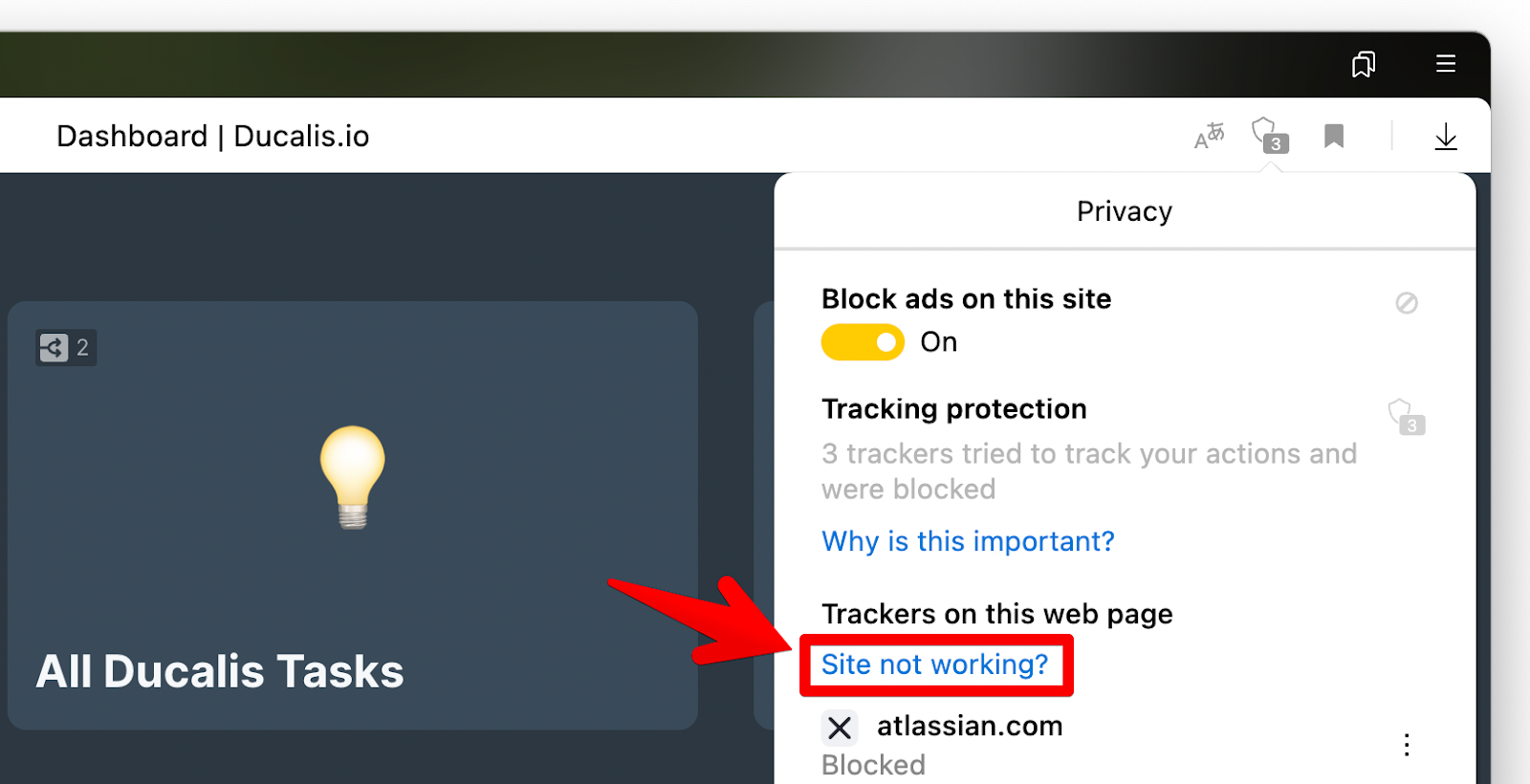
- Depois Allow third-party cookies (Permitir cookies de terceiros).
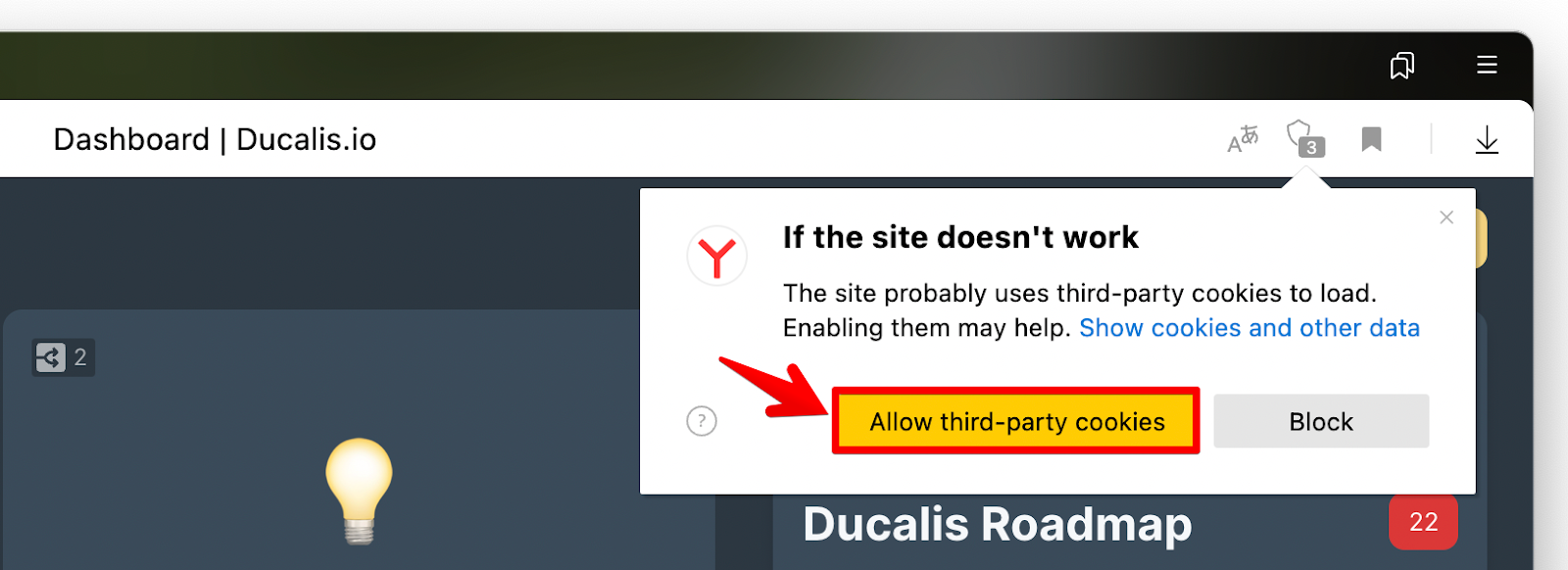
- Recarregue a página para aplicar as alterações e suas imagens devem começar a carregar.