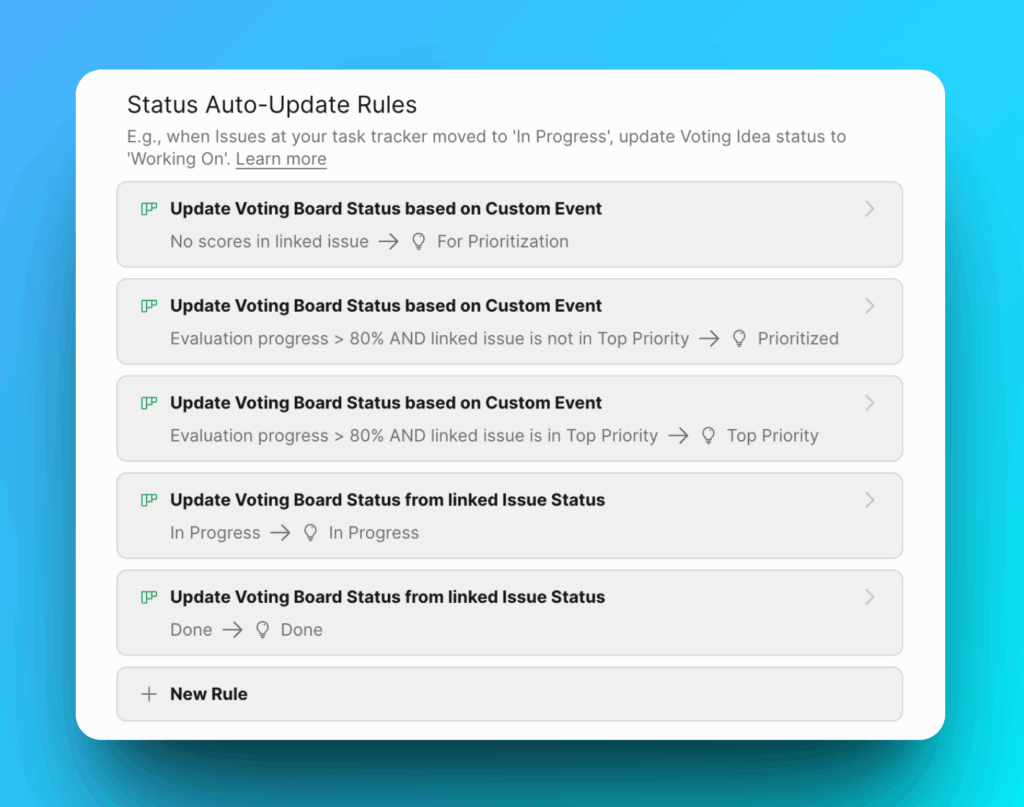
状态
公开想法的进度状态帮助客户了解你正在处理的想法的进展,以及距离完成还有多远。将想法从一个进度状态移动到另一个状态是向为该想法投票的客户展示该想法在工作流程中所处阶段的简单方式。
当你创建投票看板时,会看到四个默认状态:
-
Inbox(收件箱)——通常设置为开始列——投票看板的"收件箱"。新添加到投票看板的想法会进入此列。你考虑处理的想法。
-
For Prioritization(待优先级排序)——已添加到待办事项(有关联工单)但尚未评估的想法。
-
Prioritized(已排序)——已添加到待办事项,其关联的待办事项工单已评估且未放入 Top Priority 的想法。
-
Top Priority(最高优先级)——已添加到待办事项,其关联的待办事项工单已评估并放入 Top Priority 的想法。
-
In progress(进行中)——你正在积极处理的想法。
-
Done(完成)——通常设置为最终列——投票看板的"发件箱"。将完成处理的想法添加到此列。移至此状态后,它会发布在更新日志页面上。你已完成处理的想法。
-
Postponed(推迟)——当前时间段内不会实现的想法。
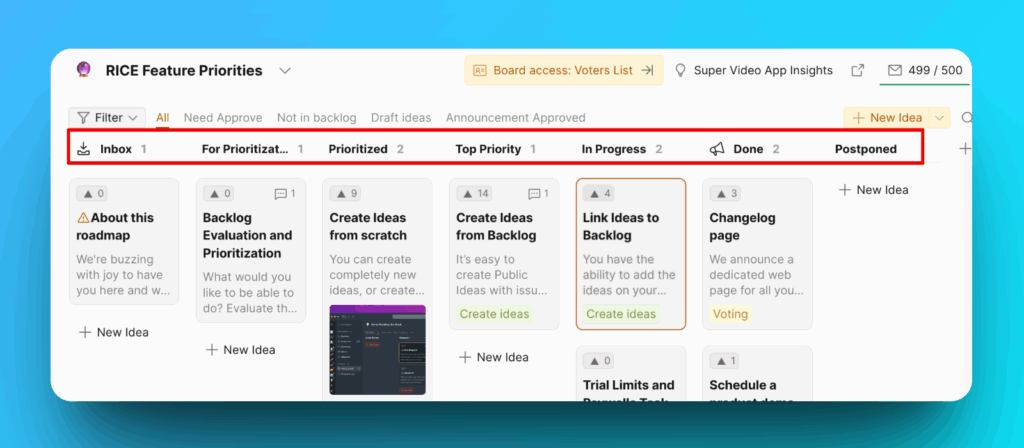
为帮助你使用最能反映投票看板上想法工作流程的状态,你可以自定义状态,即创建新状态或删除默认状态中不需要的状态。
创建状态
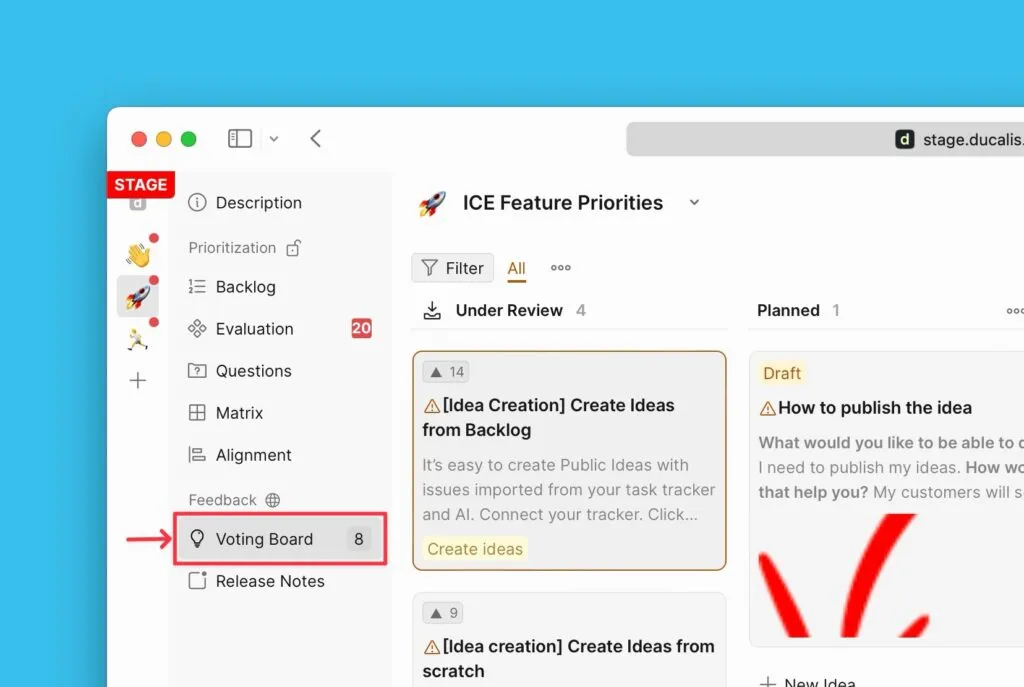
- 前往投票看板的管理员视图。
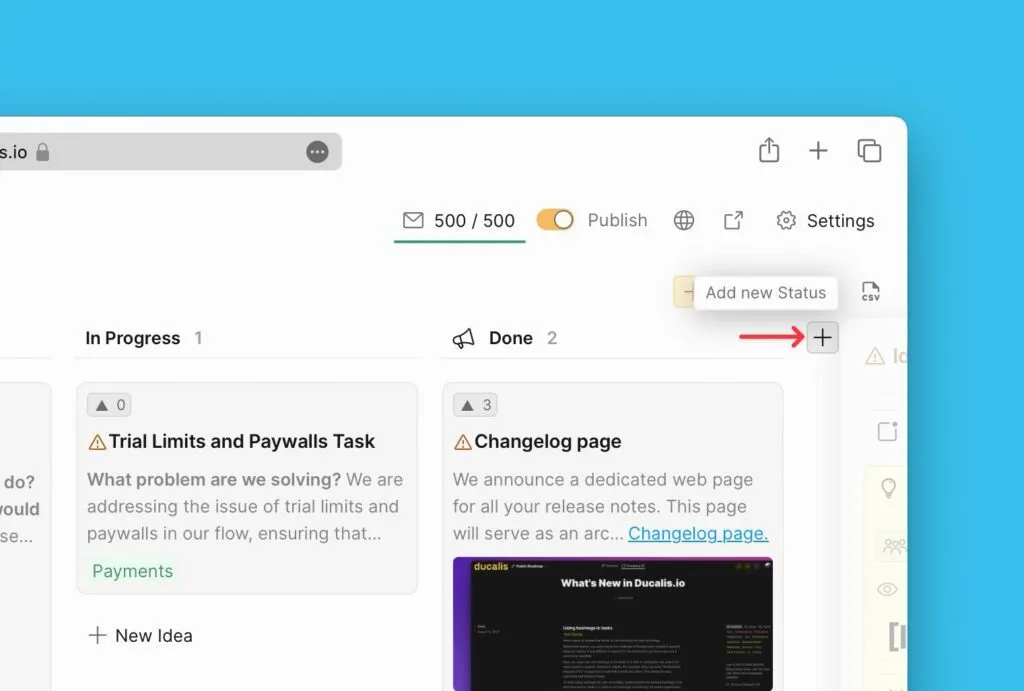
- 将鼠标悬停在看板视图的右上角,点击 + 图标。
- 输入状态名称,然后按 Enter。
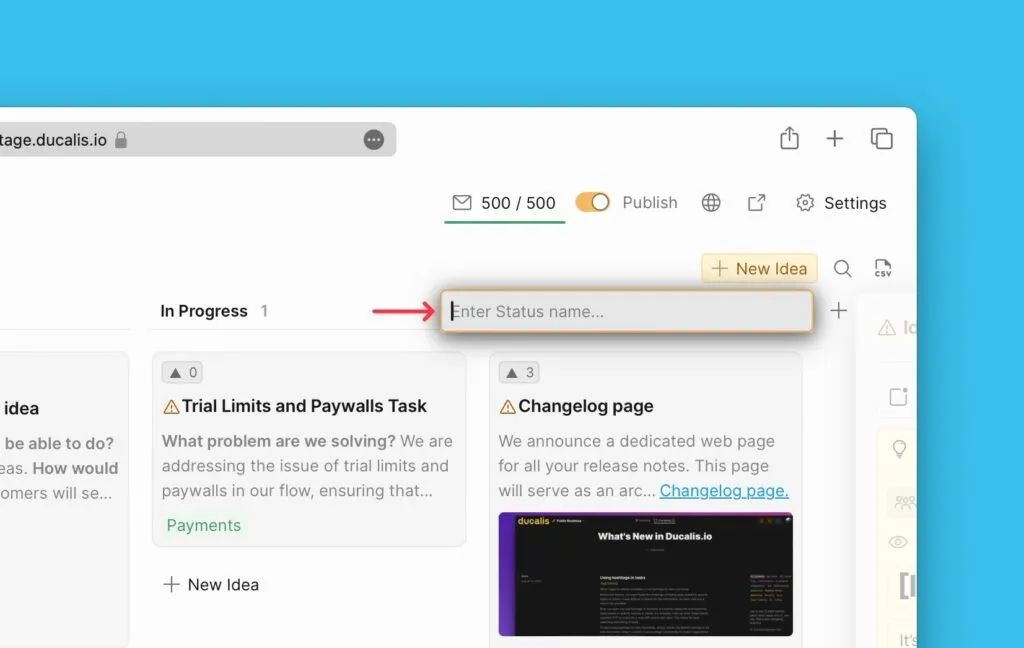
- 将生成一个包含你创建的状态的新列。

重命名状态
-
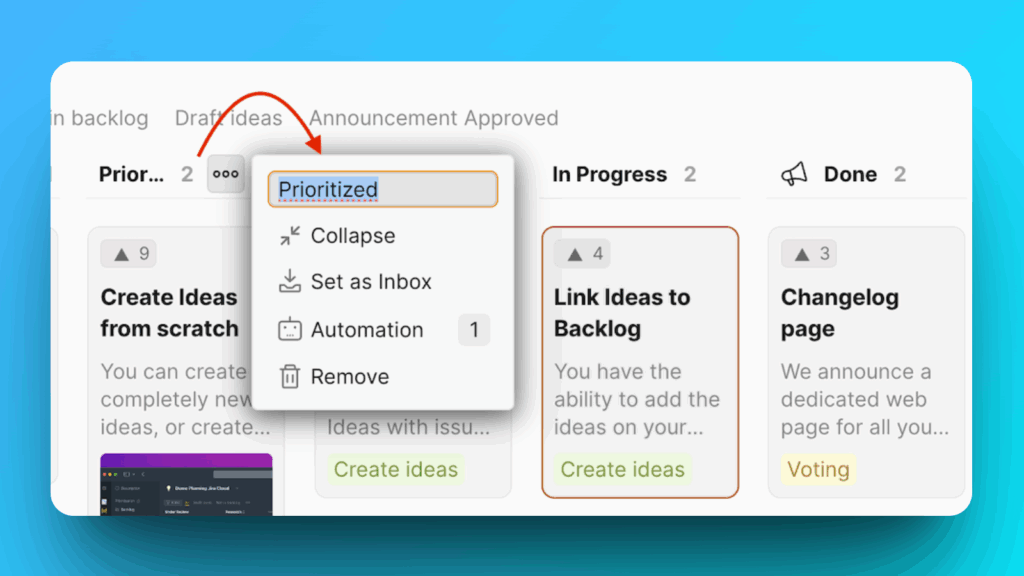
要编辑现有状态,请点击状态旁边的省略号按钮。
-
你将看到更改状态名称的选项。
删除状态
状态也可以删除。要删除状态:
-
将鼠标悬停到要删除的状态上。
-
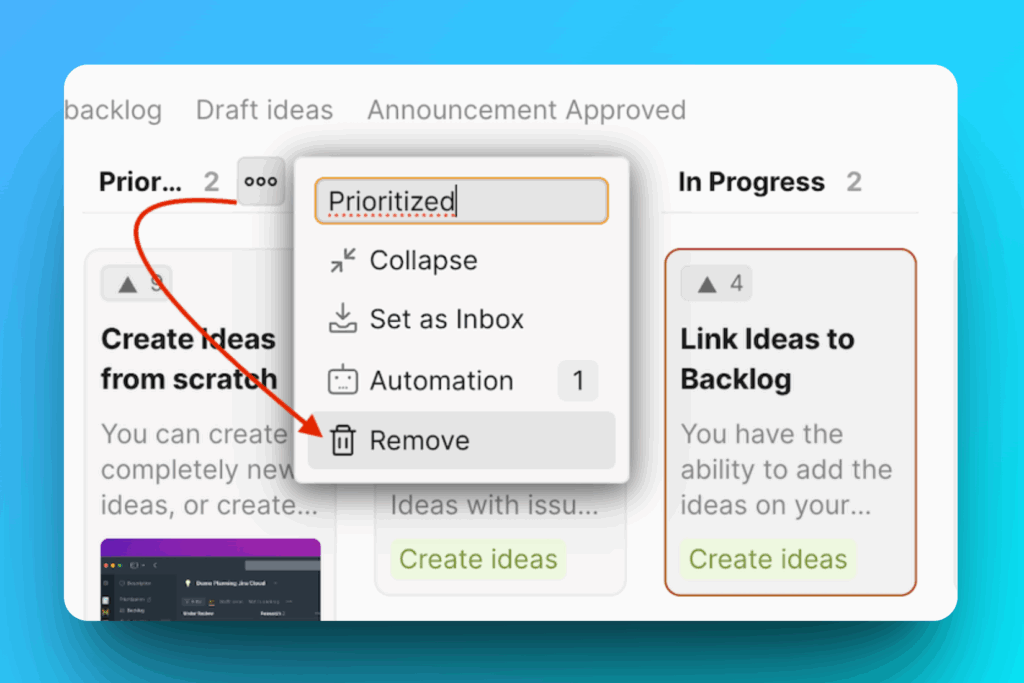
点击状态名称旁边的省略号。
-
从下拉菜单中,点击 Remove(删除)。
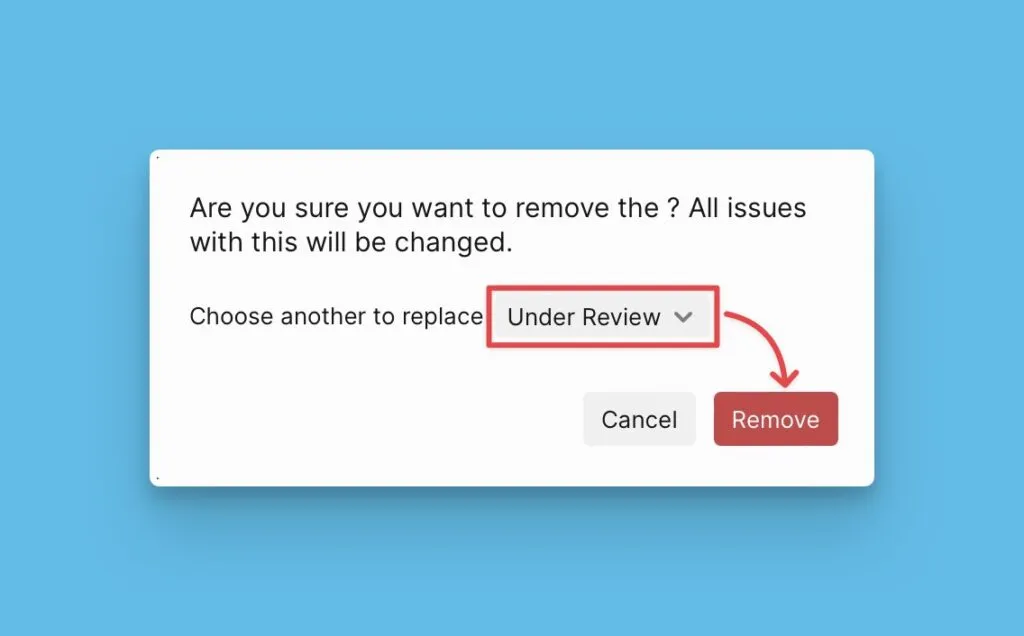
- 但在删除之前,你必须选择一个状态来移动要删除的状态下的想法。之后才能删除它。
但是,两个默认列无法删除。
-
开始列——所有添加到投票看板的新想法都会进入此列。它标志着公开想法工作流程的开始。
-
Done(完成)——它标志着公开想法工作流程的结束。这是你添加所有完成处理的想法的列。添加到此列的想法会自动添加到更新日志页面。
重新排序状态
你还可以按任意顺序排列状态。
要将状态从一个位置移动到另一个位置,请点击并拖动要移动的状态左侧的网格。

更改开始列
默认情况下,"Inbox"(收件箱)设置为开始列——投票看板的"收件箱"。添加到投票看板的新想法会放置在此列中,该列标有收件箱图标。
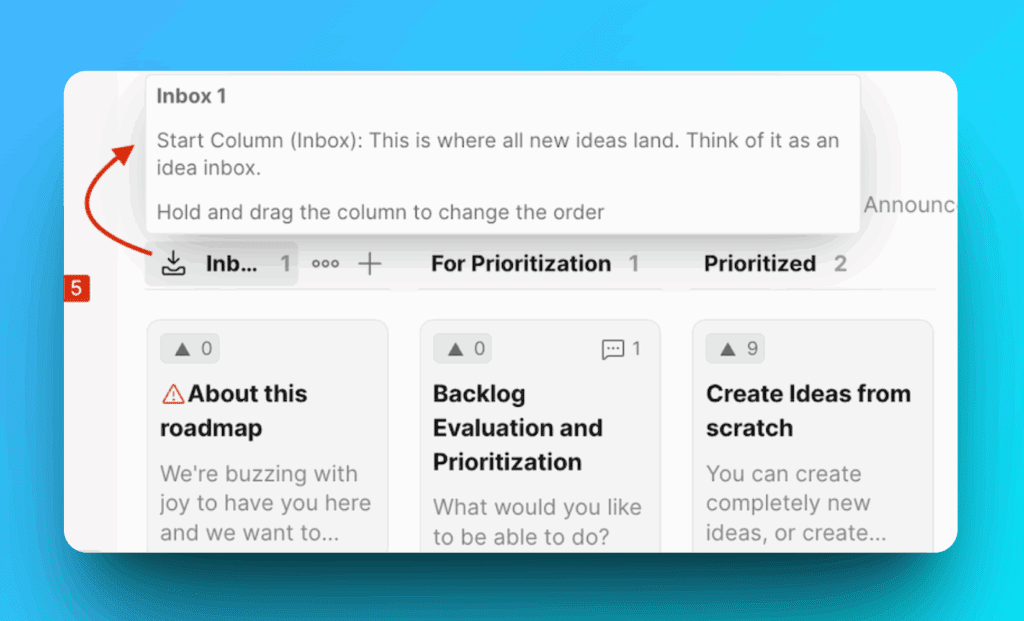
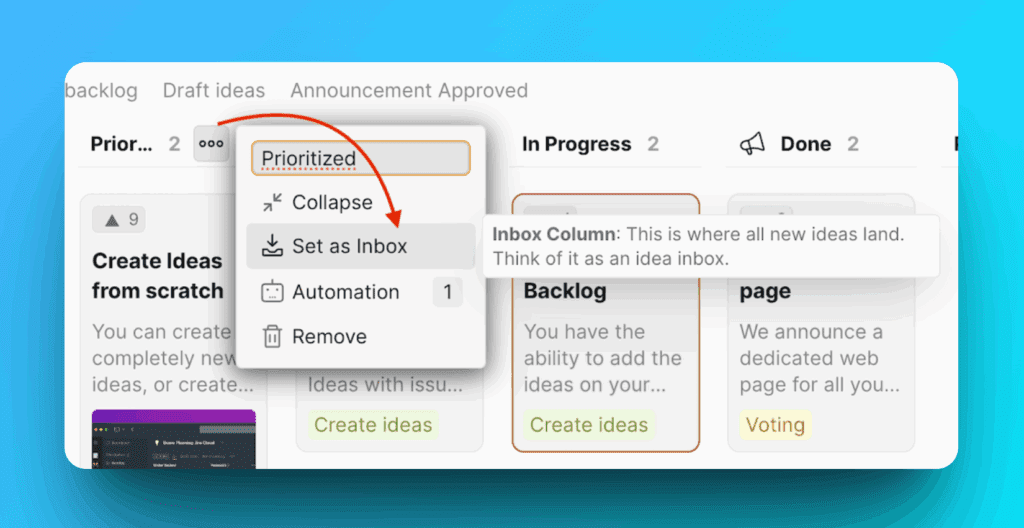
但是,你可以更改开始列。例如,如果你发现"Prioritized"(已排序)中有很多想法,而不是"Inbox"(收件箱)中,你可以将"Prioritized"(已排序)设置为开始列。无需手动将现有想法从"Prioritized"(已排序)移至"Inbox"(收件箱),这可能会触发电子邮件通知;只需更改开始列即可。这样,所有新想法都会自动放置在"Prioritized"(已排序)中。
设置新的开始列:
-
选择要设为收件箱的列。
-
点击其旁边的三个点。
-
选择 Set as Start Column(设置为开始列)。
你还会收到关于收件箱中想法的提醒,提示你查看它们。
状态自动化
你可以轻松检查列是否具有自动化规则。这些规则确保当内部工单的状态发生变化时,关联的公开想法的状态也会自动更新。了解如何设置状态自动更新规则。
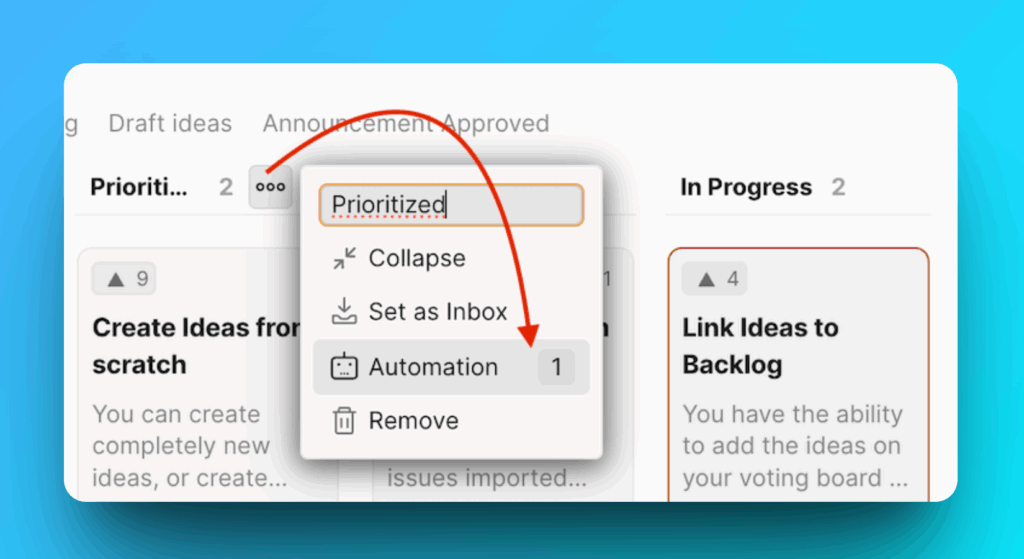
如果有数字,则表示已设置规则。点击 Automation(自动化)以查看、编辑或创建状态自动更新规则。
如果你需要更多自动化规则的条件,只需通过聊天向我们发送消息。
下一步?
配置状态自动更新规则,以便当关联的内部工单的状态发生变化时,公开想法的状态会自动更新。
了解如何设置状态自动更新规则。