路线图
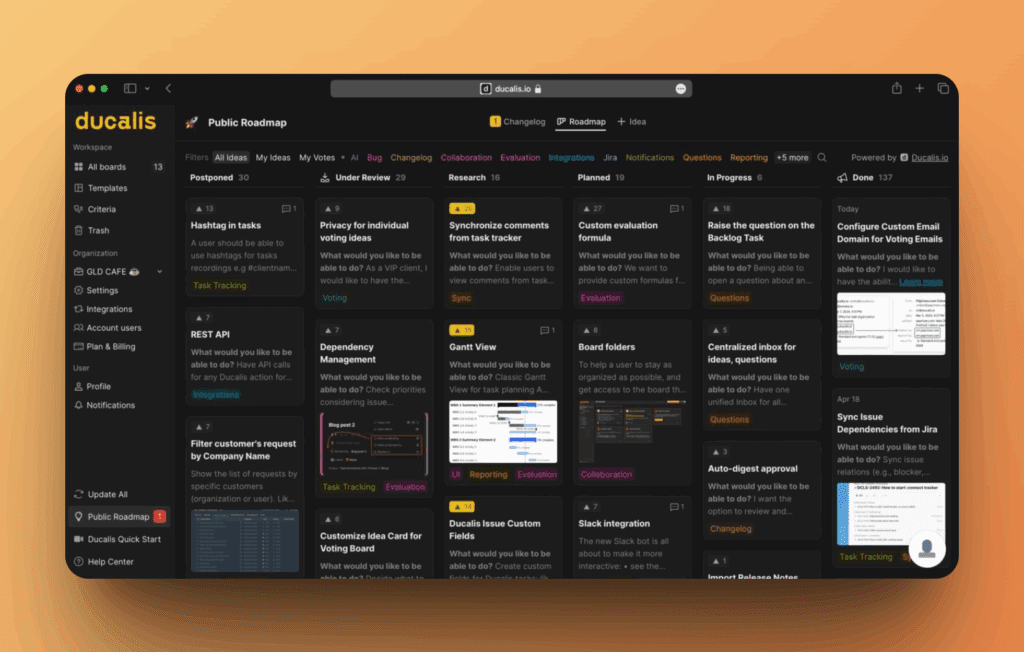
创建公开路线图,以直观展示开发进度并让客户了解即将推出的功能。可用于内部规划、公开透明或介于两者之间的任何场景。
概述
公开路线图帮助你向内部团队和外部用户规划、跟踪和传达开发工作。发布路线图以展示正在进行的工作并从客户那里收集反馈。
核心功能:
- 无限制筛选 — 控制每个路线图上显示的内容,甚至可以精确到单个列
- 自动同步 — 连接 Jira、Linear 或其他任务管理工具,自动更新路线图状态
- 自定义品牌 — 使用自定义 logo、颜色和主题匹配品牌形象
- 灵活嵌入 — 在应用或网站中嵌入路线图
- 访问控制 — 公开分享或限制特定客户访问
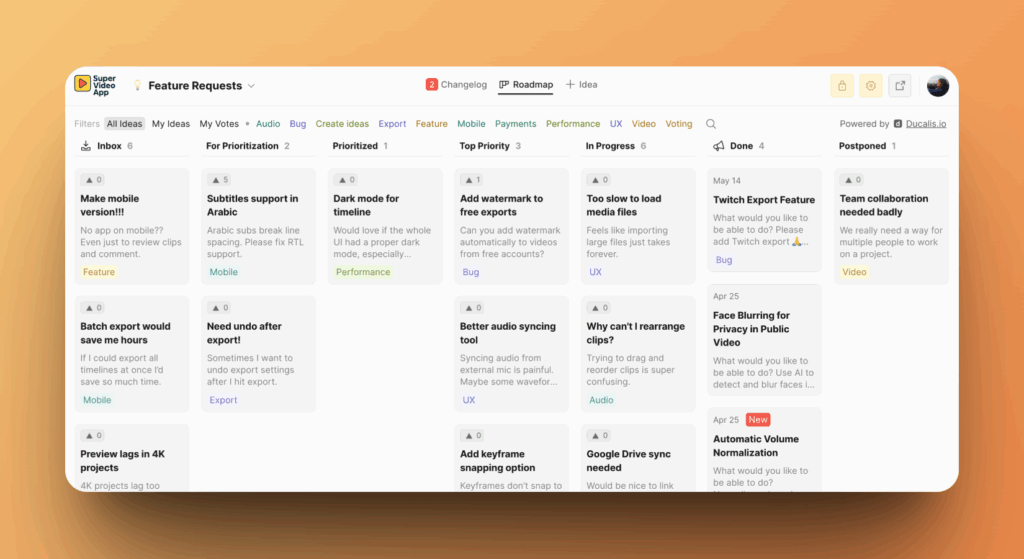
可以查看 Ducalis 路线图。
访问路线图
路线图有两个视图:用于管理的内部投票看板,以及面向客户的外部公开路线图。
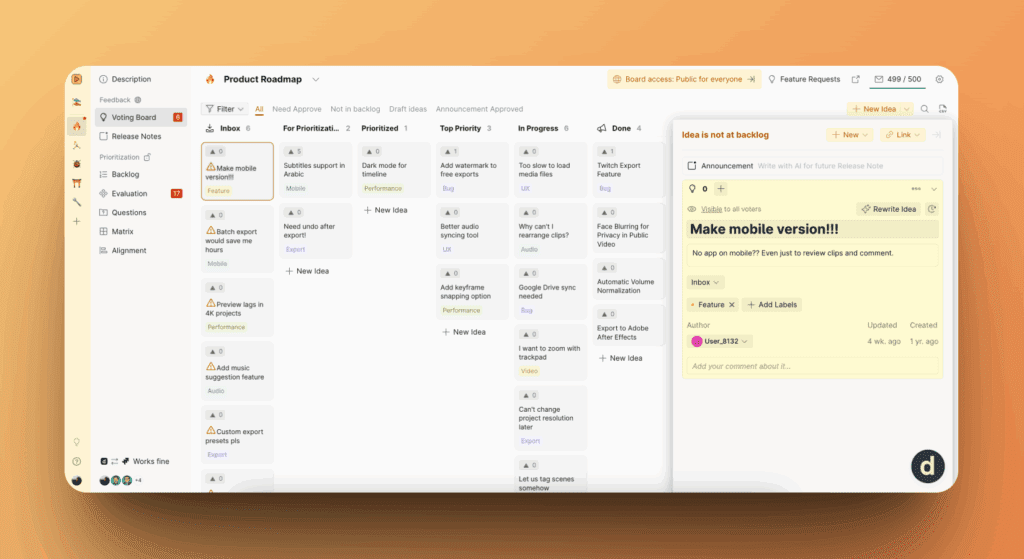
内部视图(投票看板):
在侧边栏中进入 Voting Board (投票看板)。
这是内部视图,可以在此管理想法、将它们转换为工单以及配置设置。
外部视图(公开路线图):
-
在投票看板中,点击右上角的链接图标。
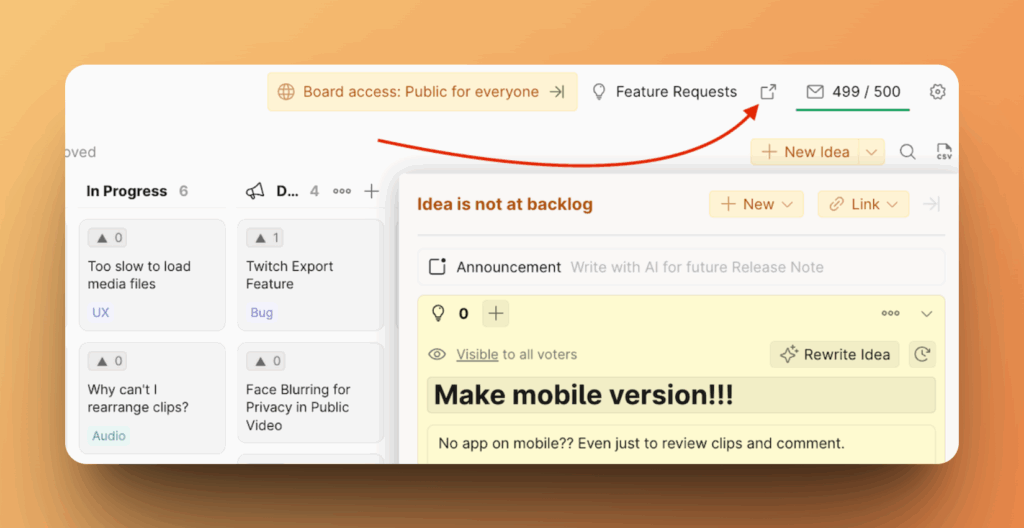
-
你将在 your-company.hi.ducalis.io 看到路线图的公开版本。
投票人仅能看到他们有权访问的项目中的想法。
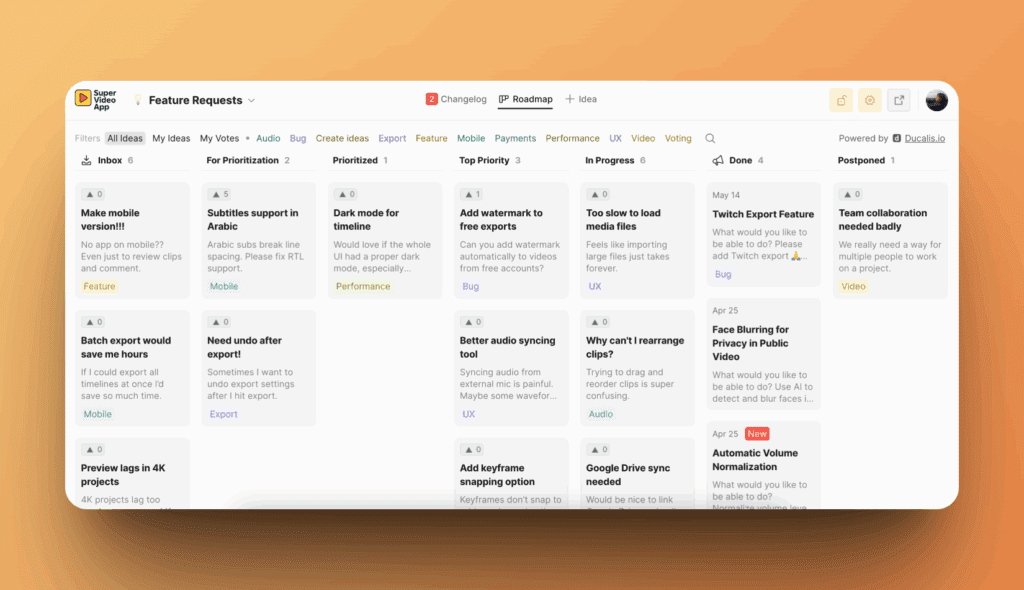
如果你是管理员或成员,查看公开路线图时会看到管理面板:
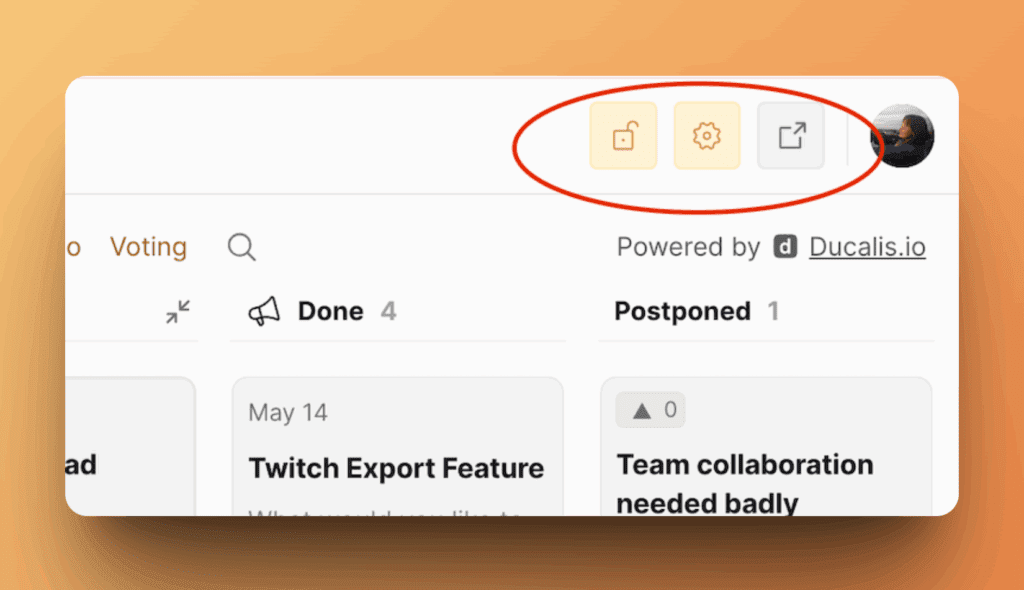
可以在域名设置中自定义公开路线图 URL。
自定义外观
为路线图添加品牌标识,包括 logo、颜色和主题,让客户将其识别为产品的一部分。
全局外观设置(适用于所有投票看板):
-
在侧边栏中进入 All Voting Boards (所有投票看板)。
-
找到 Appearance (外观) 部分。
-
配置品牌设置:
- Logo
- 品牌颜色
- 主题(浅色/深色)
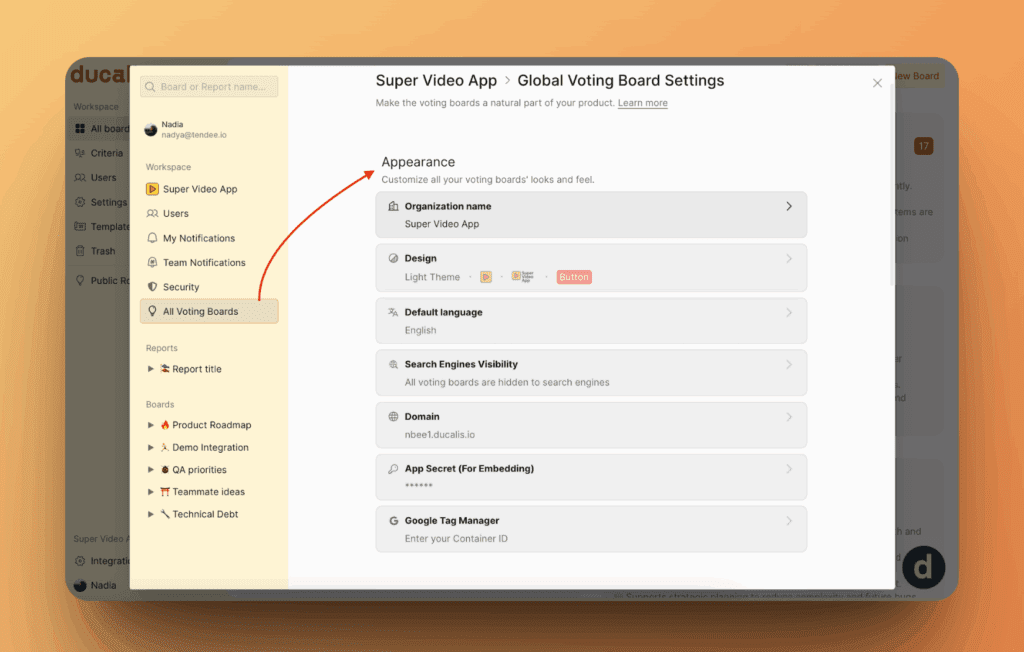
更改将应用于所有路线图。
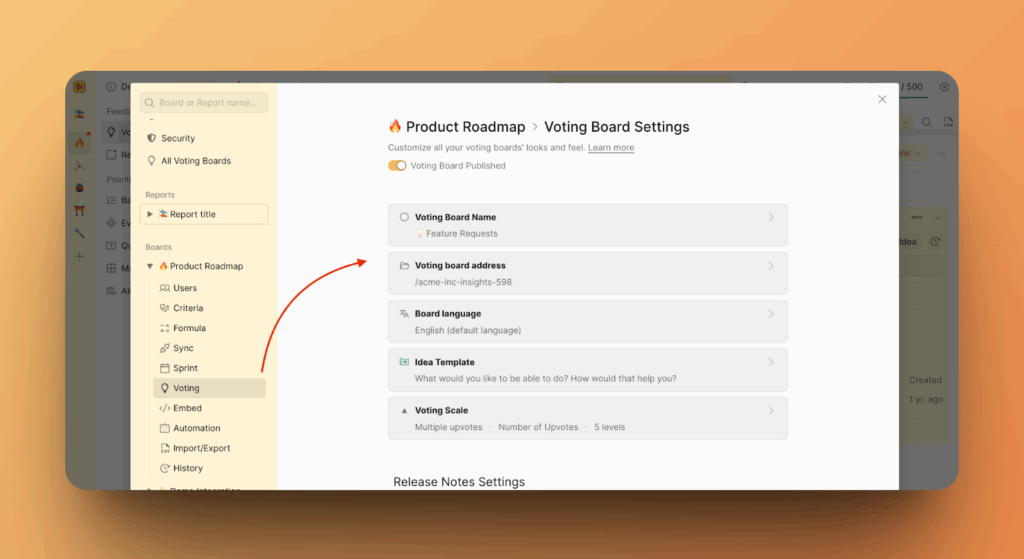
项目特定设置(覆盖全局设置):
-
进入项目。
-
点击顶部菜单中的 Voting (投票)。
-
配置此路线图的特定设置。
了解更多关于自定义投票看板。
向路线图添加想法
路线图显示开发进度,因此需要填充代表待办事项和计划工作的想法。
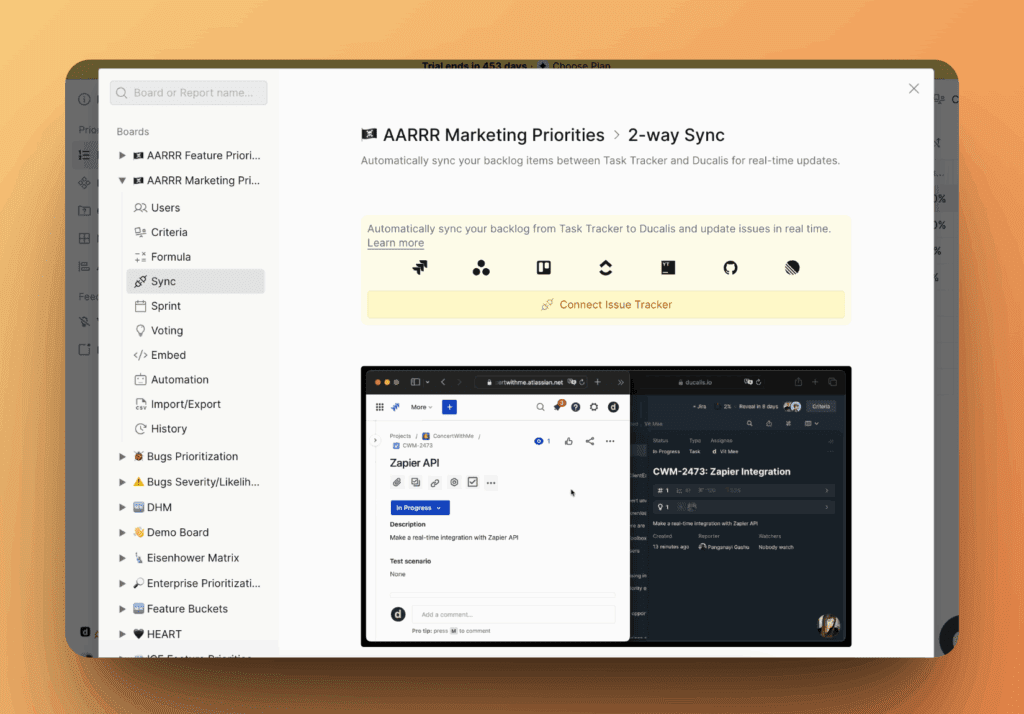
方法 1:从任务管理工具工单创建想法
-
连接任务管理工具:
-
使用 AI 从任务管理工具工单生成想法。
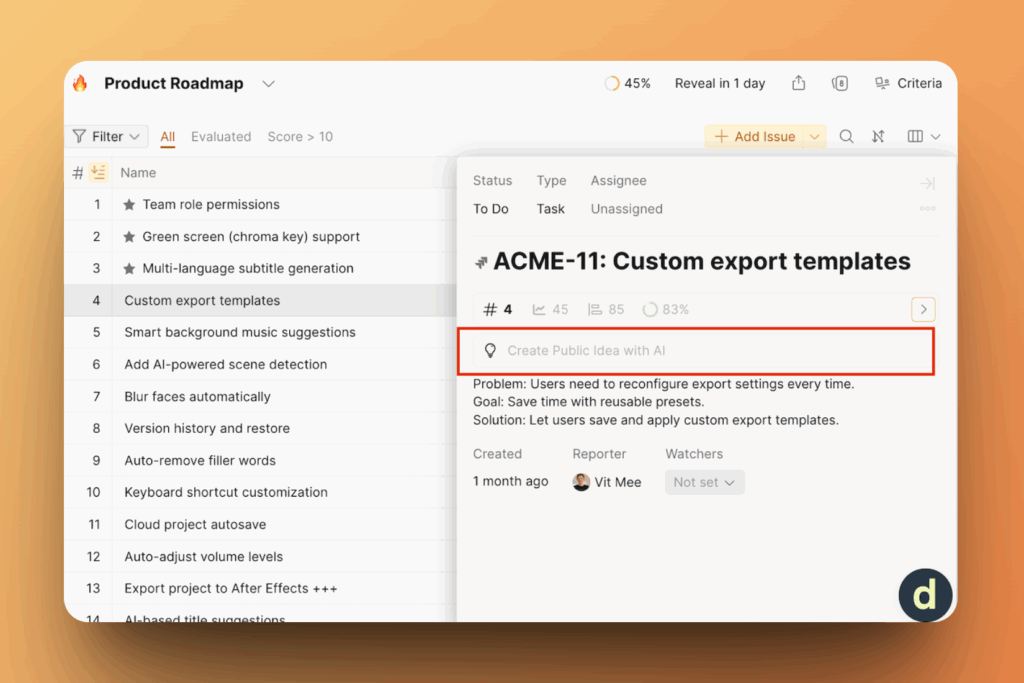
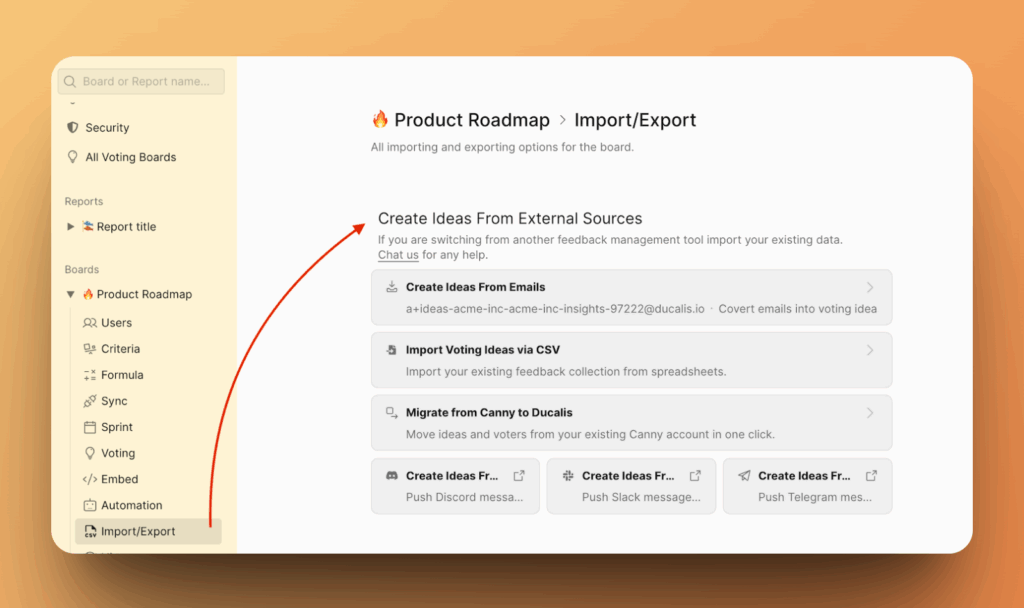
方法 2:从外部来源创建想法
导入通过电子邮件、支持工单或其他渠道收集的客户反馈创建想法。
方法 3:手动创建想法
当需要手动添加路线图项目时,直接在投票看板中创建想法。
创建想法后,随着工作进展,在状态列之间拖动它们。
了解更多关于创建想法。
定义想法状态
默认情况下,Ducalis 在以下状态中显示想法:
- Inbox(收件箱)— 投票看板的收件箱。
- For Prioritization(待优先级排序)— 已添加到待办事项,但尚未评估。
- Prioritized(已排序)— 已添加到待办事项,但未放入高优先级。
- Top Priority(高优先级)— 已添加到待办事项,并放入高优先级。
- In Progress(进行中)— 正在积极开发中。
- Done(完成)— 已完成并发布。
- Postponed(推迟)— 不会实施。
自定义状态以匹配工作流:
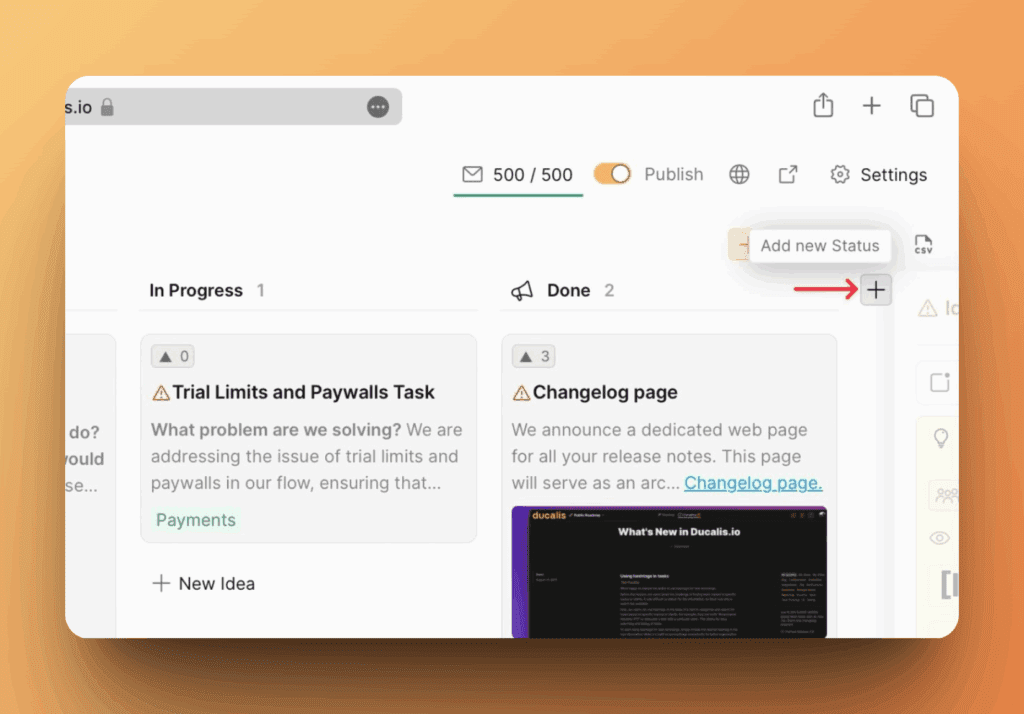
当你更改想法的状态时,它在路线图上的位置会自动更新。Ducalis 还会通过电子邮件向投票人发送他们关注的想法的状态变更通知。
设置路线图隐私
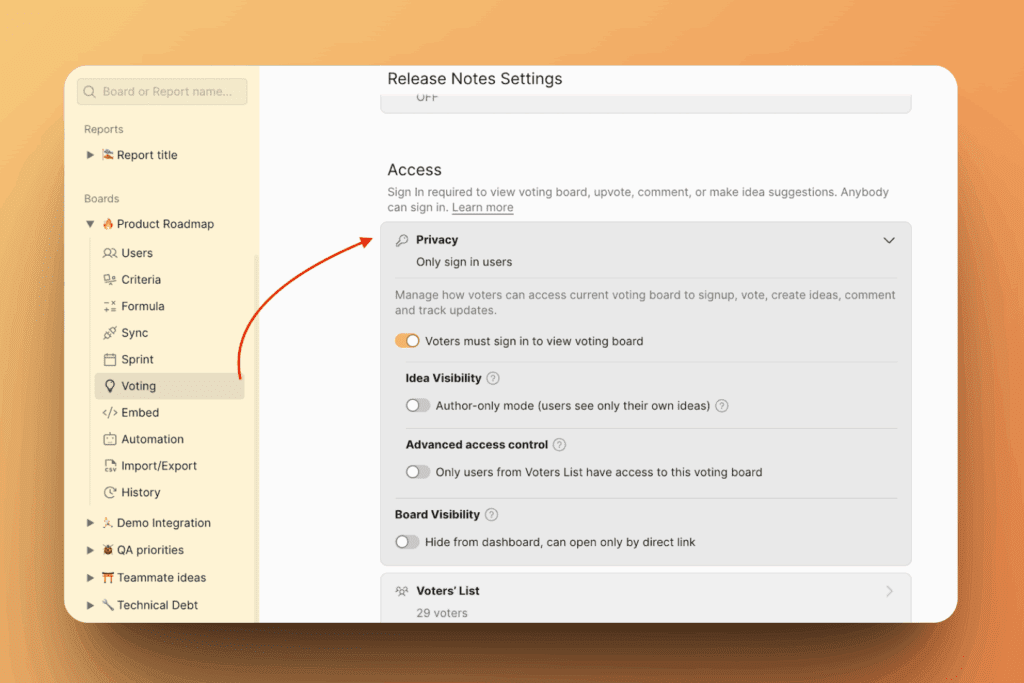
控制谁可以访问公开路线图 — 完全公开或限制特定客户访问。
-
在项目菜单中进入 Voting > Access (投票 > 访问)。
-
选择访问级别:
- Public(公开)— 任何拥有链接的人都可以查看
- Private(私有)— 仅受邀投票人可以访问
- Domain-restricted(域名限制)— 仅来自特定电子邮件域名的用户
了解更多关于投票看板隐私。
收集路线图反馈
投票人可以通过为现有想法投票或创建新想法,直接在路线图上提交反馈。
在提交反馈时接收通知:
- Slack 或 Telegram 集成 — 在团队聊天中接收即时通知
- 电子邮件通知 — 当投票人与想法互动时通过电子邮件接收更新
嵌入路线图
在网站或产品中嵌入公开路线图,让客户保持了解而无需重定向到外部页面。
了解更多关于嵌入投票看板。