自定义字段
了解如何在 Ducalis 中创建和管理自定义字段,以便在应用的各个部分定制您的数据组织方式。
自定义字段使您能够根据独特分类方式组织数据,这些分类在 Ducalis 的默认设置中不可用,为您在应用的各个部分管理信息提供了灵活性。
创建字段后,它将同时出现在想法卡片和工单卡片上。
访问自定义字段
要访问和管理您的自定义字段,请前往 Settings (设置) > Custom Fields (自定义字段)。
注意:只有管理员可以访问这些设置。
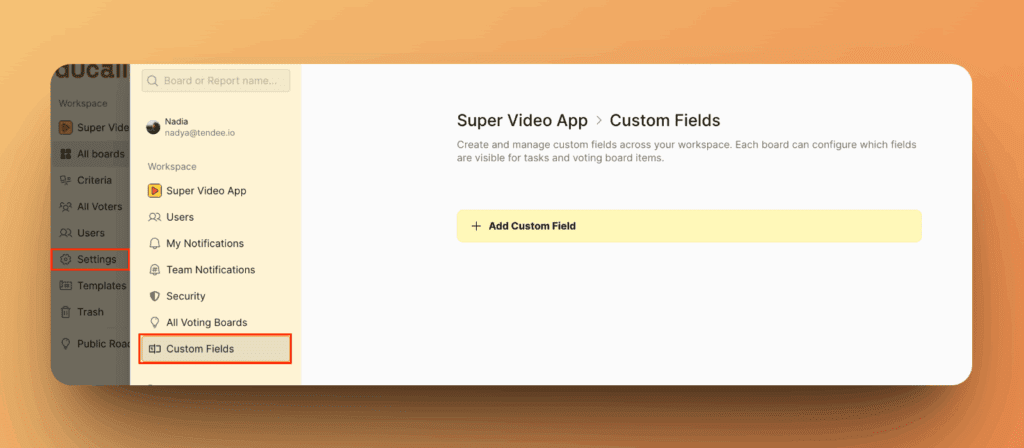
在这里,您可以查看已使用的自定义字段数量并创建新字段。
创建自定义字段
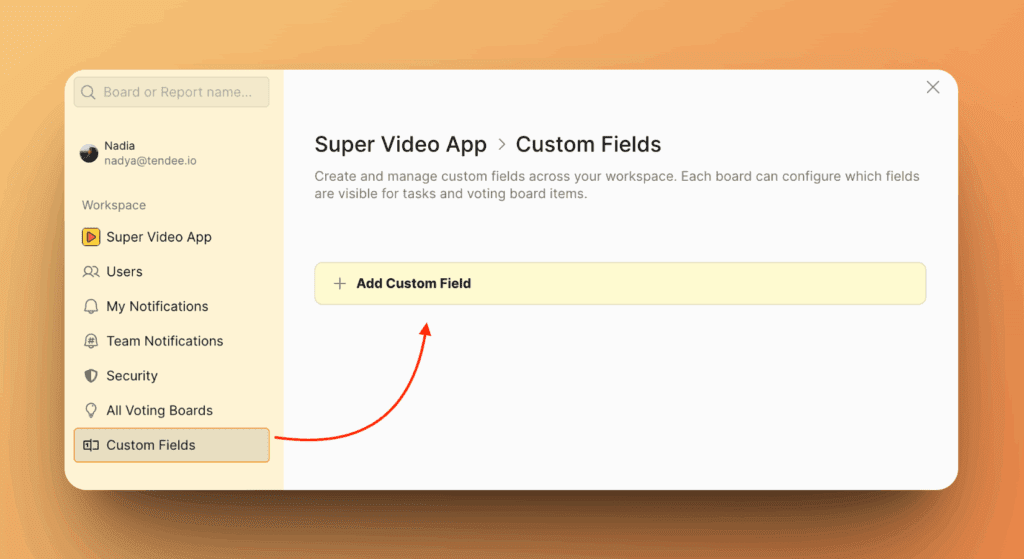
1. 点击 Add Custom Field(添加自定义字段)
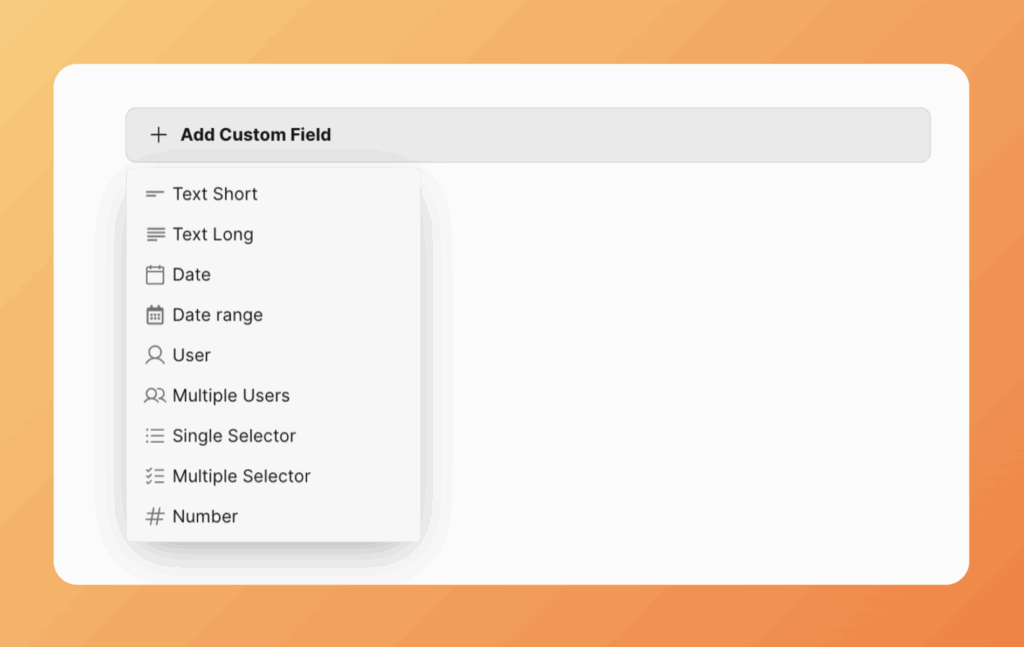
2. 选择类型:
-
Text Short(短文本)— 一行文本字符串,用于简短摘要。
-
Text Long(长文本)— 段落长度的文本,用于详细信息。
-
Date(日期)— 提供日期的日历选择器。
-
Date Range(日期范围)— 按周、月、季度、半年、年和自定义的时间段。
-
User(用户)— 允许通过电子邮箱选择用户。
-
Multiple Users(多个用户)— 允许通过电子邮箱选择多个用户。
-
Single-Selector(单选选择器)— 创建一个下拉列表,您只能选择一个选项。
-
Multiple Selector(多选选择器)— 创建一个允许多选的下拉列表。
-
Number(数字)— 数值,如 "123"。
3. 为其命名并添加描述
创建自定义字段时,请记得添加能够标识其用途的名称,并简要说明它所代表的内容(当您将鼠标悬停在字段名称上时,描述将显示在应用中)。
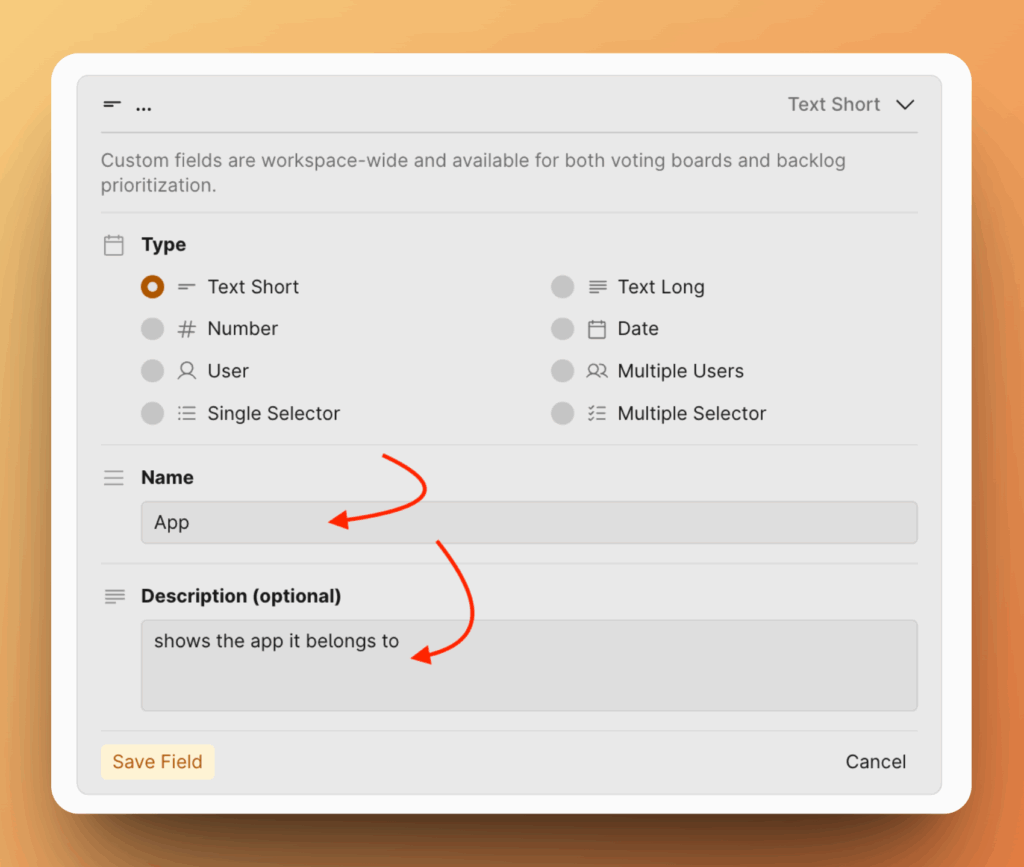
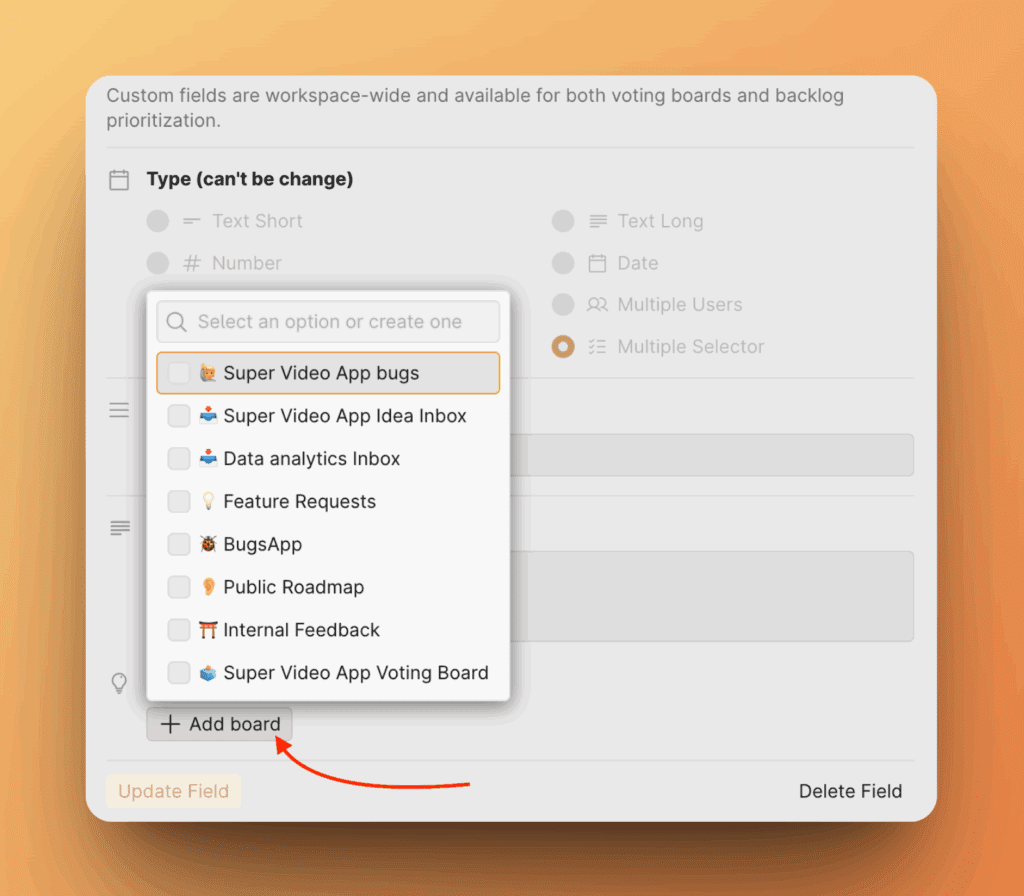
4. 选择允许填写字段的位置(仅适用于投票看板)
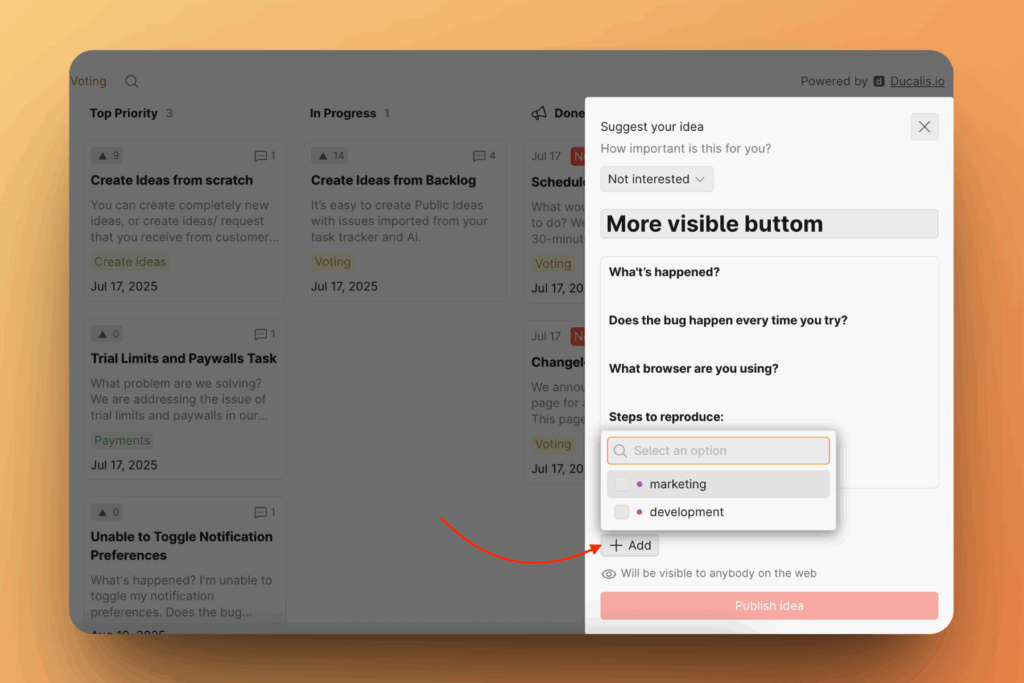
1. 您可以选择外部用户在创建新想法时是否可以填写此字段。
外部投票人看到的样子:
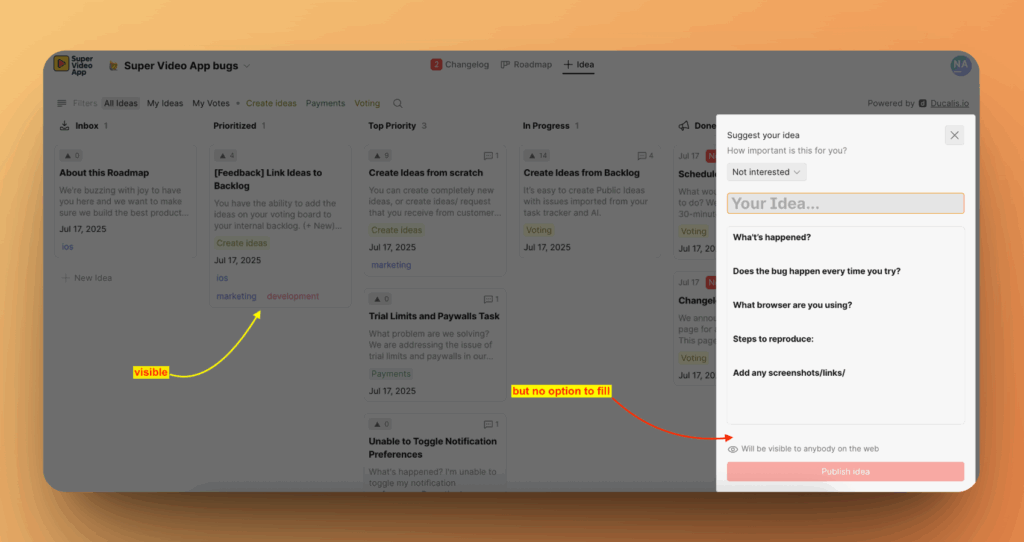
2. 如果这是一个仅供内部使用的字段,请将其留空;外部投票人将无法填写,但仍能看到它。
选择器字段的选项
在创建带有 Select(选择)的字段时,您可以向其添加选项 — 这些被称为字段选项。
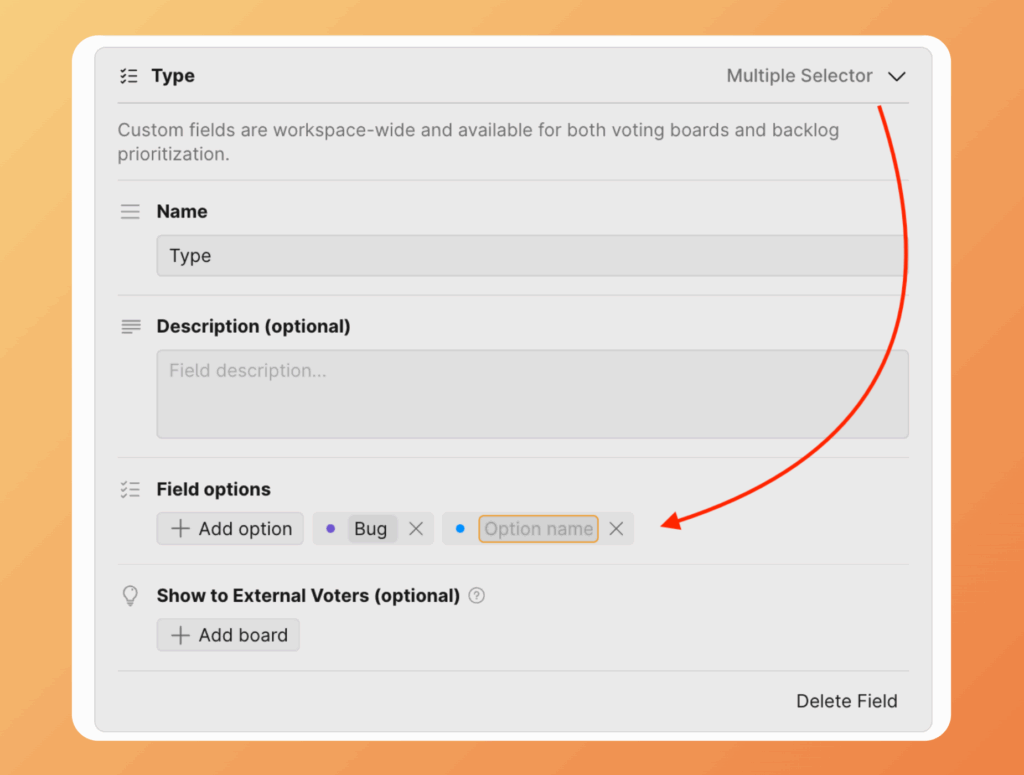
在工单卡片和想法卡片上显示
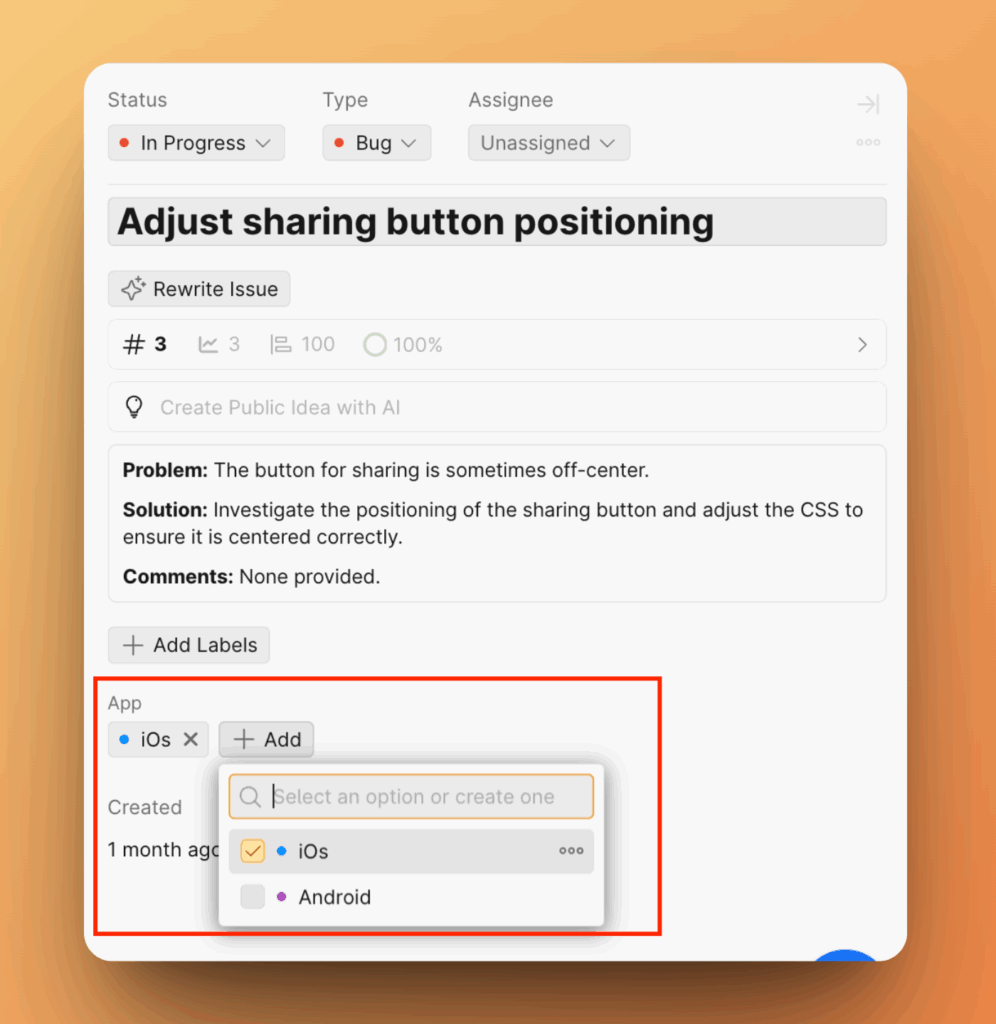
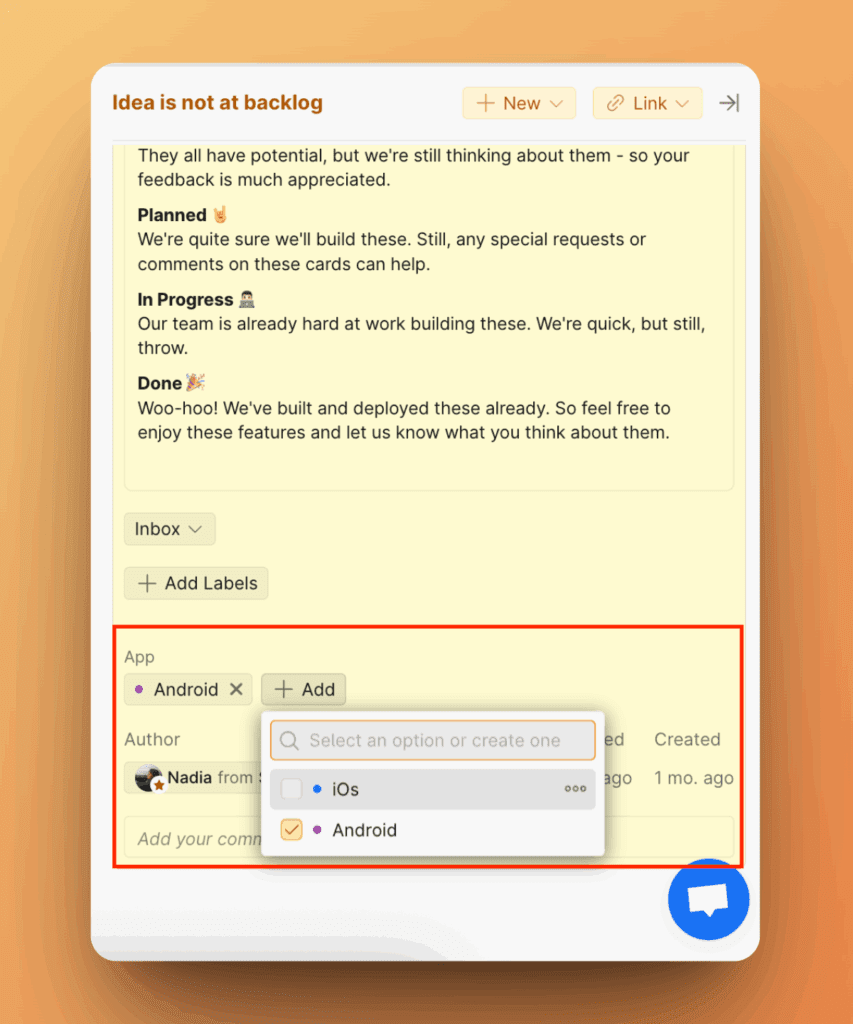
创建自定义字段后,它将反映在 Ducalis 工单卡片和想法卡片上。
- 在 Ducalis 工单卡片上显示。
- 在想法卡片上显示。
- 为投票人和访客完成的公开视图:
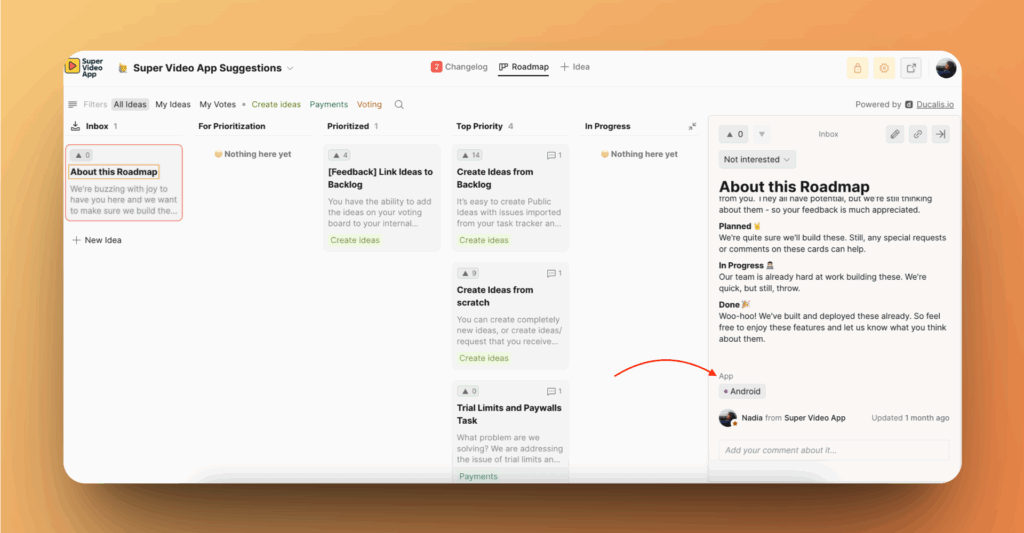
在投票看板看板视图上显示自定义字段
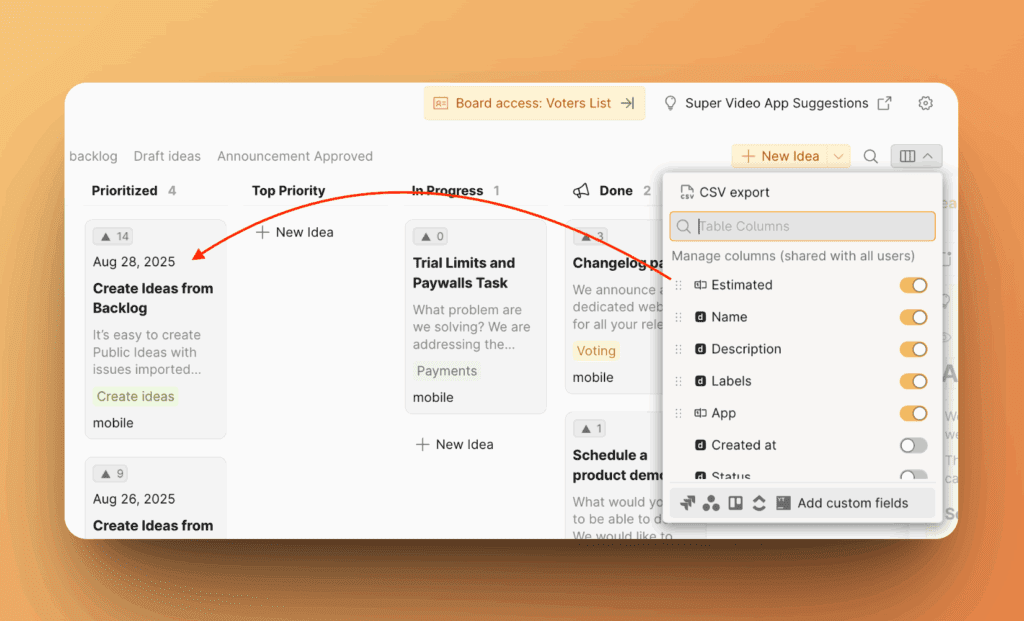
要使自定义字段在想法卡片上可见,您需要启用它们。
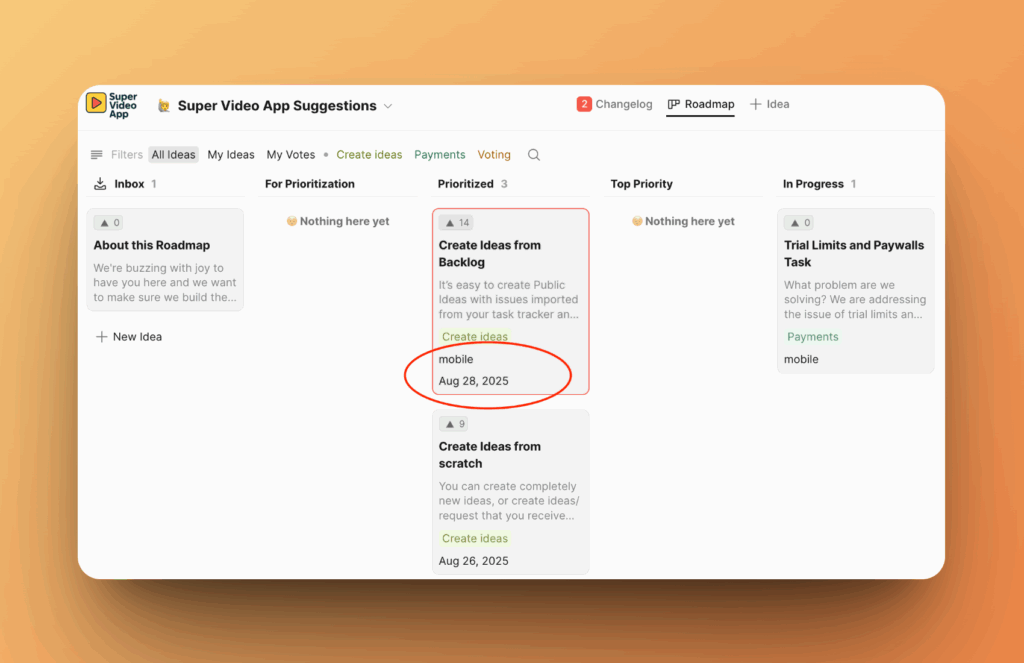
1. 前往投票看板。点击列图标。
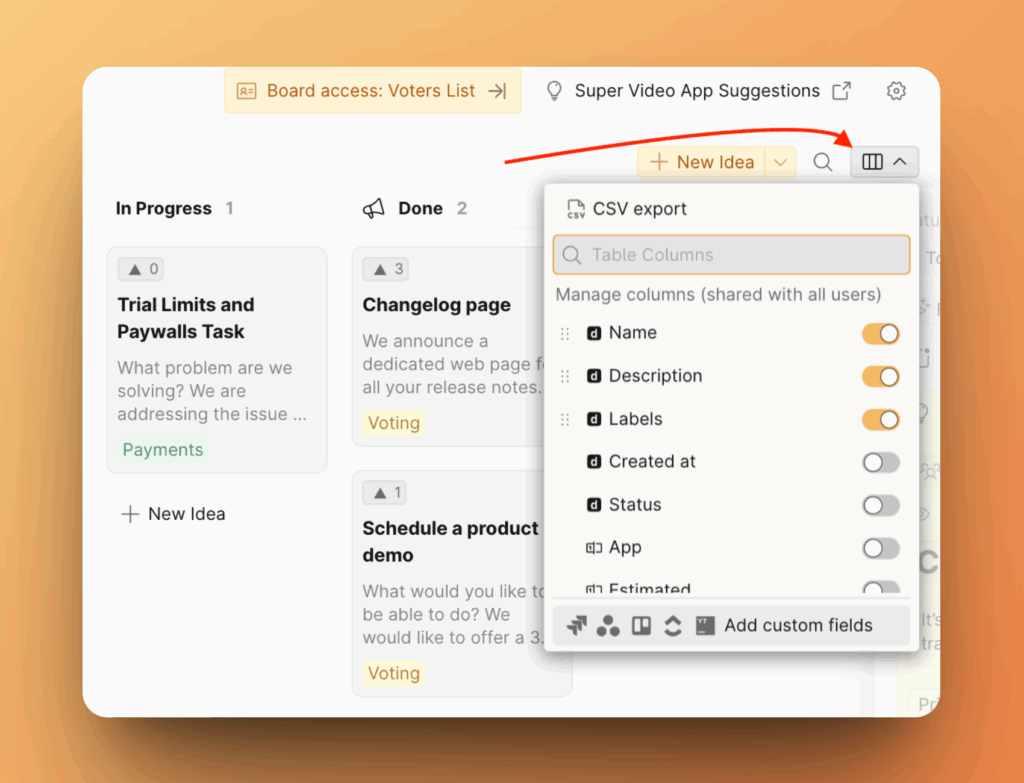
2. 选择您希望在公开投票看板看板视图中显示的自定义字段。
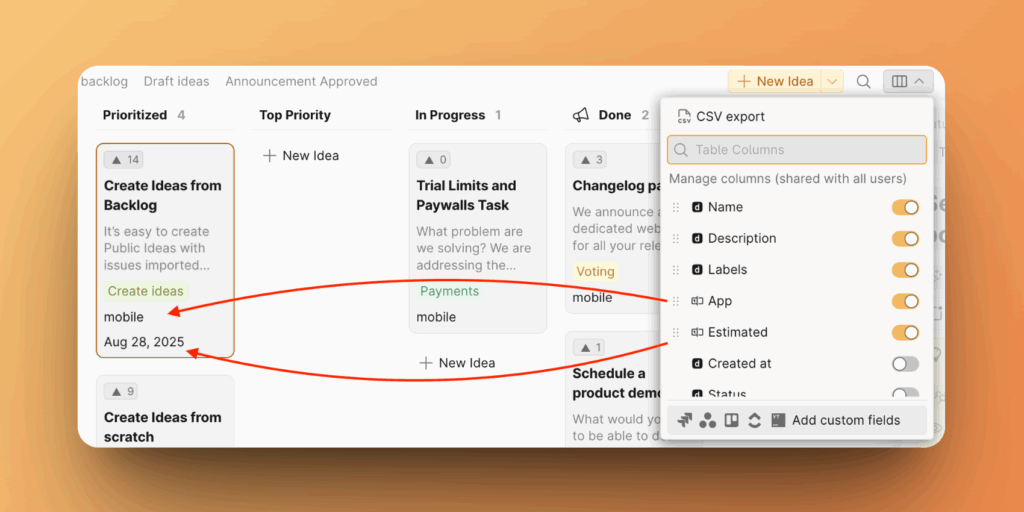
您的投票看板访客也能看到它们。
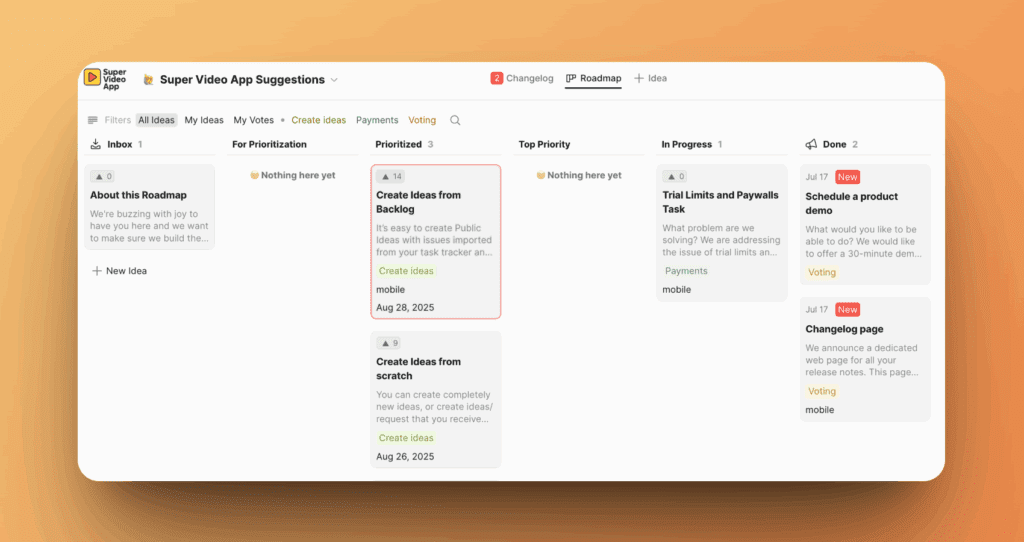
在列设置中重新排序自定义字段将决定它们在投票看板中的显示方式。
编辑和删除现有自定义字段
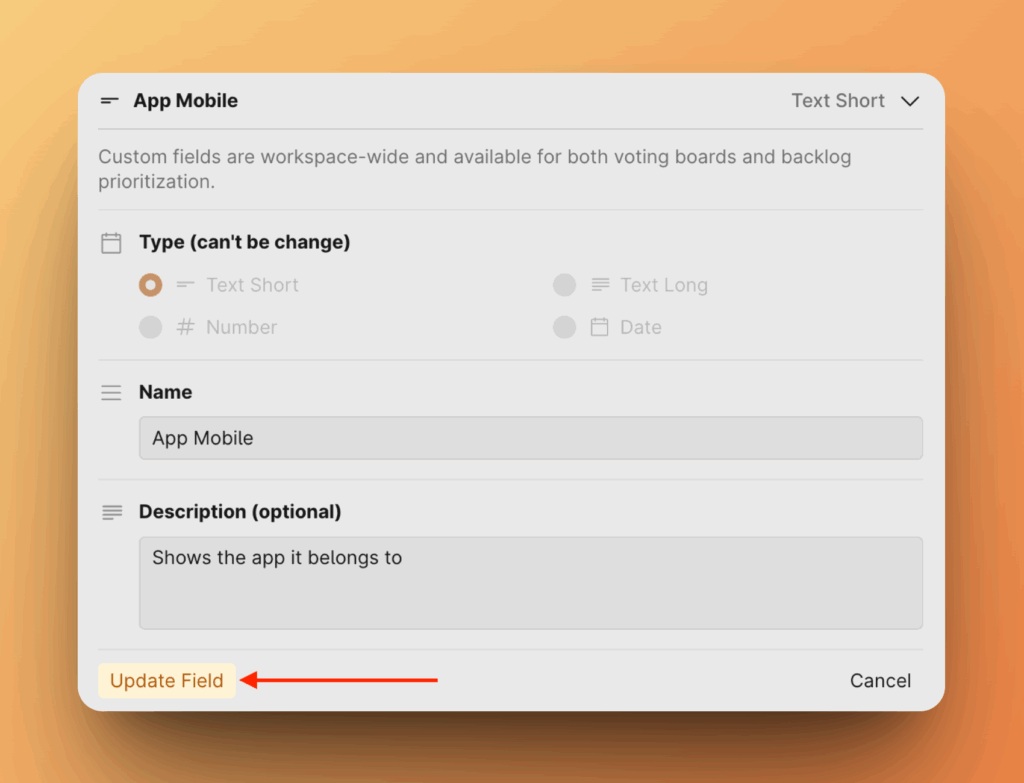
要编辑或删除自定义字段,请前往 Settings (设置) > Custom Fields (自定义字段)。
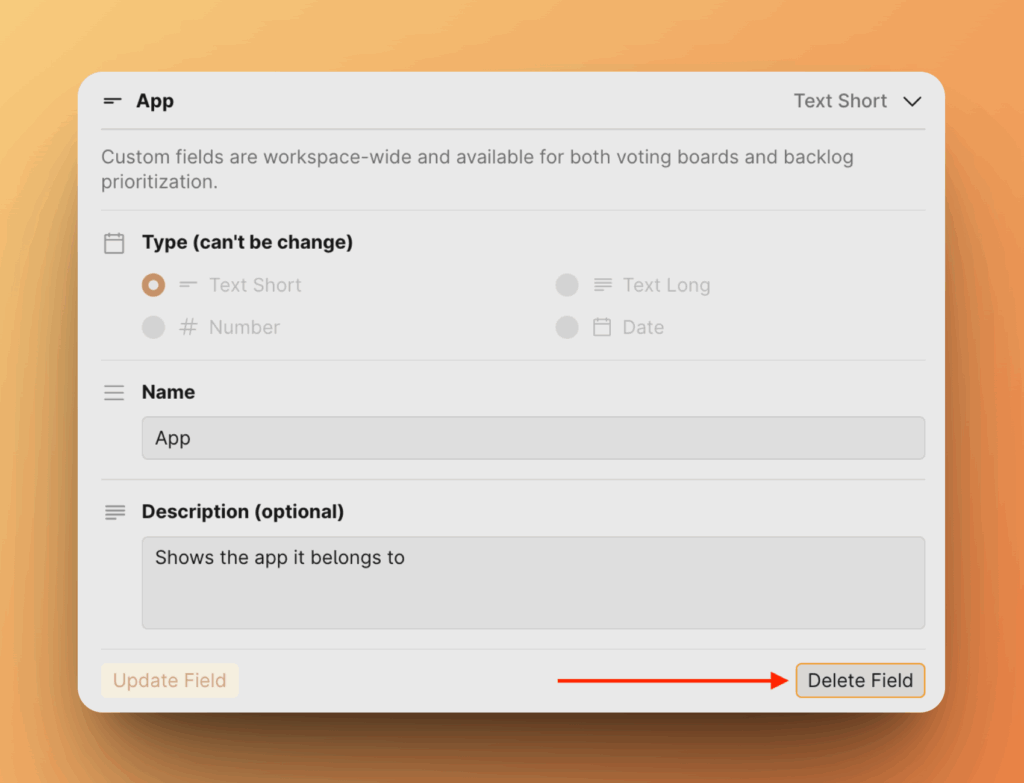
1. 选择您要修改的字段并进行更改。您可以更改名称和描述。点击 Update Field(更新字段)。
2. 要删除字段,请点击右侧的 Delete Field(删除字段)并确认您的选择。