创建公告
公告通过更新日志向你的用户传达已完成的功能。可以手动创建公告、使用 AI 辅助,或在想法达到已完成状态时自动完成整个流程。
手动创建公告
当功能即将推出时,管理员需要编写将在更新日志页面上发布的公告。
-
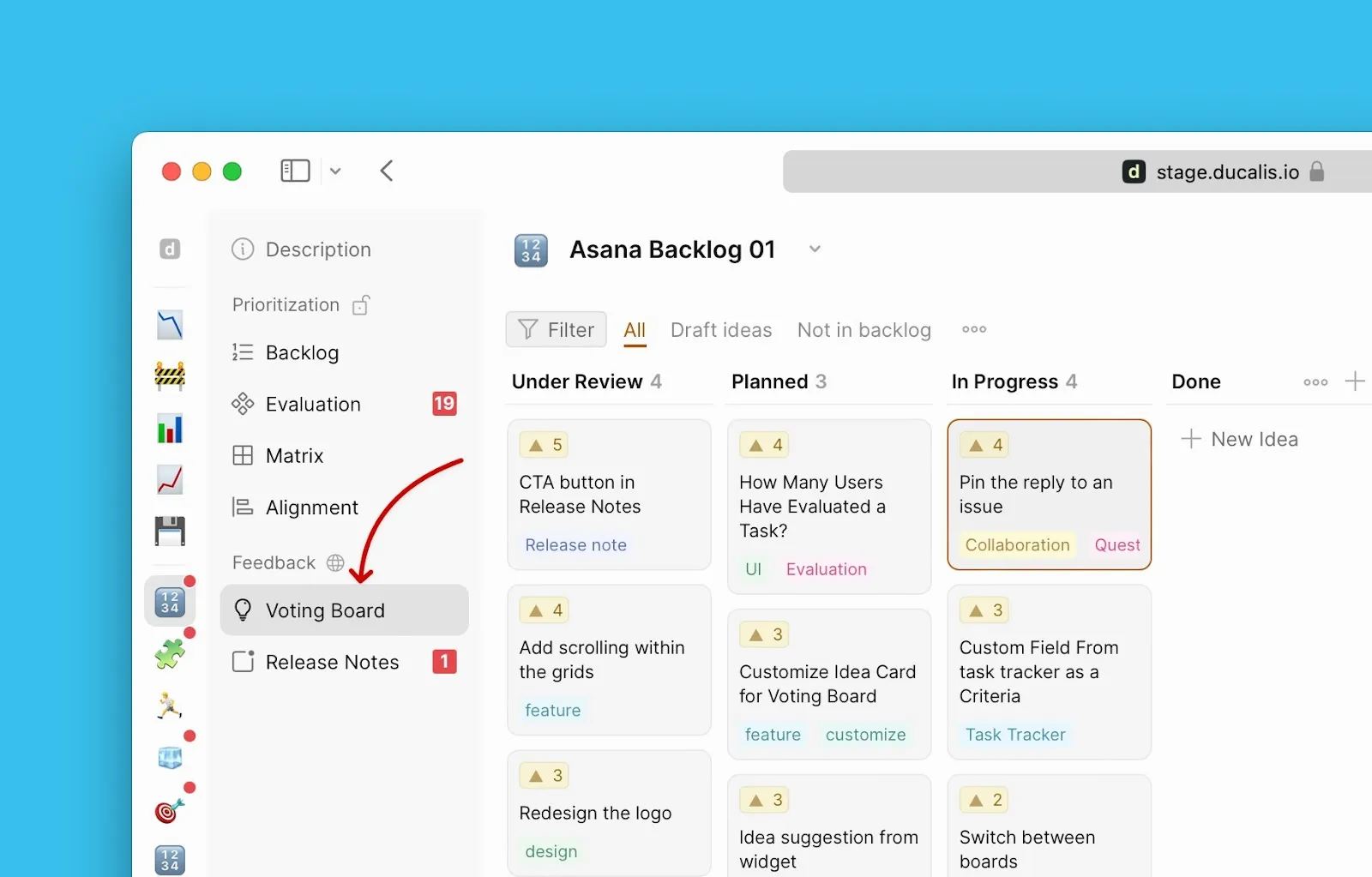
在项目内,前往 Voting Board(投票看板)。
-
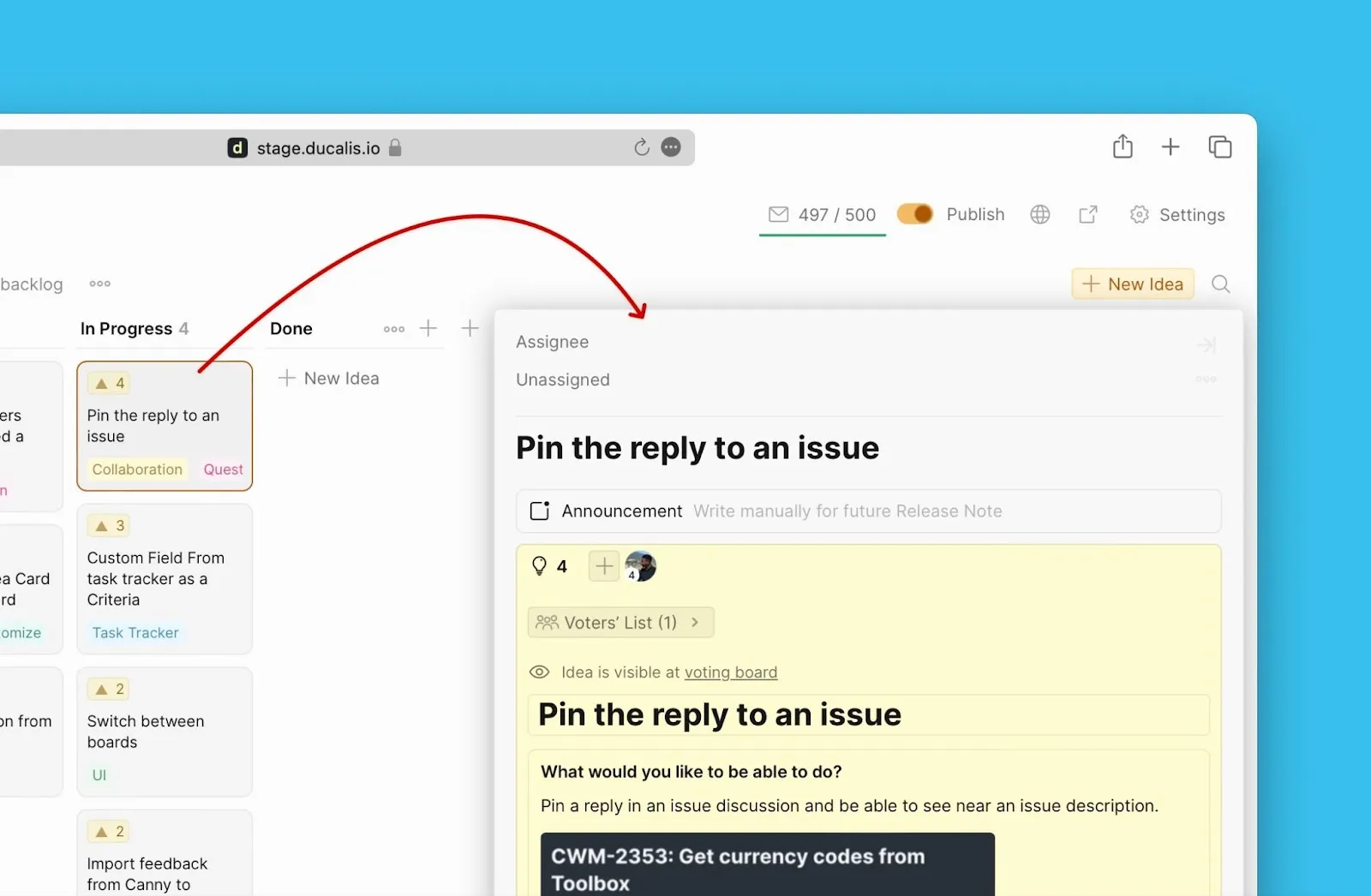
打开你想要创建公告的想法。
-
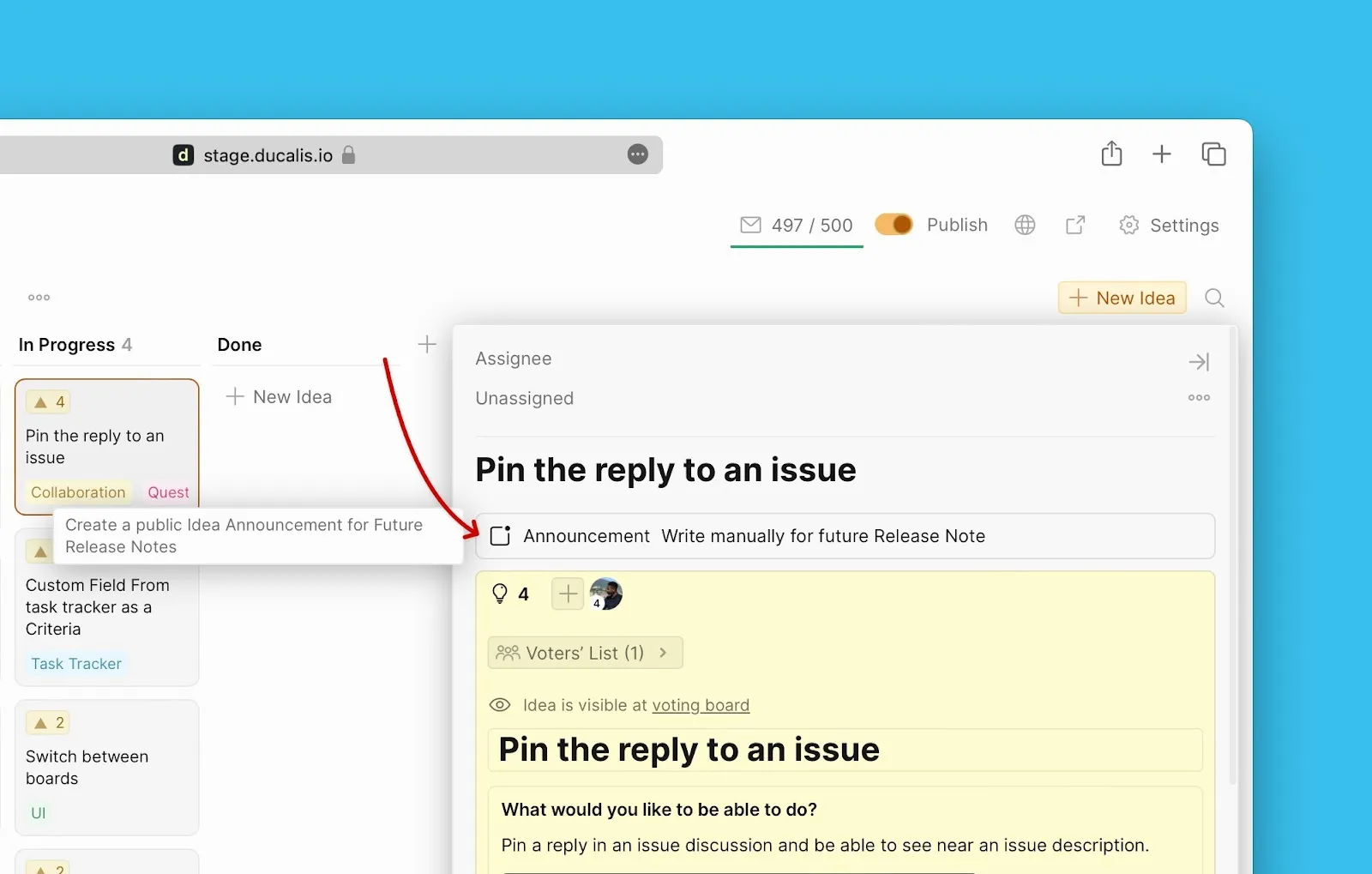
点击公告区块以开始创建公告。
-
如果需要编辑公告标题,可以从这里开始。
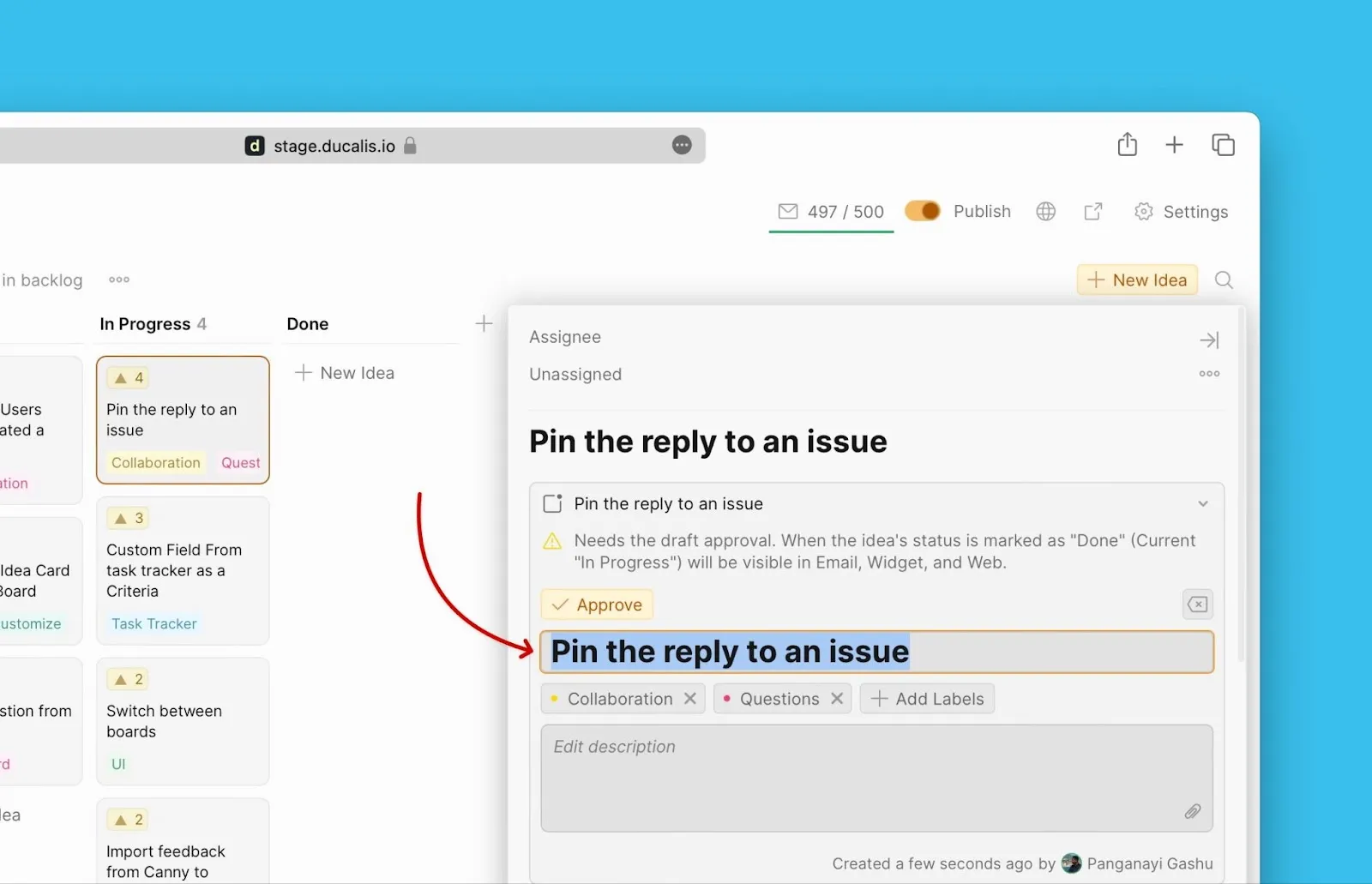
-
编写描述。描述应该清晰易懂,并突出它为用户体验增加的价值。
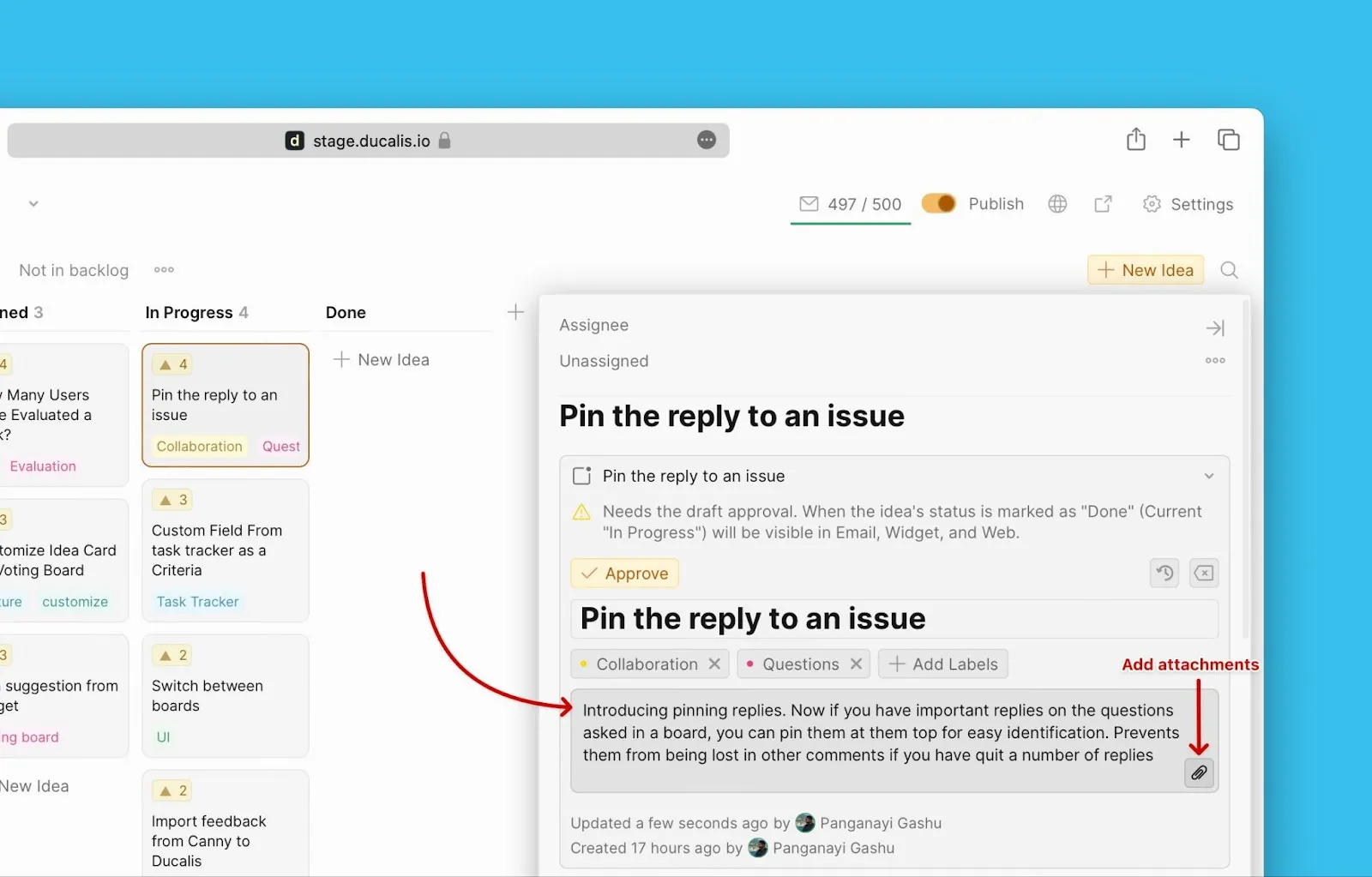
-
添加标签,用户可以使用这些标签在更新日志页面上筛选查找公告。
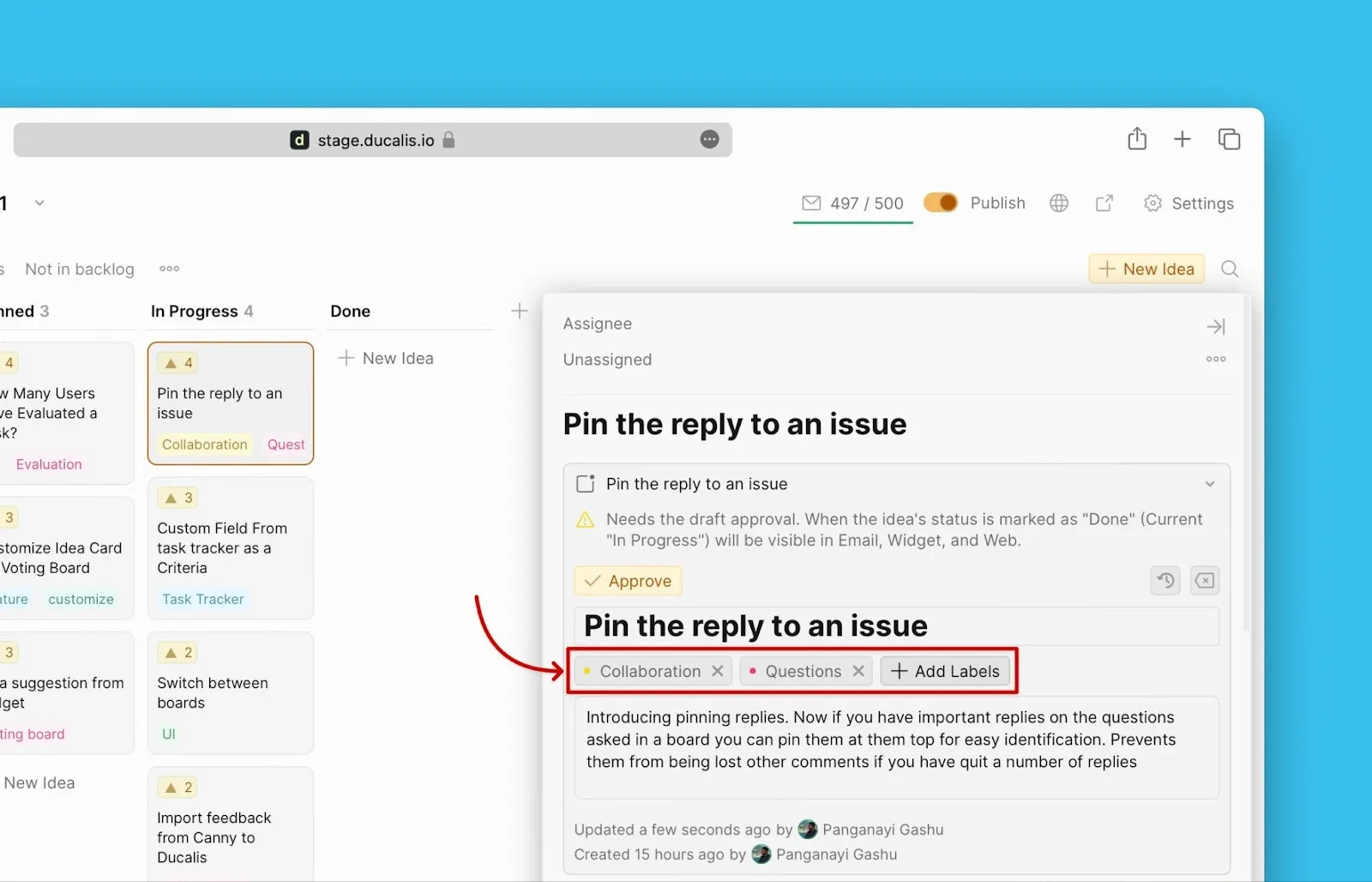
-
最初,公告会保存为草稿。要在将想法移至已完成状态时发布公告,需要批准该公告。
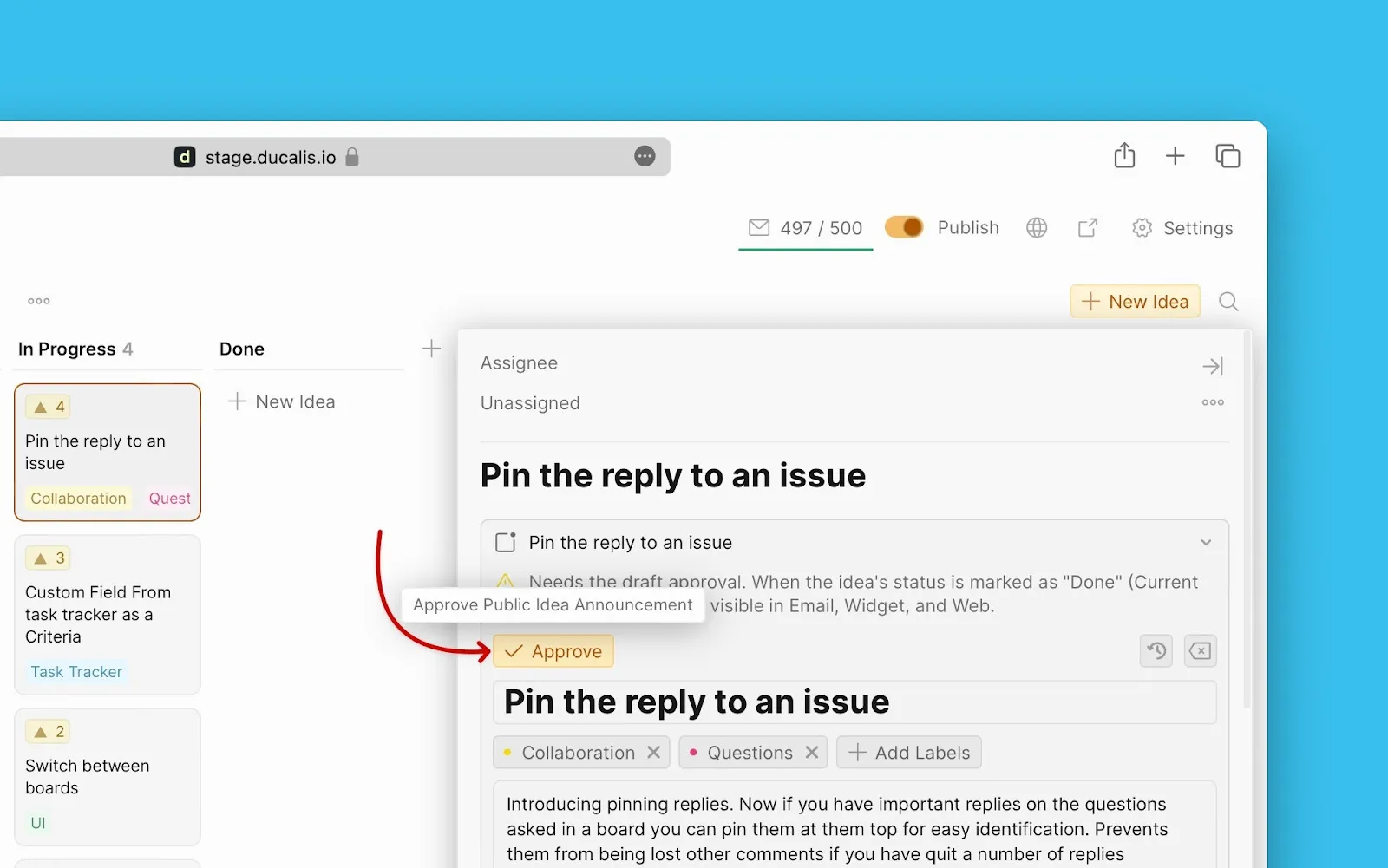
-
如果想要进行任何更改,仍然可以将公告移回草稿状态。
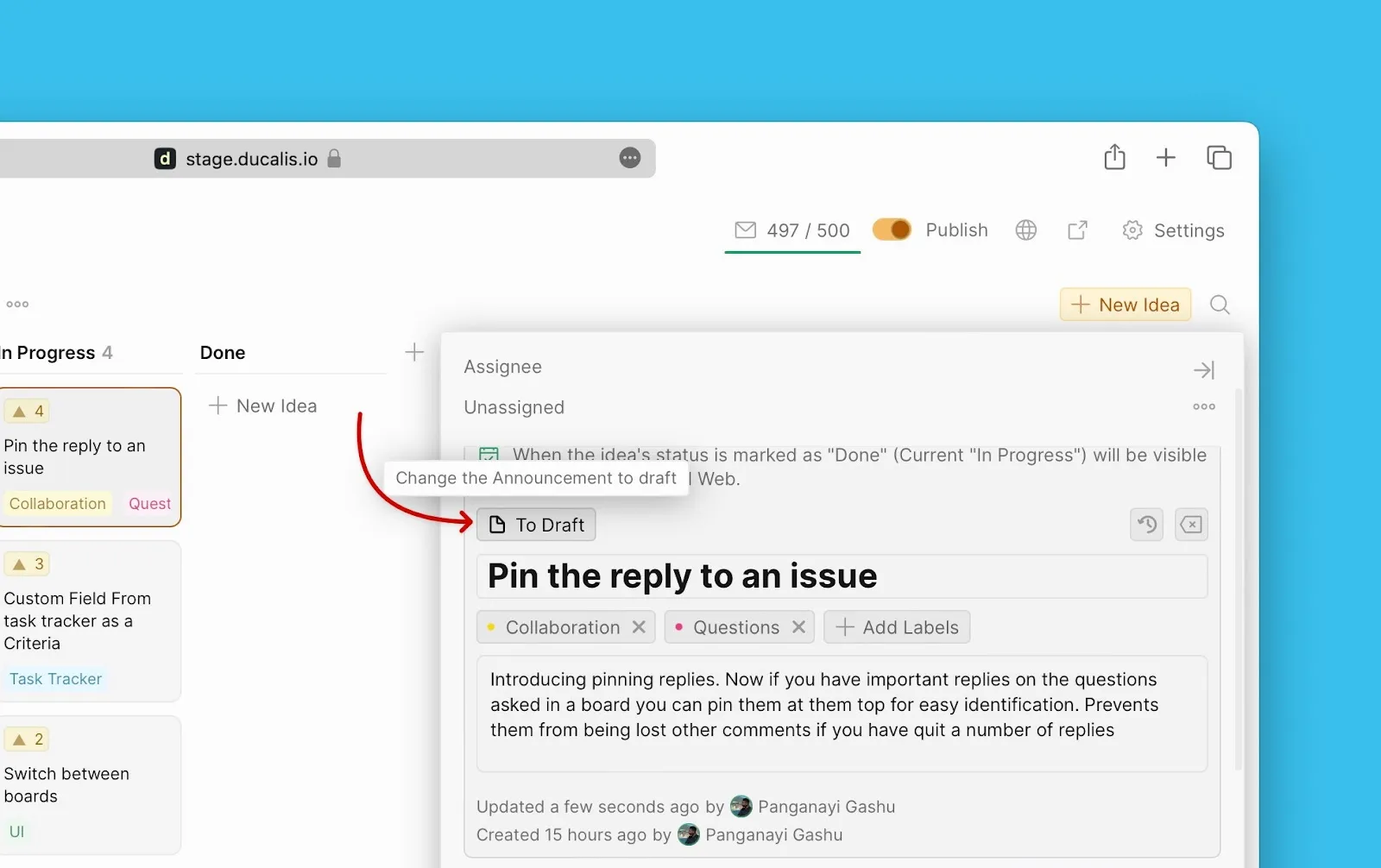
使用 AI 创建公告
管理员可以使用 Ducalis AI 代替自己创建公告。AI 将为即将发布的功能编写公告。在公告发布到更新日志页面之前,你仍然可以审阅这些公告。
启用 AI 助手
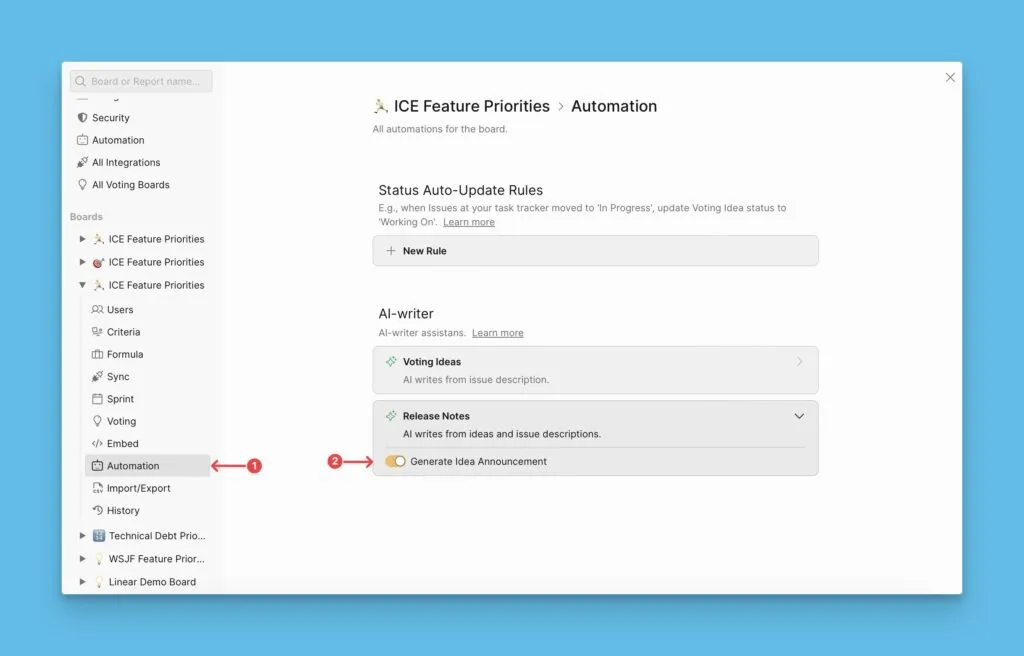
要使用此功能,需要先启用它,因为它默认是关闭的。
-
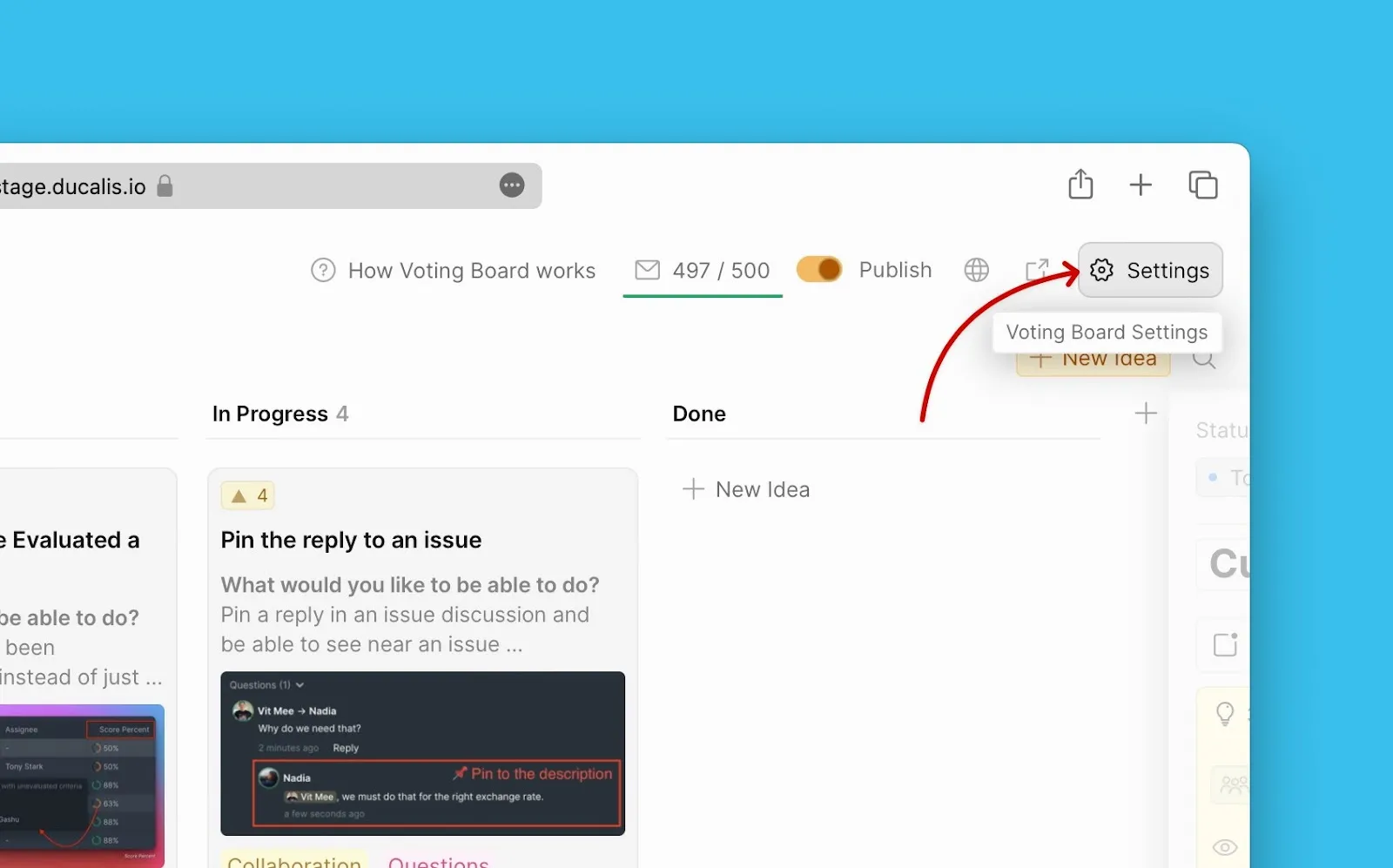
前往 Voting Board(投票看板)→ Settings(设置)。
-
然后前往 Automation(自动化)→ AI-writer(AI 助手)。
使用 AI 创建公告的步骤
-
前往你想要创建公告的想法。
-
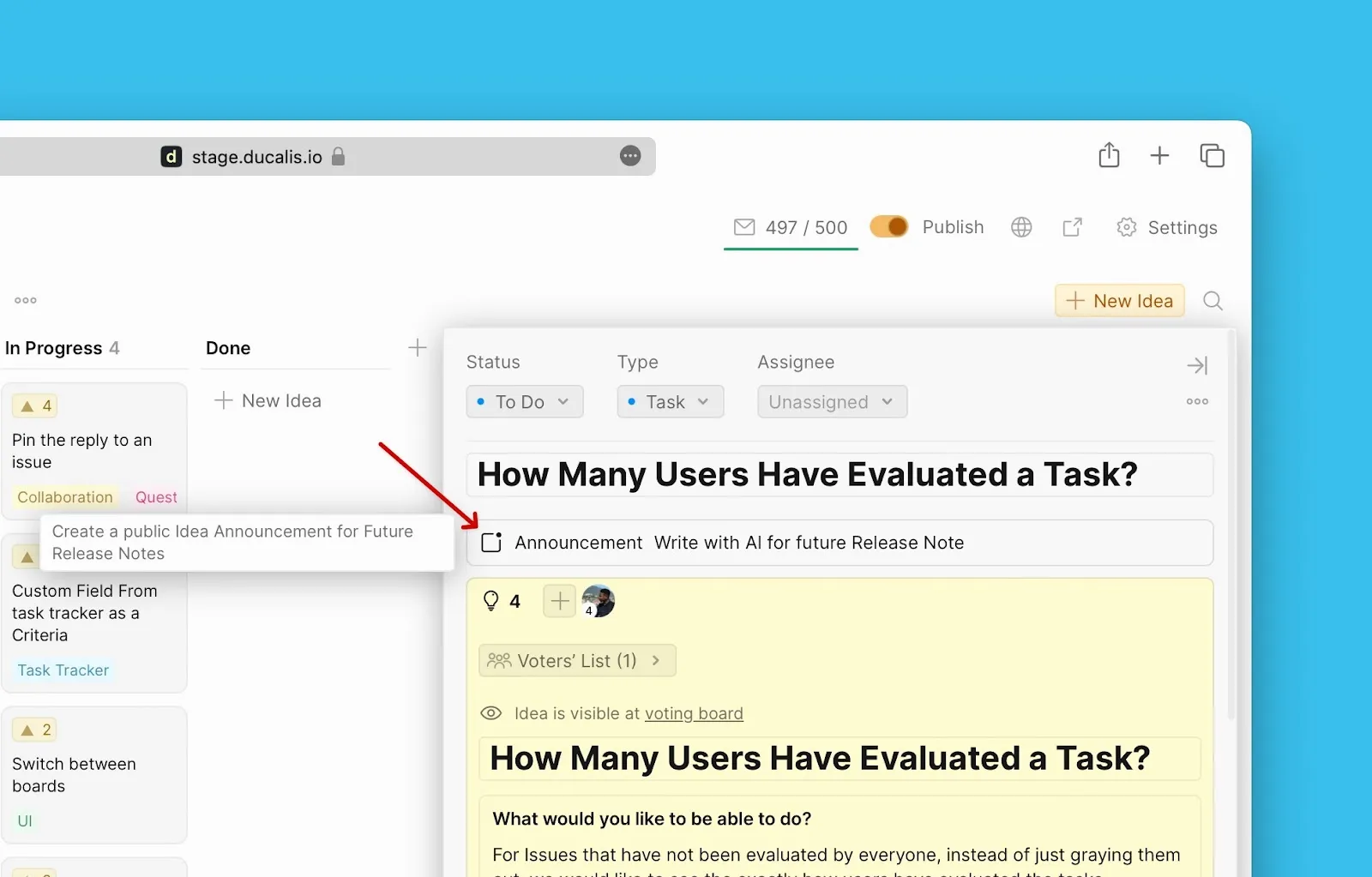
在卡片上,点击公告区块。
-
点击该区块后,AI 将立即开始为该想法生成公告。
-
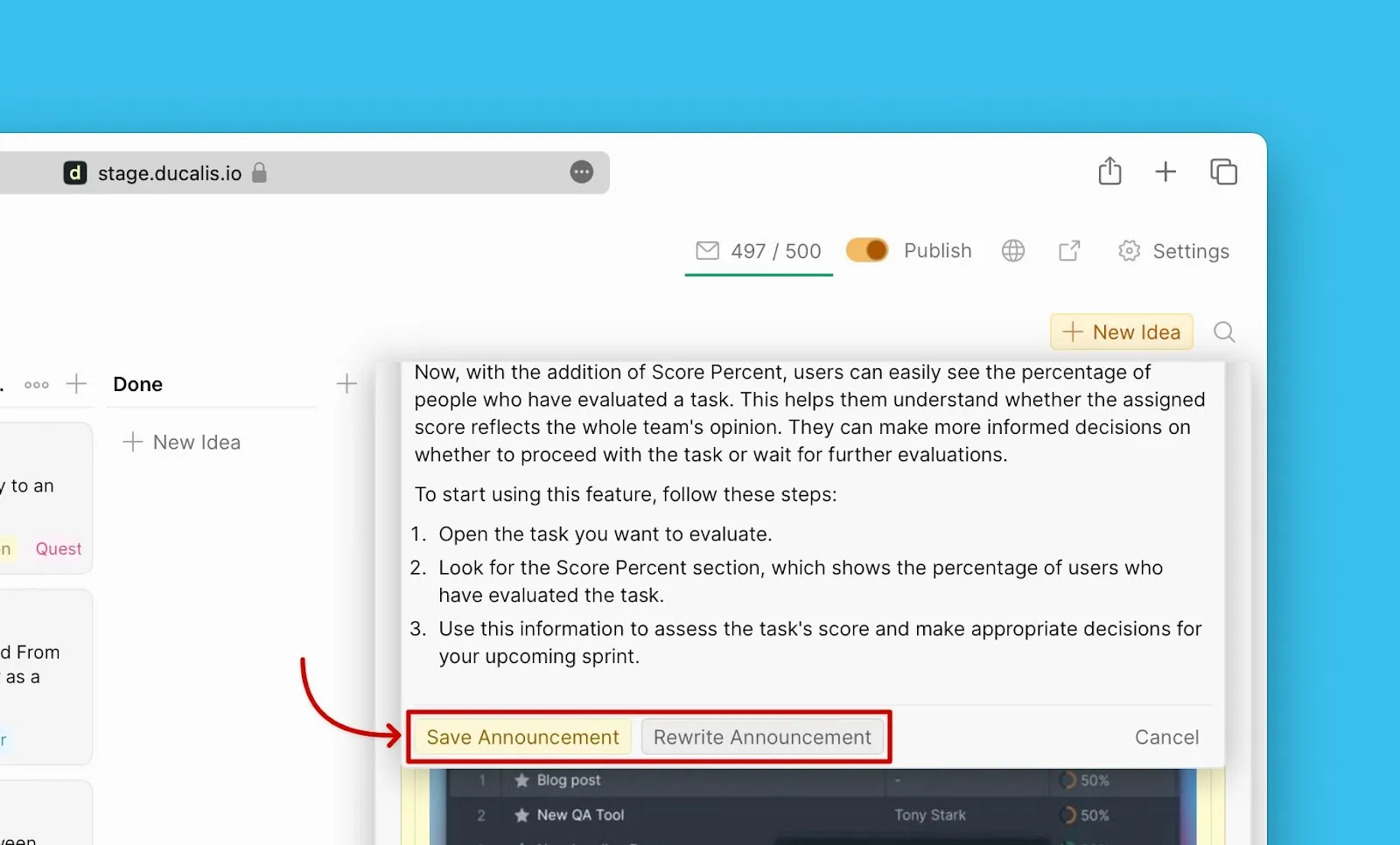
如果你喜欢生成的公告,可以保存它。如果不满意,可以点击 Rewrite Announcement(重写公告),让 AI 重新编写一个全新的摘要。
-
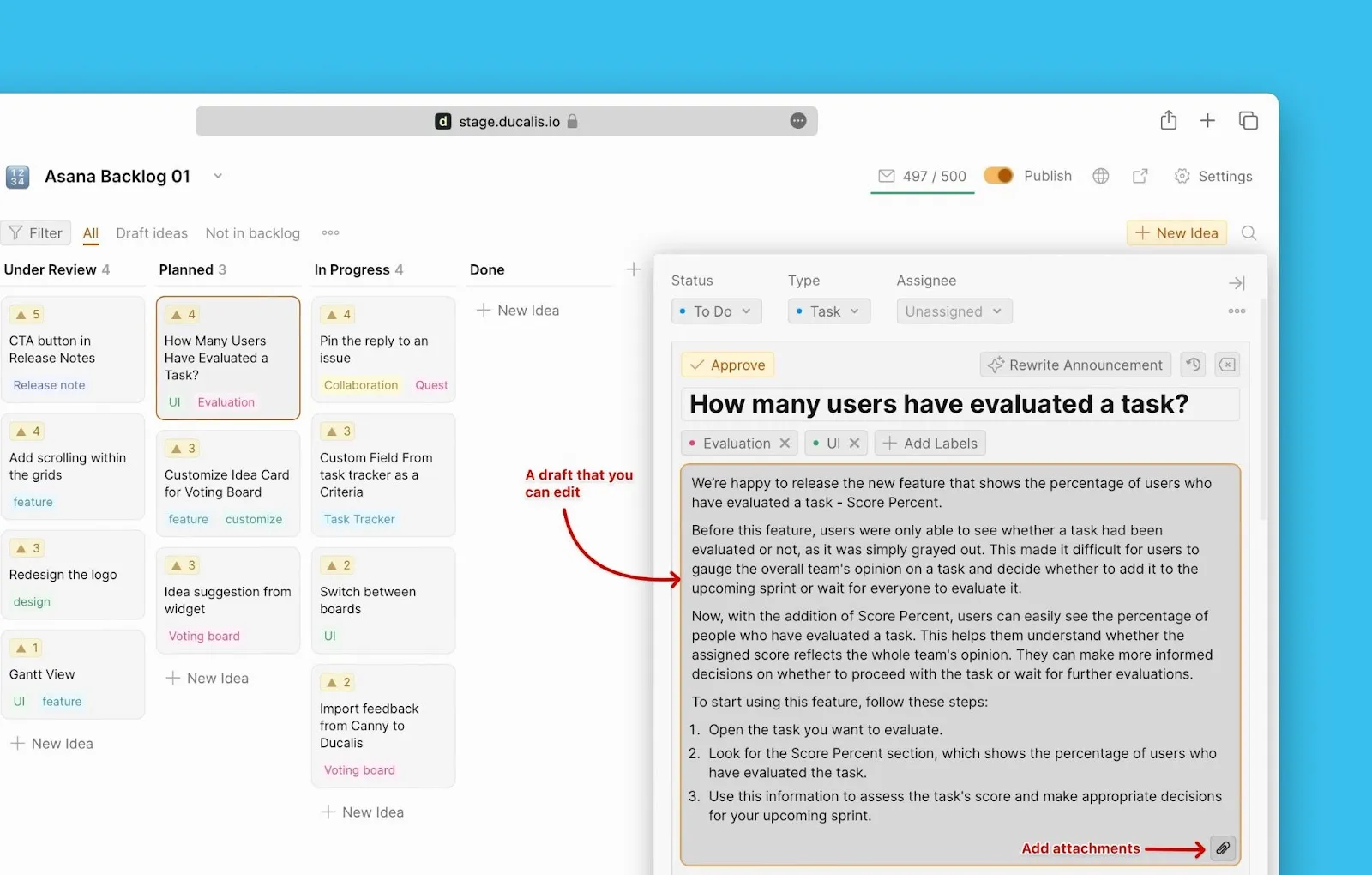
点击 Save Announcement(保存公告)后,公告将保存为草稿。
-
你可以审阅并编辑需要修改的部分。可以添加附件。
-
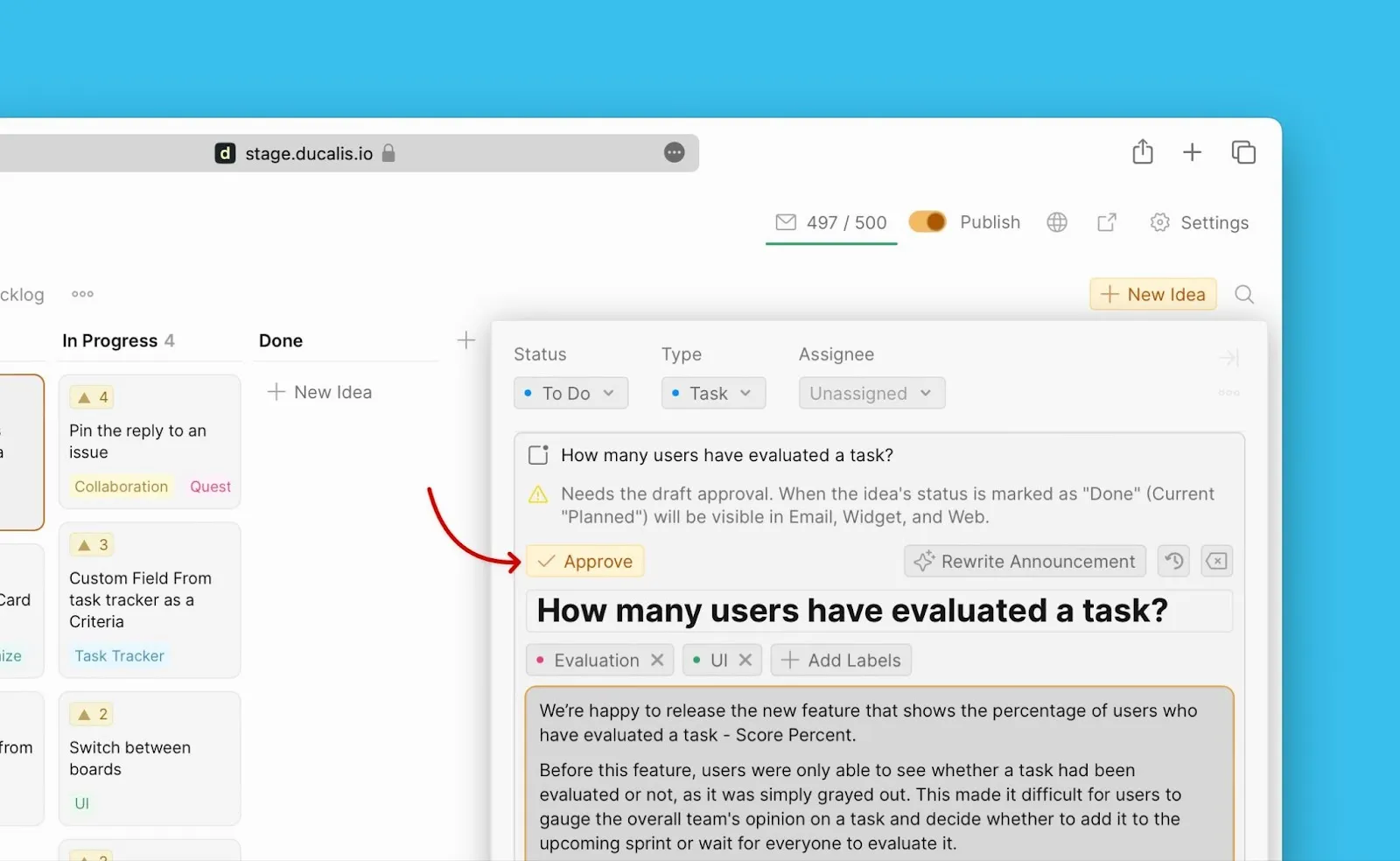
作为草稿,当你将想法移至已完成状态(即发布功能)时,公告不会发布到更新日志页面。
-
要在将想法移至已完成状态时将公告发布到更新日志页面,需要批准它。
-
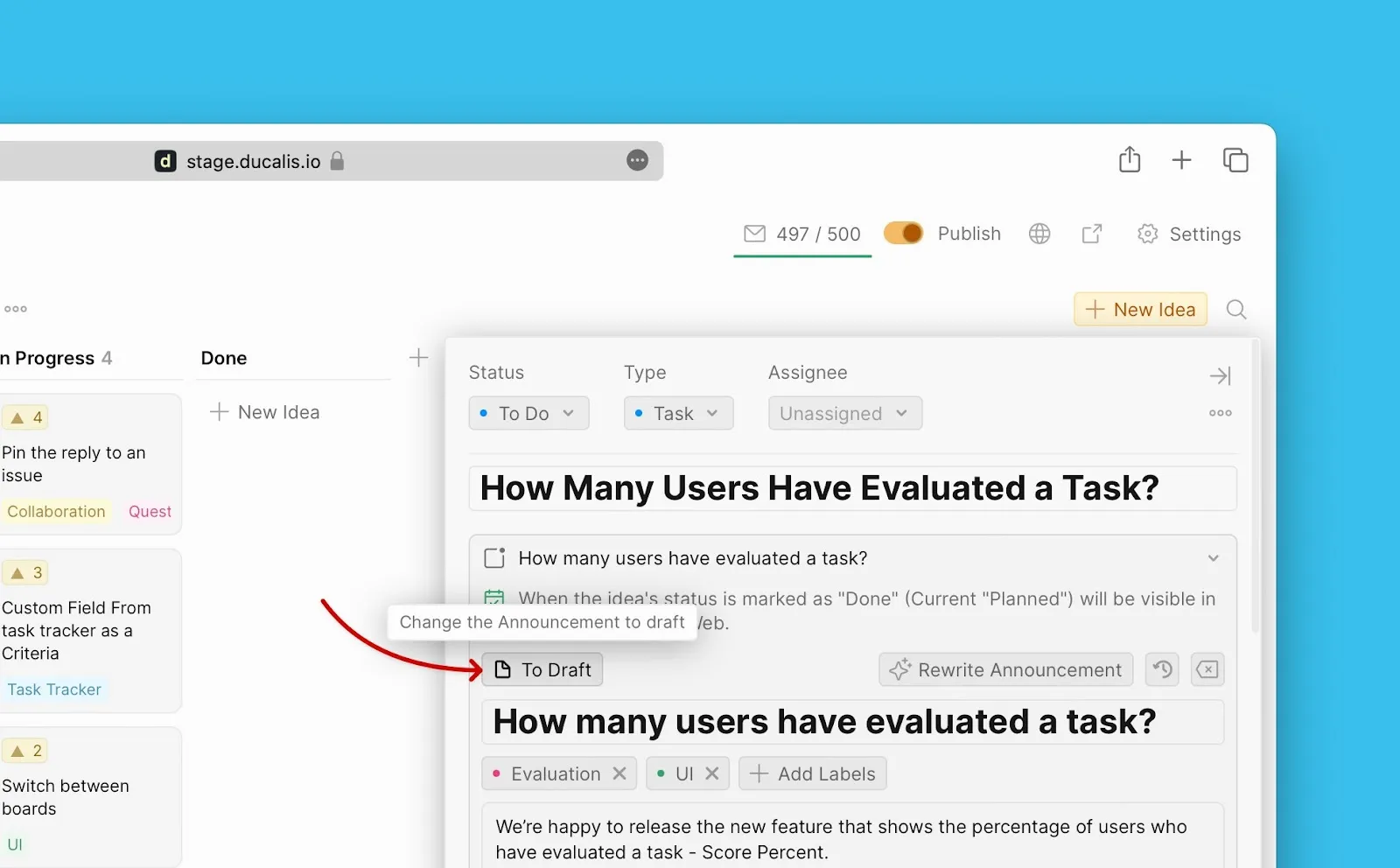
如果想要对公告进行任何更改,仍然可以将公告移回草稿状态。
自动创建公告
为了避免每次想要创建公告时都要重复这个流程而浪费时间和精力,可以自动化创建流程。
当你更新内部工单的状态(进行中 → 已完成)时:
- 与该工单关联的公开想法的状态也会被更新。
- 一旦更新,Ducalis AI 将为该公开想法创建公告。
- 公告将保存为草稿,直到你审阅并批准发布。
如何自动化公告创建流程?
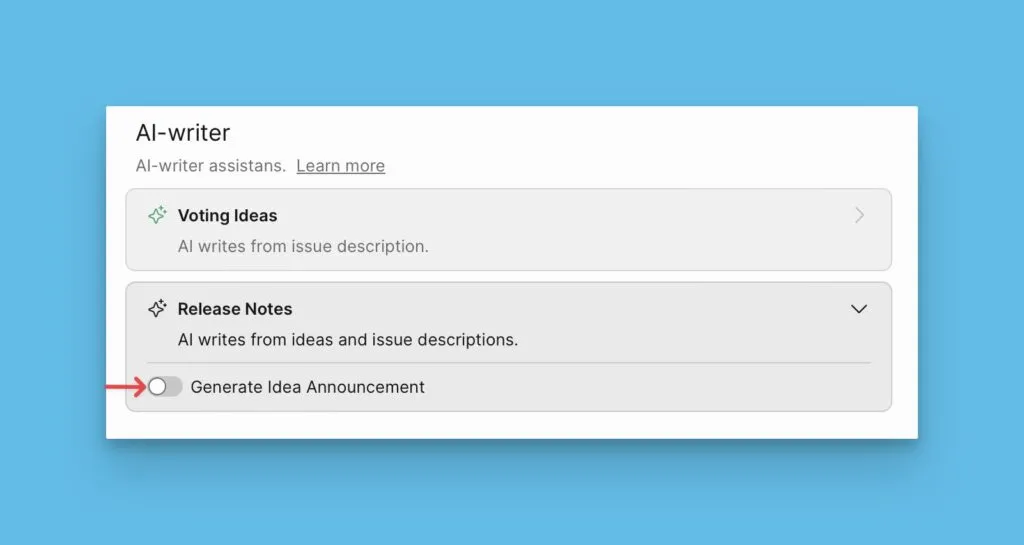
启用 AI
首先,需要在 Voting Board(投票看板)→ Settings(设置)→ Automation(自动化)→ AI-writer(AI 助手)下启用 Ducalis AI。
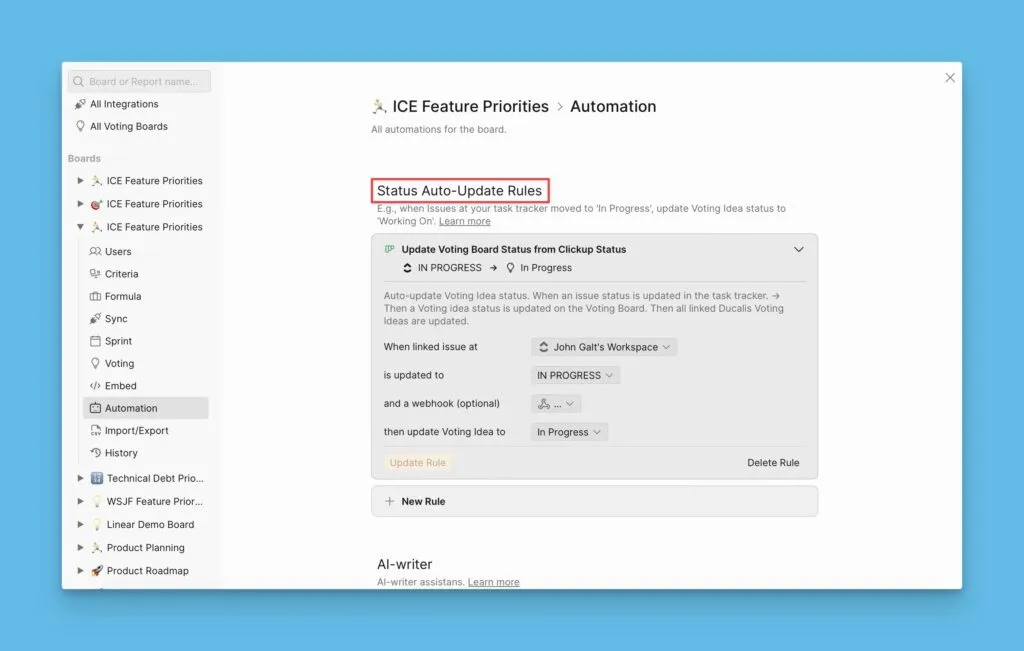
设置状态自动更新规则
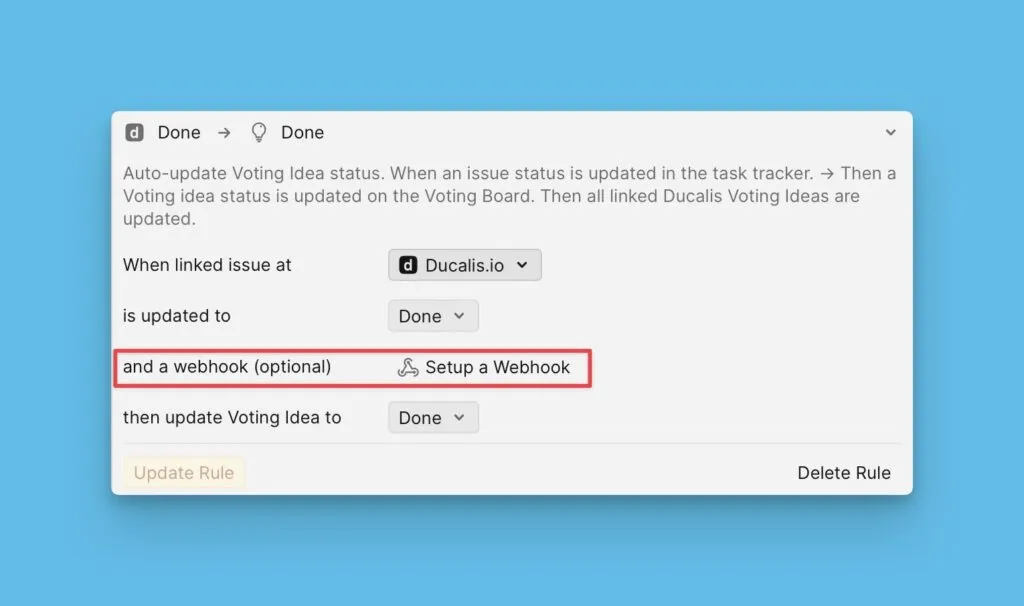
在自动化设置中,你应该设置状态自动更新规则。每次更新内部工单的状态(在 Ducalis 或任务管理工具中)时,关联的公开想法的状态也会自动更新。
设置 webhook
如果你希望当公告移至已完成状态时也能自动发送更新日志通讯,那么还需要设置 webhook。