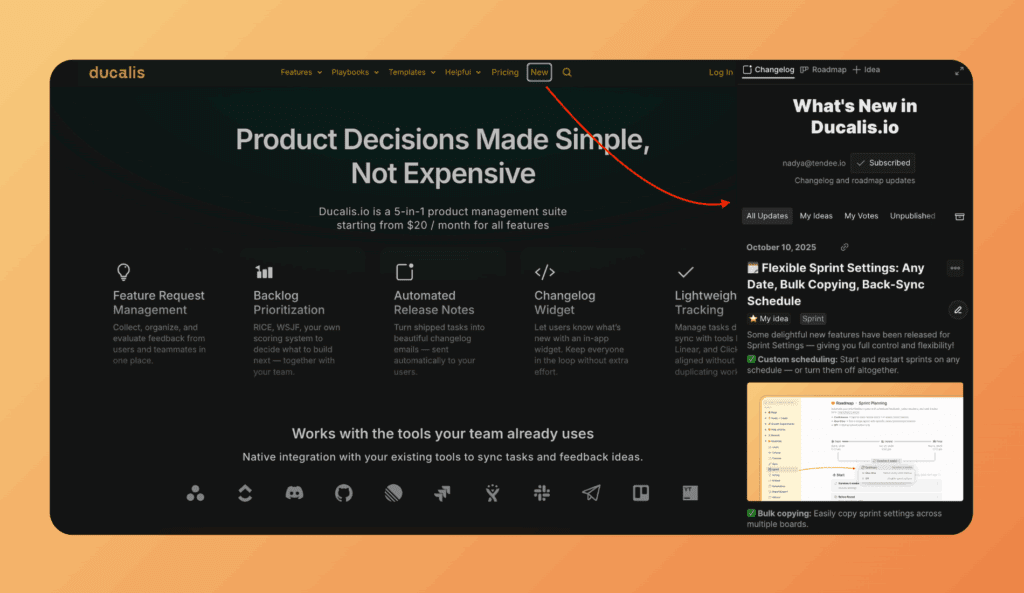
创建更新日志
在公开的更新日志页面上发布产品更新,用户可以在一个地方查看所有版本更新。
更新日志的工作原理
当你在投票看板上将想法移动到 Done(完成)状态(即最终列)时,Ducalis 会自动创建一条公告。批准该公告后,它将显示在公开的更新日志页面上。
访问更新日志
-
前往 Voting Board(投票看板)。
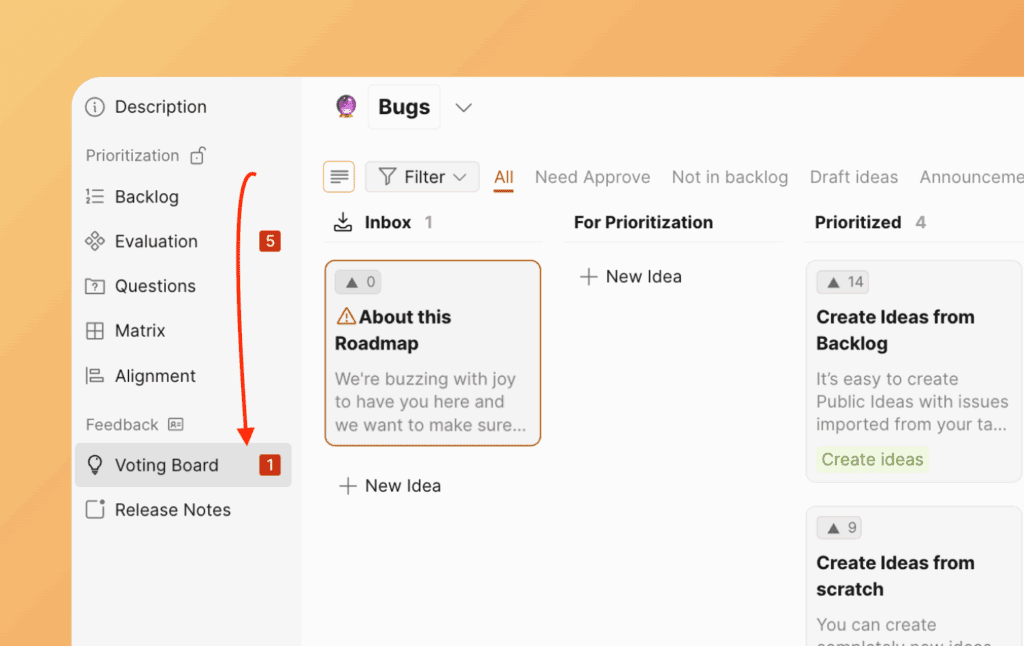
-
打开投票看板的 Public View(公开视图)。
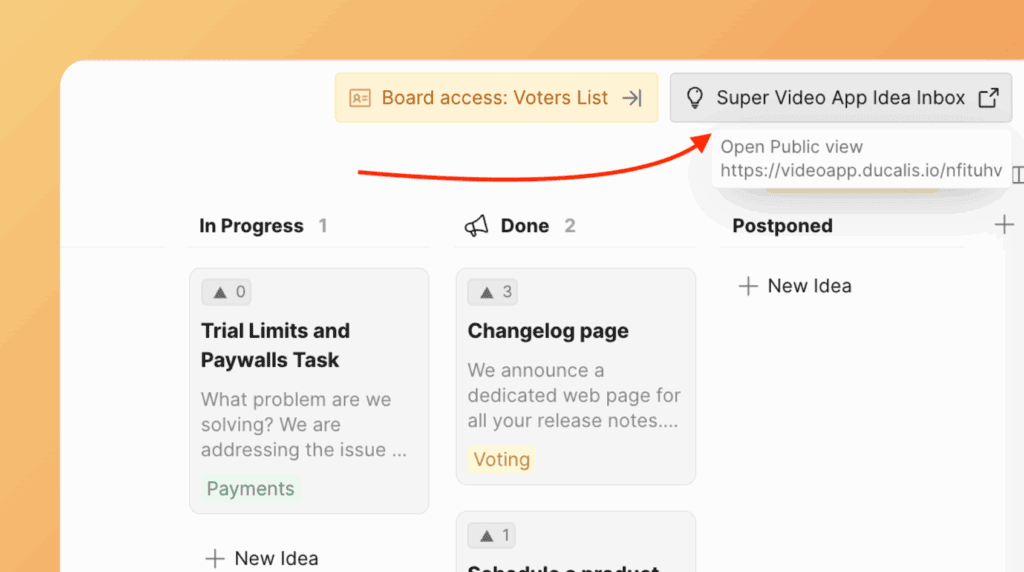
-
点击 Changelog(更新日志)标签页。
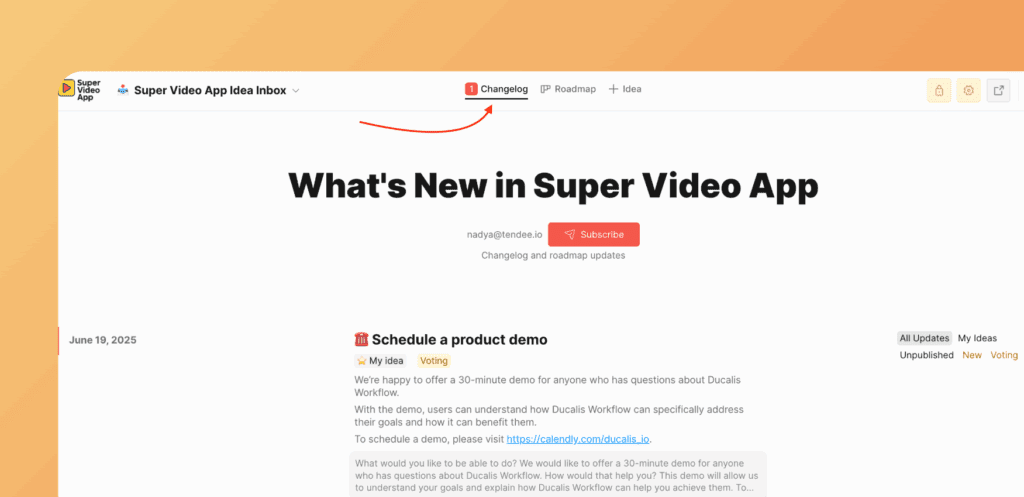
创建公告
-
在投票看板上创建想法。
-
点击想法上的 Announcement(公告)条。
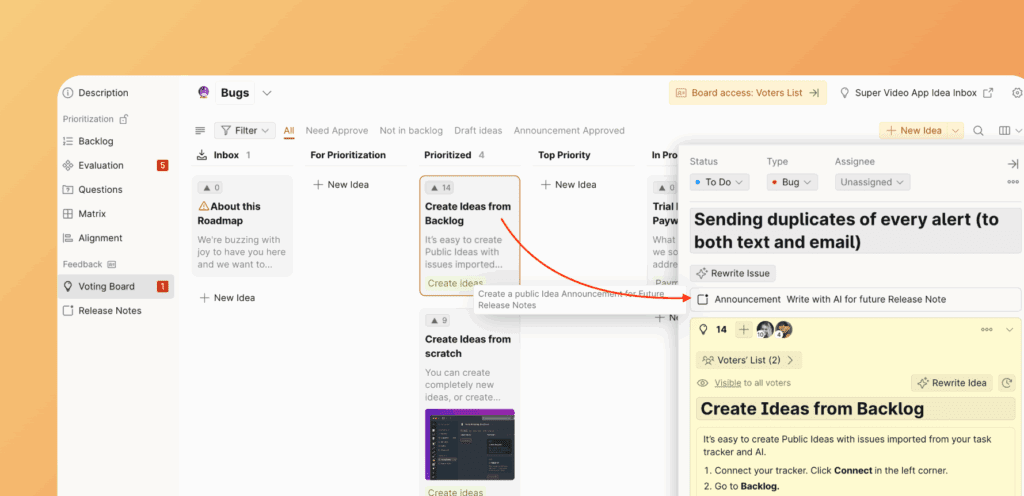
-
选择公告选项,然后点击 Save Announcement(保存公告)。
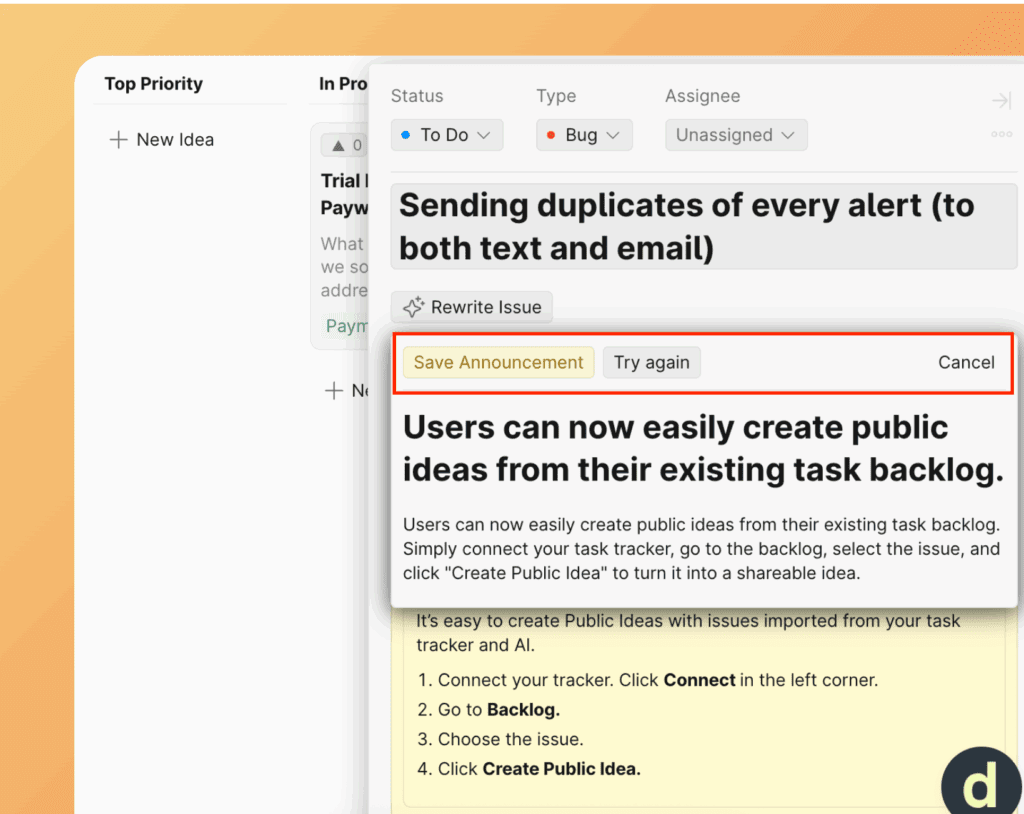
-
点击 Approve(批准)将公告发布到更新日志页面。
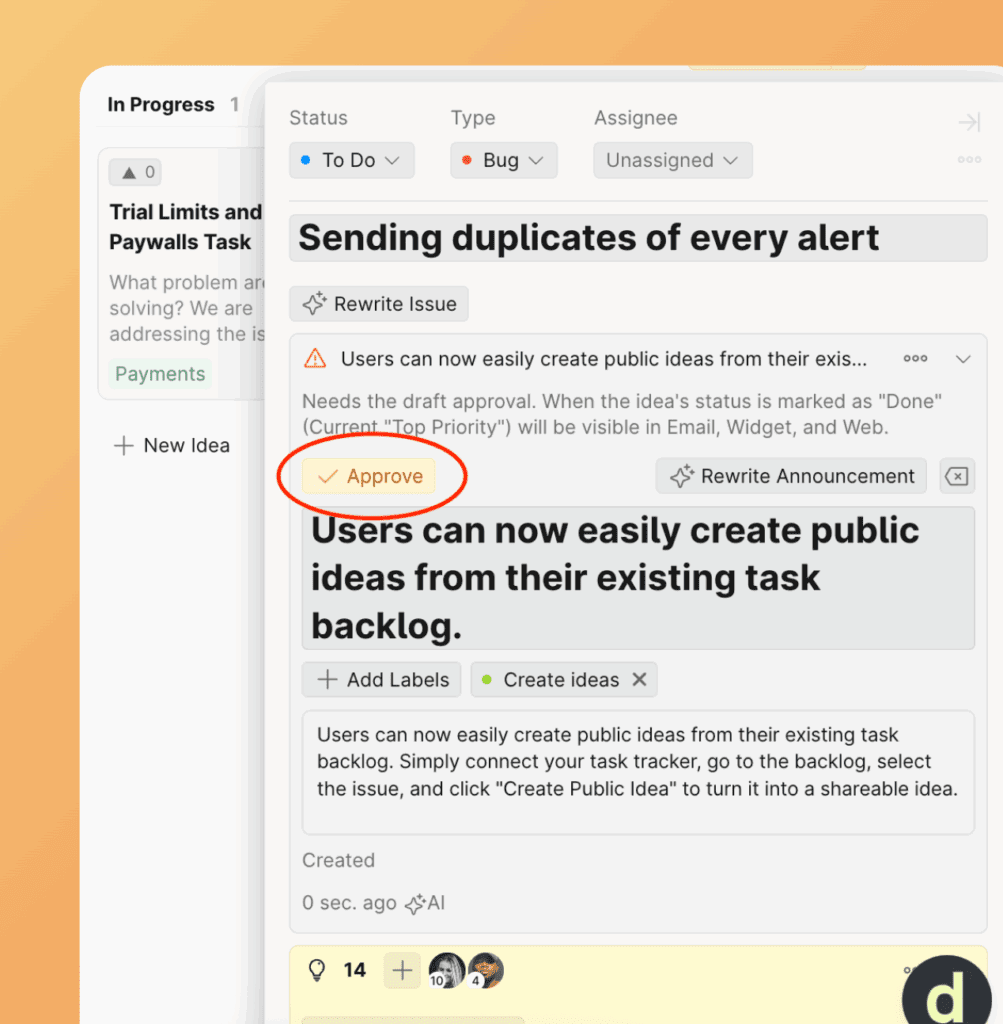
-
将想法移动到 Done(完成)状态(即最终列)。
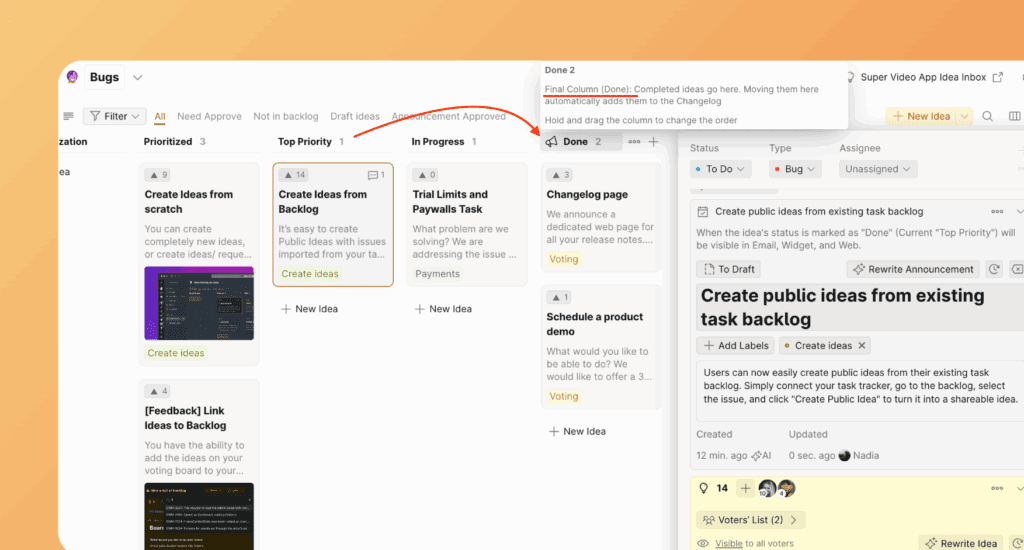
公告现在会显示在更新日志页面上。
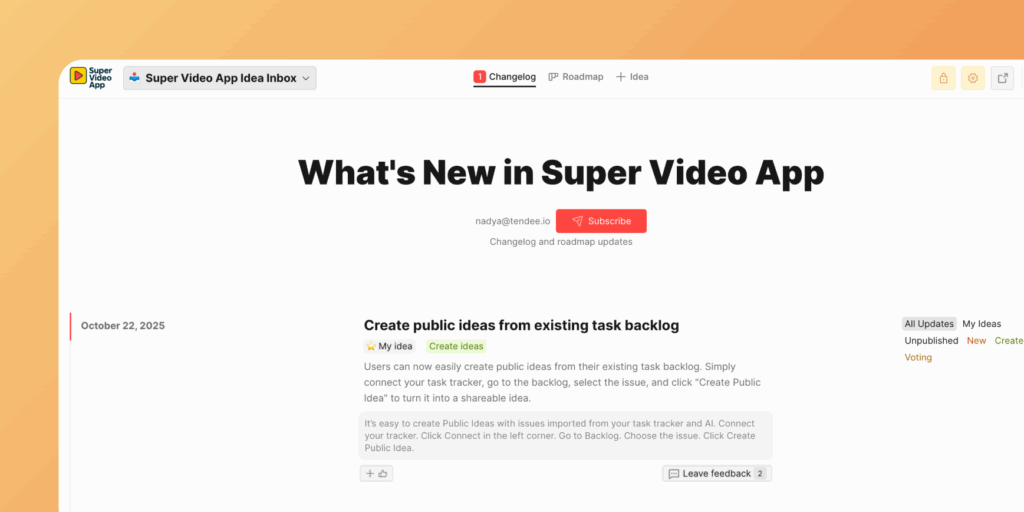
编辑公告
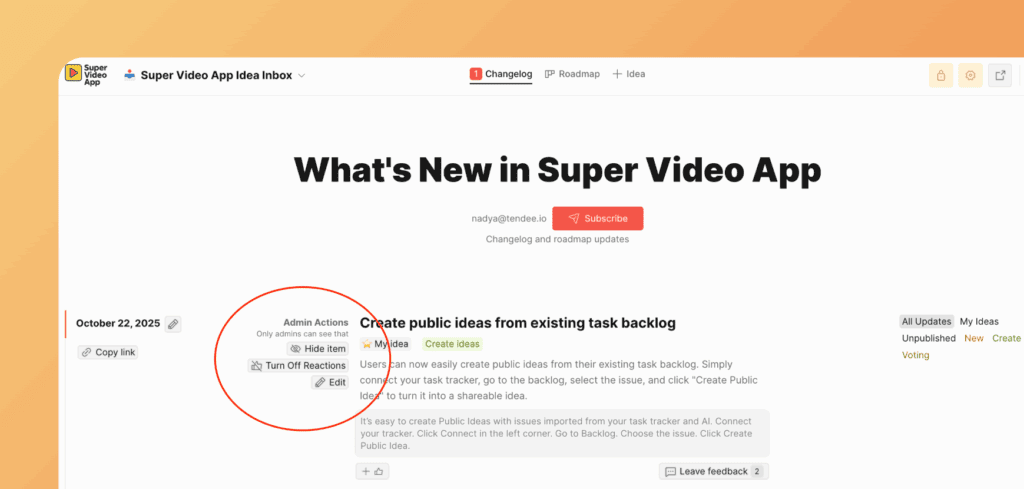
可以直接从更新日志页面编辑公告内容。作为管理员,你可以访问编辑器。
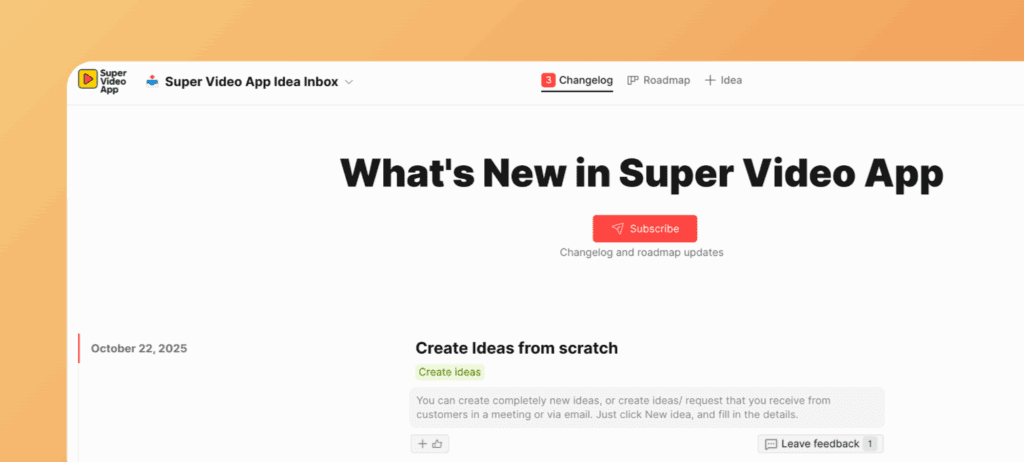
没有公告的更新日志
如果不创建和批准公告,创建的想法仍会显示在更新日志页面上,但不包含自定义公告内容。
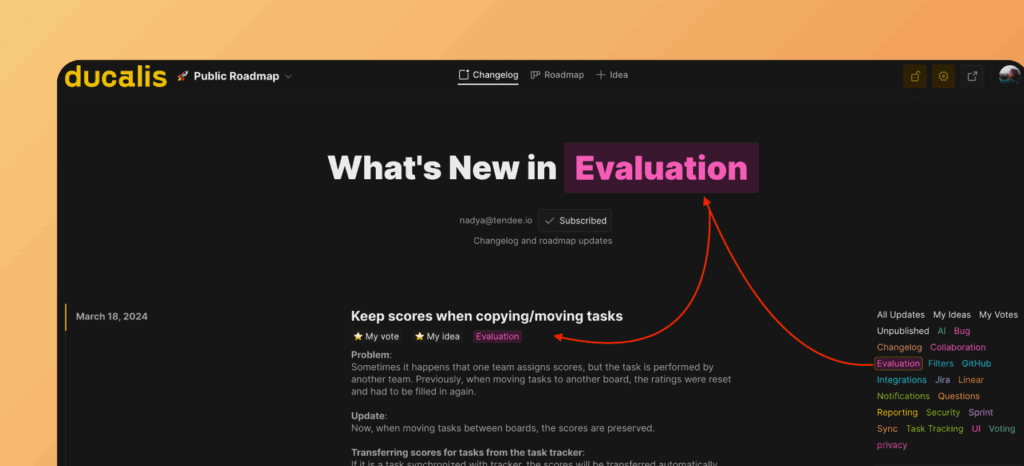
使用标签进行筛选
使用标签对更新日志条目进行分类,使其可筛选。
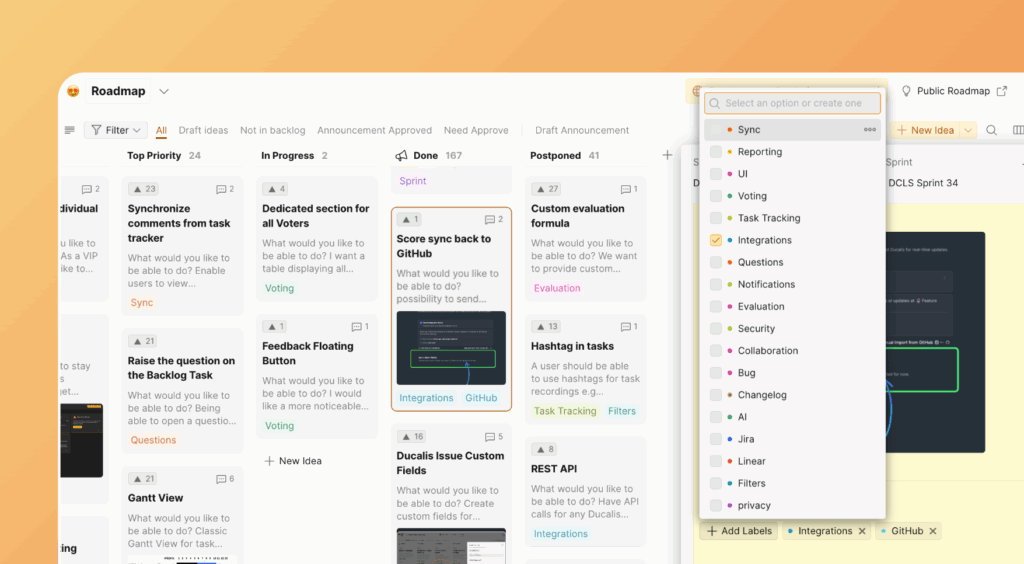
用户可以按标签筛选更新日志页面。
嵌入更新日志
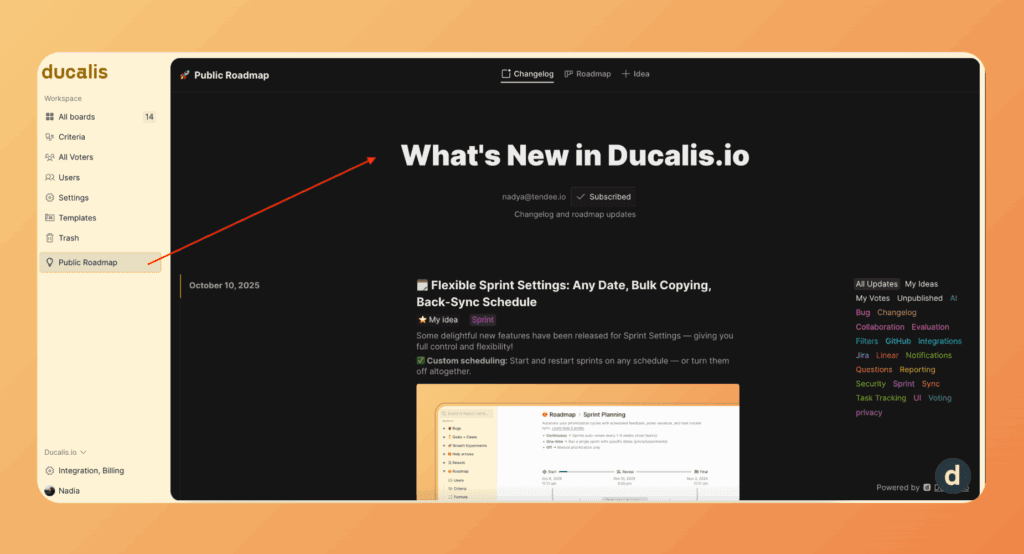
嵌入更新日志直接到产品中,就像 Ducalis 一样:
或者嵌入组件并显示更新日志: