Description template
Issue description templates help you standardize Issue documentation across your team. Use templates to ensure every Issue includes the right details from the start.
Use the template
-
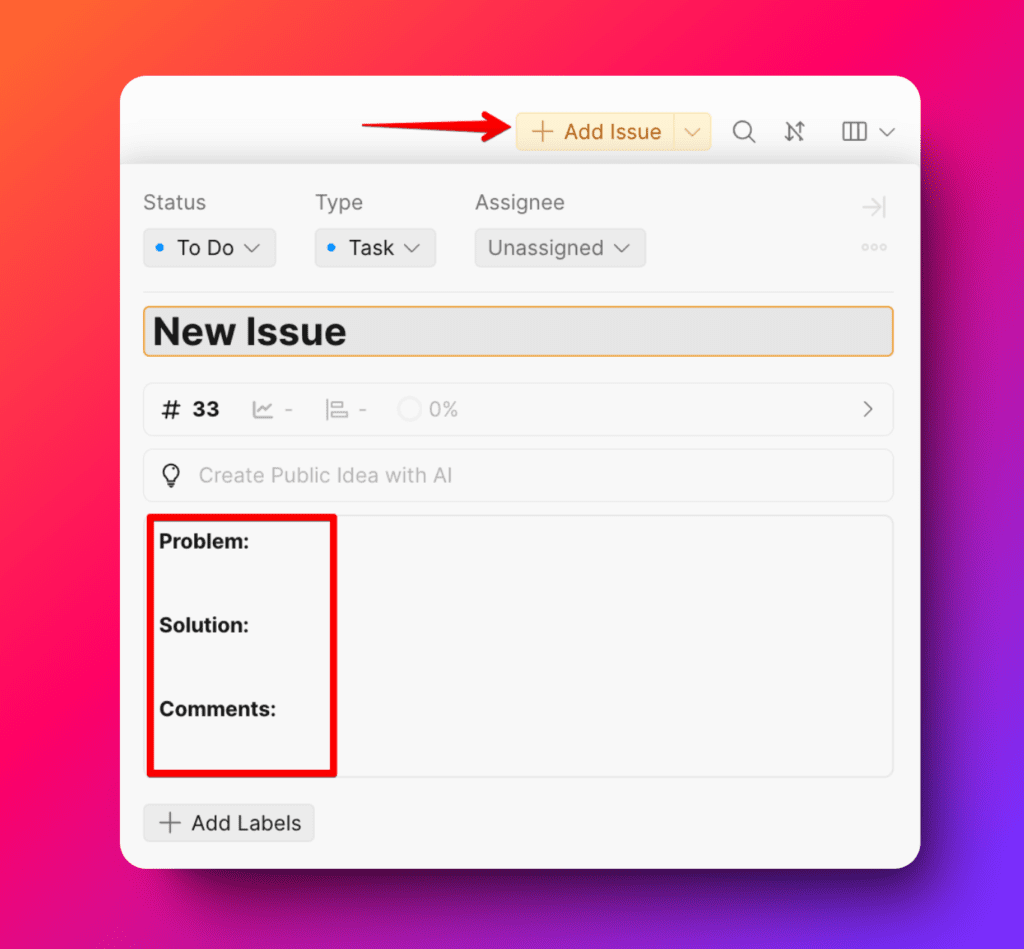
Click Add Issue.
-
Fill in the pre-defined template fields (Problem, Solution, Comments).
-
Add all critical details: steps, expected outcomes, and relevant files.
Customize templates
Templates adapt to different Board types—bugs need different details than features.
Access template settings
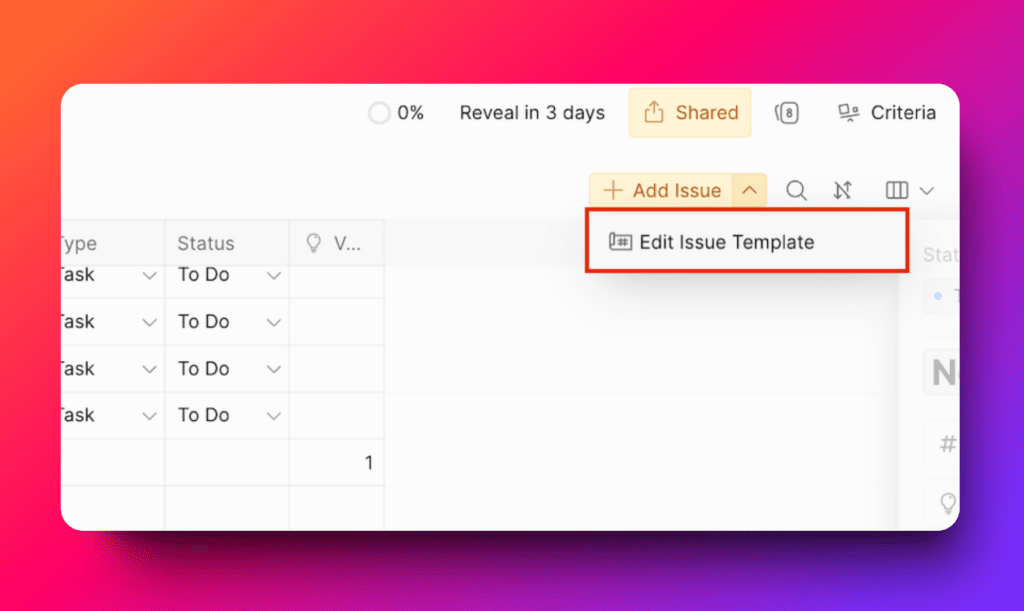
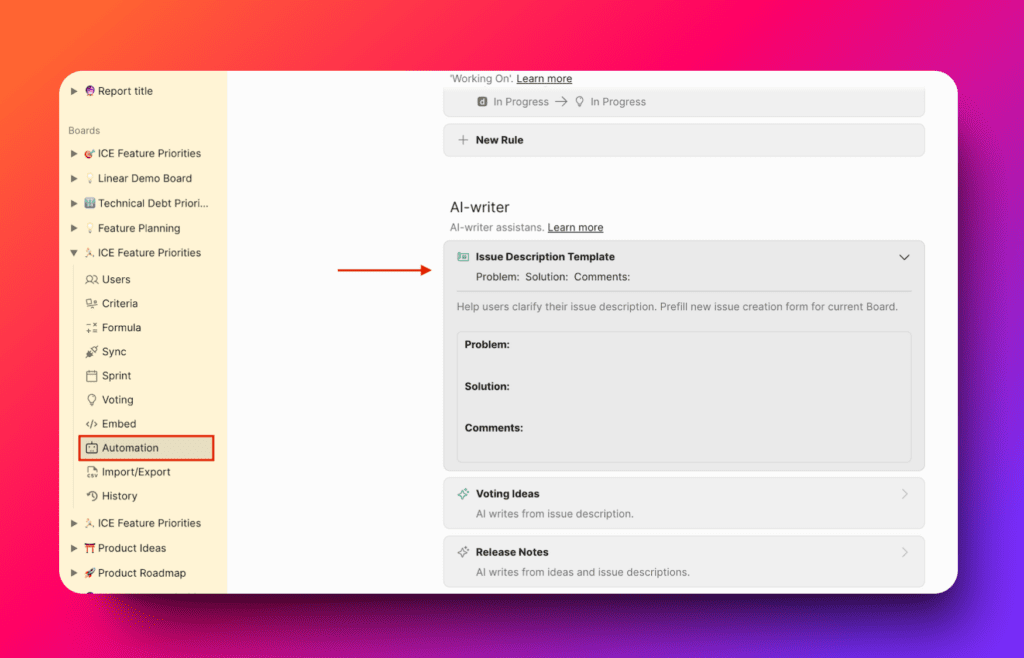
Navigate to template settings from either location:
- Add Issue dialog
- Automation settings > AI Writer
Edit the template
-
Select the template you want to modify.
-
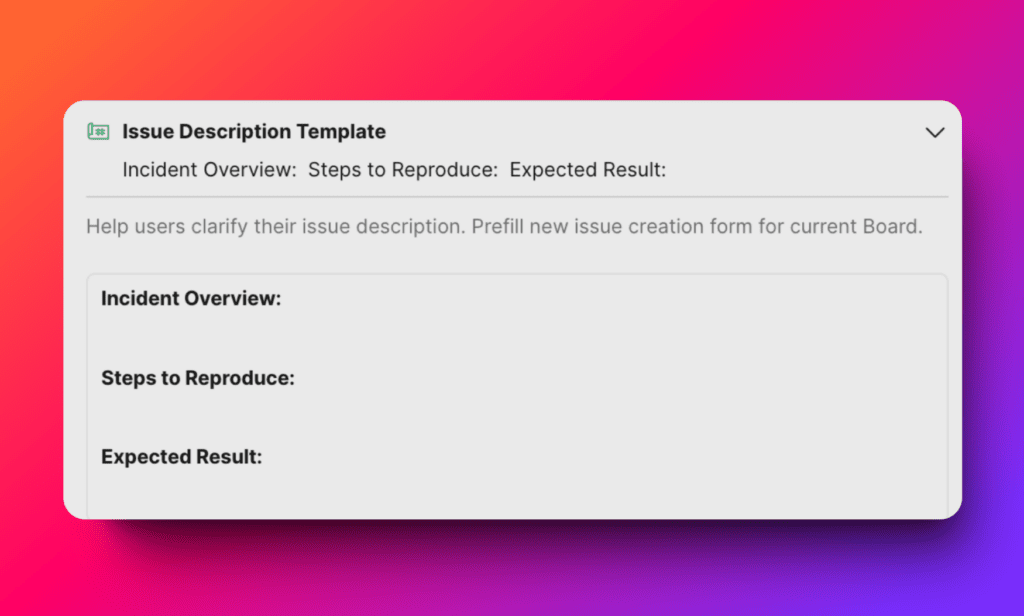
Change the text to match your team's workflow.
For example, a bug Board might need fields like "Steps to reproduce" and "Expected vs actual behavior."
Template best practices
- Create Board-specific templates — Different Boards need different fields (bugs, features, tasks)
- Keep prompts clear — Guide users to provide the right information
- Use consistent language — Maintain the same terminology across all templates
- Review regularly — Update templates when your workflow changes
- Get team input — Ask your team what fields they need
Templates save time and ensure every Issue starts with the information your team needs to evaluate and implement it.