Utilisateurs et critères
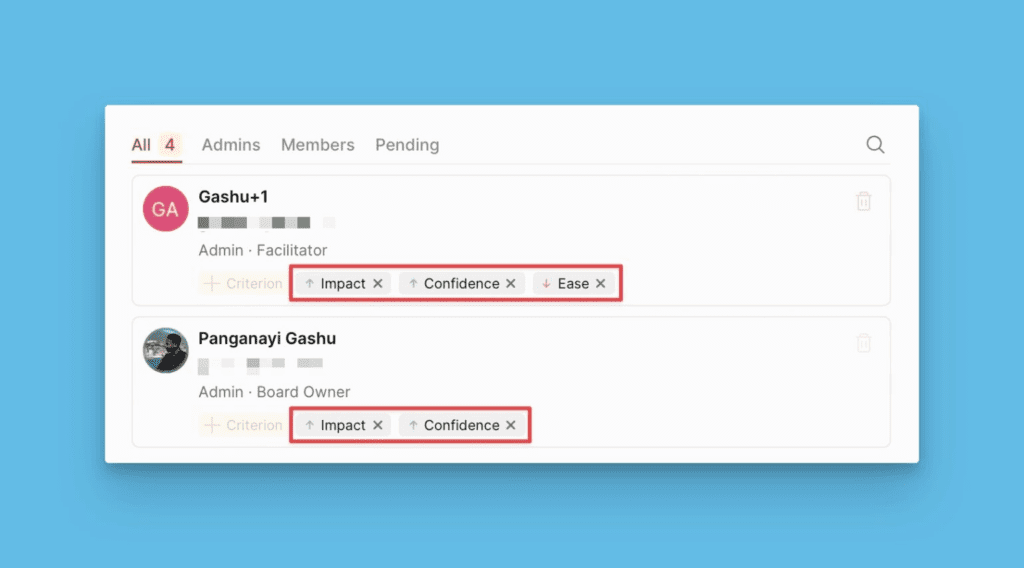
Les utilisateurs du Tableau sont les parties prenantes de votre entreprise qui collaborent avec vous pour évaluer votre Backlog en vue de la priorisation. Assignez à chaque utilisateur les critères que vous souhaitez qu'il évalue en fonction de son expertise afin d'obtenir des avis d'experts et des résultats précis.
Consulter les utilisateurs du Tableau
Pour afficher la liste des utilisateurs de votre Tableau :
-
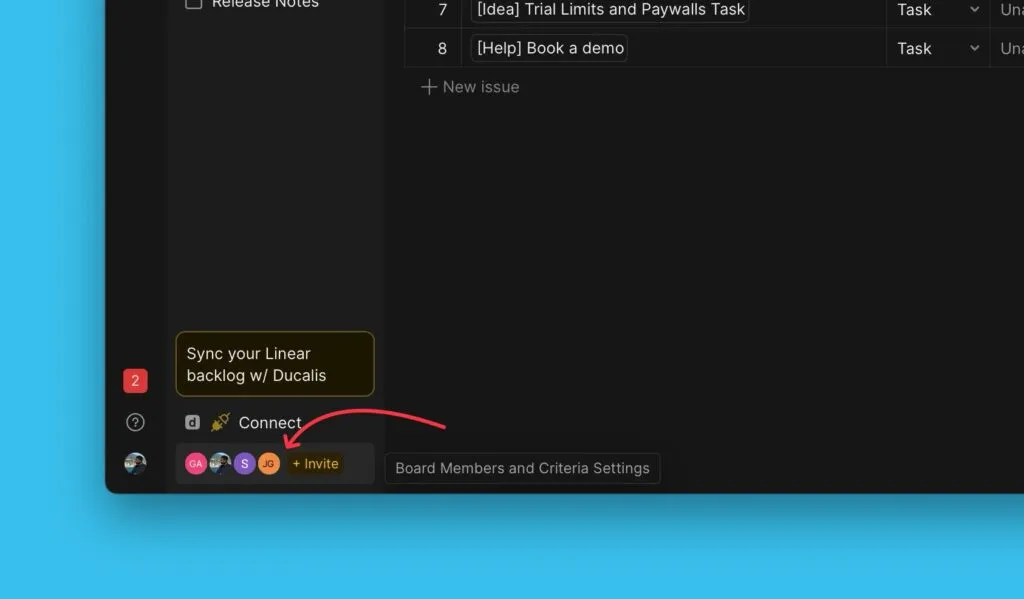
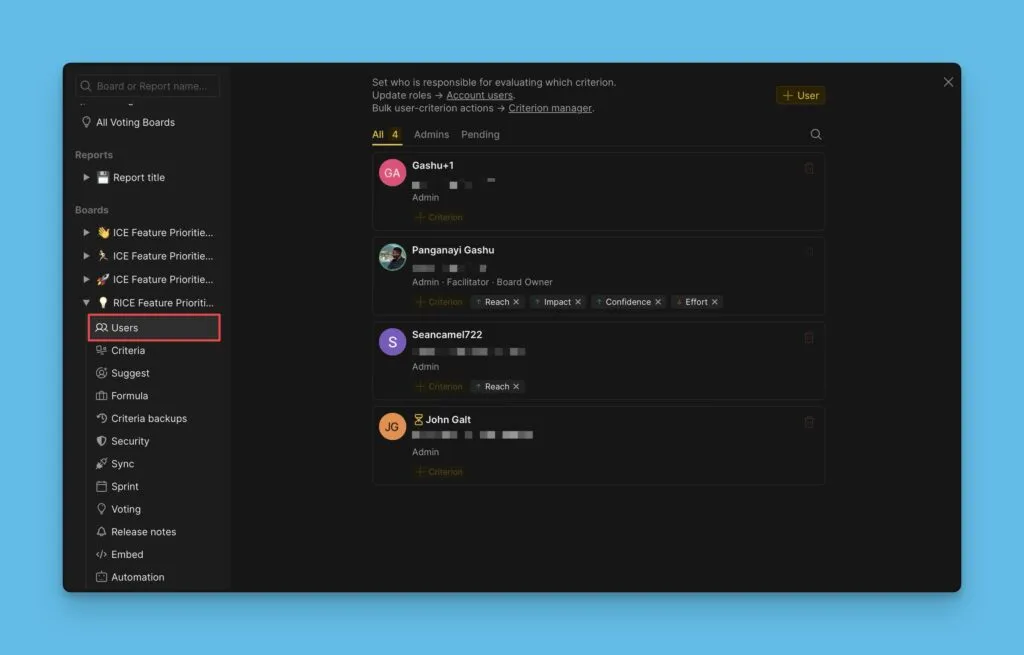
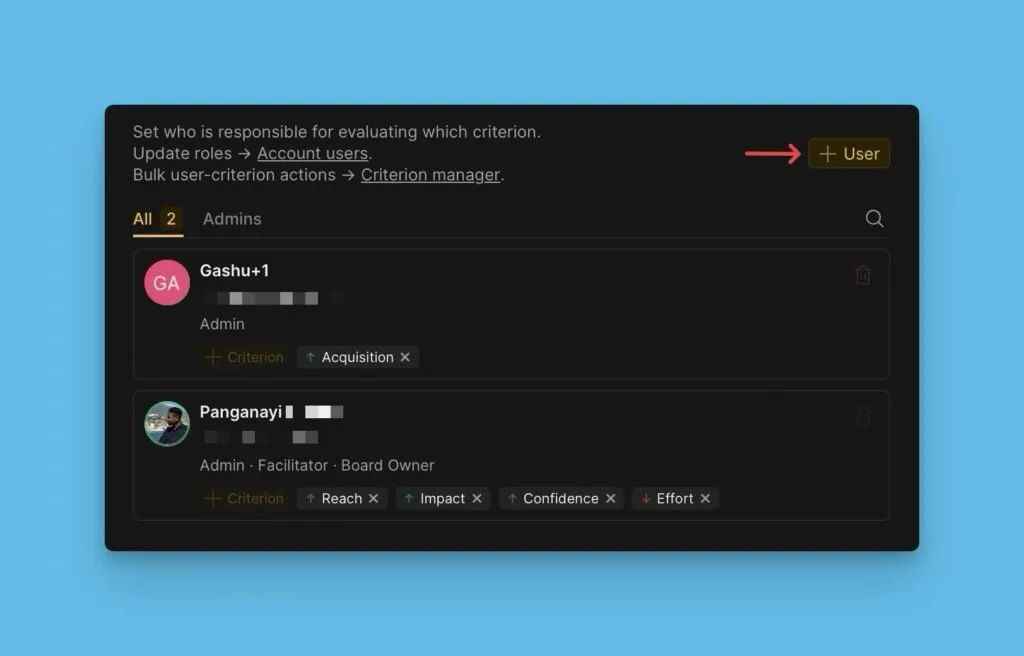
Accédez à Board Users (Utilisateurs du Tableau).
-
Vous verrez tous les utilisateurs et les critères que chaque personne évalue.
-
Filtrez les utilisateurs par rôle.
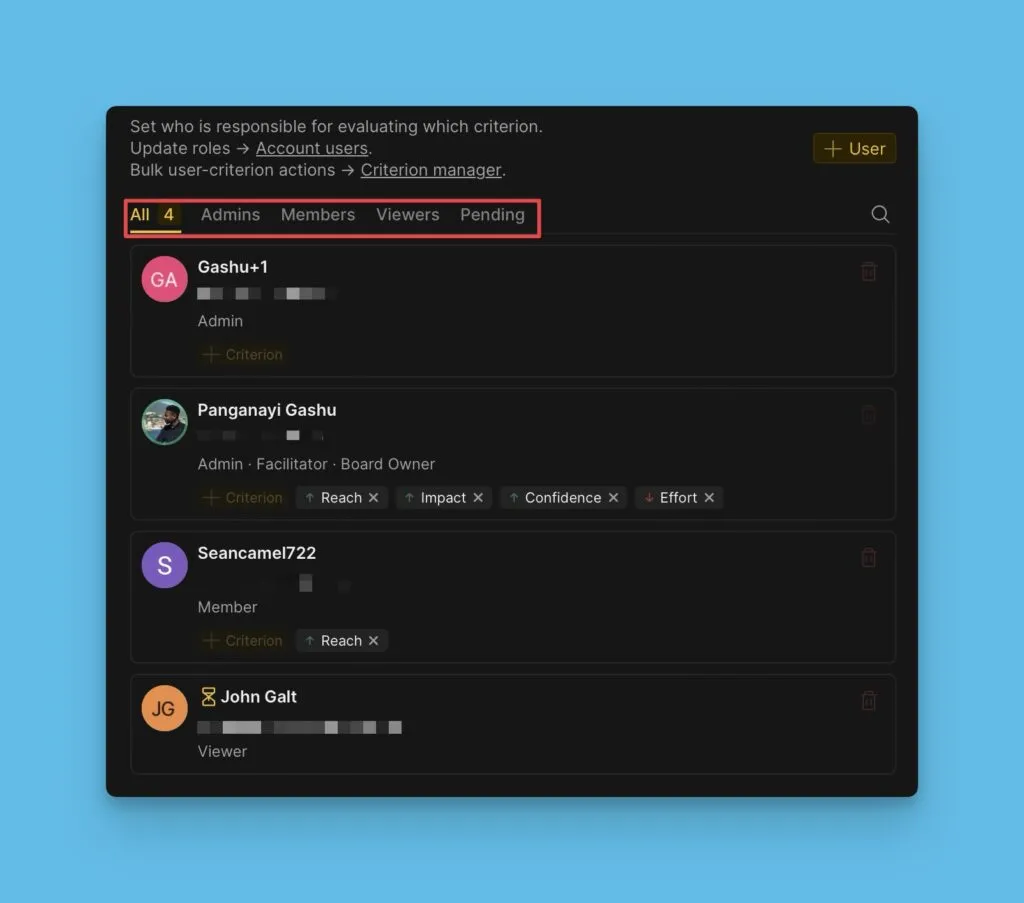
Chaque utilisateur affiche son nom, son adresse e-mail, son rôle et les critères assignés.

Gérer les critères des utilisateurs
Ajoutez ou supprimez des critères pour n'importe quel utilisateur :

Lorsque vous supprimez un utilisateur du Tableau, ses scores sont supprimés. Si vous l'ajoutez à nouveau plus tard, ses scores seront restaurés.

Ajouter un utilisateur au Tableau
-
Sur la page Board Users (Utilisateurs du Tableau), cliquez sur + User (+ Utilisateur).
-
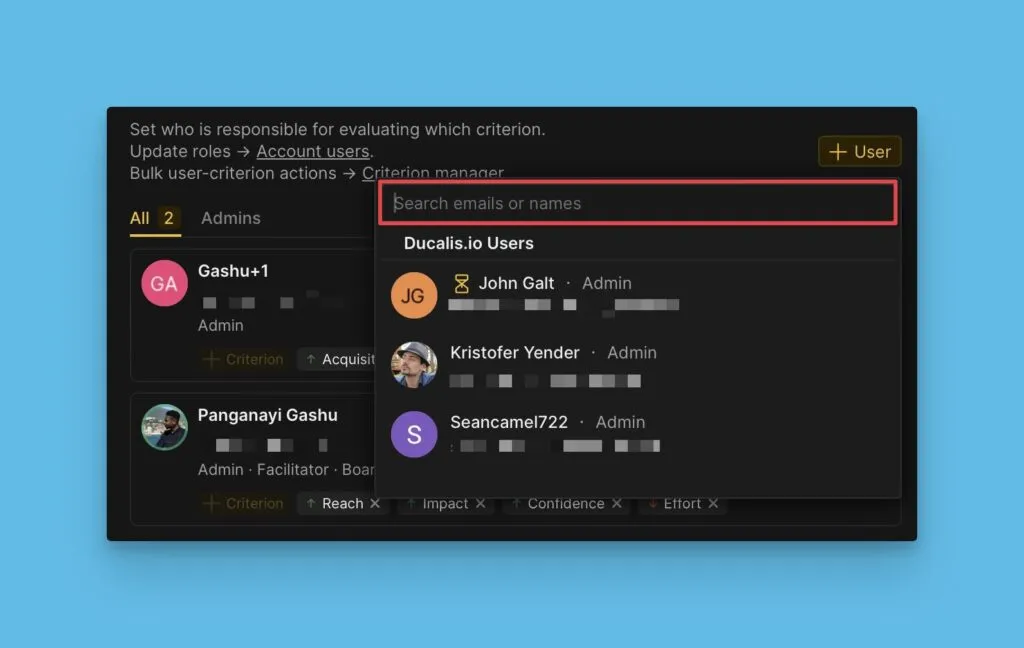
Recherchez des utilisateurs de votre organisation Ducalis ou de votre gestionnaire de tâches connecté par e-mail ou nom d'utilisateur.
-
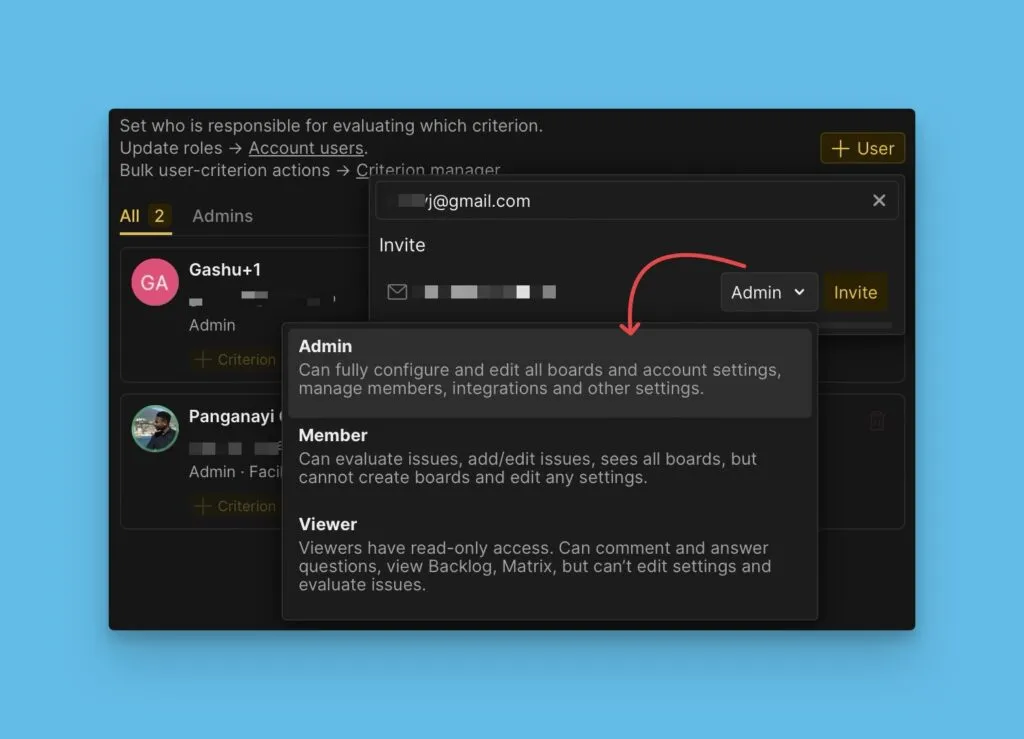
Si l'utilisateur ne se trouve pas dans votre organisation ou votre gestionnaire de tâches, invitez-le par e-mail en saisissant son adresse e-mail, en lui assignant un rôle et en envoyant l'invitation.
Assigner des critères aux utilisateurs
Vous pouvez assigner des critères de deux manières :
Depuis les paramètres des Critères
-
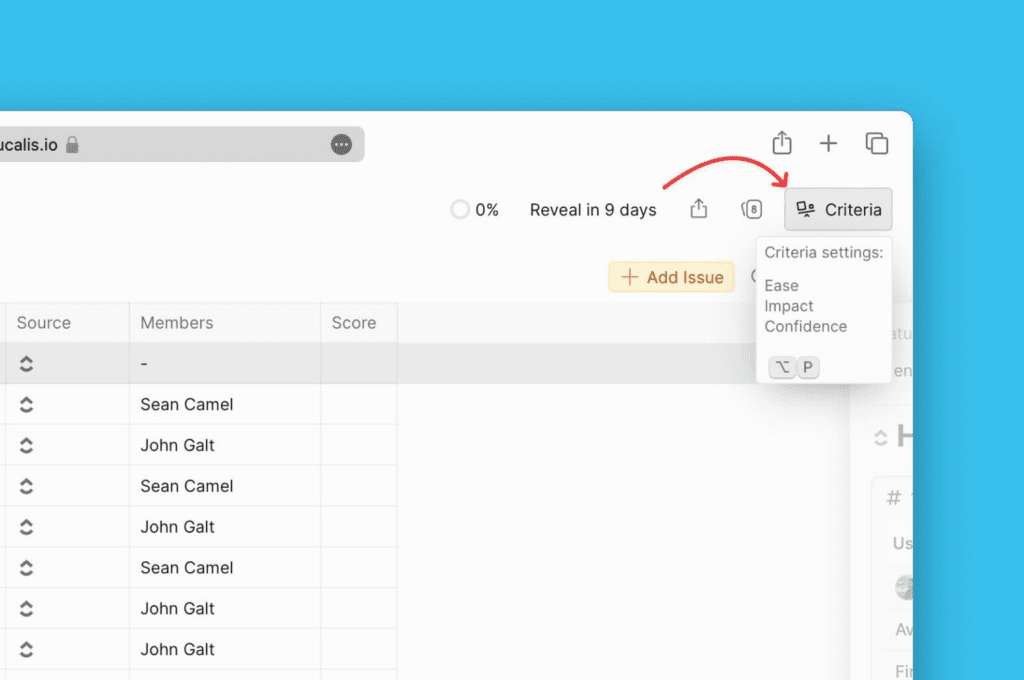
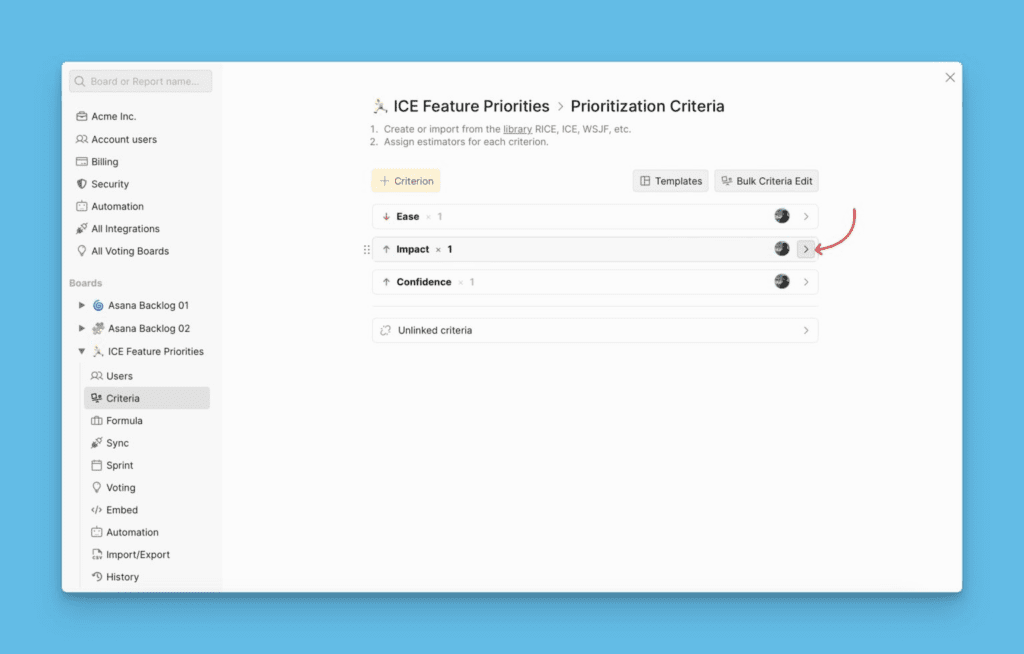
Accédez aux Criteria settings (Paramètres des Critères) et survolez le critère que vous souhaitez assigner.
-
Cliquez sur la flèche pour développer le bloc.
-
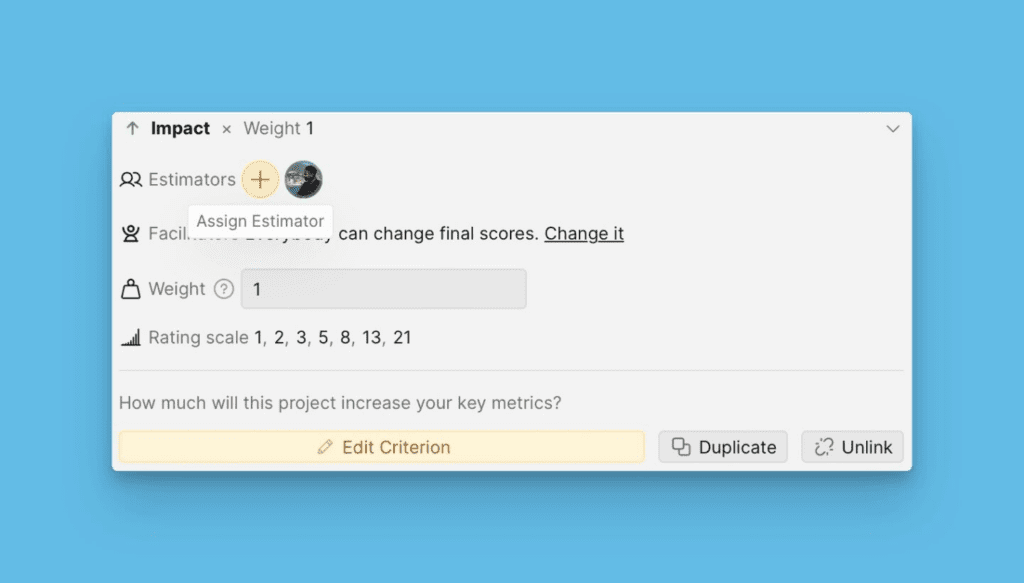
Cliquez sur le signe plus pour ajouter des évaluateurs.
-
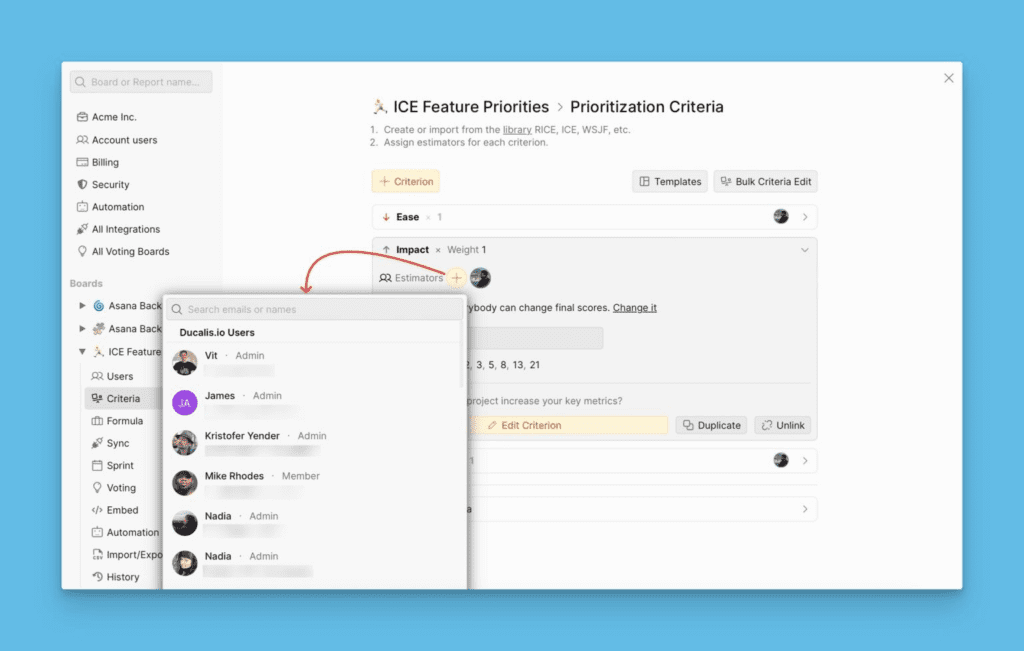
Sélectionnez un utilisateur de votre organisation.
-
Si l'utilisateur ne se trouve pas dans l'organisation, saisissez son adresse e-mail dans le champ de recherche.
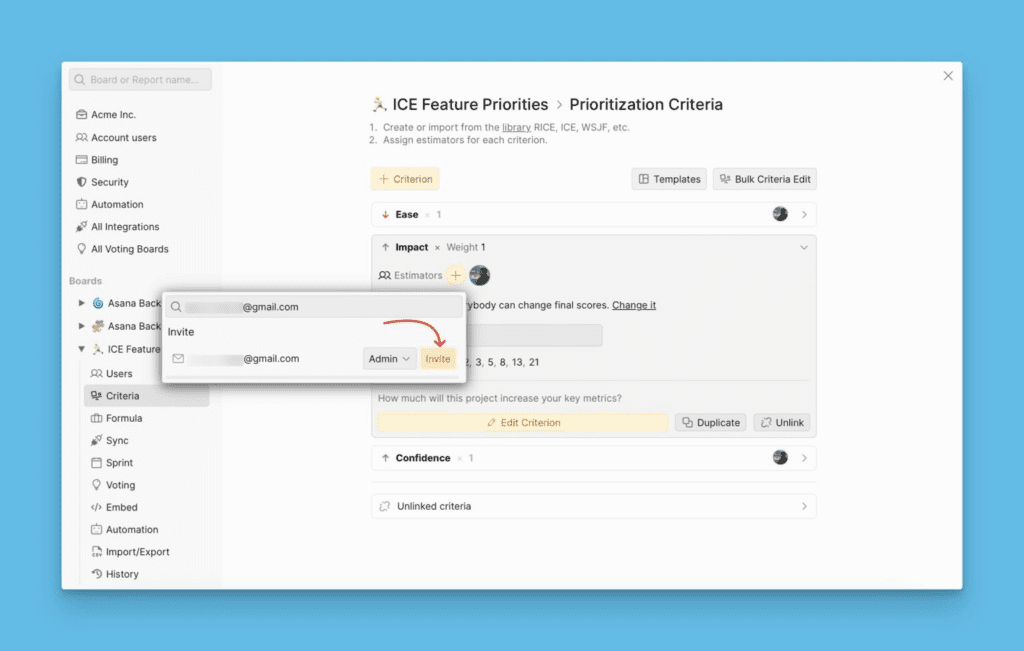
Vous pouvez assigner plusieurs évaluateurs à un seul critère.
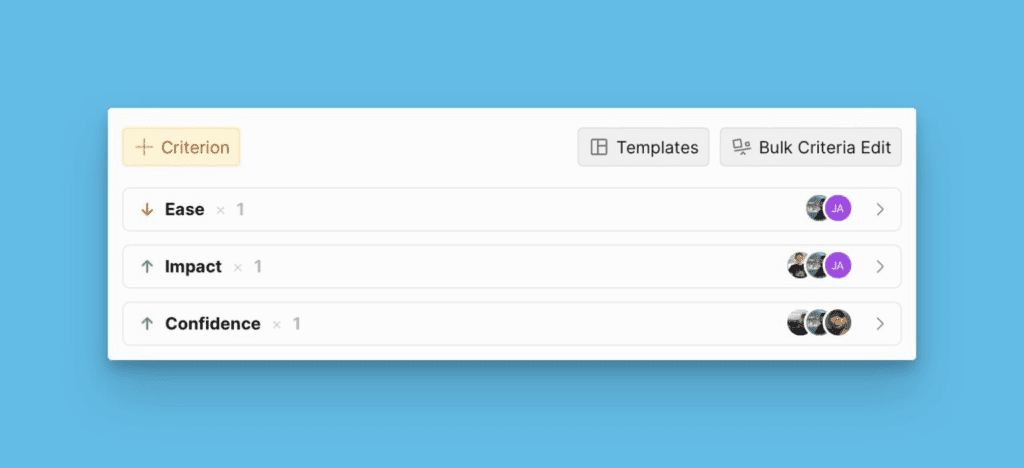
Assignez les critères en fonction de l'expertise de chaque utilisateur pour obtenir des évaluations les plus précises.
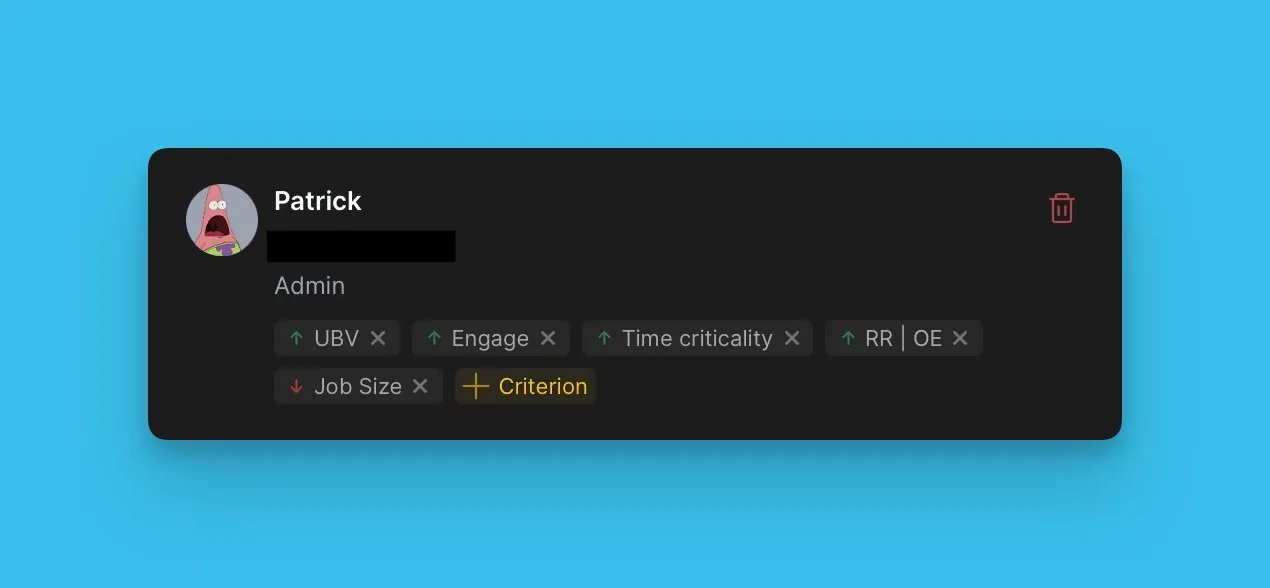
Depuis la liste des Utilisateurs du Tableau
-
Trouvez l'utilisateur auquel vous souhaitez assigner un critère.
-
Cliquez sur +Criterion (+Critère) et sélectionnez le critère dans la liste.
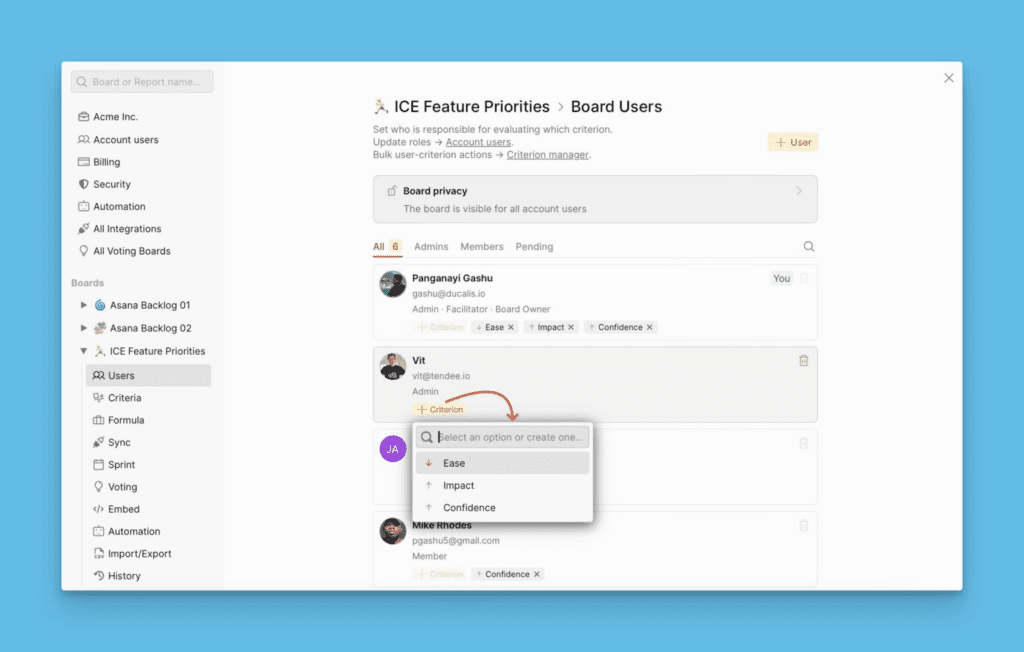
Les utilisateurs peuvent évaluer plusieurs critères.