課題のインポート
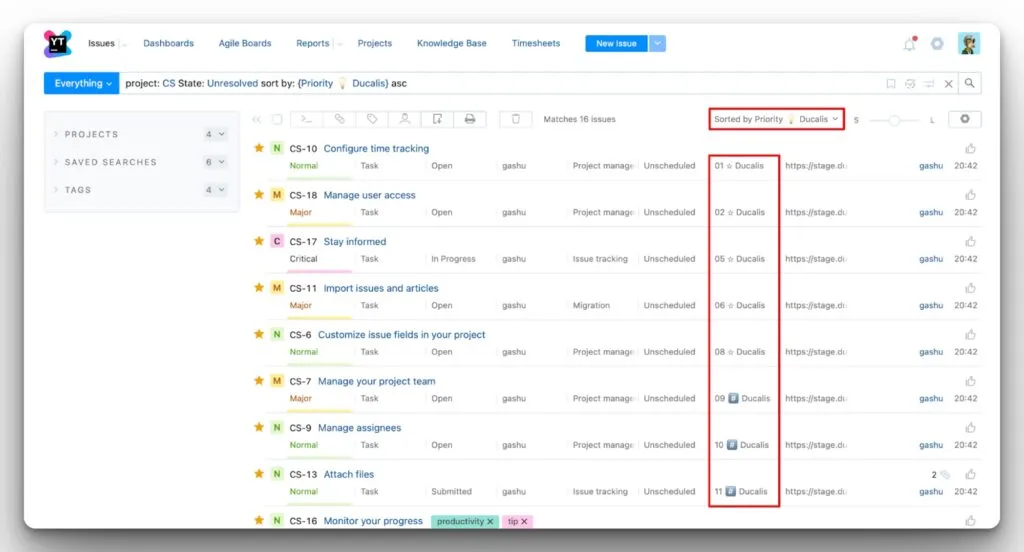
YouTrack の課題を Ducalis にインポートし、チームのカスタム基準を使用して優先順位付けを行います。接続後、フィルタに一致する新しい YouTrack タスクは自動的にボードに表示されます。
課題をインポートする前に、トークンベース認証を完了してください。
YouTrack に接続
-
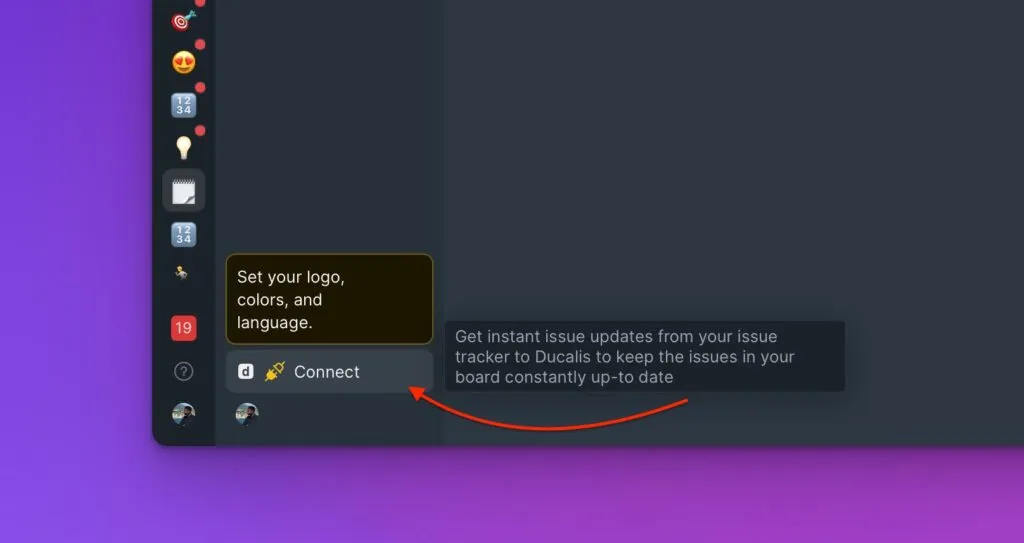
ボードで Connect (接続) をクリックして、同期設定を開きます。
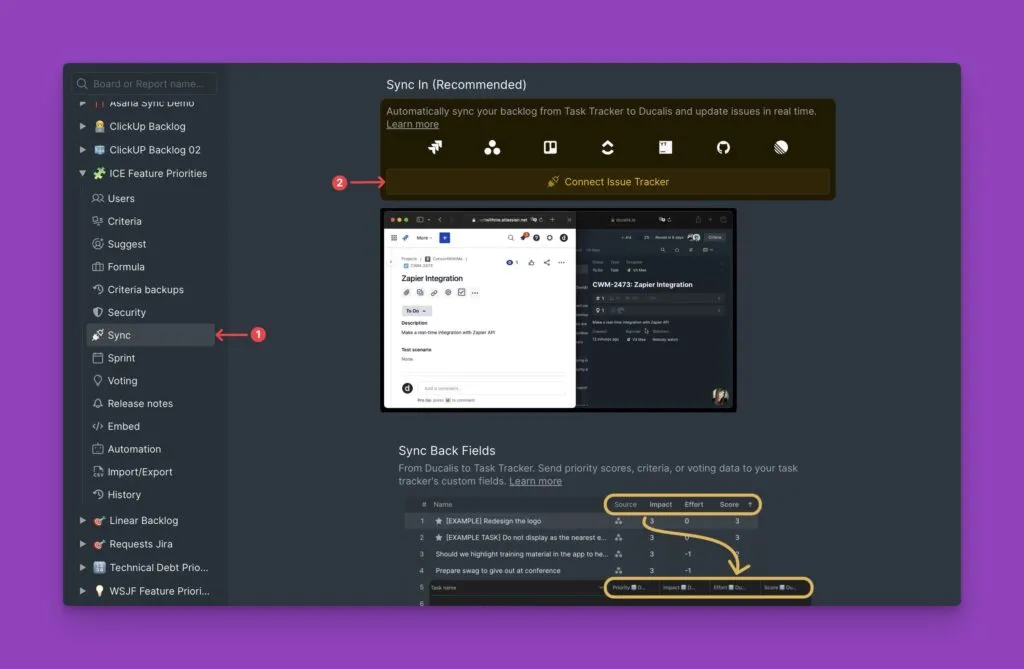
-
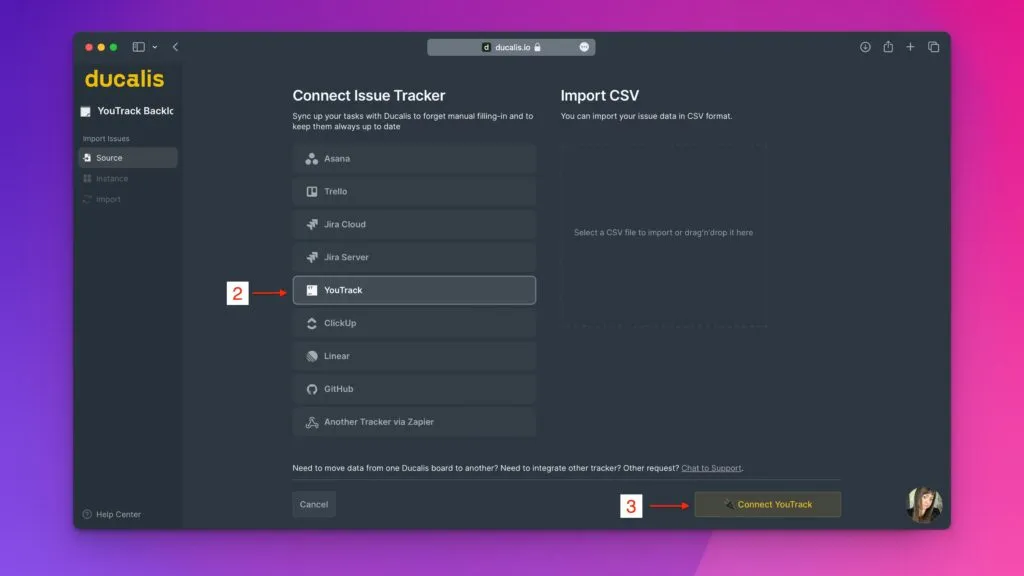
Connect Issue Tracker (課題トラッカーを接続) をクリックします。
-
タスクトラッカーの一覧から YouTrack を選択します。
-
Connect YouTrack (YouTrack を接続) をクリックします。
-
YouTrack インスタンスの URL と永続トークンを入力して認証します。
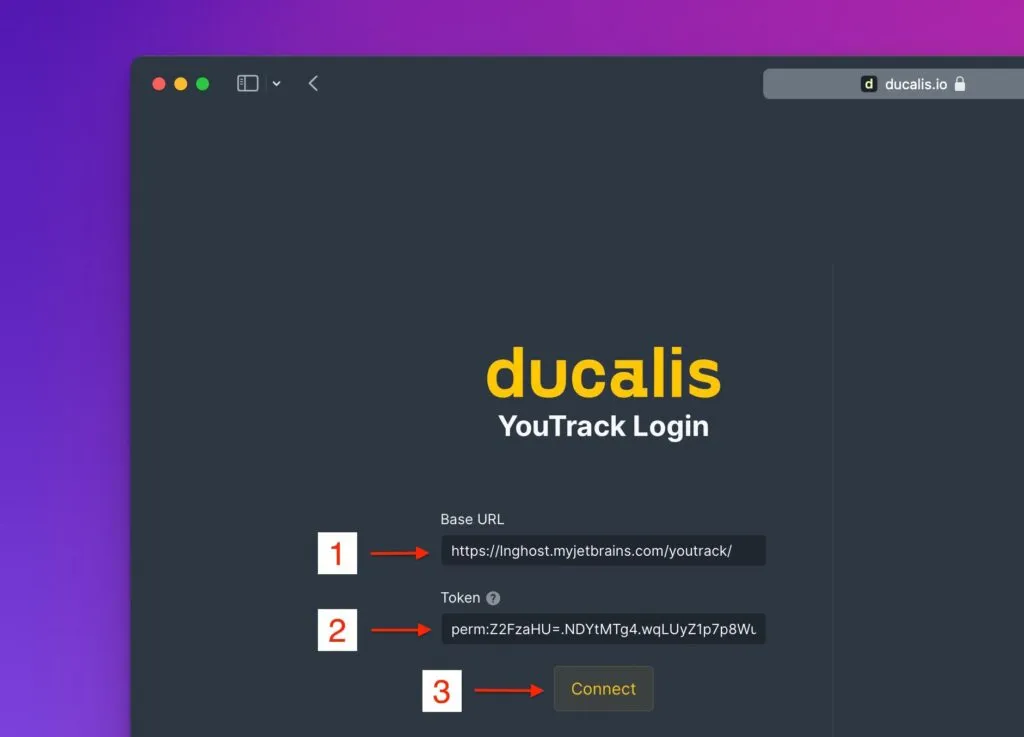
詳細な手順はトークンベース認証を参照してください。
-
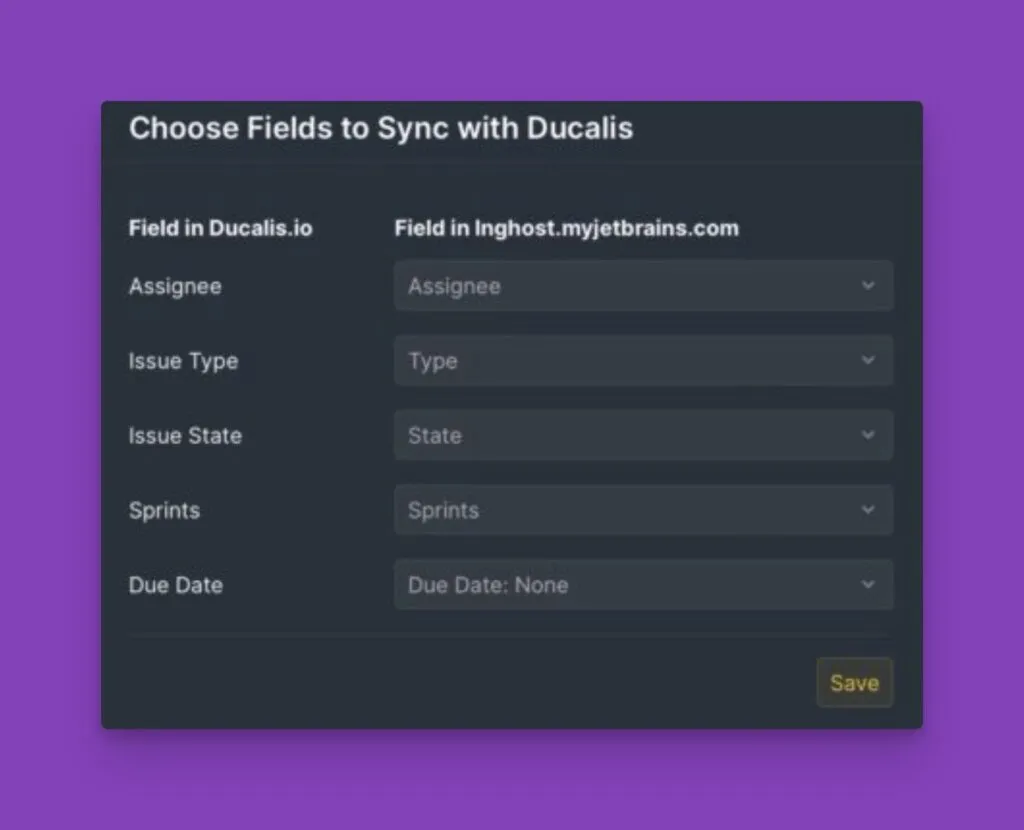
Ducalis と同期するフィールドを選択し、Save (保存) をクリックします。
課題のインポート
-
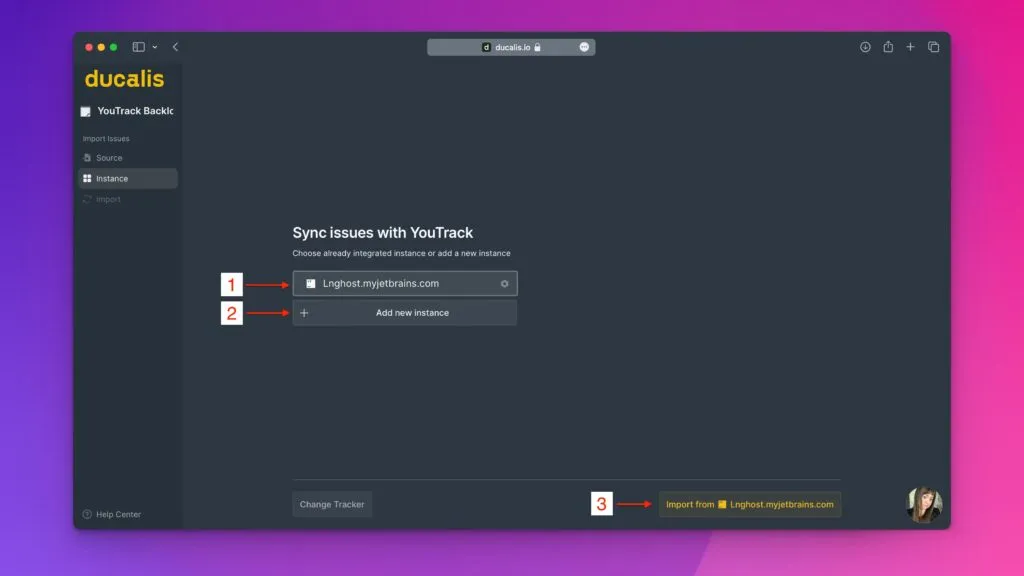
Instance (インスタンス) で、インポート元の YouTrack インスタンスを選択します。
 情報
情報インスタンスにアクセスするには、YouTrack の管理者権限が必要です。
-
Import from [Workspace] ([ワークスペース] からインポート) をクリックします。
-
フィルタを適用して、インポートする課題を選択します。
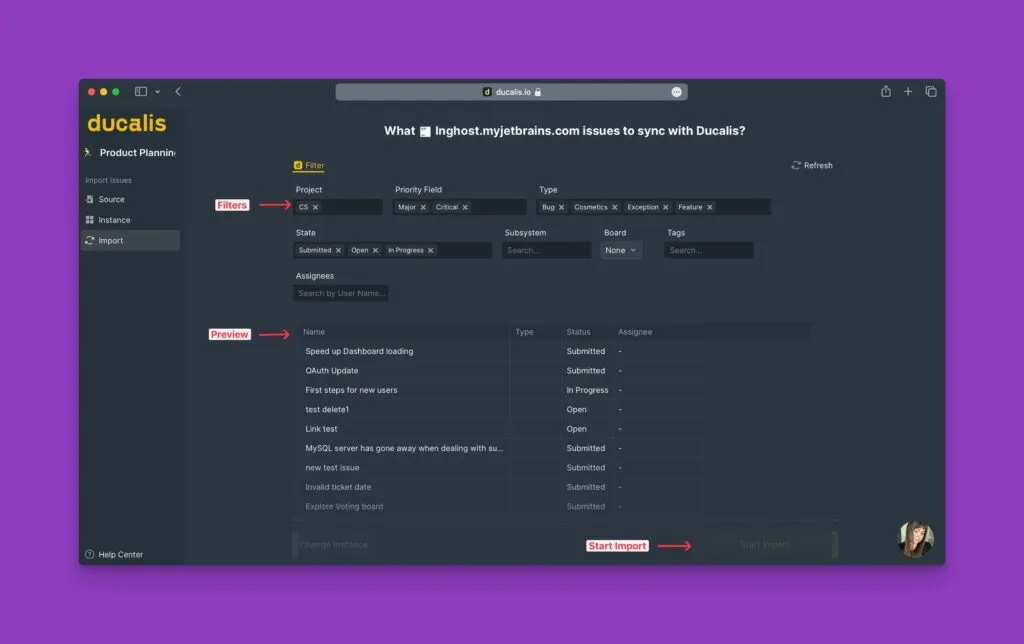
フィルタに一致する課題のプレビューが表示されます。
-
Start Import (インポート開始) をクリックします。
ボードにインポートされた YouTrack の課題が表示され、YouTrack アイコンでマークされます。
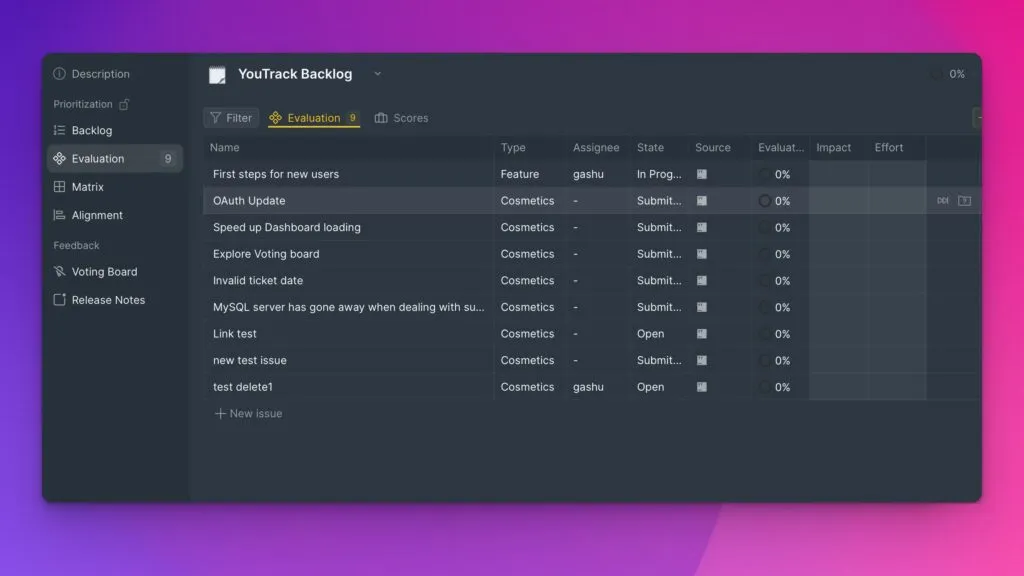
フィルタに一致する新しい YouTrack タスクは、自動的にこのボードに表示されます。
インポートフィルタの編集
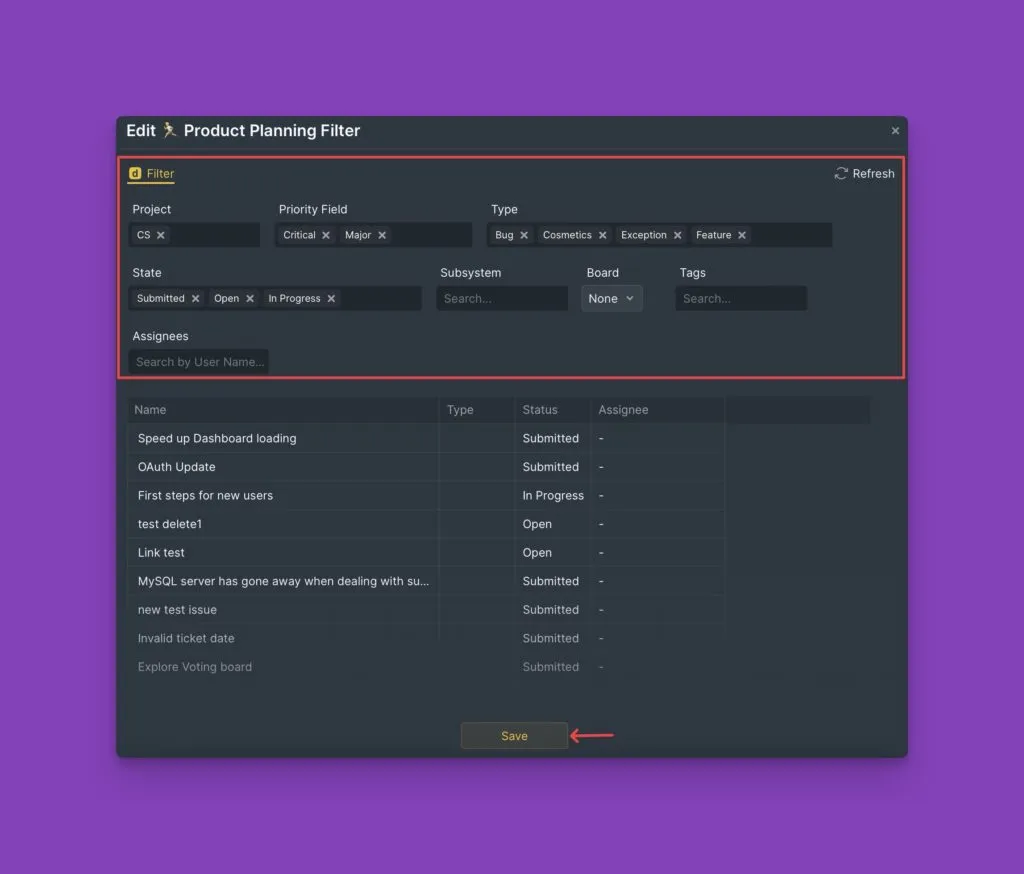
フィルタを更新して、ボードの課題を追加または削除します。
-
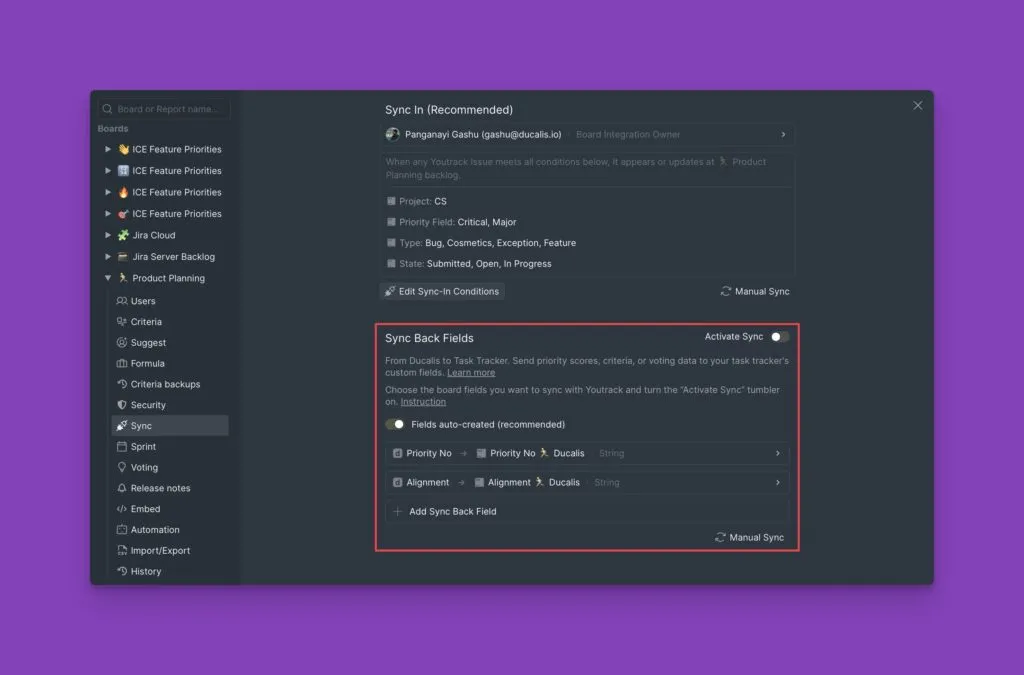
左下の同期アイコンをクリックして、同期設定を開きます。
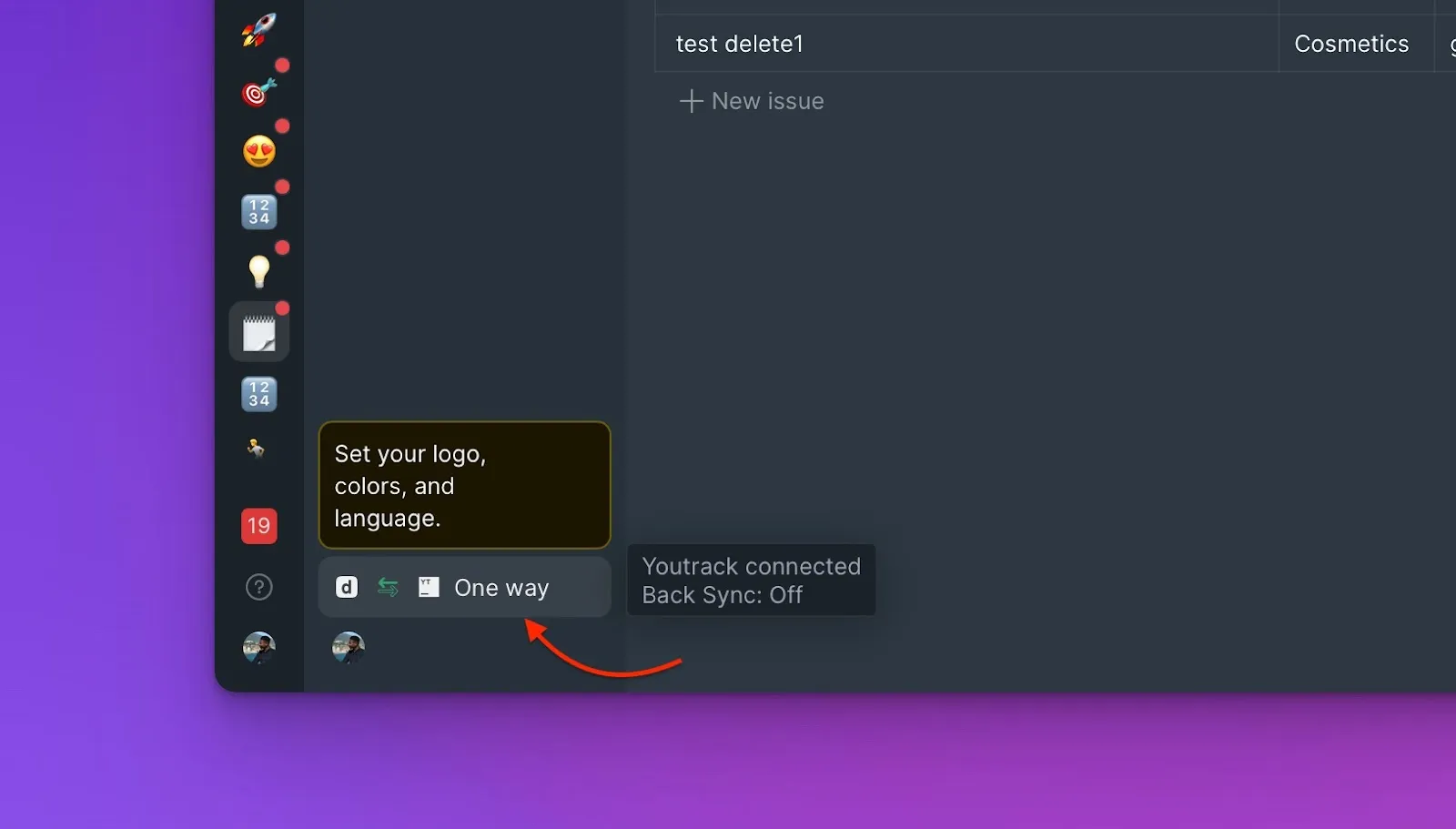
-
Sync (同期) の下で、Edit Sync-In Conditions (同期条件を編集) をクリックします。
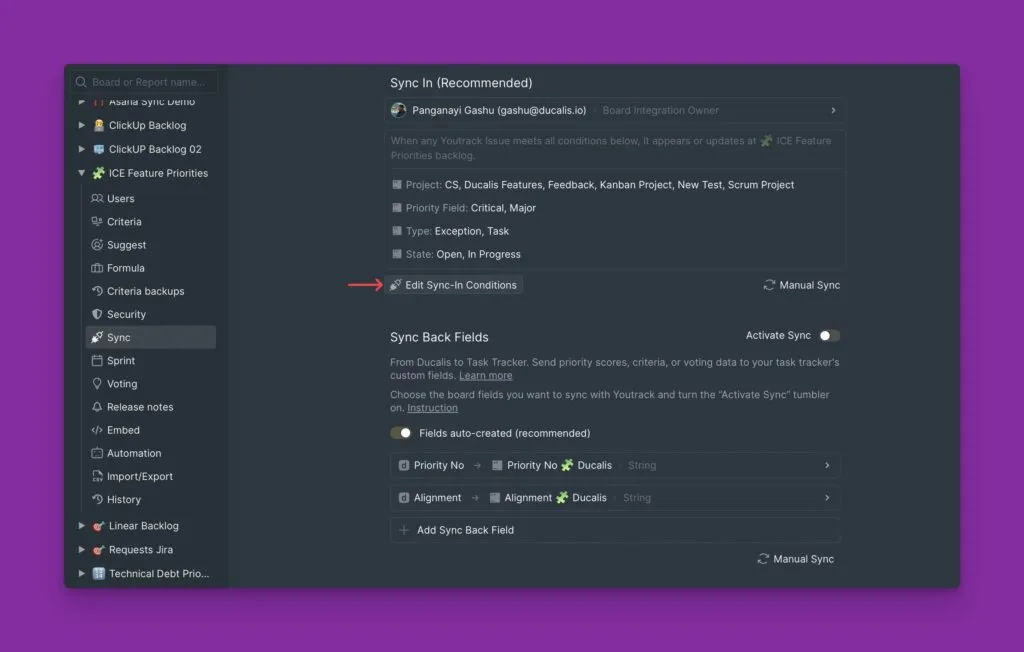
-
フィルタを追加または削除して、ボードに表示する課題を調整します。
-
Save (保存) をクリックします。
次のステップ
課題をインポートした後、2-way sync を有効にして、優先度スコアを YouTrack のカスタムフィールドに送信します。詳細は YouTrack との 2-way sync を参照してください。