フォーカスモード
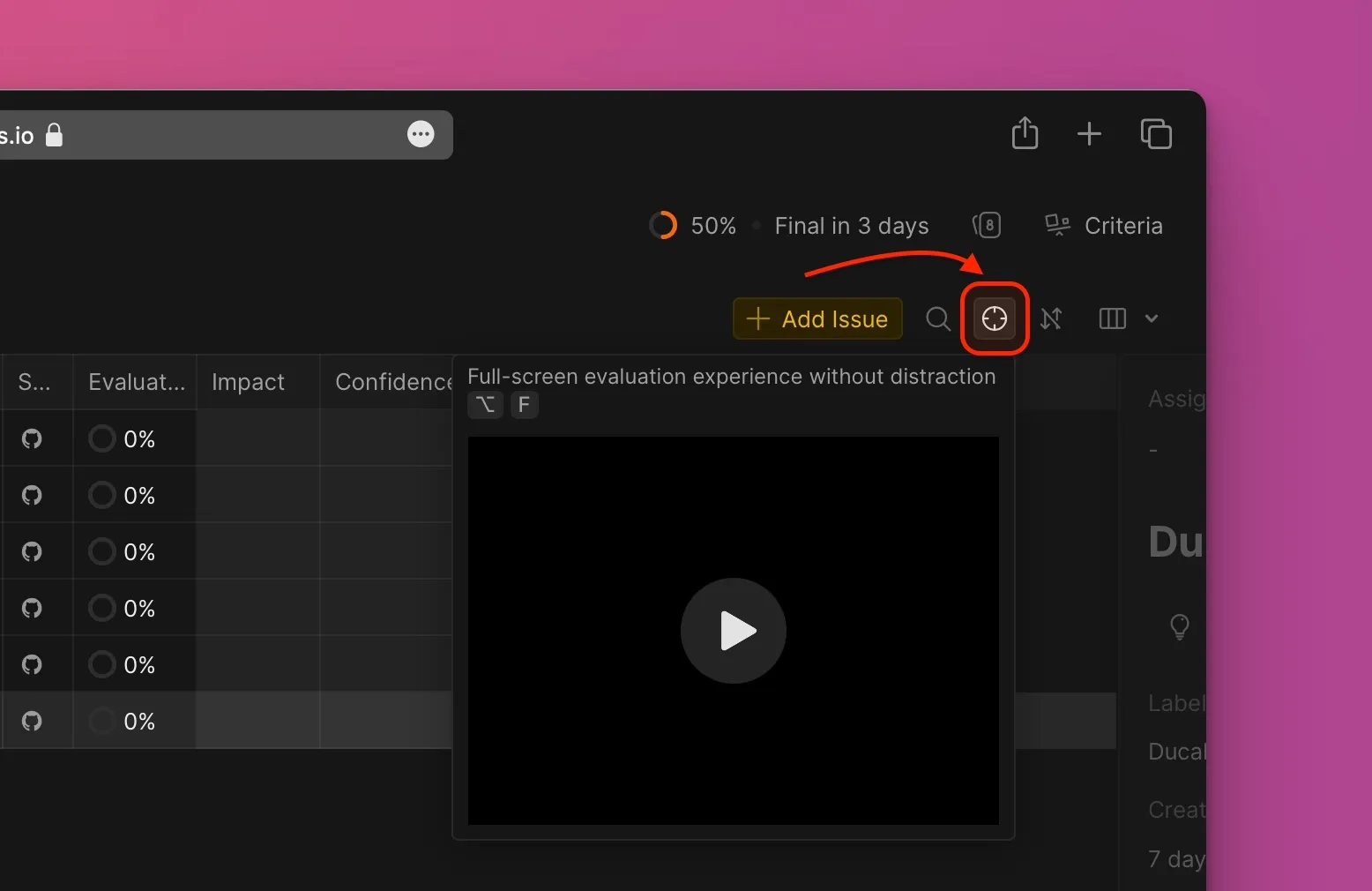
フォーカスモードは各課題をフルスクリーンで個別に表示し、評価中に 1 つの課題に集中できるようにします。
フォーカスモードの使用方法
-
Evaluation (評価) ページで、フォーカスモードのアイコンをクリックします。
-
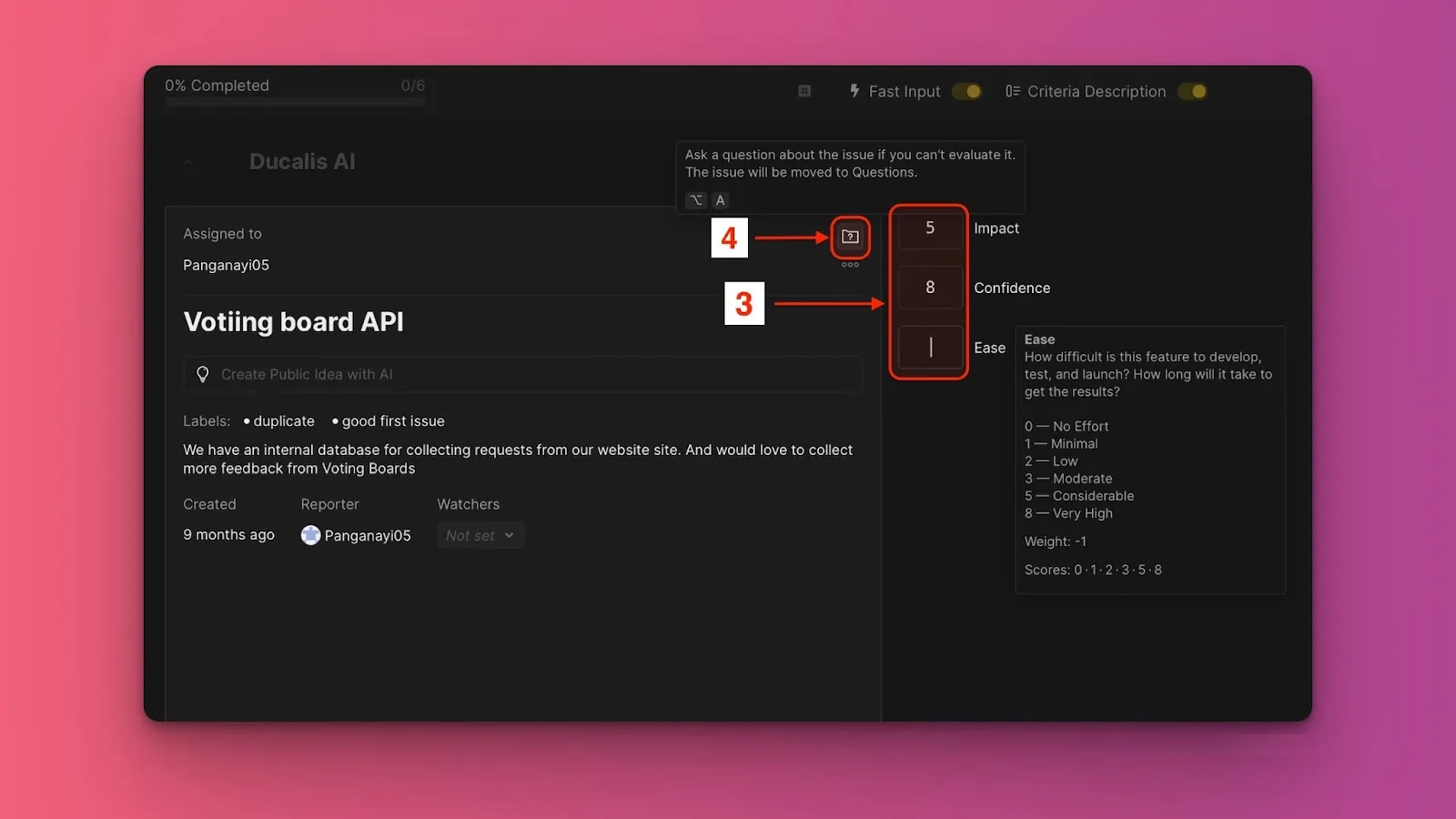
スコアを付けたい基準の下にあるセルをクリックします。
-
基準のスケールからスコアを数字で入力します。
-
評価中に不明な点がある場合は、チームメイトに質問できます。
-
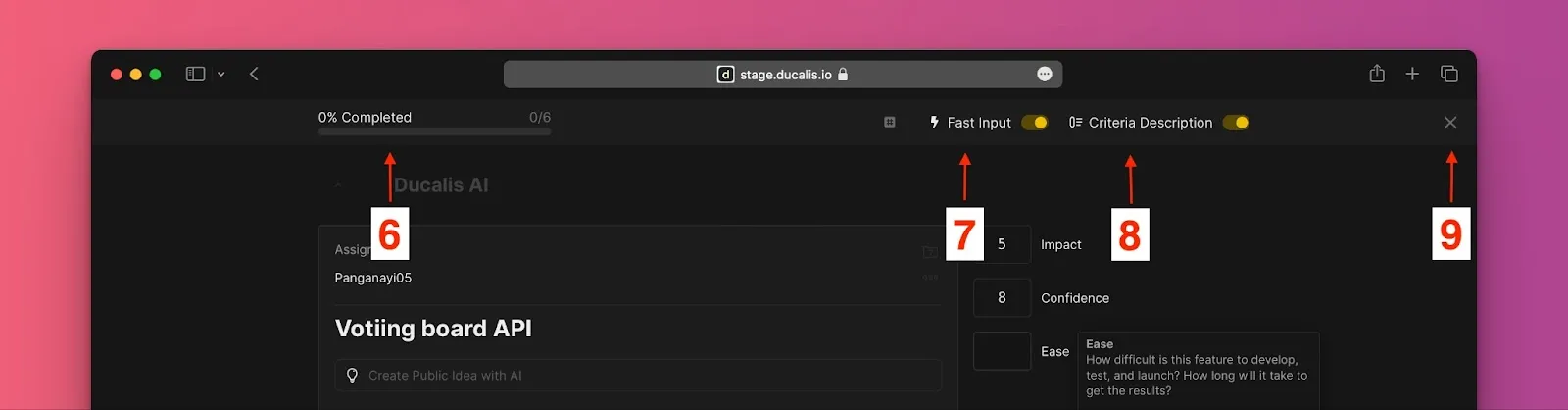
進捗インジケーターで評価の進捗状況を確認します。
-
Fast Input をオンまたはオフに切り替えて、自動セル移動を制御します。
-
Criteria description (基準の説明) をオンまたはオフに切り替えて、詳細の表示・非表示を切り替えます。
-
右上の X アイコンをクリックしてフォーカスモードを終了します。
Fast Input
Fast Input は、1 桁のスコア (0-9) を入力すると自動的に次のセルに移動し、より素早く評価できるようにします。
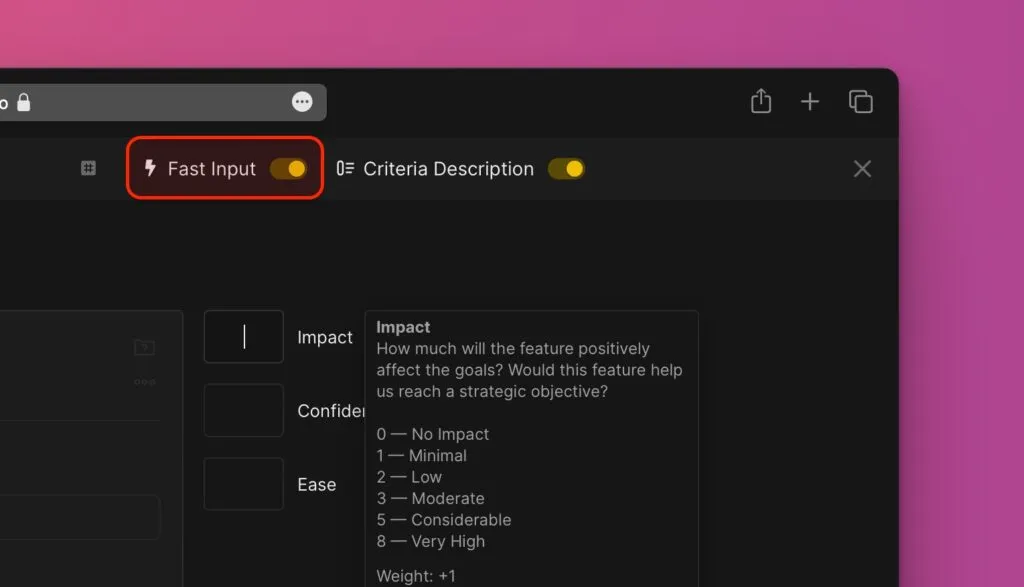
複数桁のスコアの場合は、Tab、Enter、または右矢印 → を押して手動で次のセルに移動します。
課題のスキップと質問
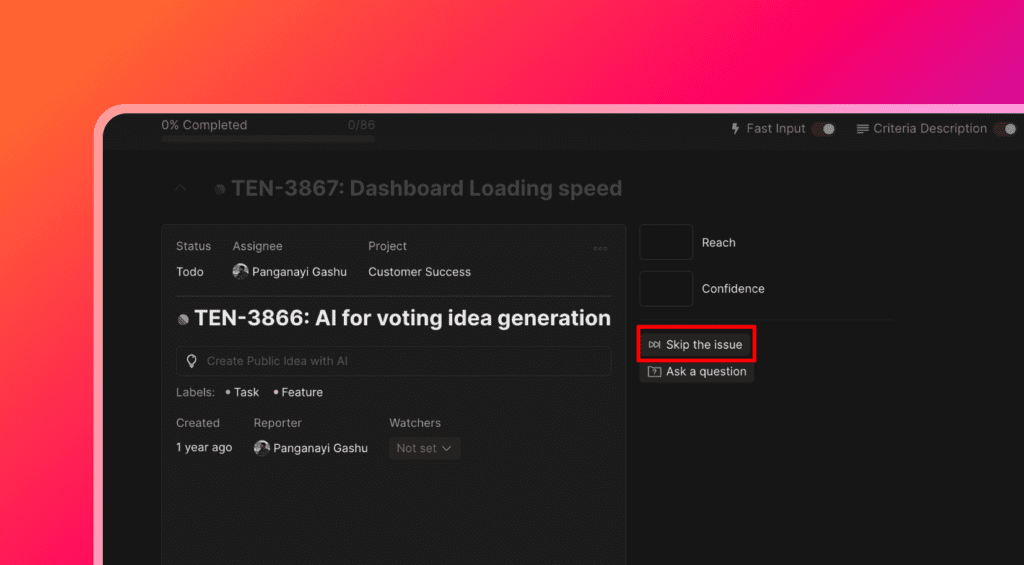
フォーカスモードでは、通常の評価ビューと同様に課題の評価をスキップできます。
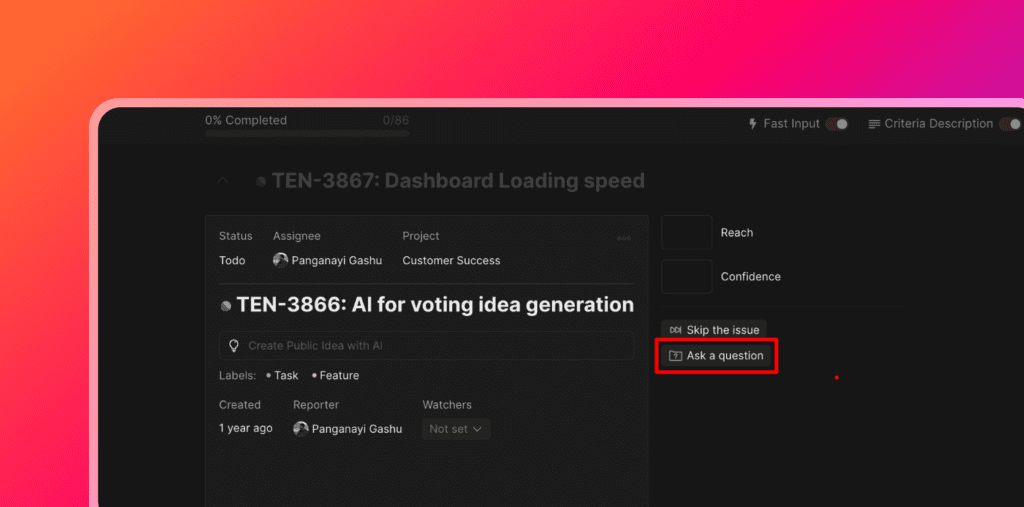
説明、スケール、または基準が不明な場合は、質問することもできます。
キーボードショートカット
Alt + F— フォーカスモードを開くTab、Enter、または→— 次の基準に移動Shift + Tabまたは←— 前の基準に移動↑と↓— 課題間を移動?— ショートカット一覧の表示・非表示