CSV インポート
CSV ファイルから課題をインポートして、タスクトラッカーと連携せずに Ducalis で優先順位付けを行うための一括データ取り込みができます。
Ducalis に課題を取り込む方法は 3 つあります:
- タスクトラッカーを連携する
- 課題を手動で作成する
- CSV ファイルからインポートする(この記事)
トラッカーから課題をエクスポートする
- 以下のいずれかの方法で、データを CSV 形式で準備します:
- タスクトラッカーからデータを CSV としてエクスポートする
- Google スプレッドシートを CSV(カンマ区切り値)としてダウンロードする
- XLS(X) ファイルを CSV に変換する
インポート可能なフィールド
以下のフィールドをインポートできます:
- Name(名前)
- Description(説明)
- Type(タイプ)
- Status(ステータス)
- Assignee(担当者)
- Reporter(報告者)
CSV ファイルをインポートする
-
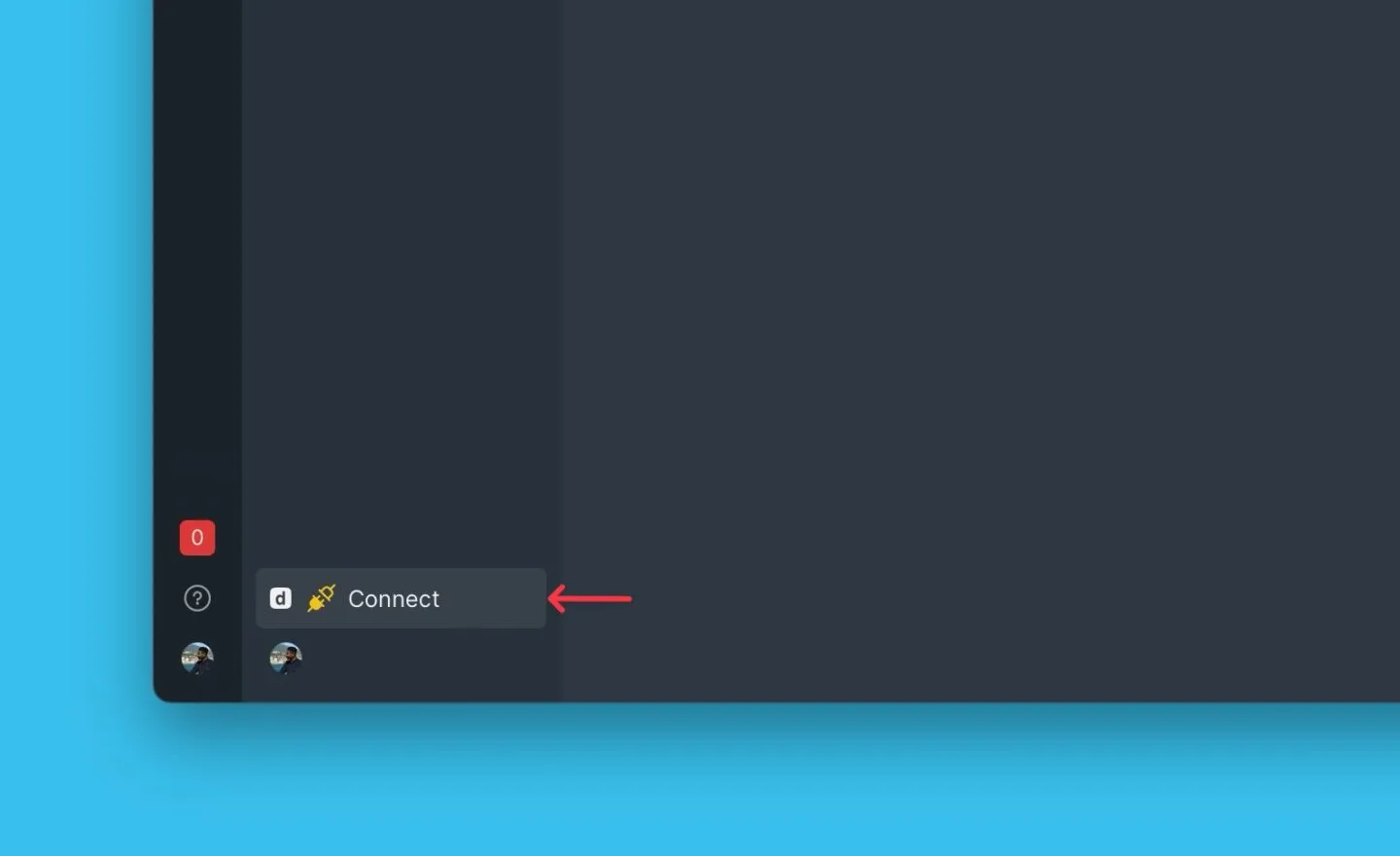
ボードの左下にある Connect (接続) をクリックします。
-
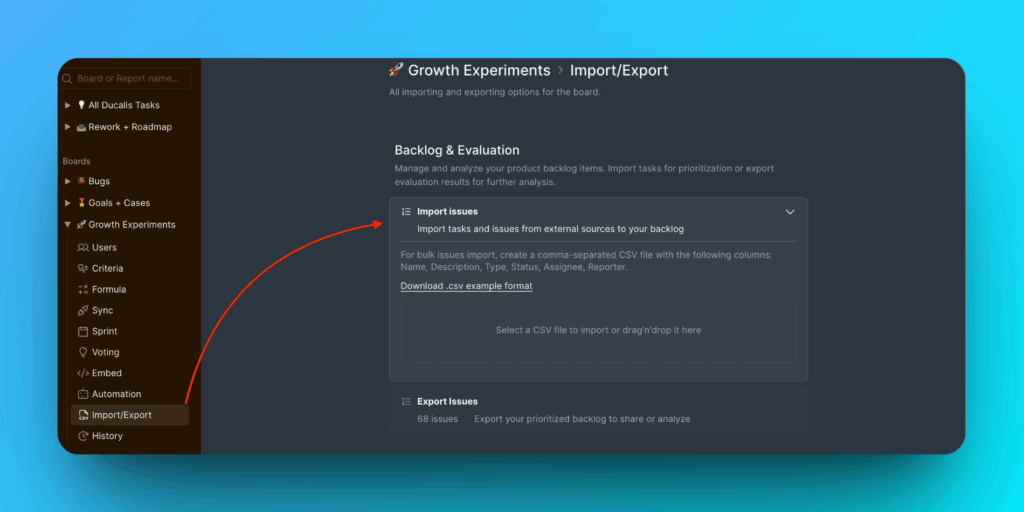
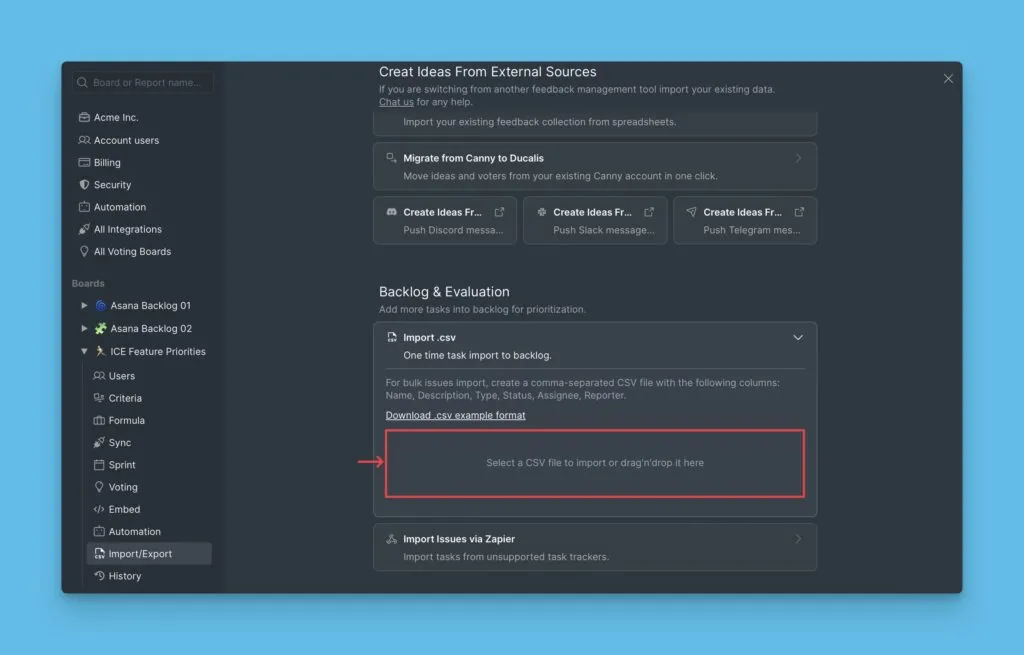
Import/Export (インポート/エクスポート) → Backlog and Evaluation (バックログと評価) に移動します。
-
アップロードフィールドをクリックするか、CSV ファイルをドラッグ&ドロップします。
-
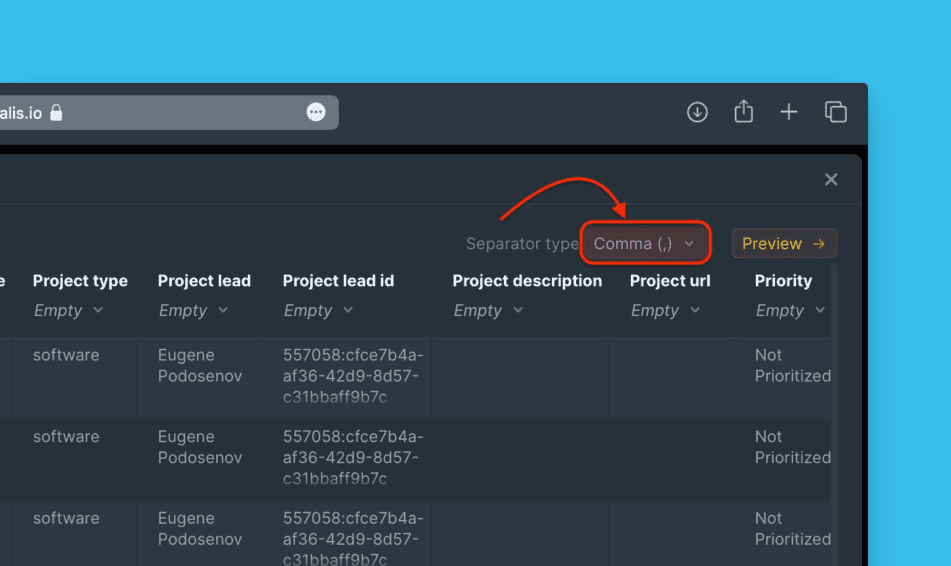
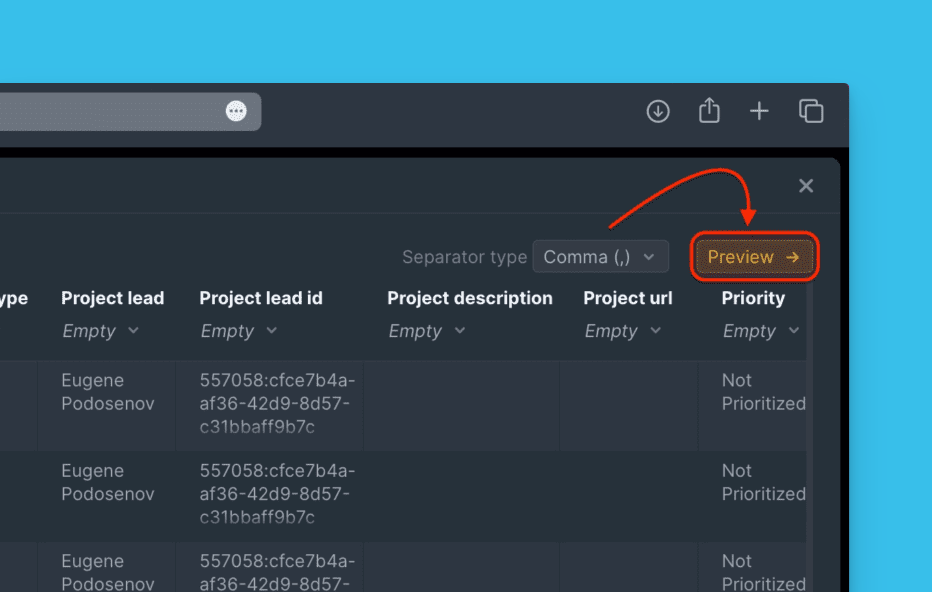
ファイルが異なる区切り文字を使用している場合は、正しいセパレータータイプを選択してテーブル表示を調整します。
-

CSV の列を Ducalis のフィールドにマッピングします。
-

必要に応じて、マッピングされていない列を Description (説明) フィールドに追加します。選択された行は緑色で表示されます。
-
Preview (プレビュー) をクリックして、インポートされたデータがどのように表示されるか確認します。
-
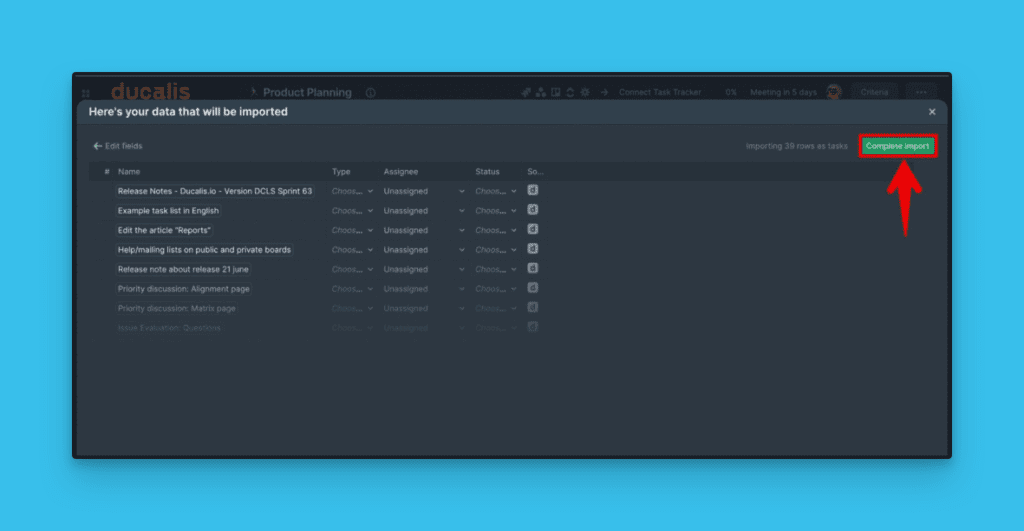
問題がなければ Complete Import (インポート完了) をクリックします。
-
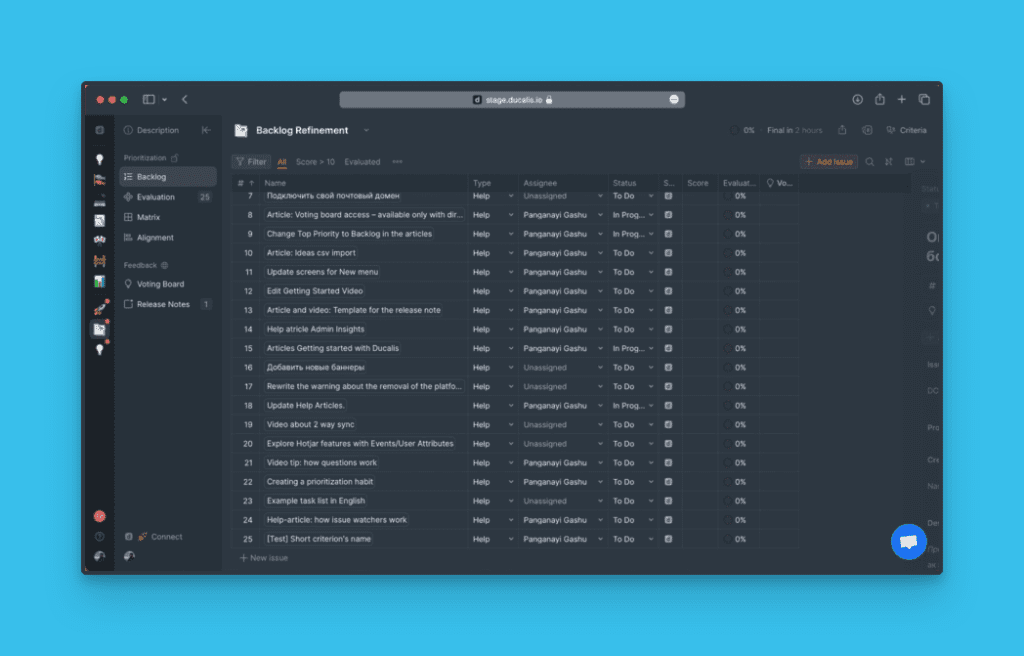
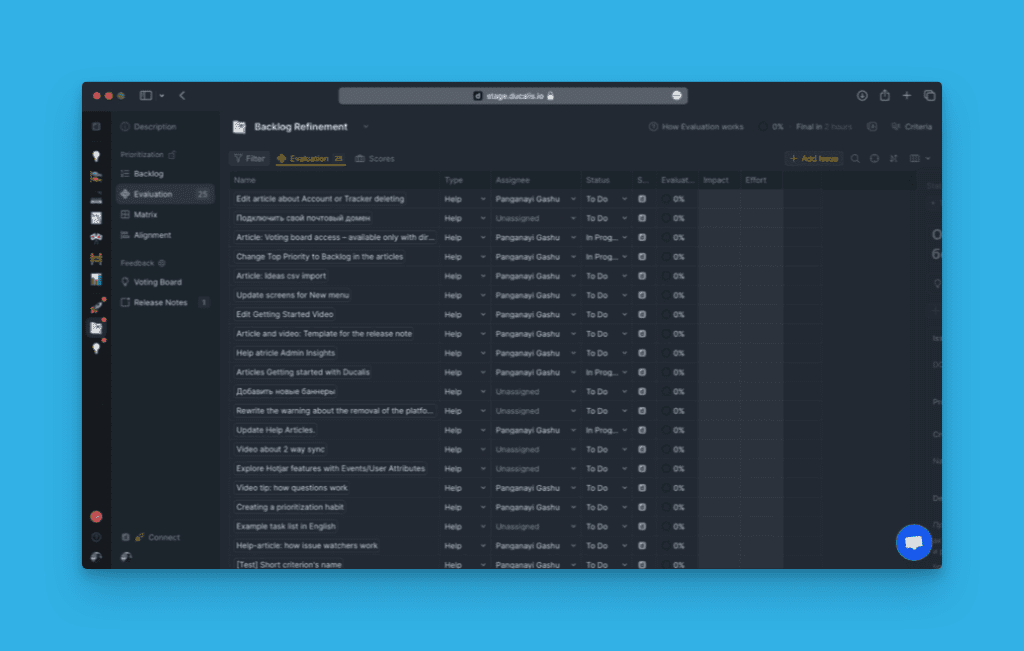
インポートした課題を Backlog (バックログ) で確認するか、Evaluation (評価) で評価を開始します。