ウォッチ
課題をウォッチすると、担当者でなくても更新、コメント、ステータス変更の通知を受け取れます。関心のある課題のアクティビティを常に把握できます。
課題をウォッチする
-
課題カードを開きます。
-
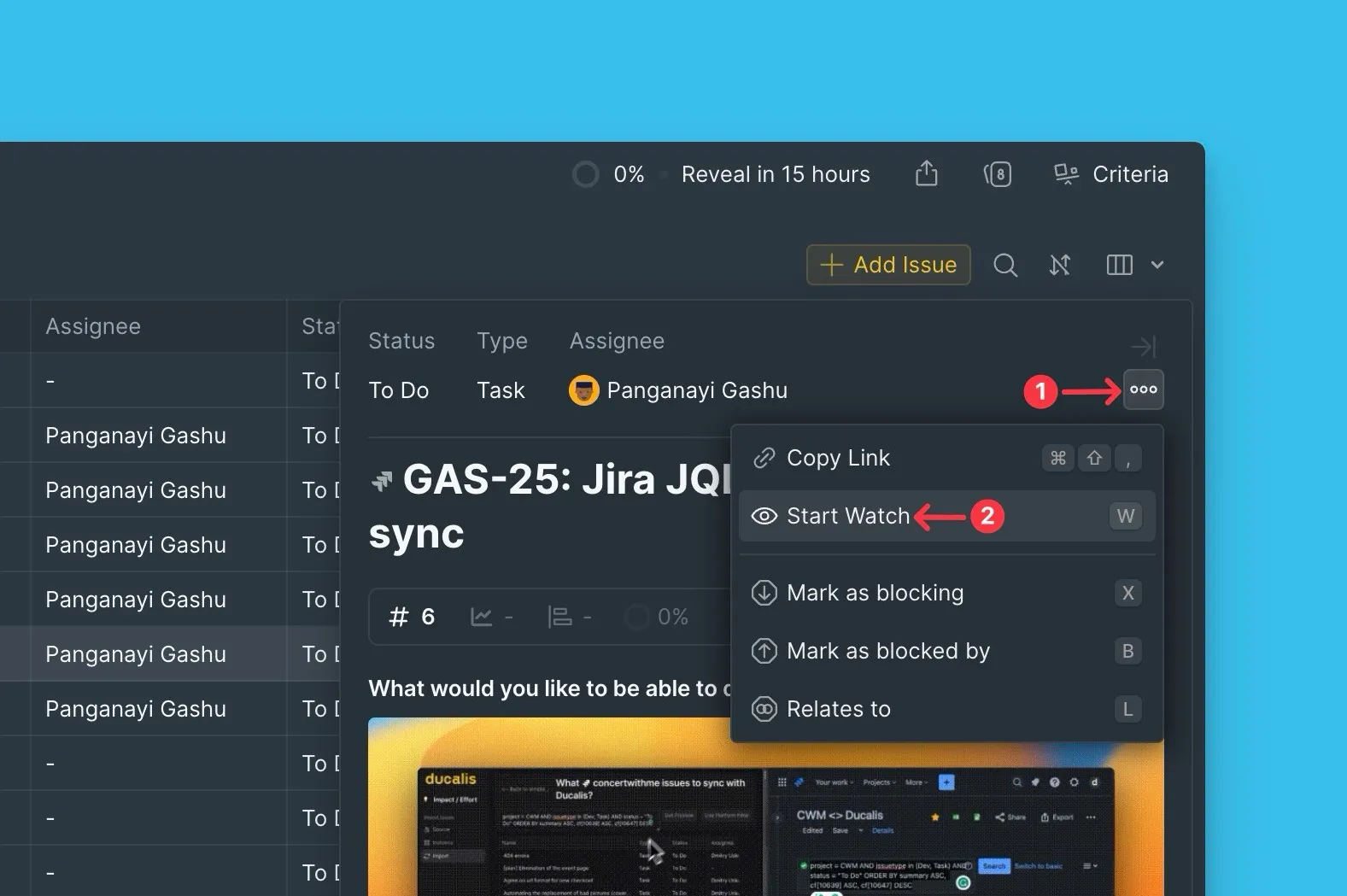
W キーを押すか、省略記号(...)をクリックして Start Watch (ウォッチ開始) を選択します。
課題のウォッチを停止する
-
ウォッチ中の課題カードを開きます。
-
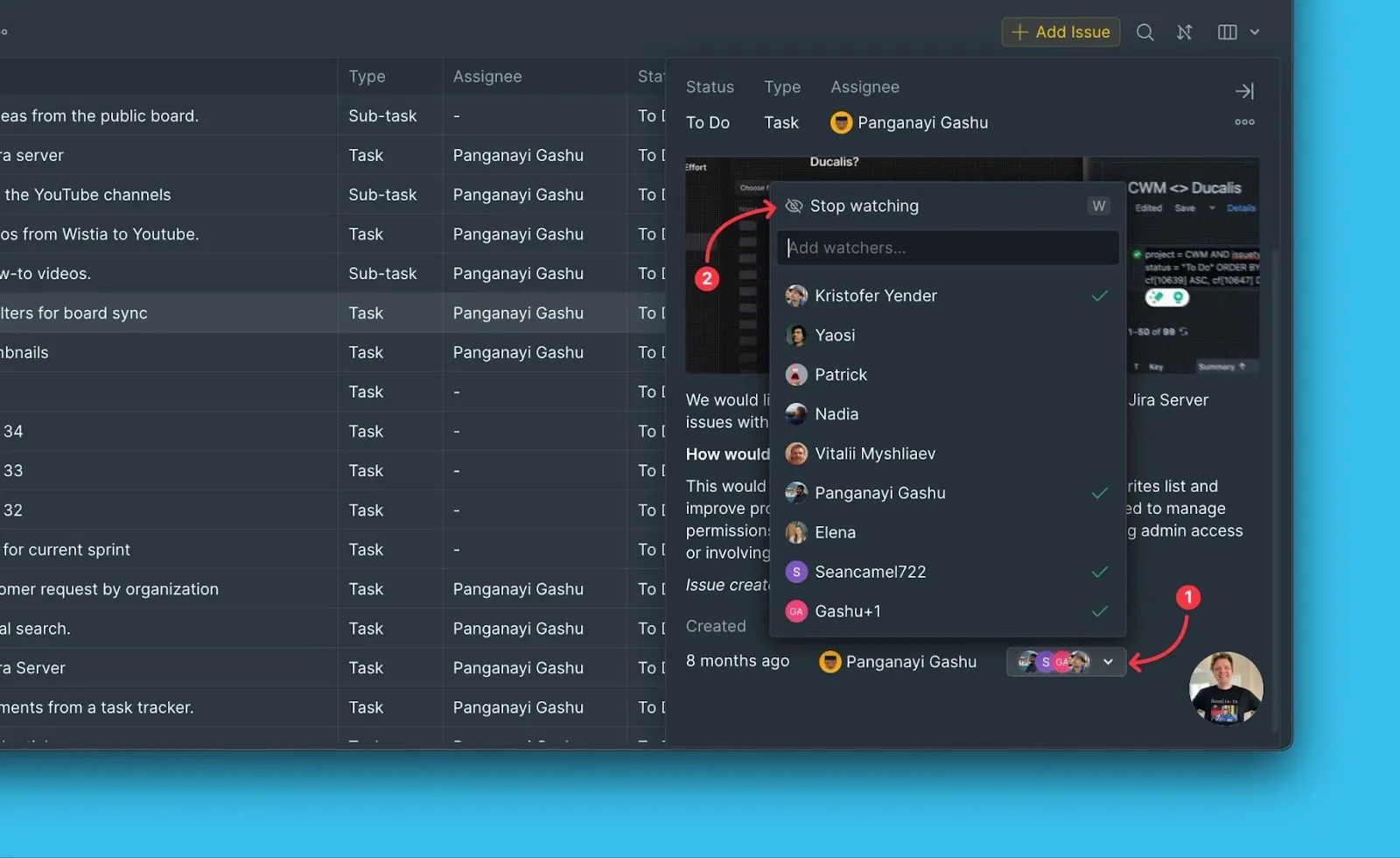
W キーを押すか、カード下部の Watchers (ウォッチャー) までスクロールして Stop Watching (ウォッチ停止) をクリックします。
自動ウォッチ
以下の場合、自動的にウォッチャーになります:
- 課題を作成した場合
- 担当者または報告者として割り当てられた場合
- コメントまたは質問を追加した場合(メンションされたユーザーもウォッチャーになります)
- 質問スレッドに参加した場合
ウォッチャーを管理する
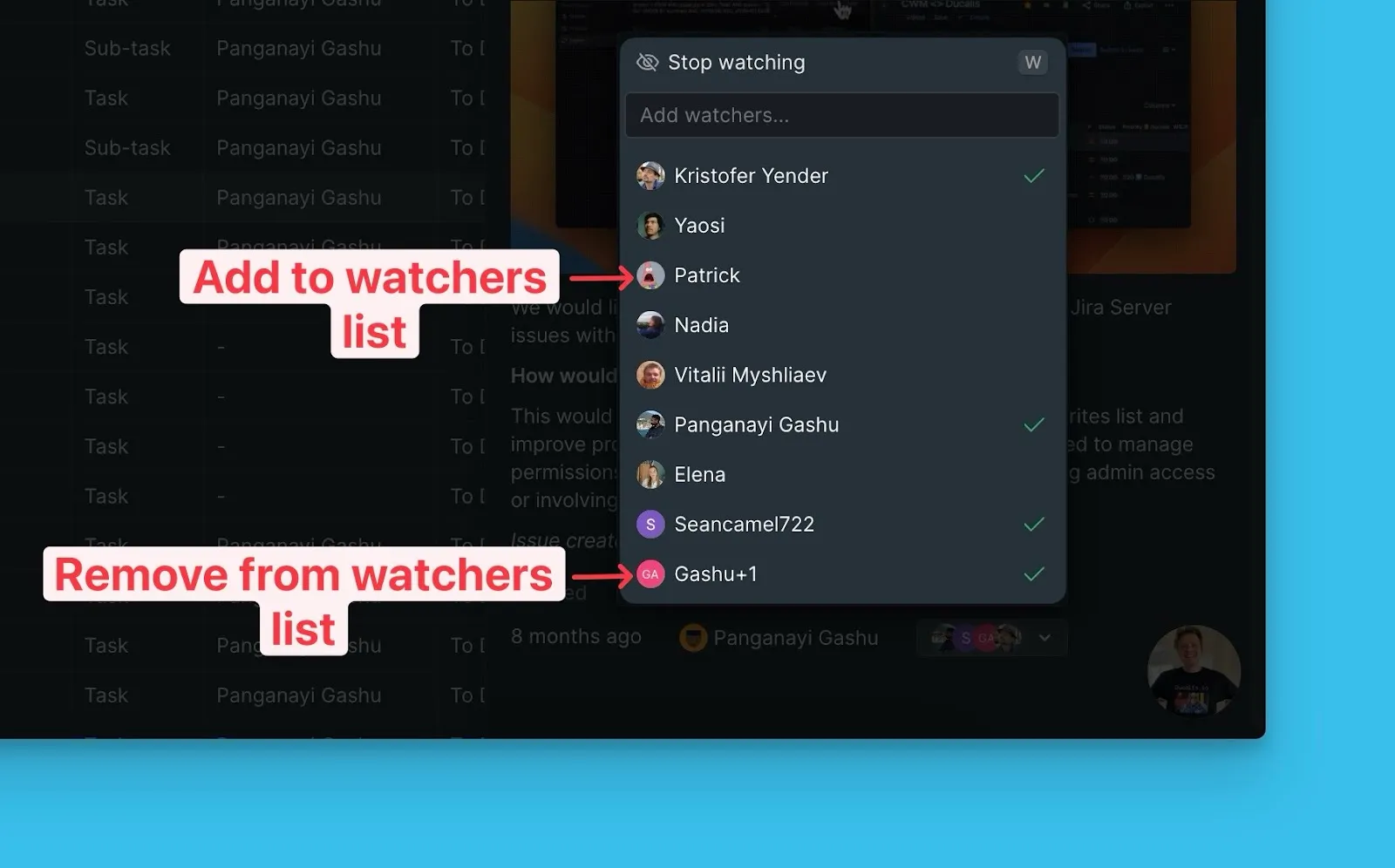
ボード上の誰でも(オーナー、管理者、メンバー)ウォッチャーを追加または削除できます。
-
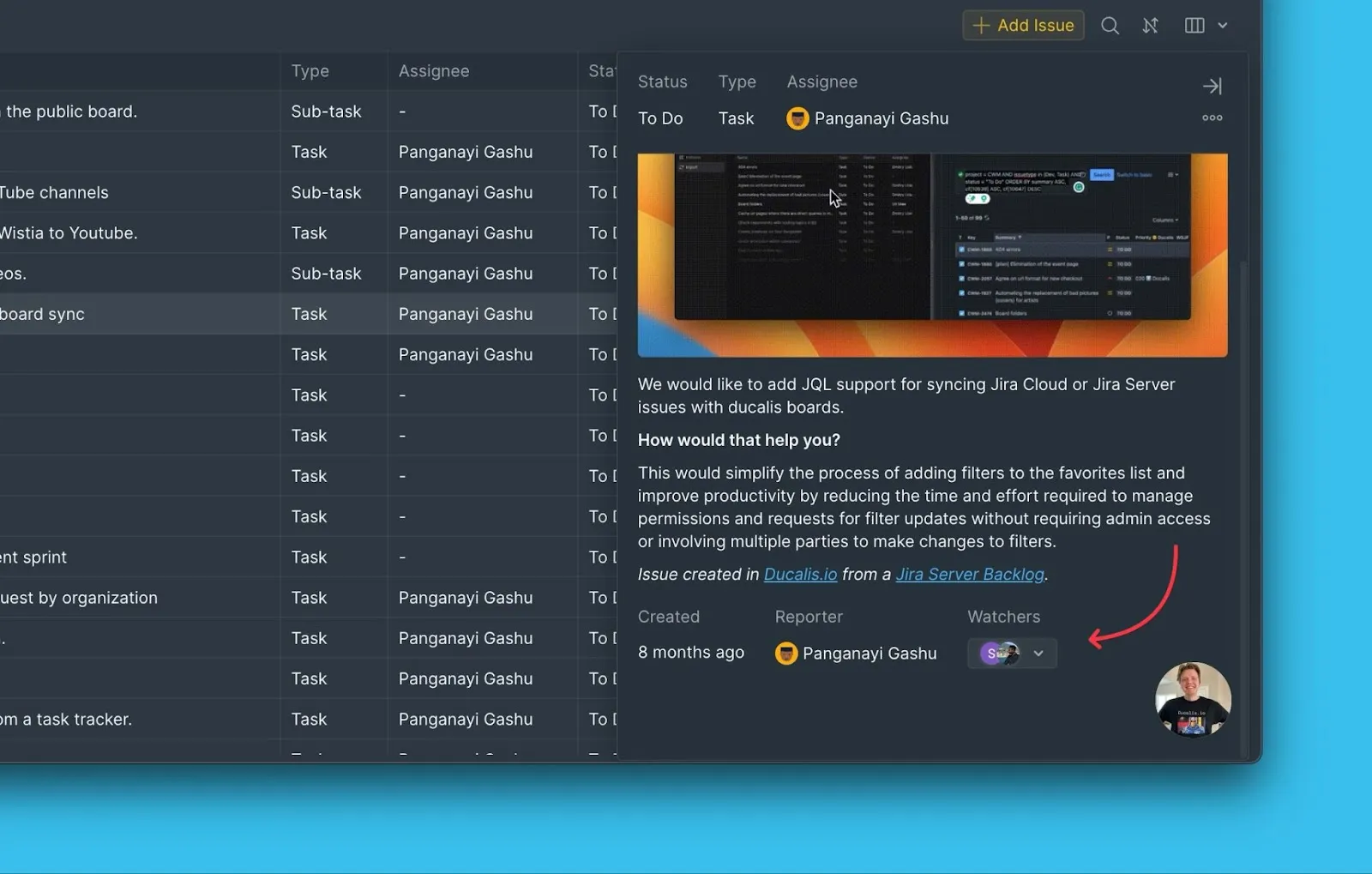
課題カード下部の Watchers (ウォッチャー) までスクロールします。
-
リストでユーザーを見つけ、ウォッチャーとして追加または削除します。
通知を設定する
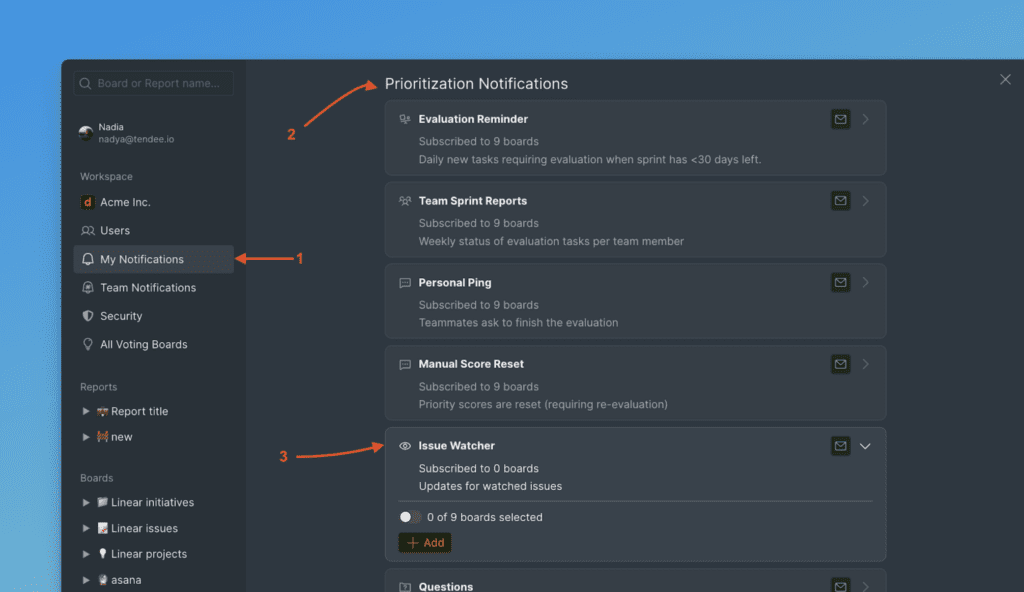
My Notifications (通知設定) -> Prioritization Notifications (優先順位付け通知) -> Issue Watcher (課題ウォッチャー) で、受け取るウォッチャー通知をカスタマイズします。
通知チャンネルを設定する
-
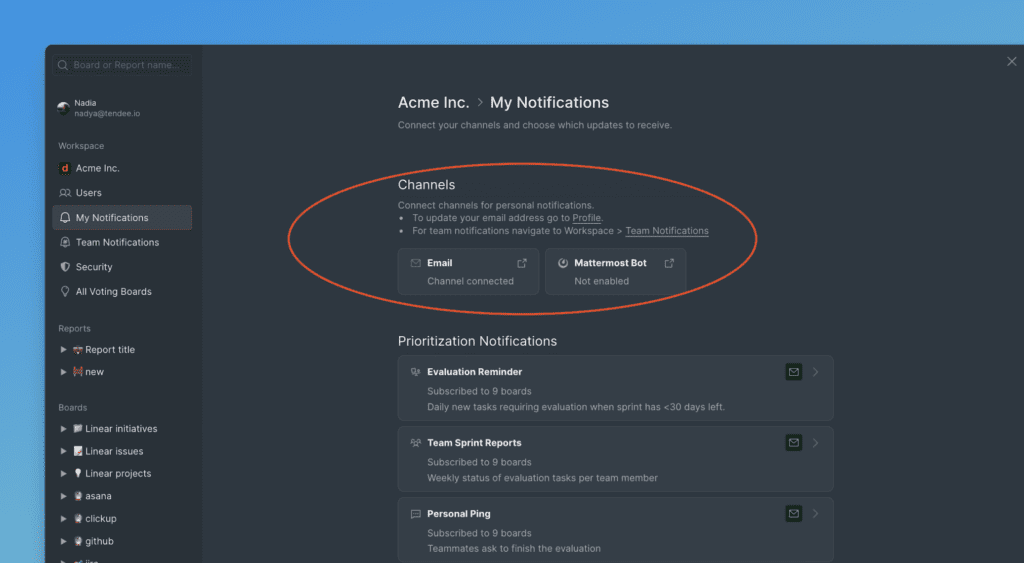
通知を受け取りたいチャンネル(メール、Slack など)を選択して接続します。
-
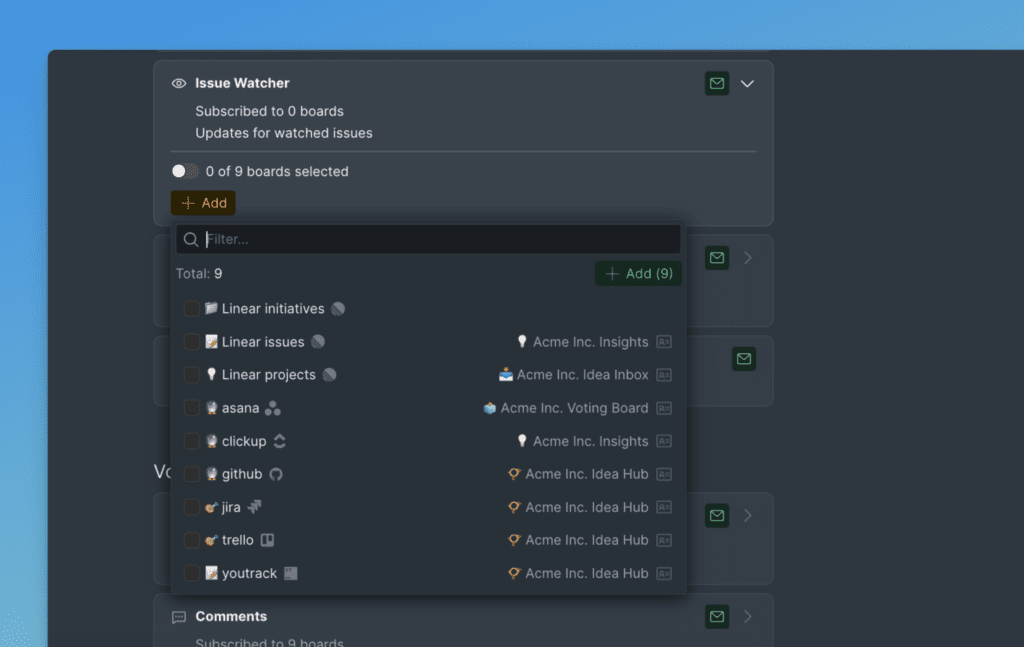
すべてのボードから通知を受け取るか(トグルをオン)、特定のボードを選択するかを選びます。
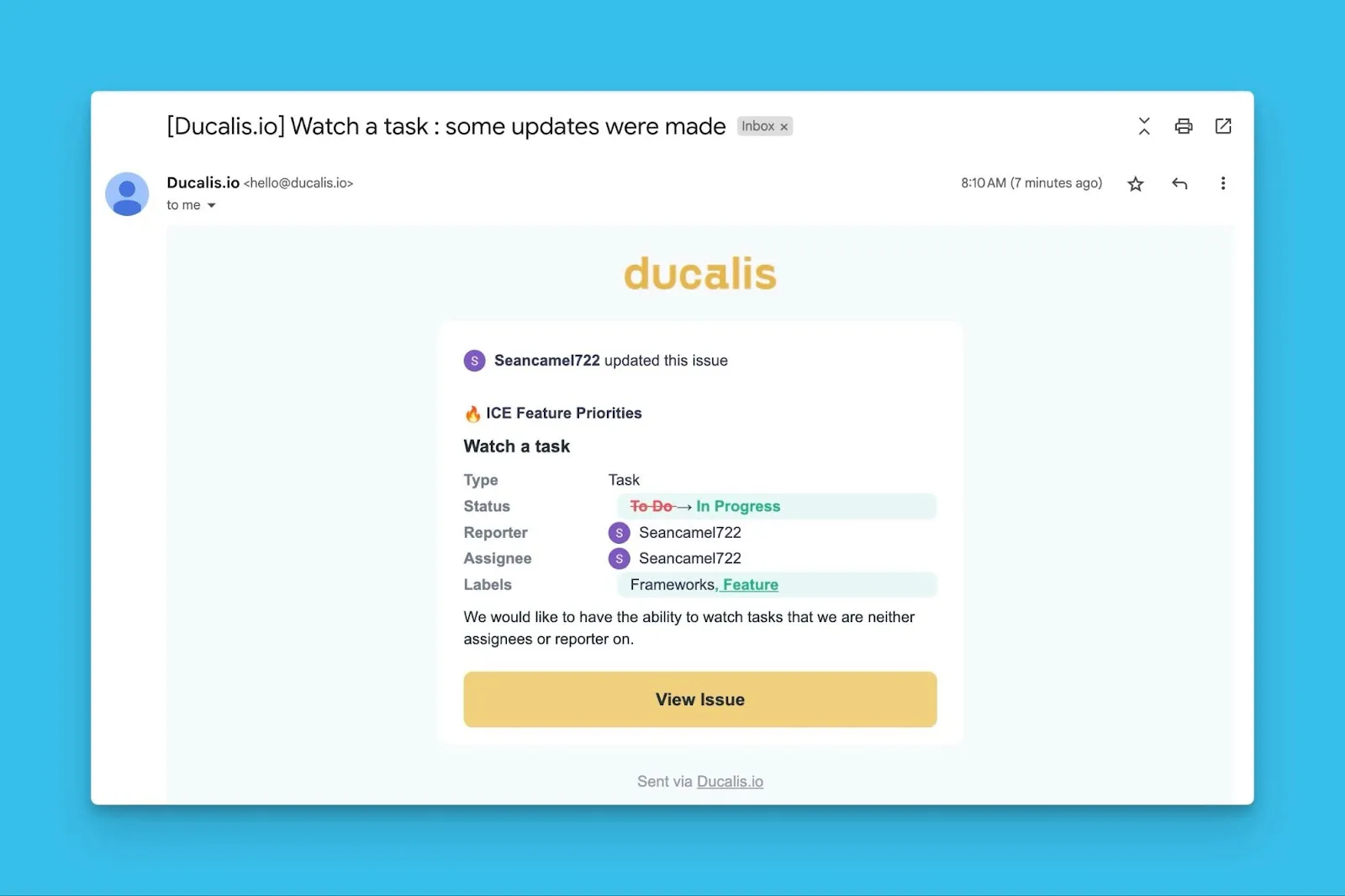
メール通知の例
ウォッチャー通知のメール表示例: