評価のスキップ
さまざまな理由から、一部の課題の評価をスキップして後で評価し、特定の課題に集中したい場合があります。Ducalis では、一部のタスクをスキップしても、評価プロセス全体の進捗に影響を与えることなく進めることができます。
この記事では、以下の方法を説明します:
-
評価中に課題をスキップする方法
-
スキップした課題の評価を再開する方法
評価中に課題をスキップする
-
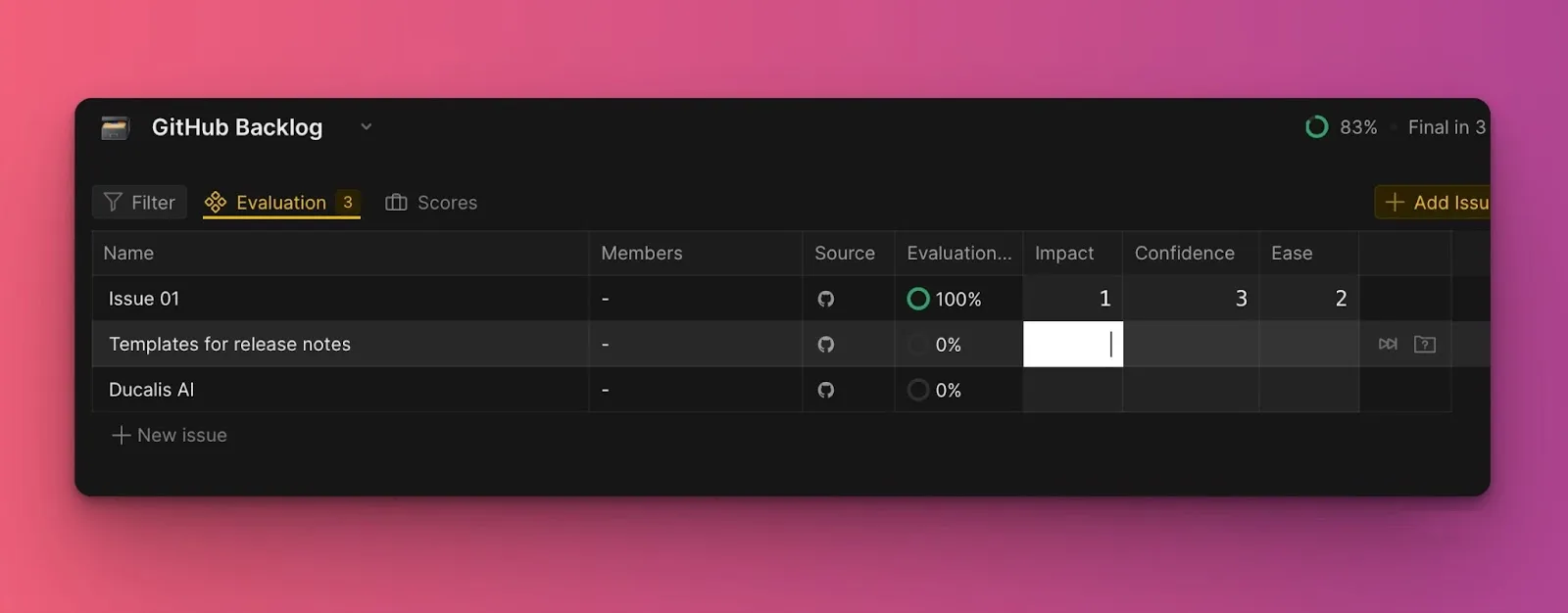
評価中に課題をスキップするには、その課題の行の右端にマウスを移動し、Next アイコンをクリックするか、キーボードショートカット CTRL/OPT + Shift + → を使用します。
-
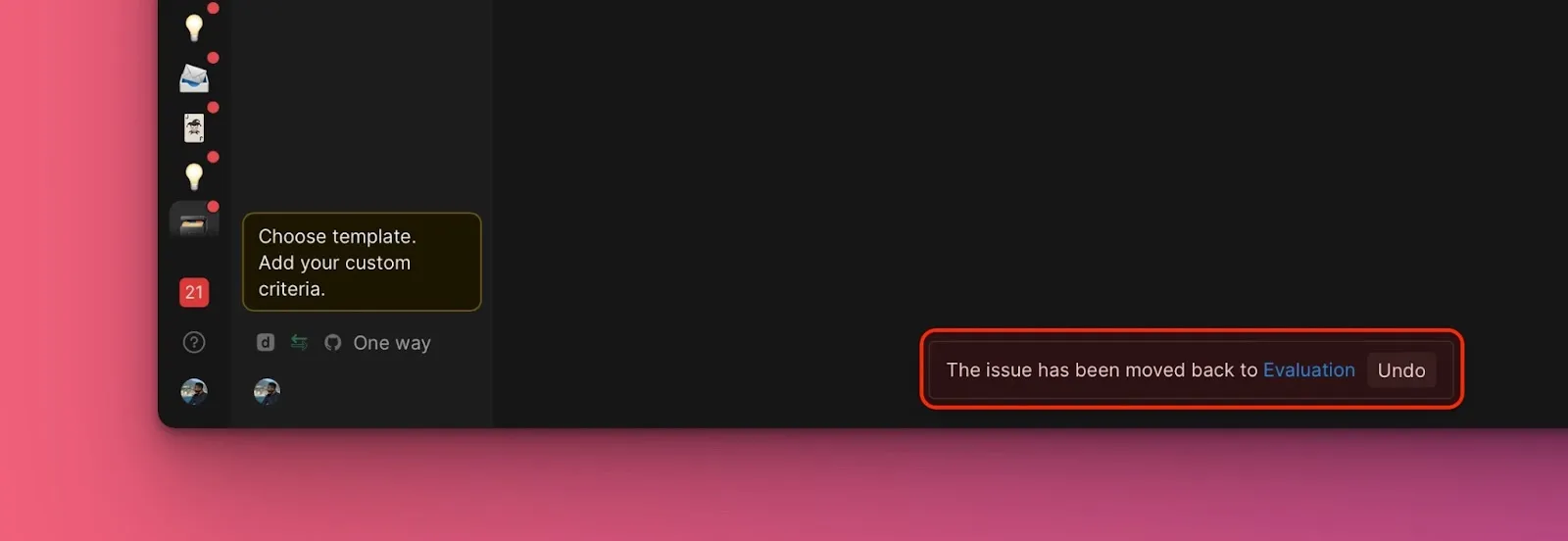
課題をスキップすると、Scores (スコア) タブに移動します。スキップした課題がスコアに移動したことを知らせるヒントと、undo (元に戻す) オプションがページ下部に表示されます。

スキップした課題の評価を再開する
-
評価およびスキップしたすべての課題は、Scores (スコア) タブで確認できます。
-
スキップした課題には、スコアの代わりにダッシュ(–)が表示されます。
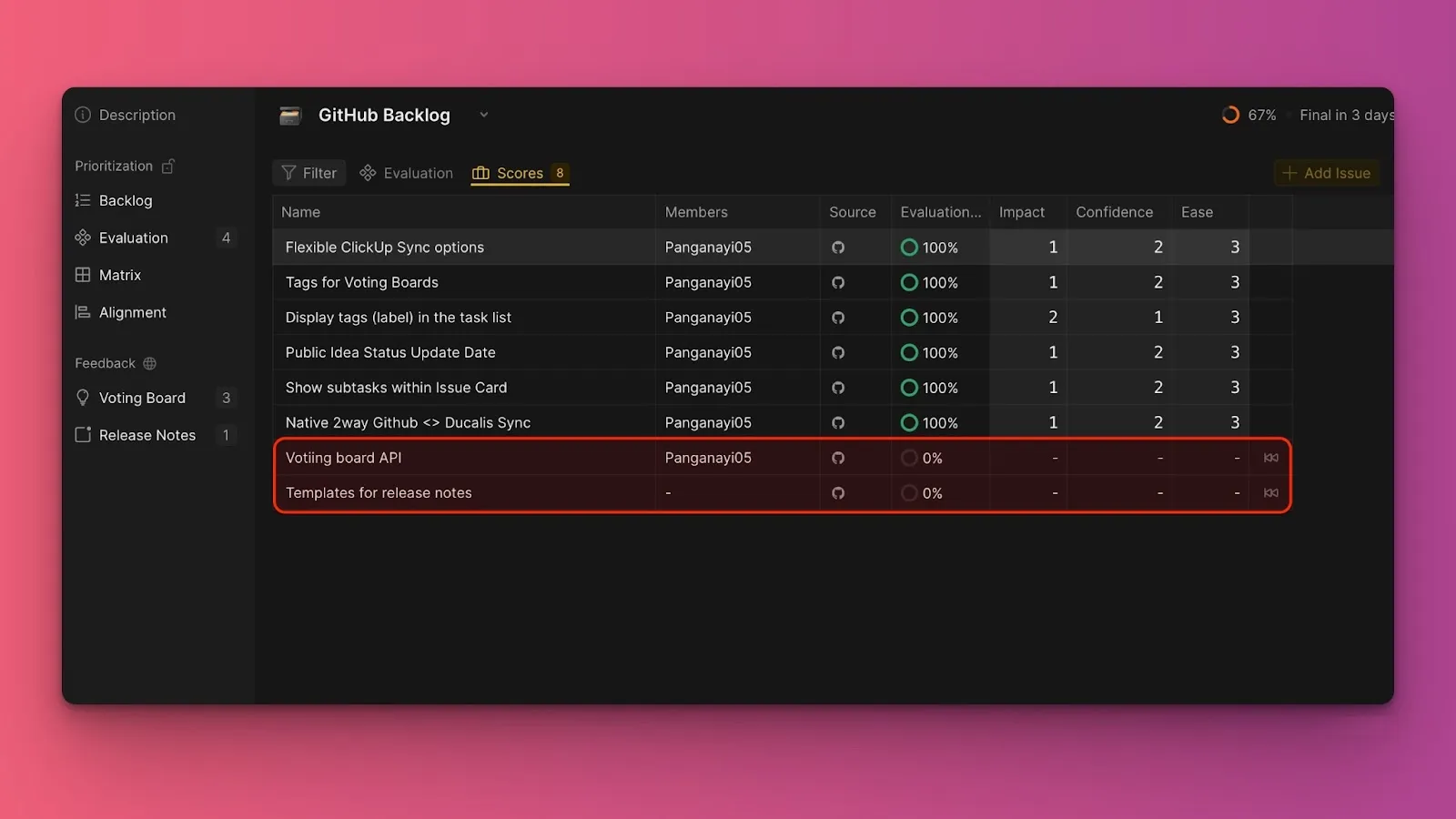
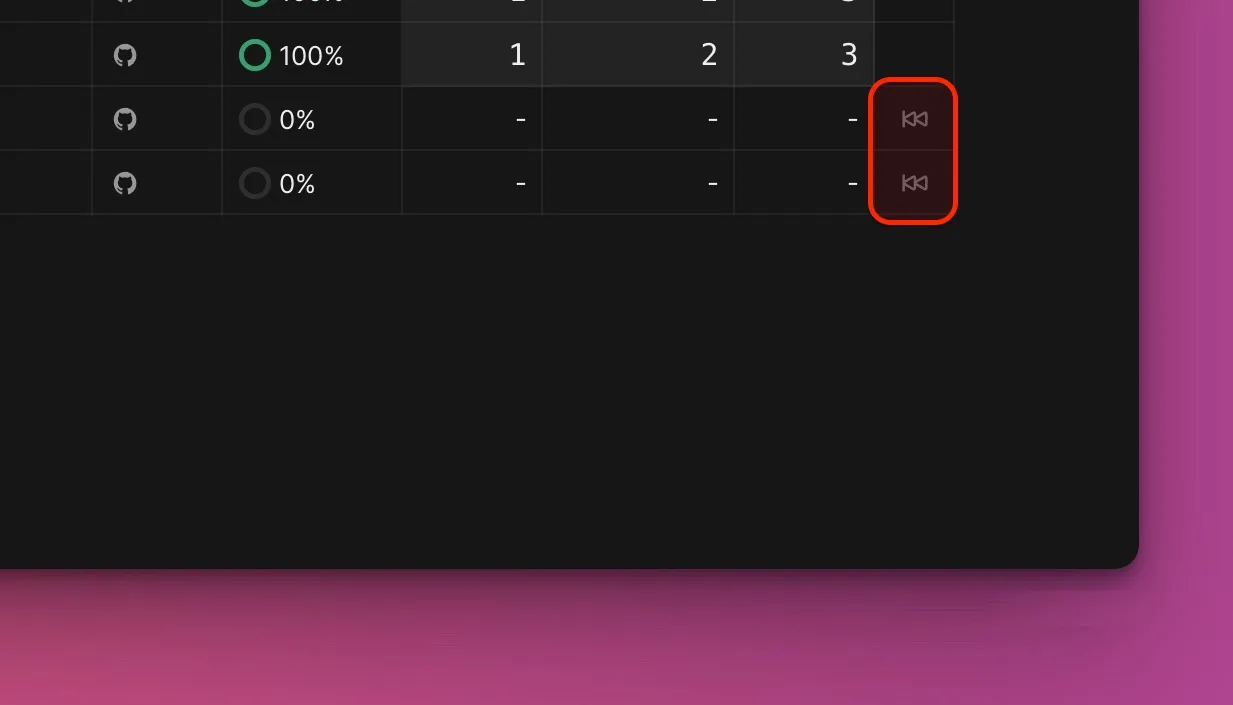
- スキップした課題の評価を再開するには、Previous icon (前へアイコン) をクリックします。
- タスクは Evaluation (評価) タブに戻されます。再開した課題が評価に戻されたことを知らせるヒントと、undo (元に戻す) オプションがページ下部に表示されます。
- Evaluation (評価) タブに移動して、優先順位付けのための課題の評価を開始します。
チームメイトのスキップを元に戻す
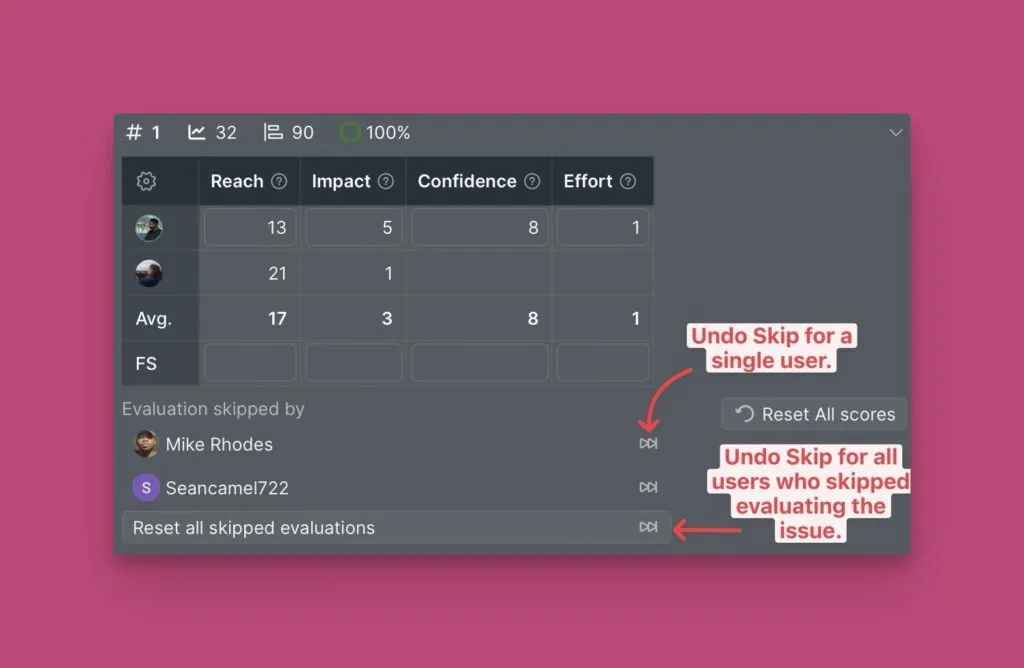
管理者は、チームメイトに代わって Undo Skip (スキップを元に戻す) を実行し、スキップした課題を再評価対象に戻すことができます。これは、スキップした課題が編集され、再評価が必要な場合に便利です。
以下のことができます:
-
単一のユーザーに対してスキップを元に戻す
-
その課題の評価をスキップしたすべてのユーザーに対してスキップを元に戻す
評価進捗レポート
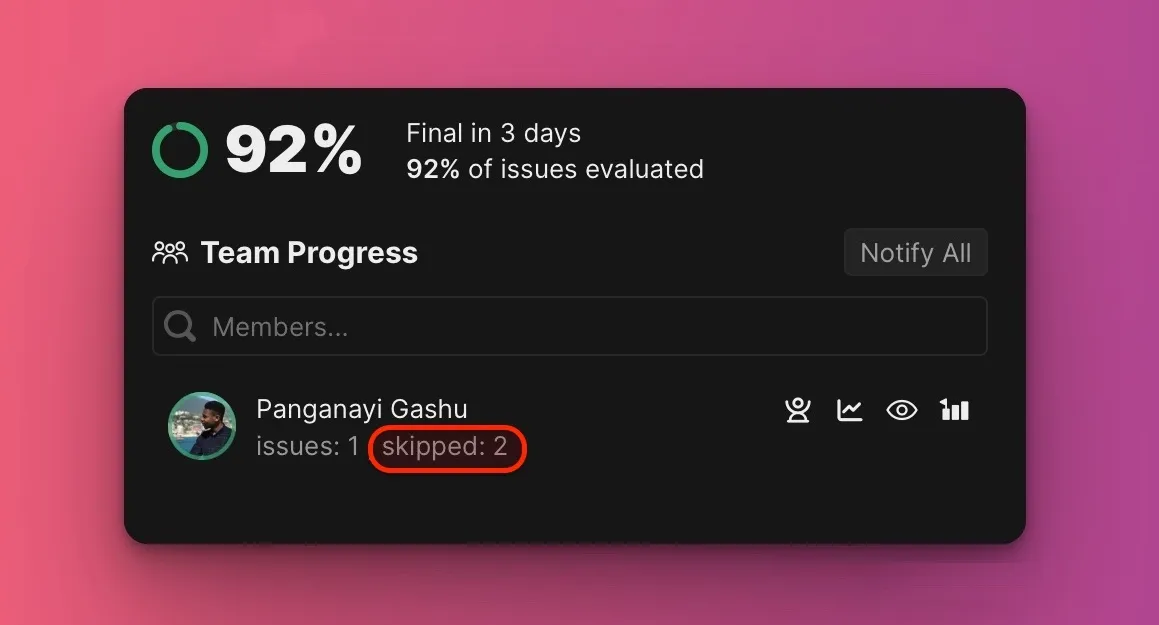
チームメンバーがスキップした課題の数は、評価進捗レポートに表示されます。