Importando de um Rastreador de Tarefas
Existem 3 maneiras de adicionar itens a um quadro:
A integração com rastreador de tarefas oferece uma maneira muito rápida e segura de importar itens do seu rastreador de tarefas para priorização. Isso ajuda você a criar uma continuidade perfeita no fluxo de trabalho, pois:
-
Cada item que você criar no seu rastreador de tarefas será adicionado ao Ducalis em tempo real
-
Quaisquer atualizações que você fizer nos itens no seu rastreador serão adicionadas ao Ducalis em tempo real.
-
Você pode sincronizar facilmente seus resultados de priorização de volta para o seu rastreador.
Você deve ser Administrador no Ducalis para poder integrar um rastreador de tarefas e importar itens dele.
Integrando um Rastreador de Tarefas
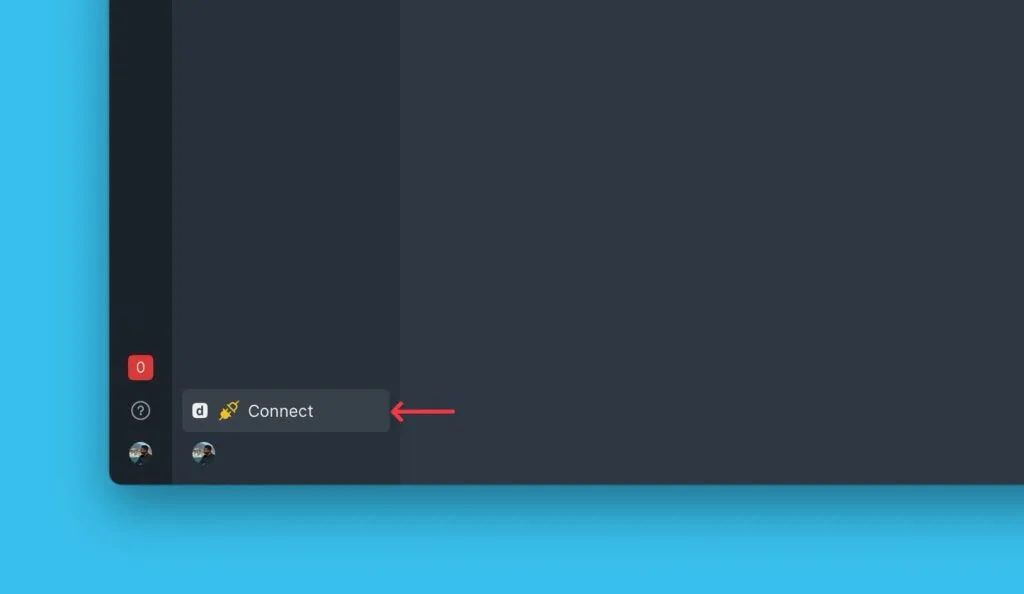
No quadro, passe o mouse sobre o canto inferior esquerdo e clique em Connect (Conectar) para acessar as configurações de Sincronização.
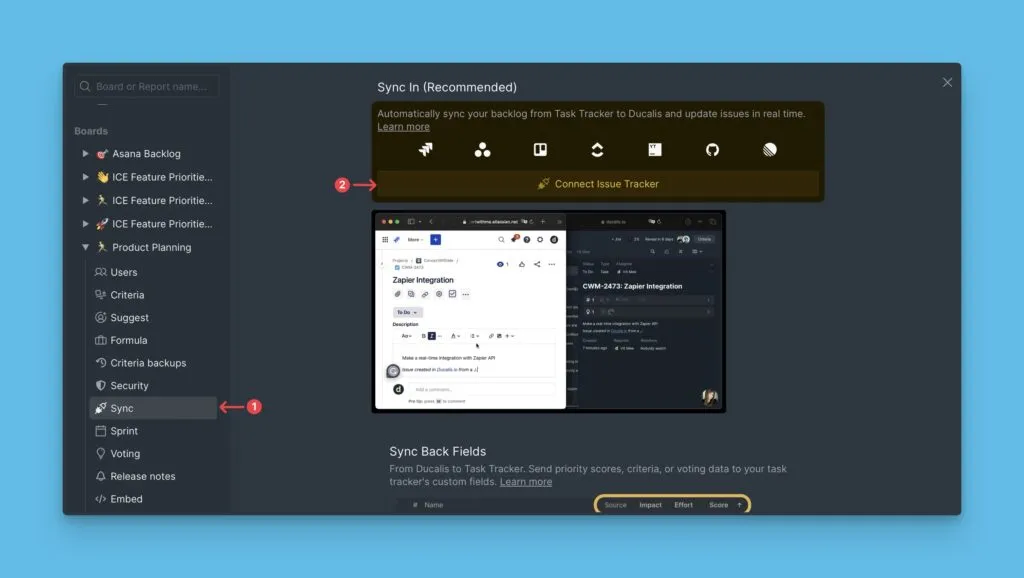
Em Sync (Sincronizar), clique em Connect Issue Tracker (Conectar Rastreador de Tarefas).
-
Escolha a origem dos seus itens – o rastreador de tarefas que você deseja integrar e importar itens.
-
Clique em 🔌 Connect [task tracker] (Conectar [rastreador de tarefas]) para continuar.
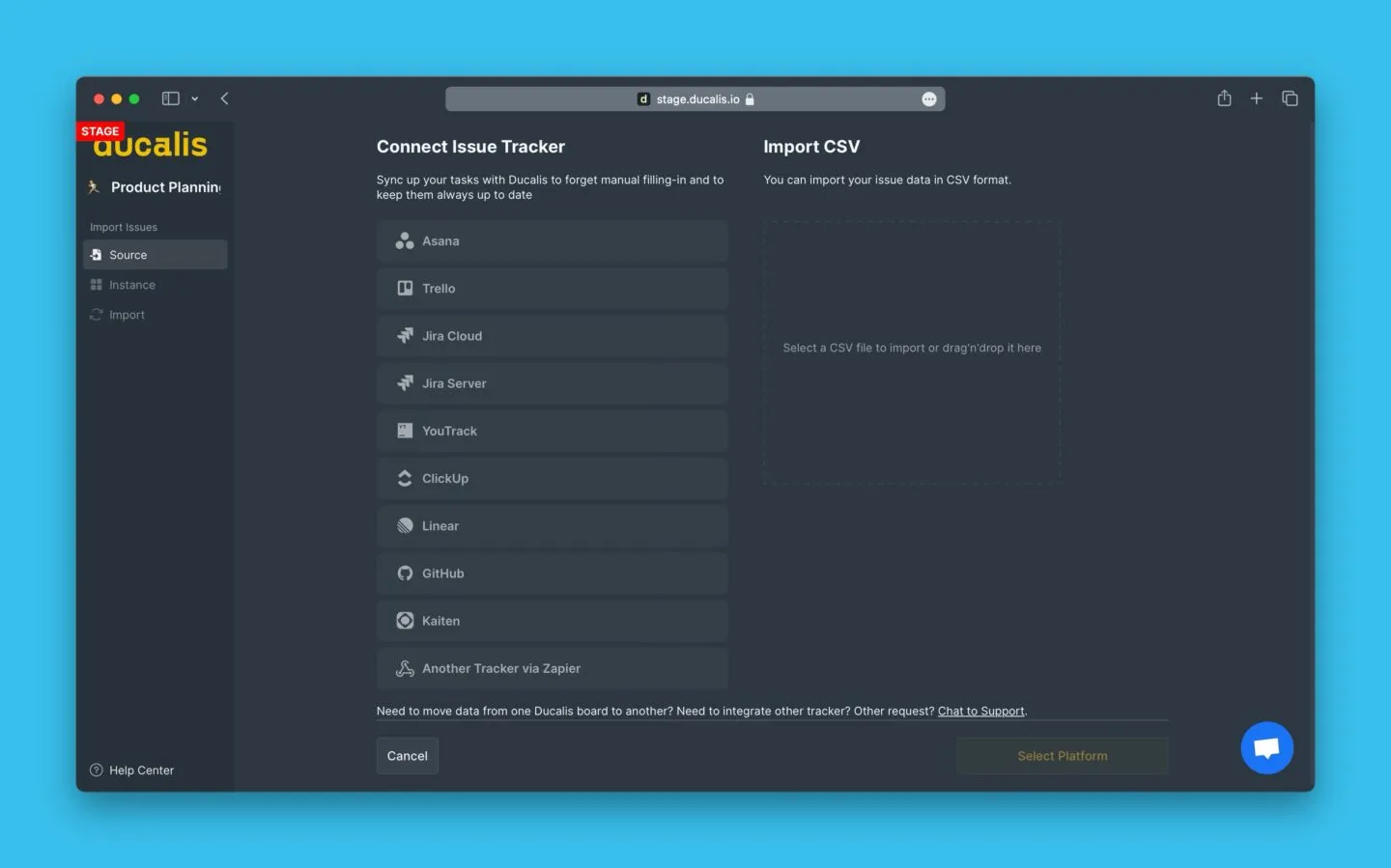
- Autorize o Ducalis a acessar itens no seu rastreador de tarefas. A autorização é diferente para cada rastreador. Você pode ver as instruções detalhadas para integrar cada rastreador aqui:
Importando itens
Após conectar seu rastreador, prossiga para importar seus itens.
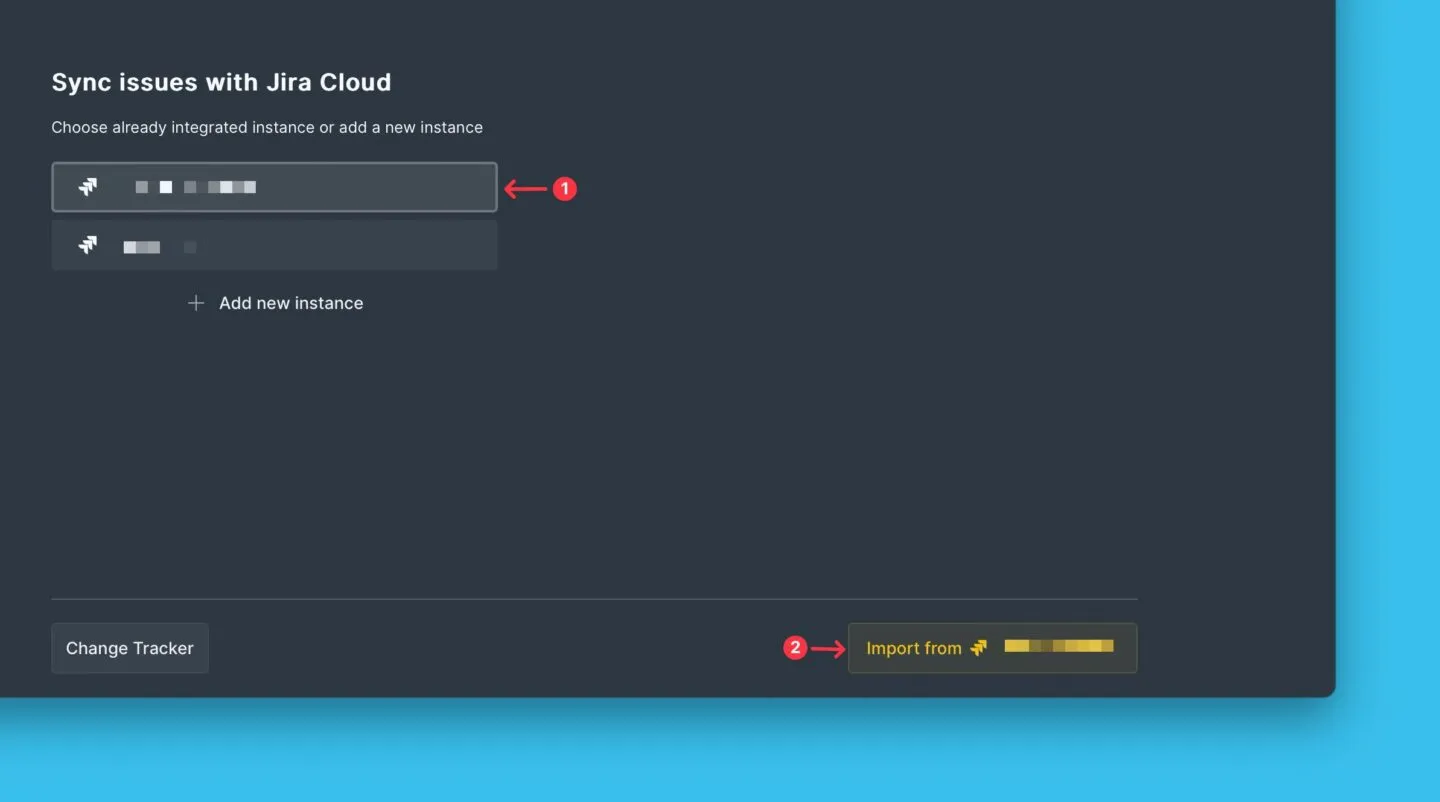
- Escolha a instância. Se você não tiver nenhuma instância conectada, ou se quiser conectar uma nova, clique em Add new instance (Adicionar nova instância).
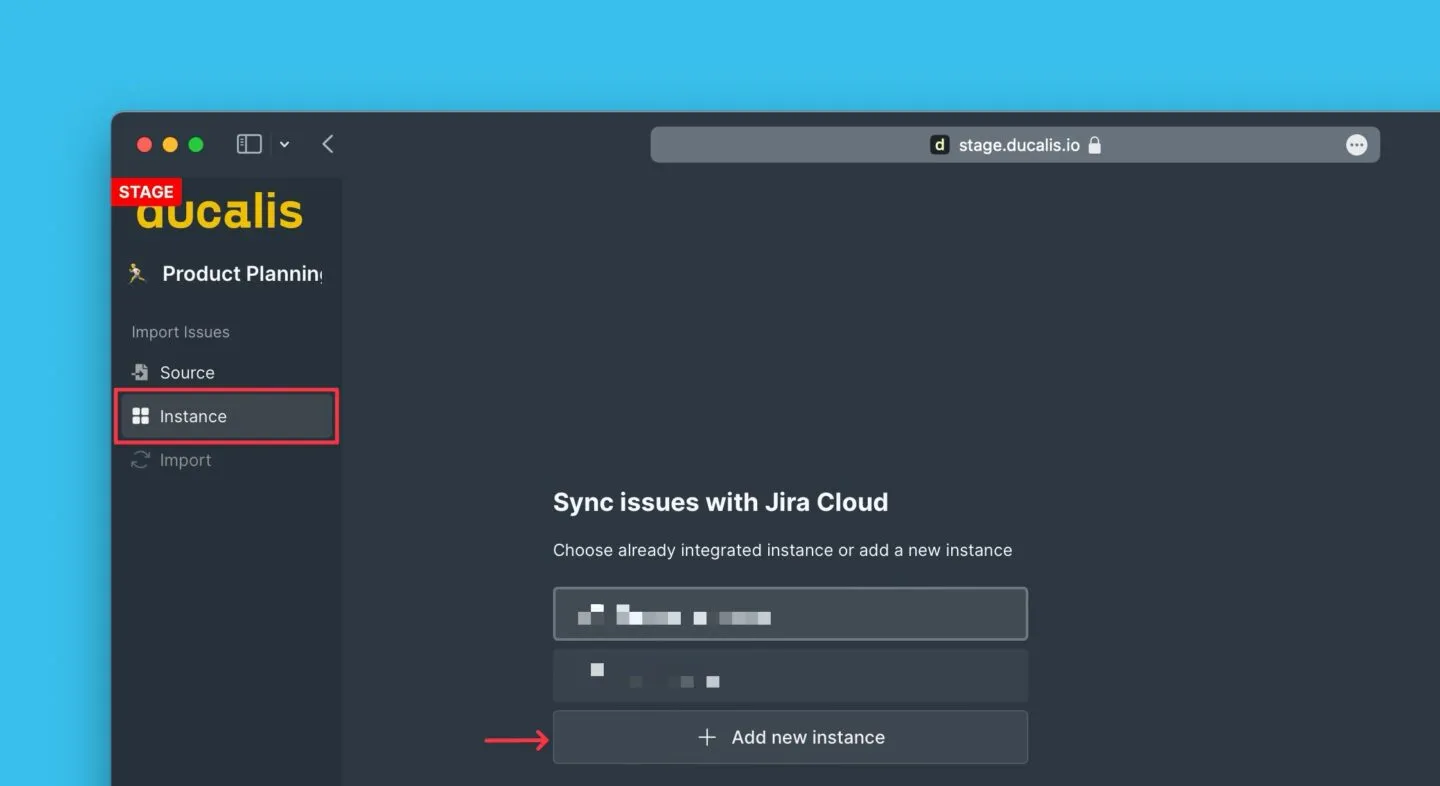
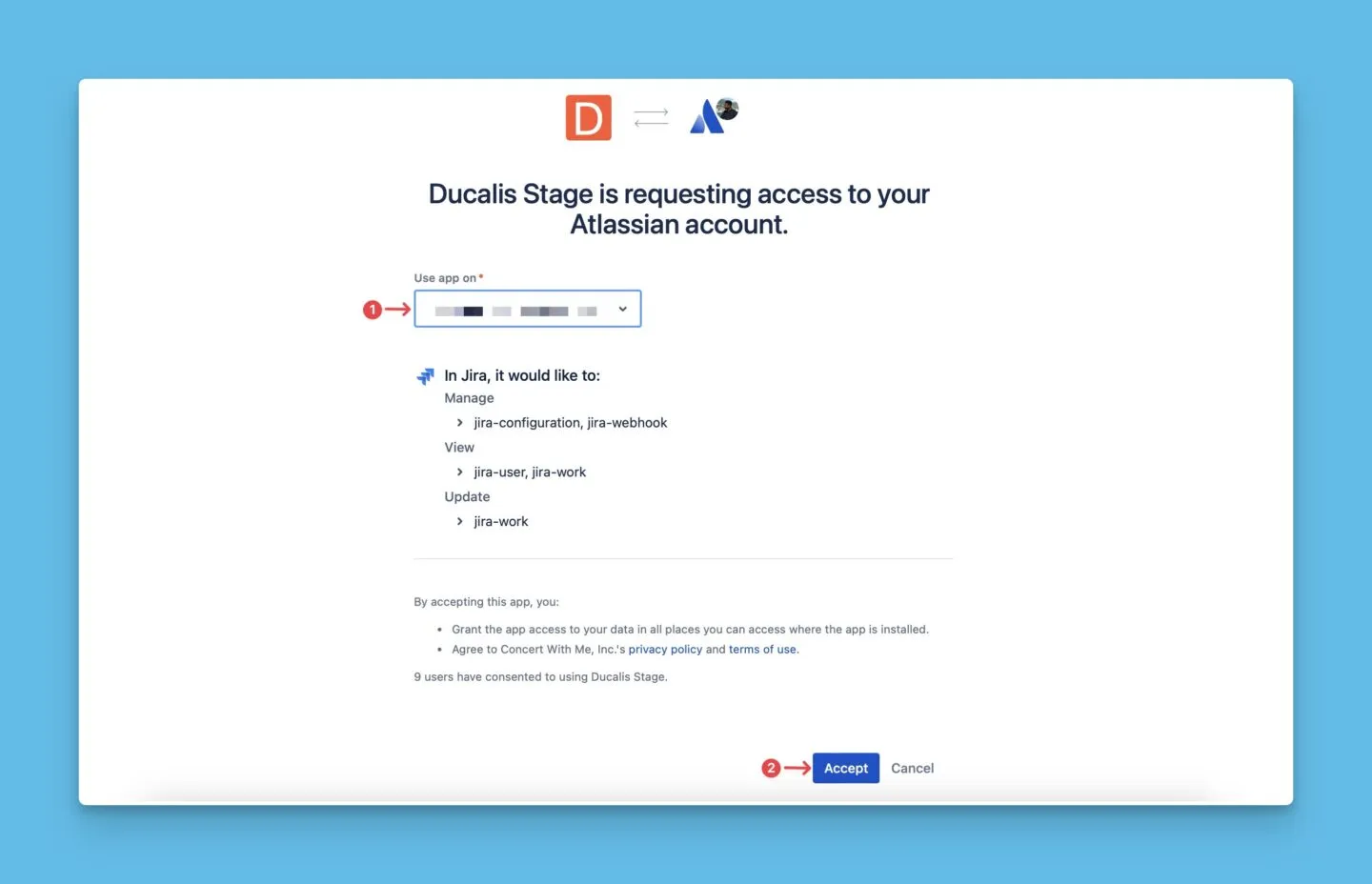
- Você será redirecionado para o site do seu rastreador para autorizar o Ducalis a acessar seu rastreador.
- Para prosseguir, clique em Import from [Instance] (Importar de [Instância]).
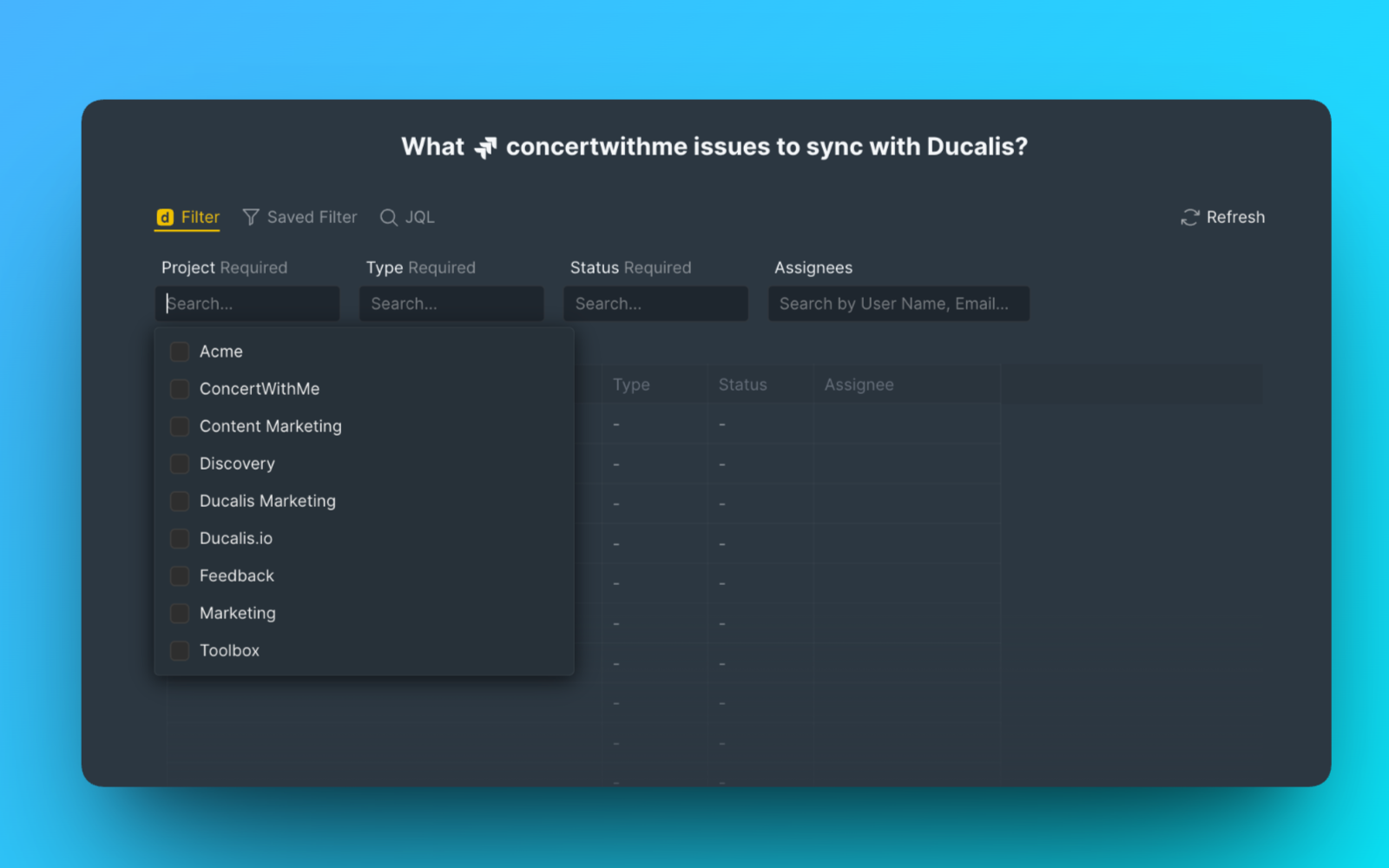
- Aplique filtros para escolher um conjunto de itens que você deseja importar do seu rastreador de tarefas para priorização. Você pode usar:
-
Filtros do Ducalis
-
Filtros fornecidos pelo seu rastreador de tarefas.
-
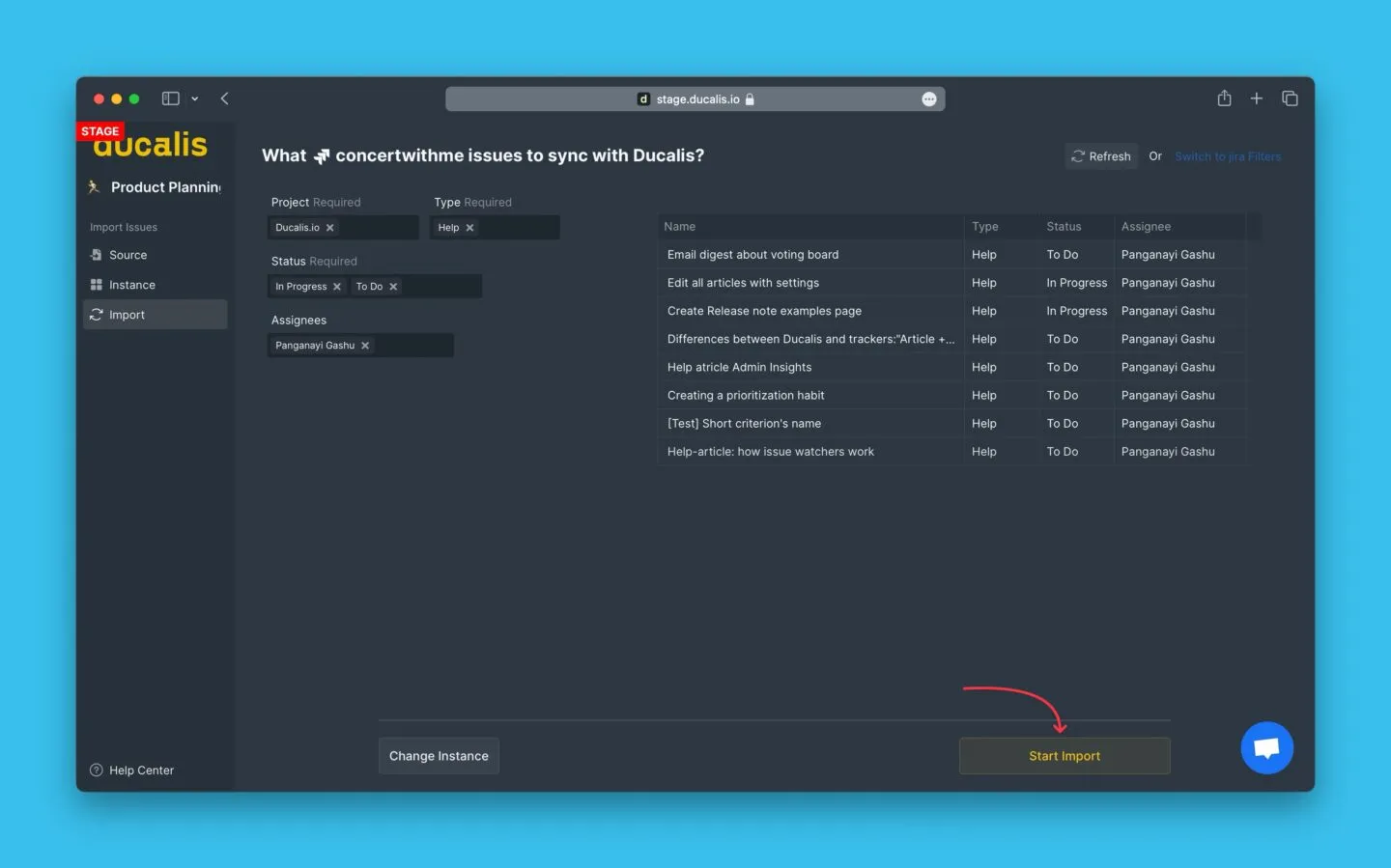
- Quando você tiver selecionado os filtros, verifique a visualização prévia para ver se todos os itens que você deseja importar estão lá, e clique em Start Import (Iniciar Importação) para concluir a importação.
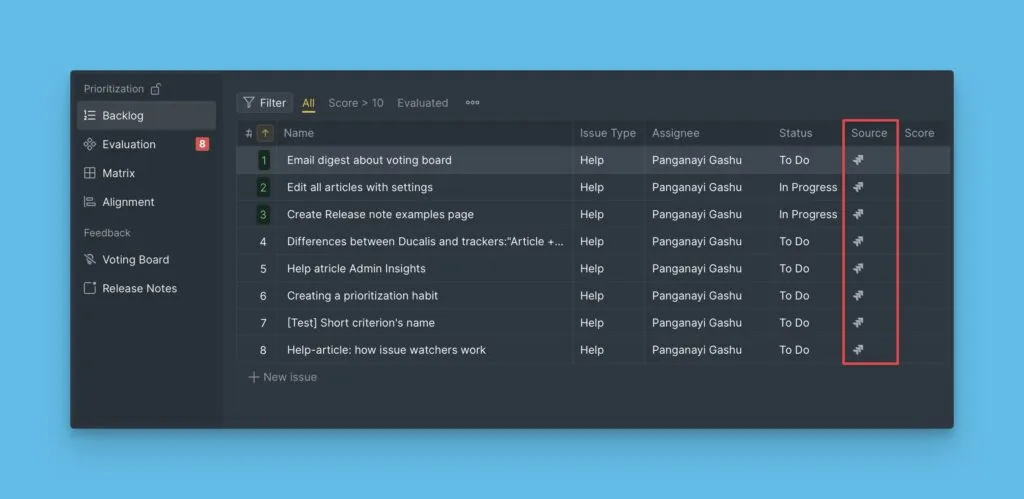
- Um quadro com Itens importados do Jira Cloud. Eles são indicados com um ícone do Jira.
-
O nome do rastreador de onde os itens são importados é mostrado no canto inferior esquerdo do quadro. Você pode clicar nele para:
-
Acessar mais configurações como sincronização bidirecional.
-
ou para alterar suas configurações de filtro para adicionar ou remover itens do quadro.
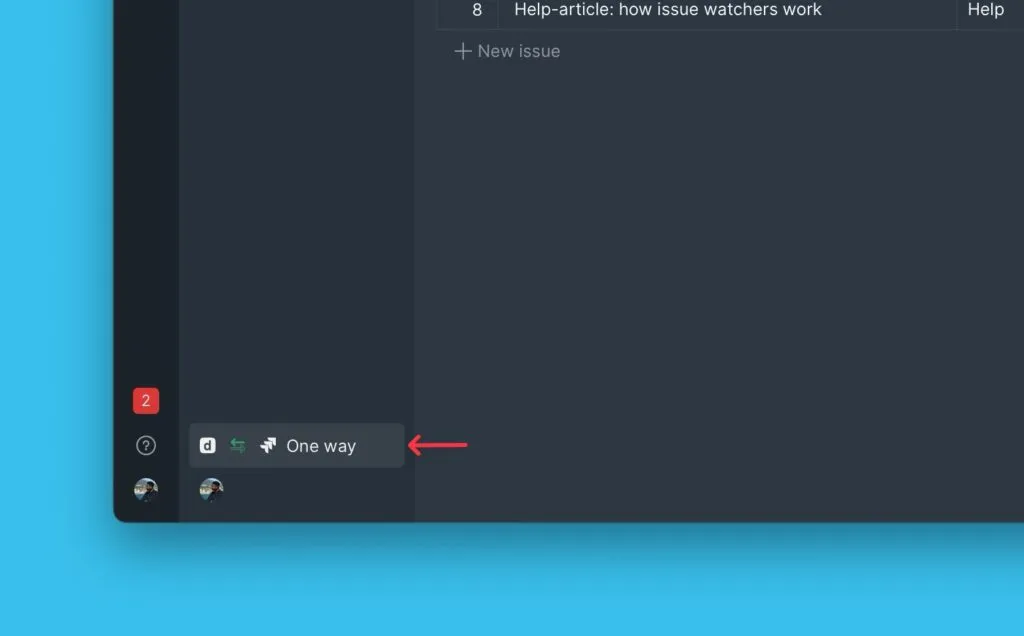
Quaisquer novos itens que você adicionar ao rastreador de tarefas que você conectou, que se enquadrem nos filtros que você aplicou ao importar itens para um quadro, serão automaticamente adicionados a esse quadro em tempo real.
Próximos Passos
Após integrar um rastreador de tarefas com o Ducalis, e importar itens para priorização, você pode seguir em frente e habilitar a Sincronização de retorno para que seus resultados de priorização sejam sincronizados de volta para o seu rastreador de tarefas.
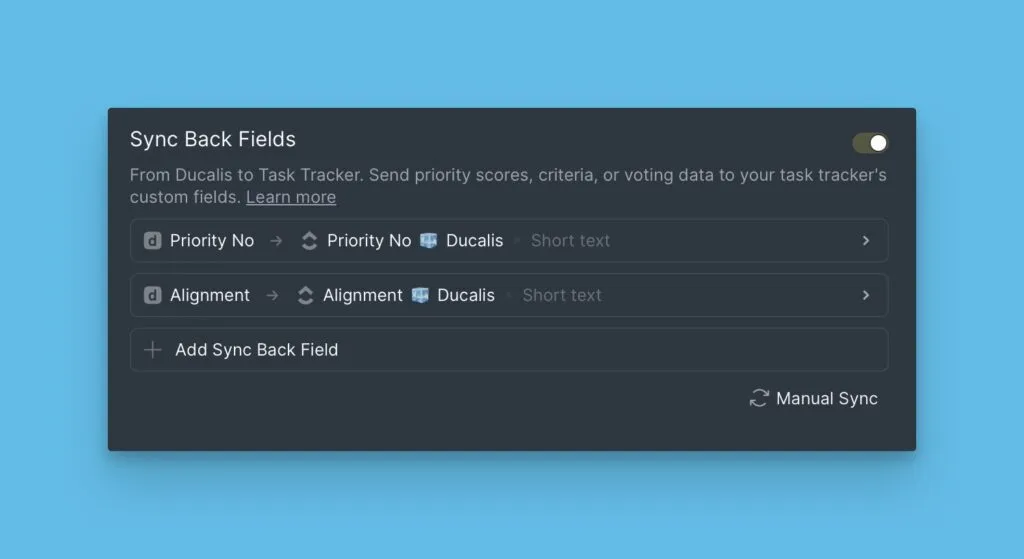
Saiba mais sobre como habilitar a Sincronização de retorno.