CSV import
Import issues from a CSV file to get bulk data into Ducalis for prioritization without integrating your task tracker.
You can get issues into Ducalis three ways:
- Integrate a task tracker
- Create issues manually
- Import from a CSV file (this article)
Export issues from your tracker
- Prepare your data in CSV format by doing one of the following:
- Export data from your task tracker as CSV
- Download a Google Sheets spreadsheet as CSV (comma-separated values)
- Convert XLS(X) files to CSV
Importable fields
You can import these fields:
- Name
- Description
- Type
- Status
- Assignee
- Reporter
Import the CSV file
-
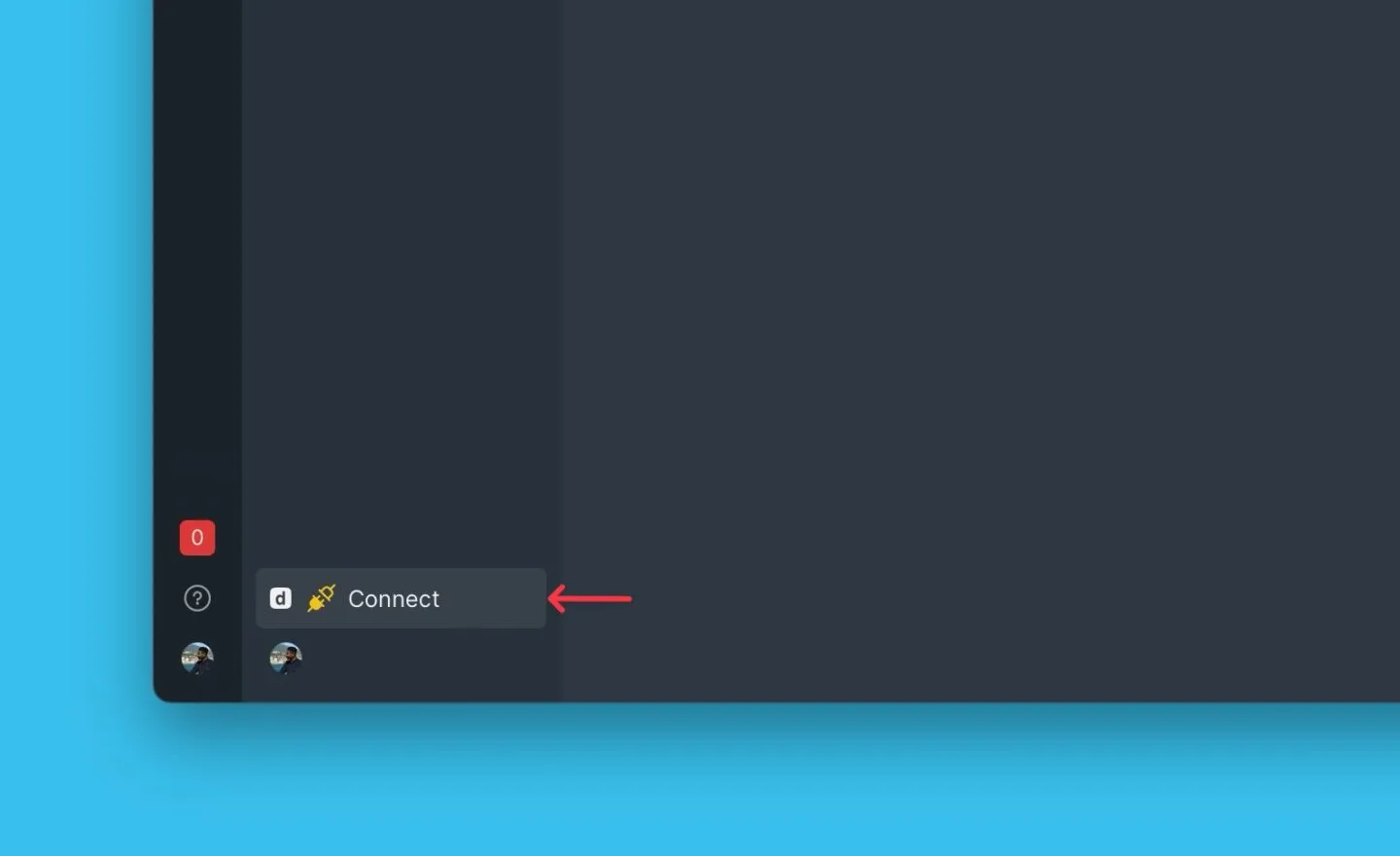
Click Connect in the bottom-left corner of your Board.
-
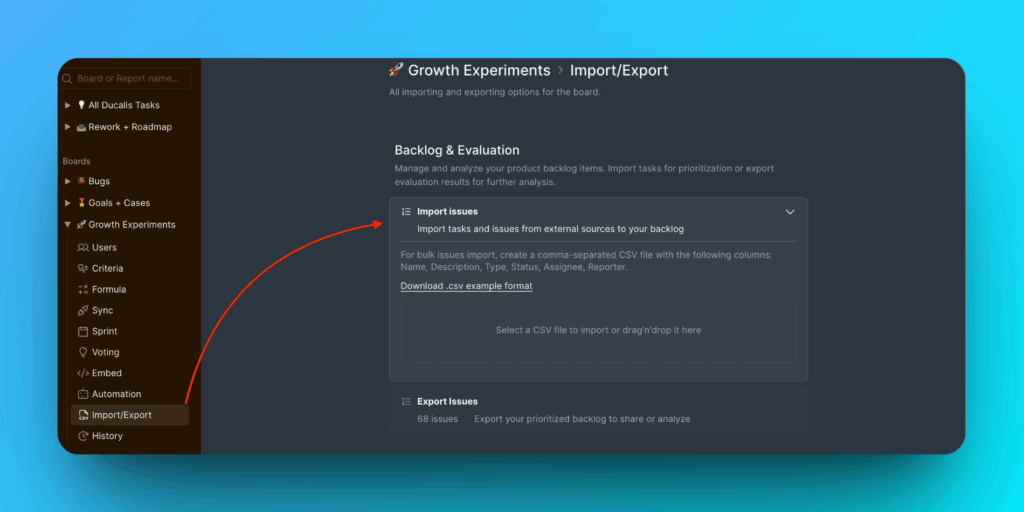
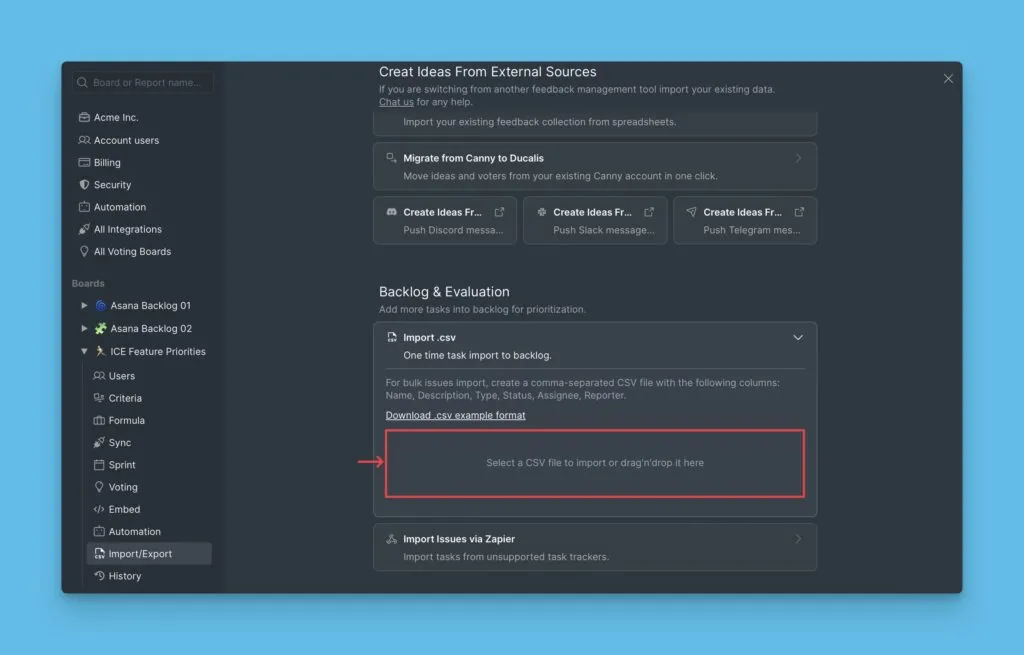
Go to Import/Export → Backlog and Evaluation.
-
Click the upload field or drag and drop your CSV file.
-
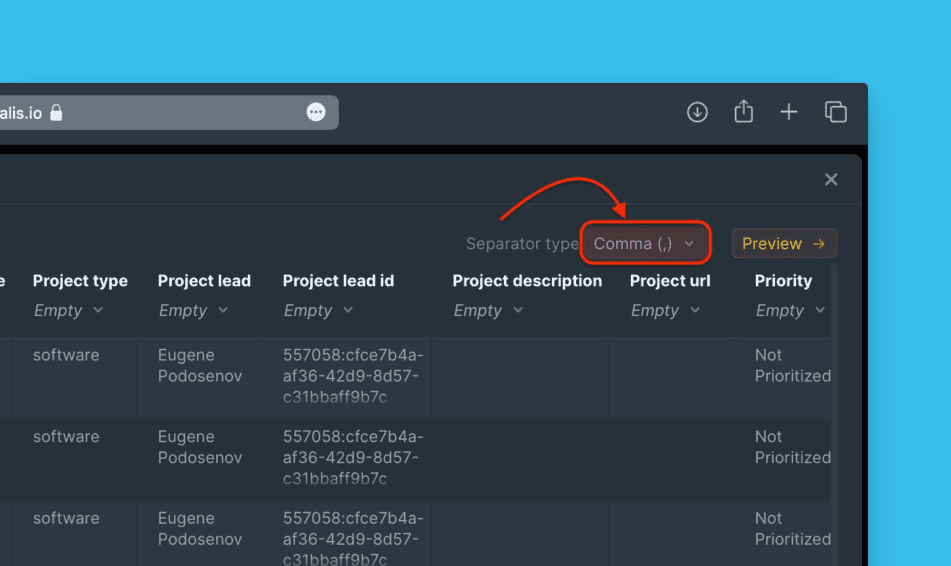
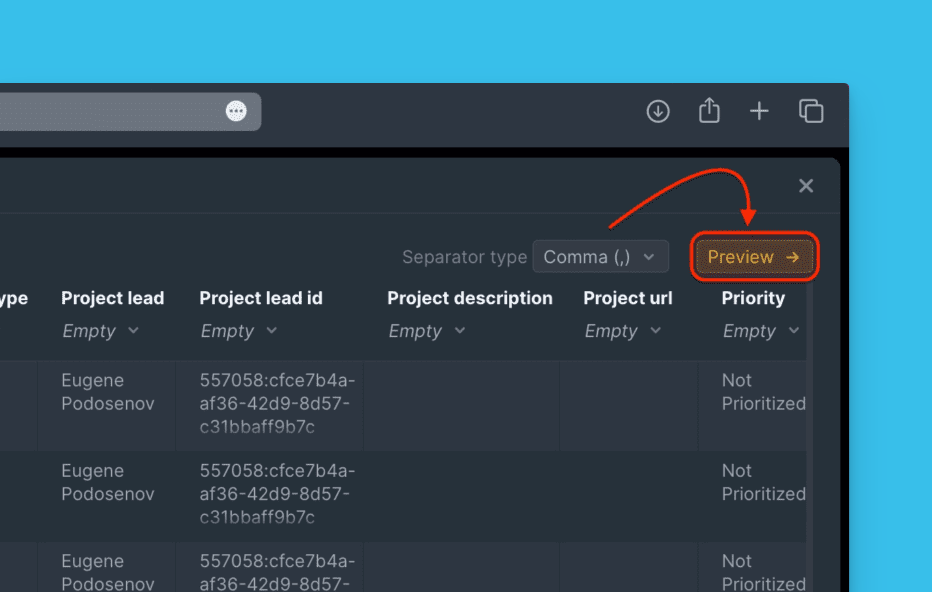
If your file uses a different delimiter, select the correct separator type to adjust the table view.
-

Map CSV columns to Ducalis fields.
-

Add unmapped columns to the Description field if needed. Selected rows appear green.
-
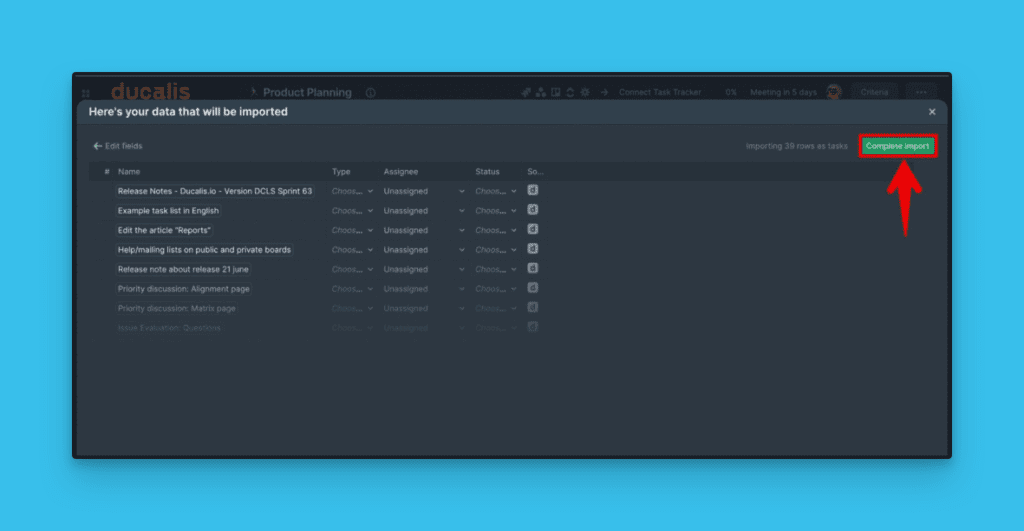
Click Preview to see how your imported data will appear.
-
Click Complete Import if everything looks correct.
-
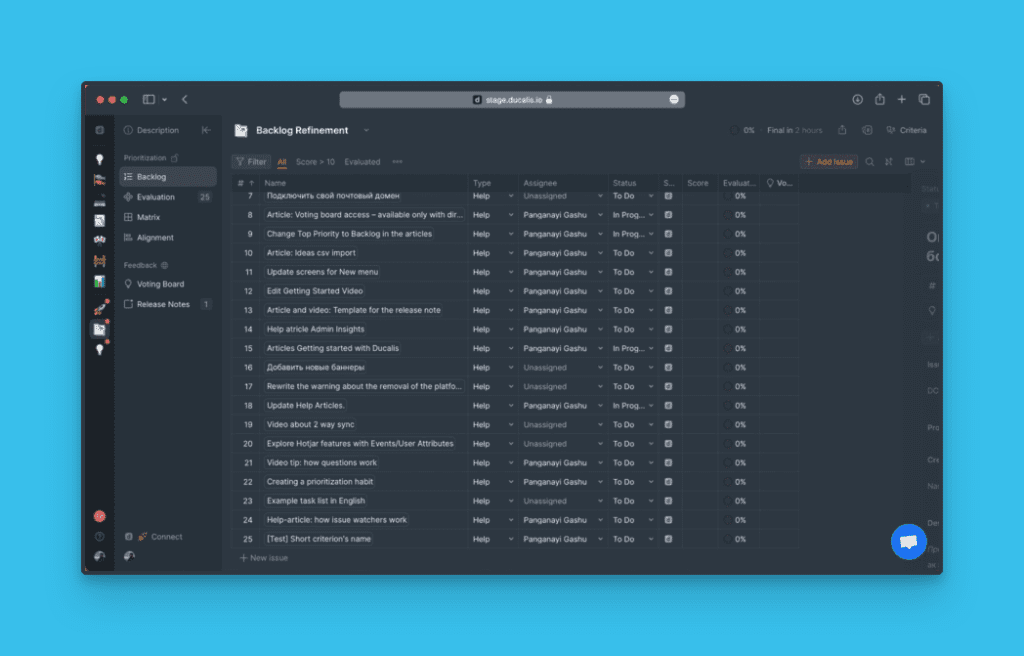
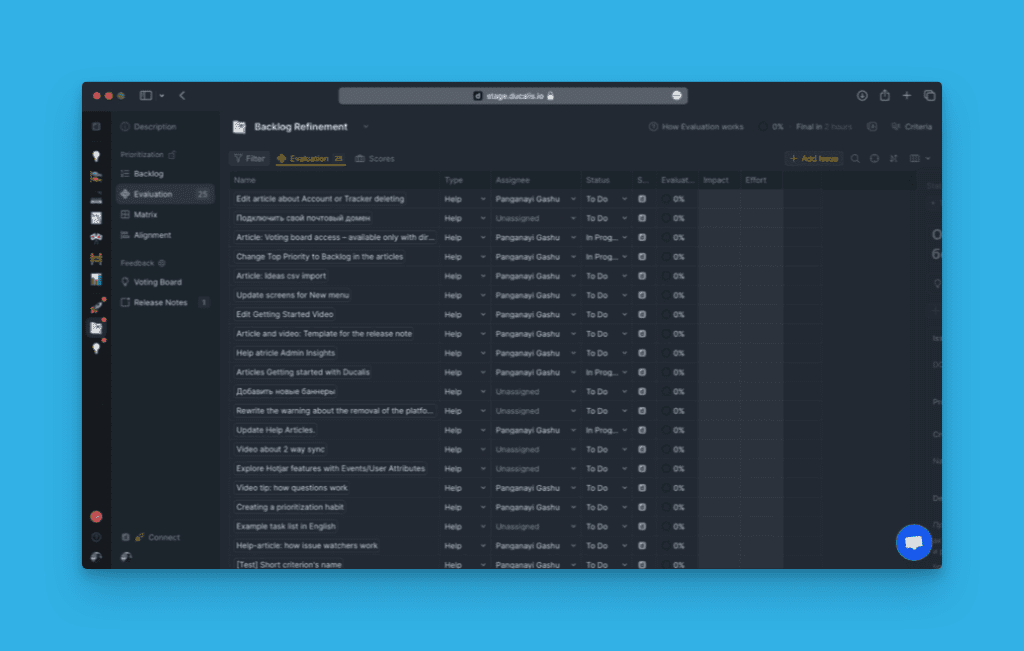
View your imported issues in the Backlog or start evaluating them in Evaluation.