Evaluation
The Evaluation section is where Estimators score Issues against their assigned Criteria. After setting up your Board, evaluating your backlog is the next step to prioritize effectively.
Assigning scores
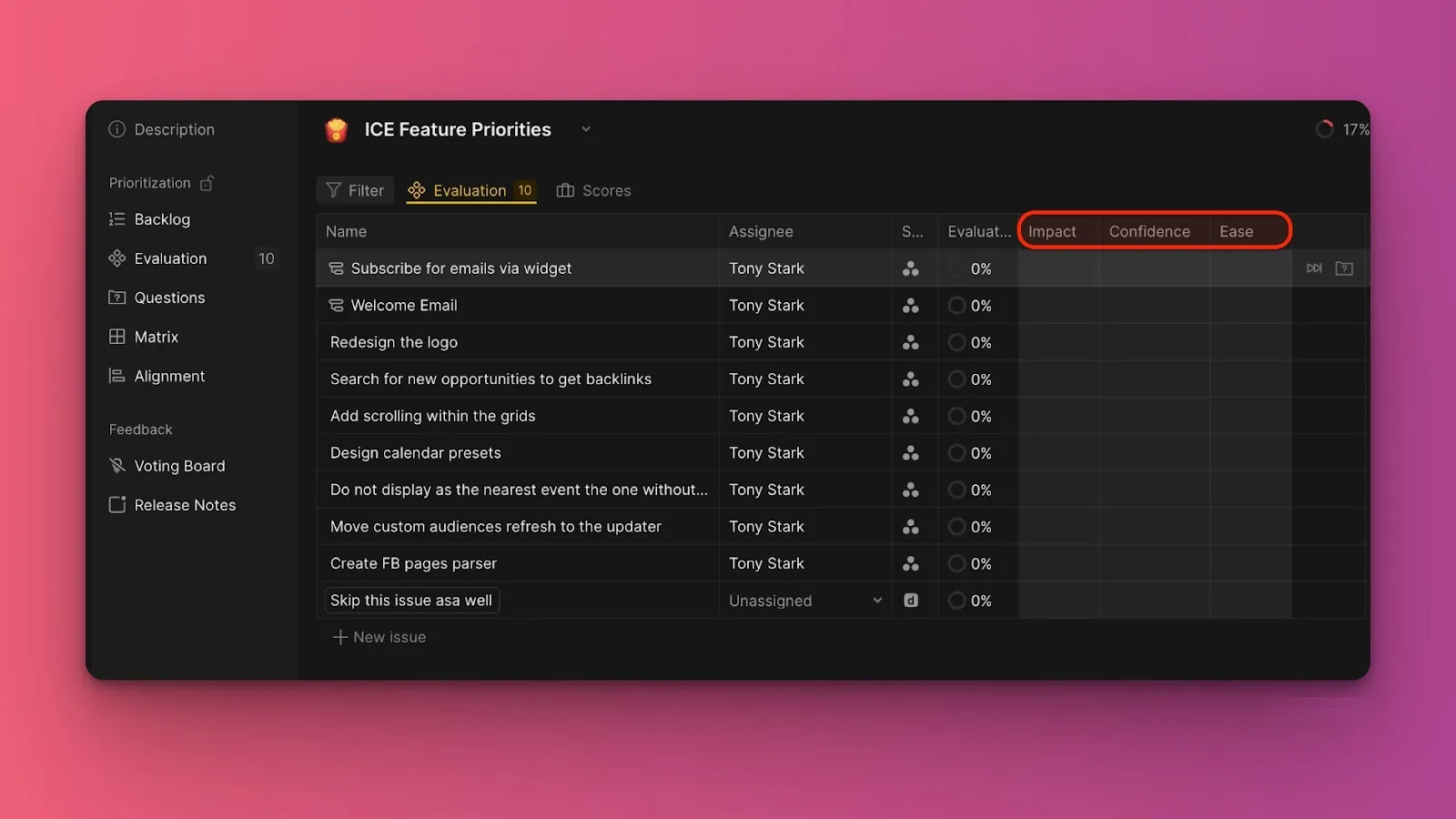
Each Issue is assessed using Criteria set by the Organization Admin. You'll see only the Criteria assigned to your team.
-
Enter a score under each Criterion.
-
Press Tab or Enter to move to the next cell (if Fast input is off).

The numbers you enter depend on the scoring method configured by your Admin.
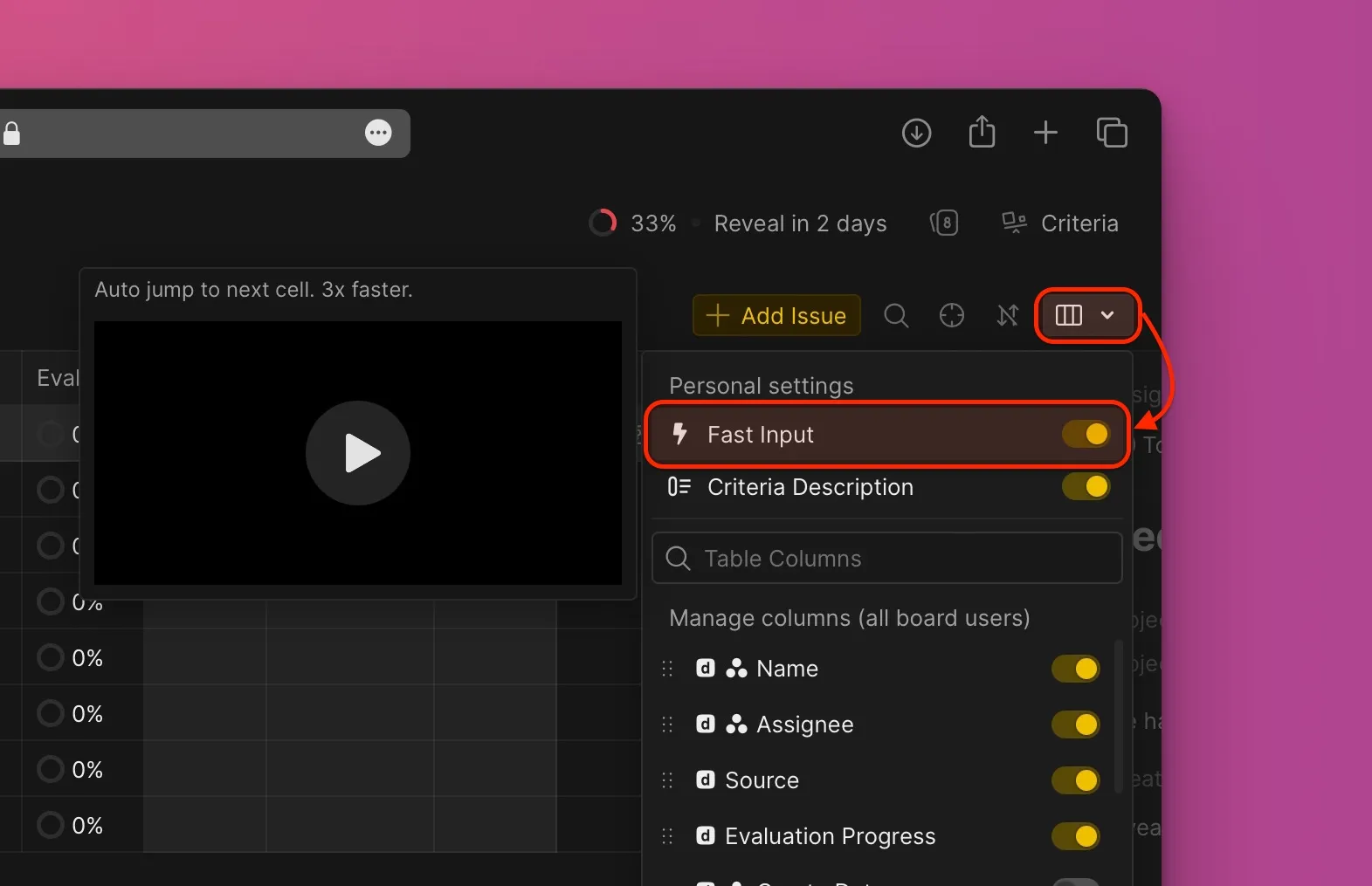
Tip: Enable Fast input to skip pressing Tab or Enter—scores save automatically when you type.
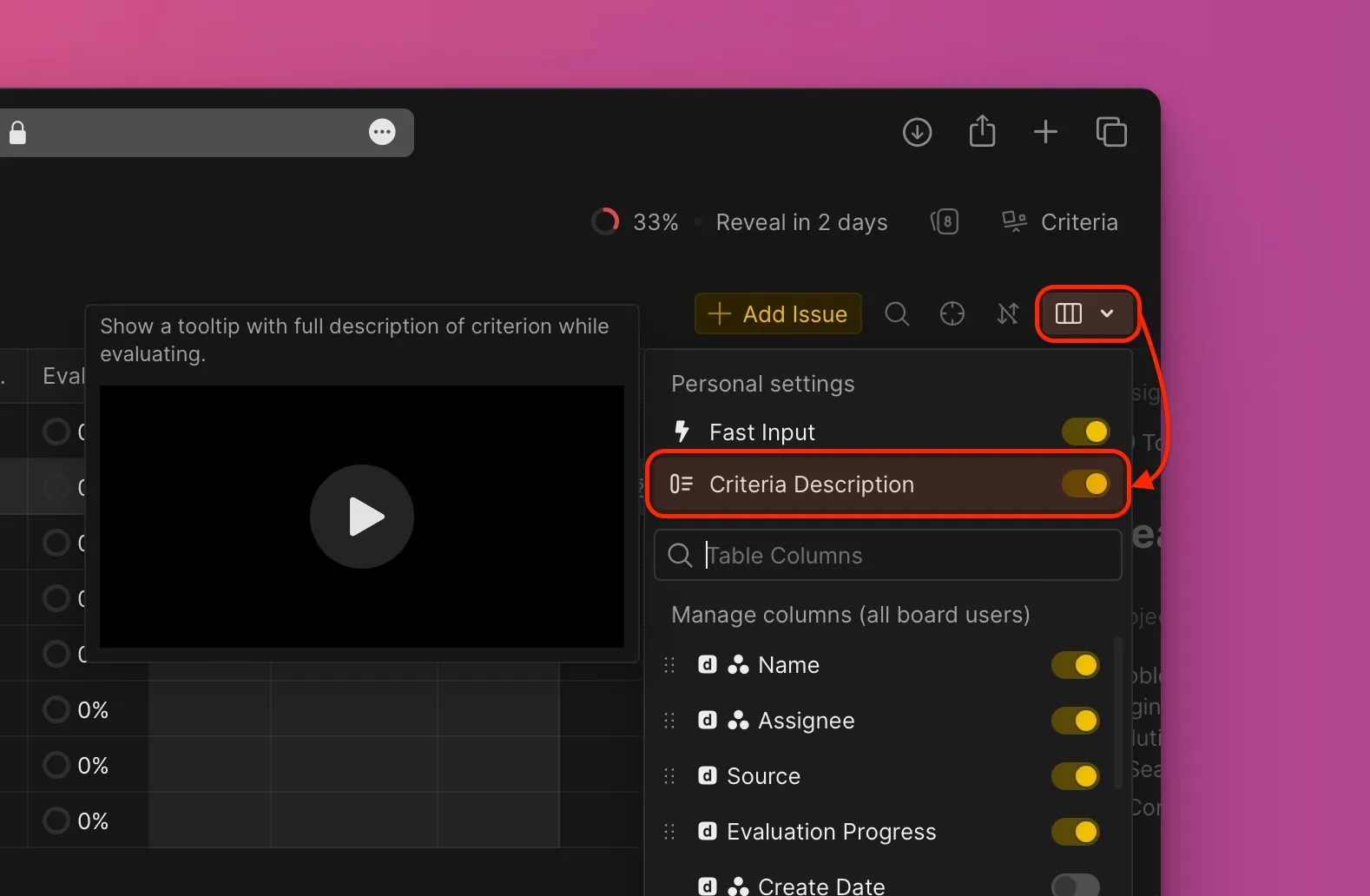
Tip: Enable Criterion description to see guidance for each Criterion while scoring.
Tip: View detailed Issue information by clicking Details to open the Issue card.
Questions
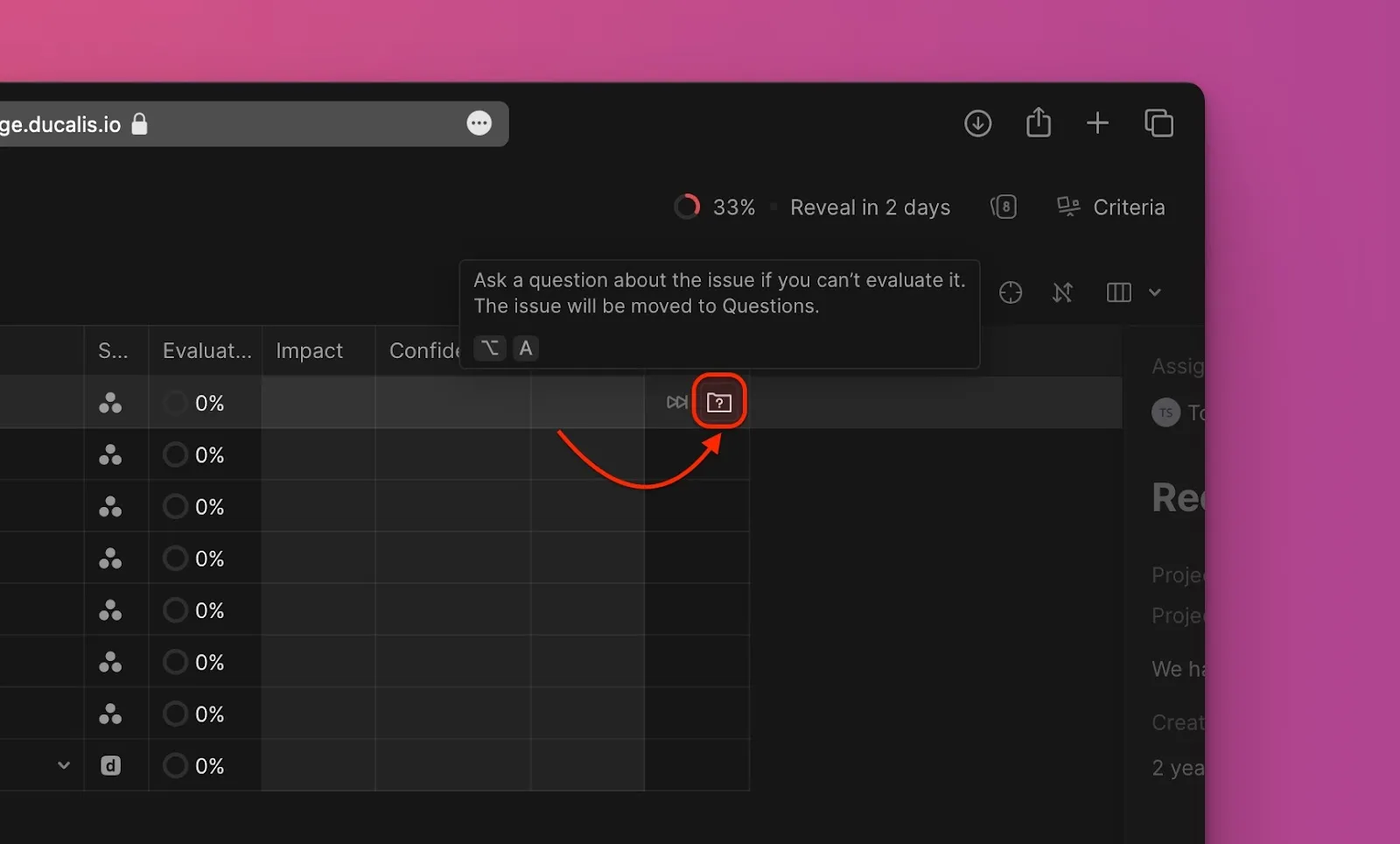
Ask teammates questions when you need clarification on a Criterion or Issue. The person you ask receives an email notification.
-
Click the questions icon on the right side of the Issue you're evaluating.
-
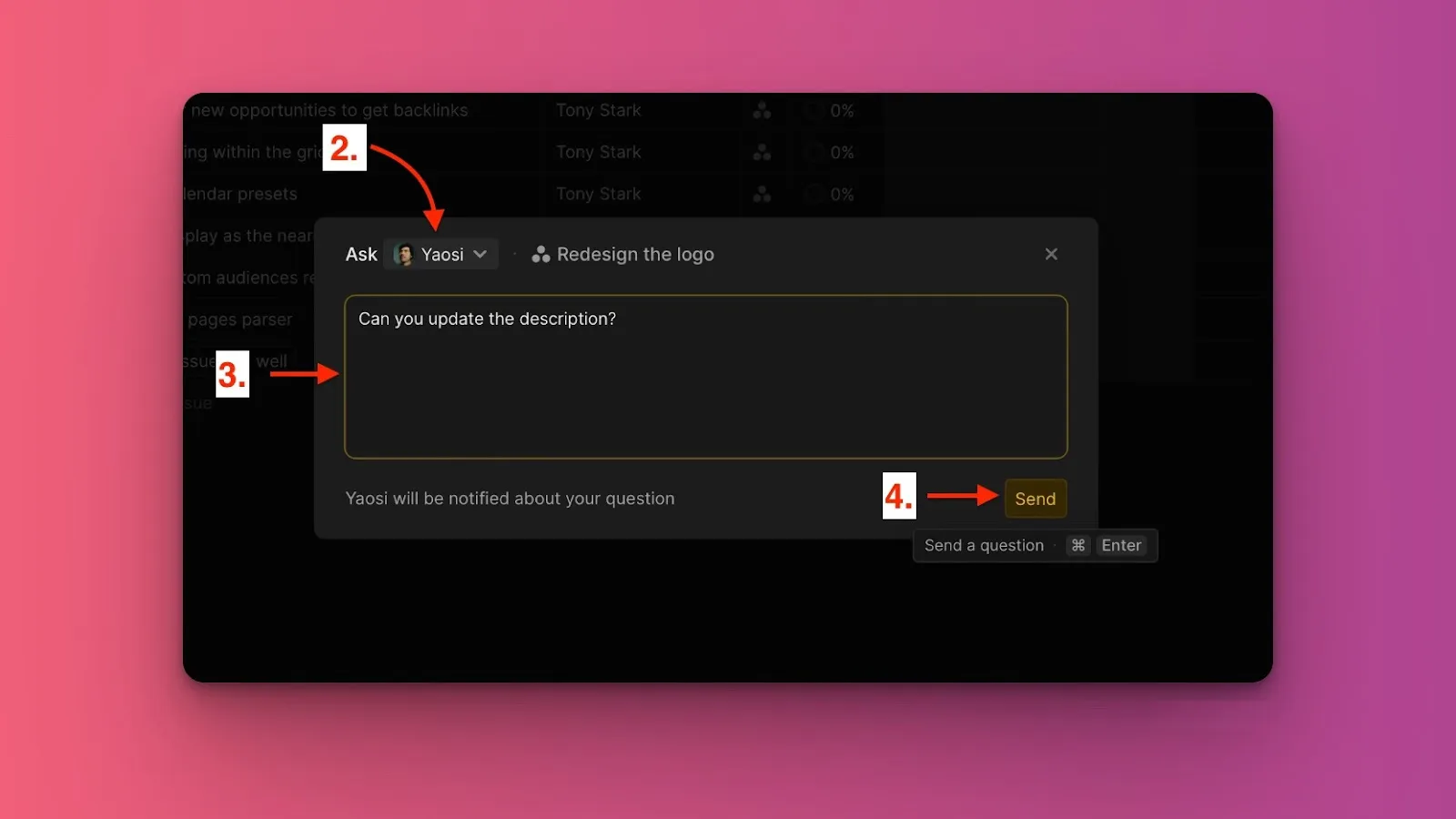
Choose the person to direct the question to.
-
Type your question in the text box.
-
Send it.
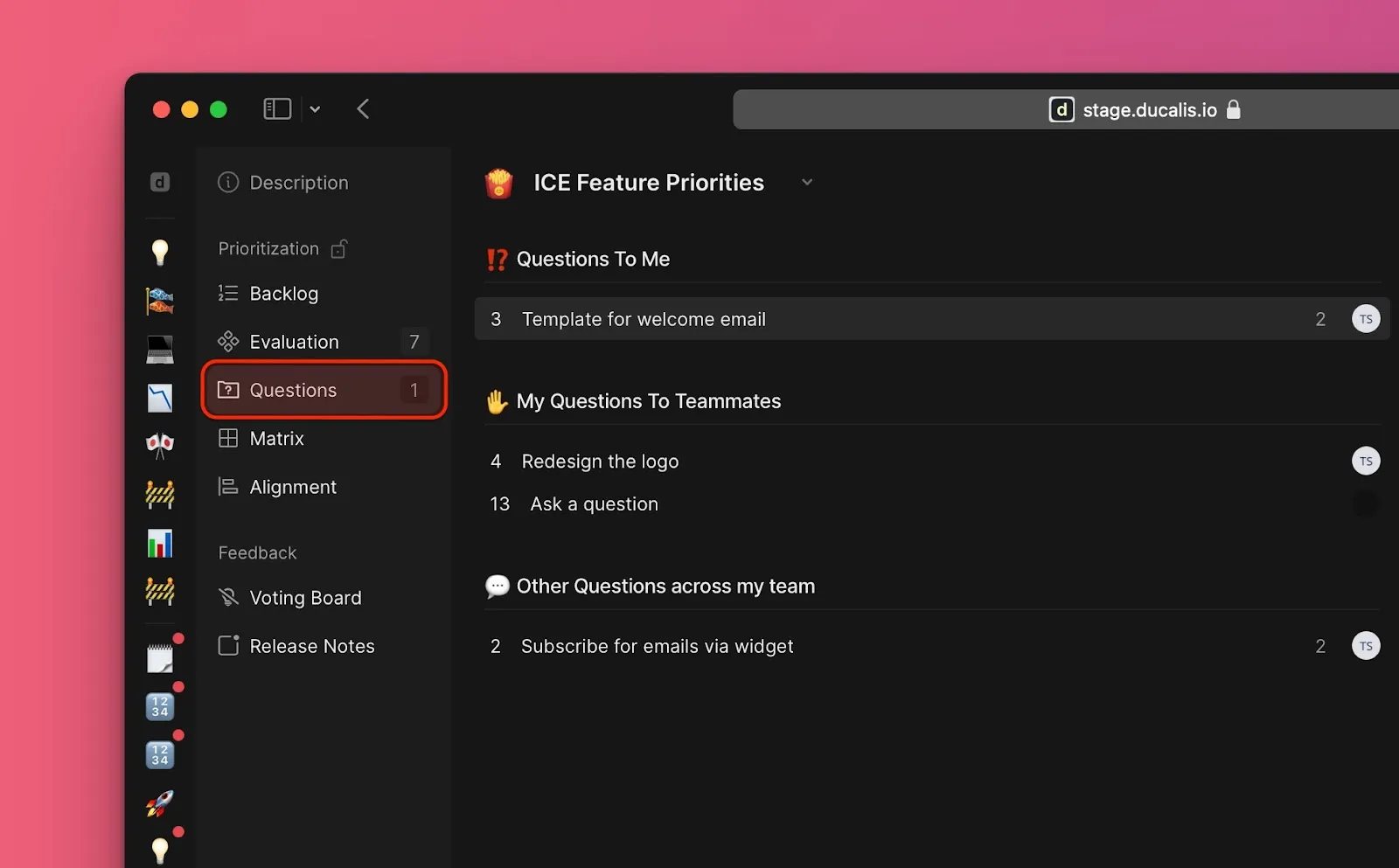
All Board discussions appear under the Questions page. You can also find Issue-specific discussions in the Issue card.
Skipping issues
Skip any Issue you don't want to evaluate without affecting the team's overall evaluation progress.
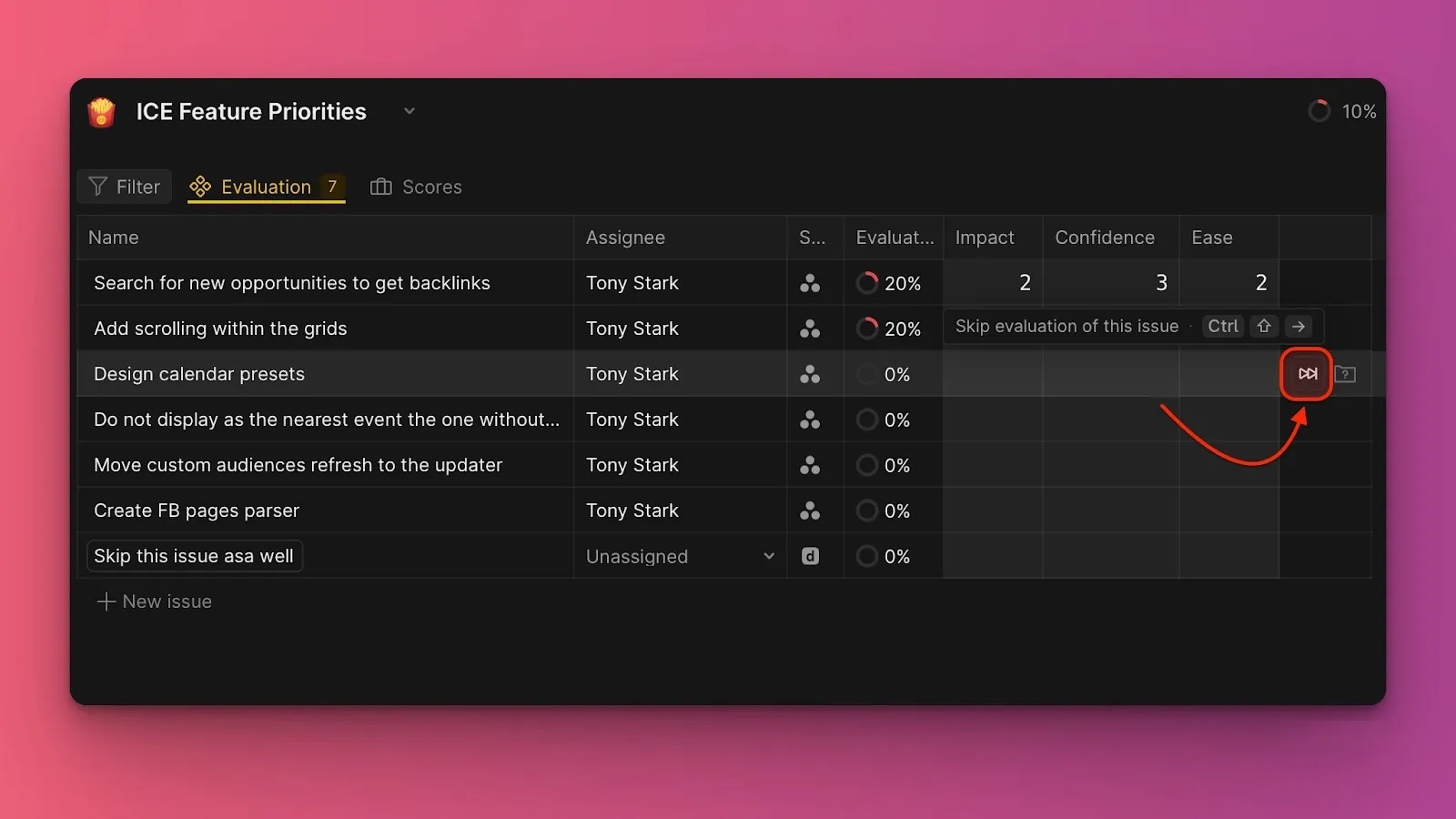
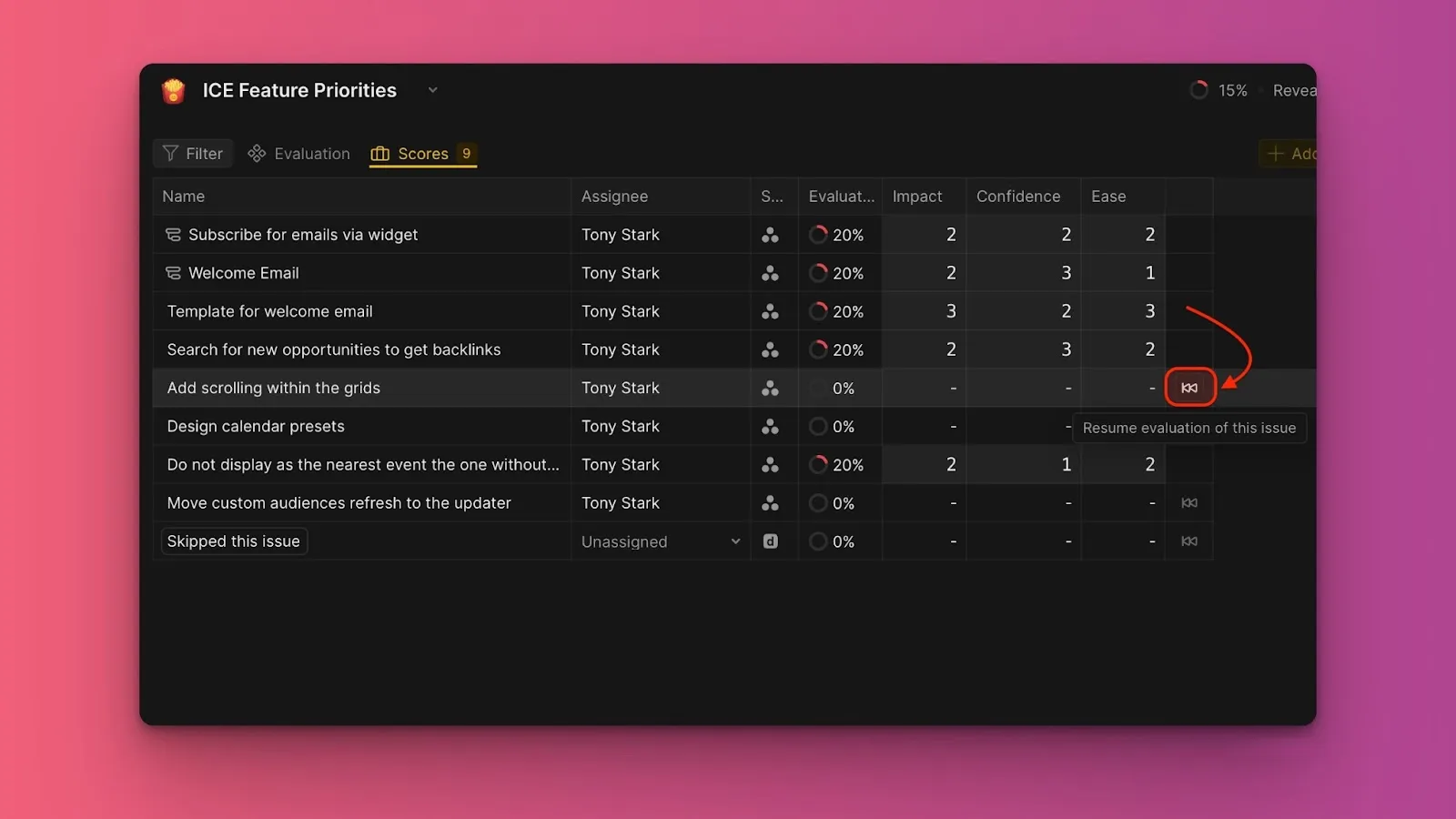
Skipped Issues move to the Scores tab. Resume their evaluation anytime—they'll return to the Evaluation tab.
Focus mode
Switch to Focus mode for a distraction-free evaluation experience with a less cluttered workspace.
Scores tab
Evaluated or skipped Issues move to the Scores tab.
Re-evaluate Issues:
-
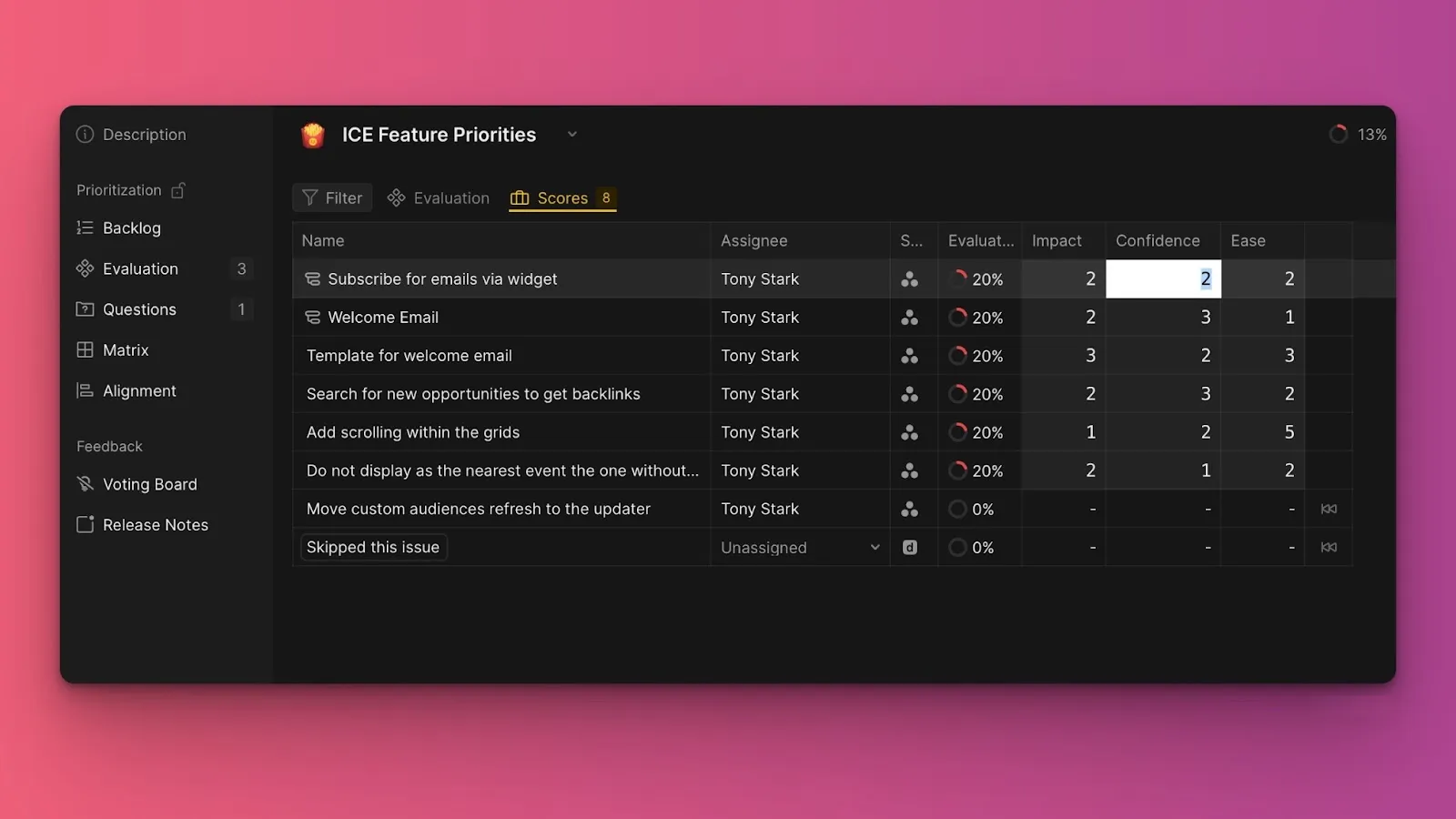
Under the Scores tab, click an Issue to re-evaluate it.
-
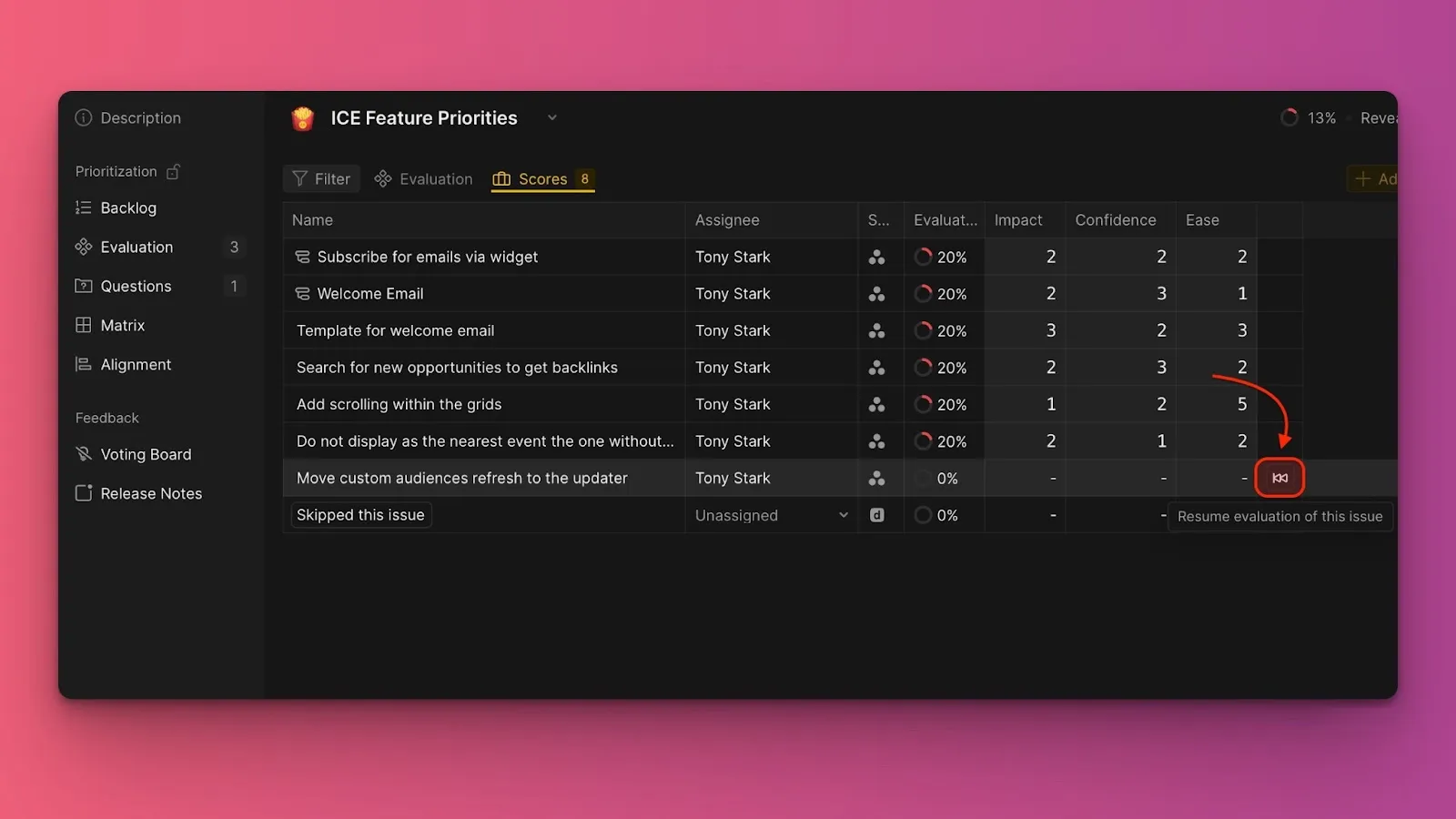
Resume evaluation of skipped Issues by clicking the resume icon. The Issues return to the Evaluation tab.
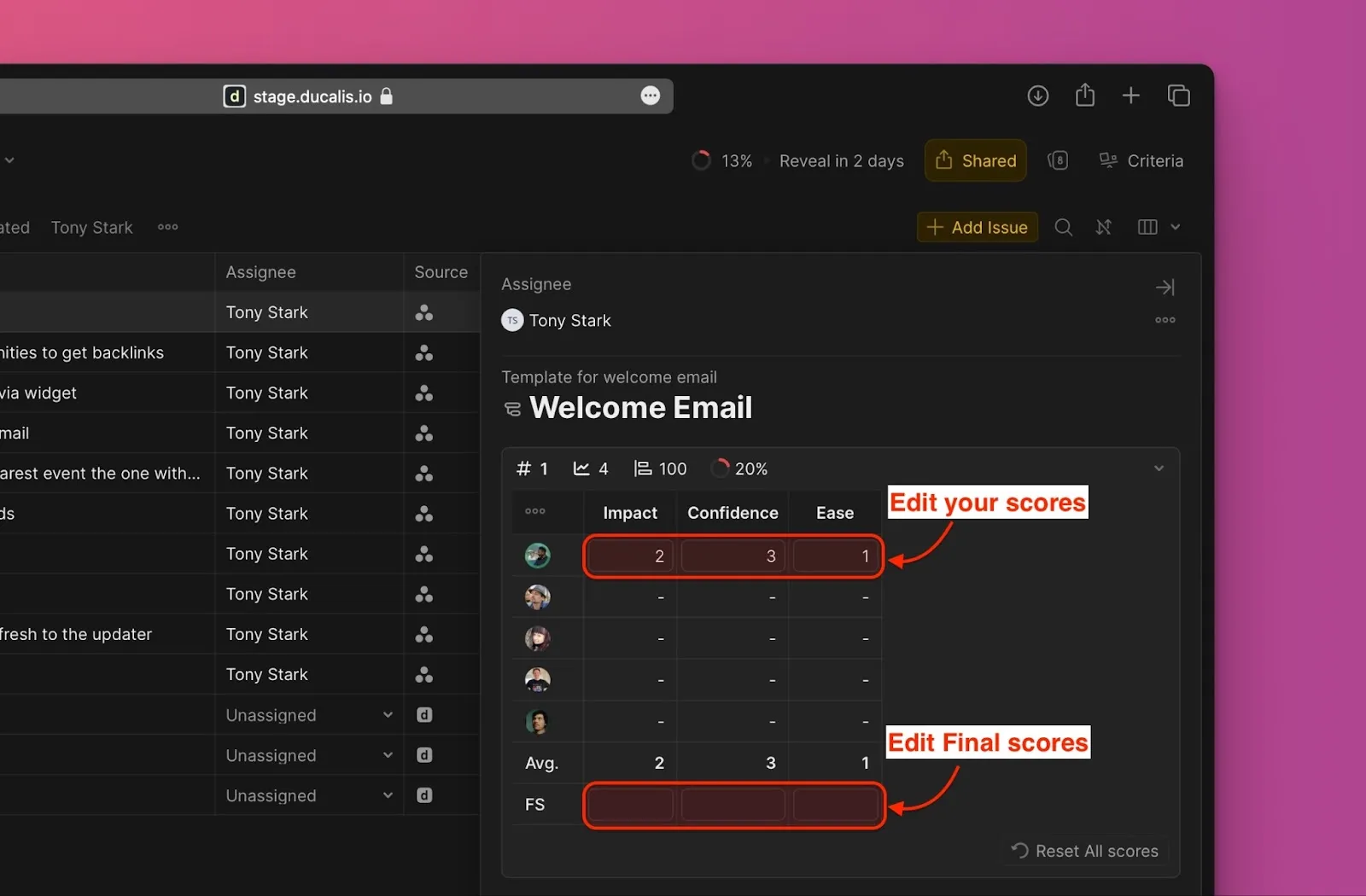
Re-evaluating an Issue in its card
Re-evaluate an Issue from the Backlog, Matrix, or Alignment views without returning to the Evaluation page.
-
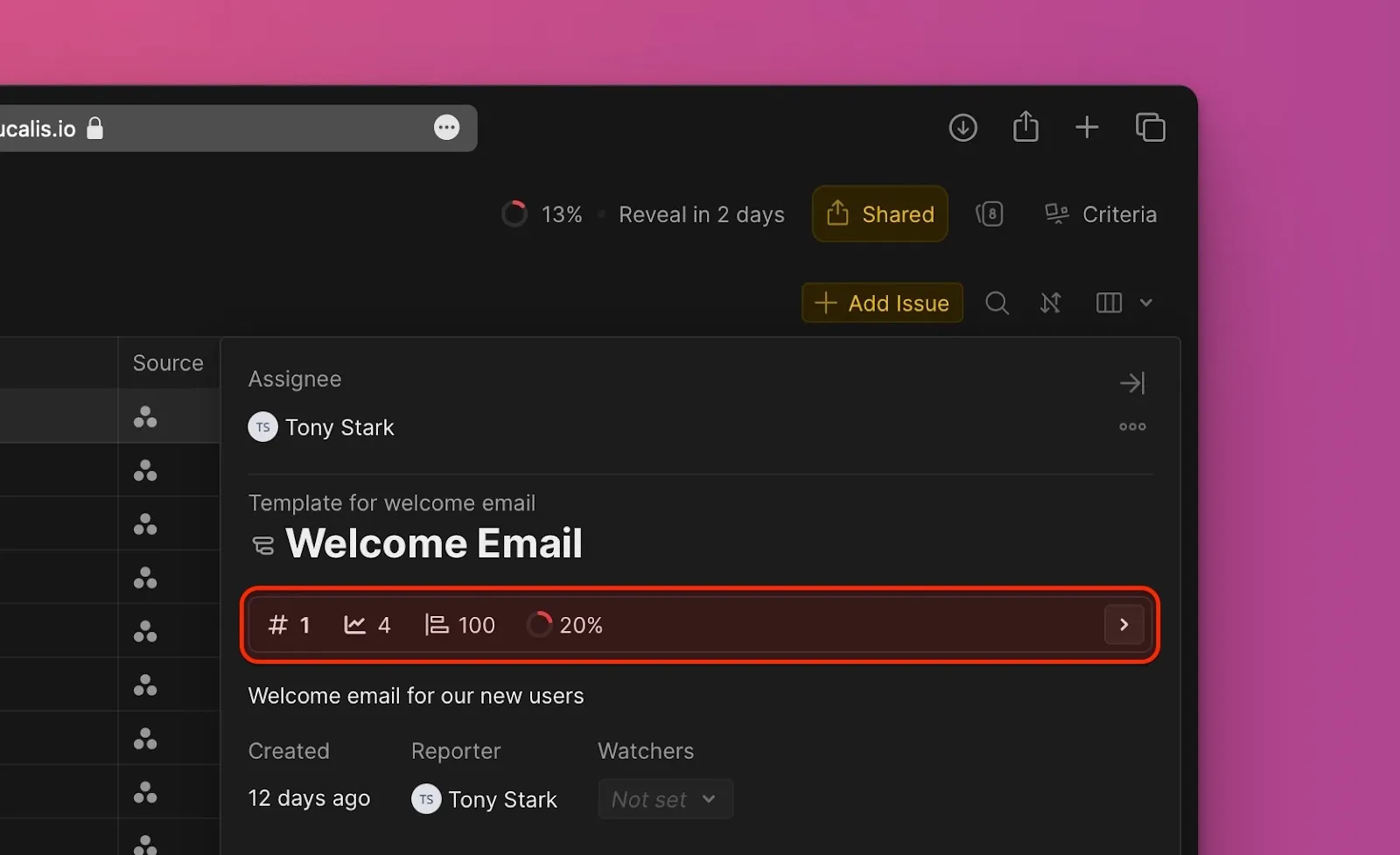
Open the Issue card.
-
Expand the re-evaluation block and edit your scores. Admins can also edit the Final Score.
Related articles
After evaluation, view and analyze your prioritization results: