Block customization
Customize the layout of blocks in your Release Note emails. Add, delete, hide, or reorder blocks to present information your way.
Add blocks
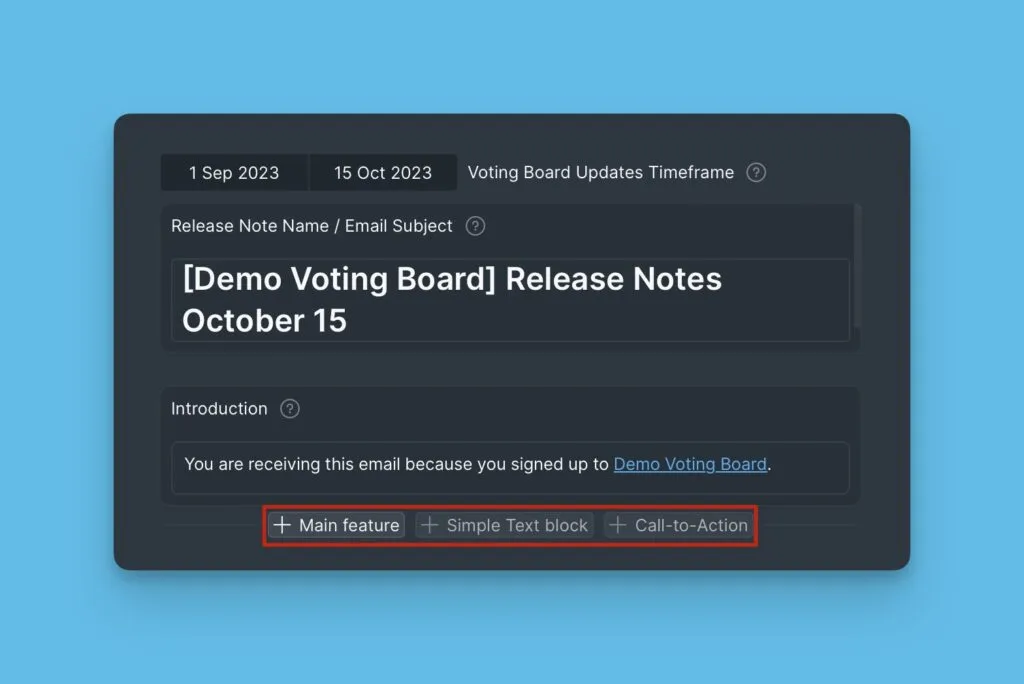
Add multiple Announcement or Call to Action blocks to your Release Note.
-
Hover below a block to reveal the options.
-
Click the block you want to add.
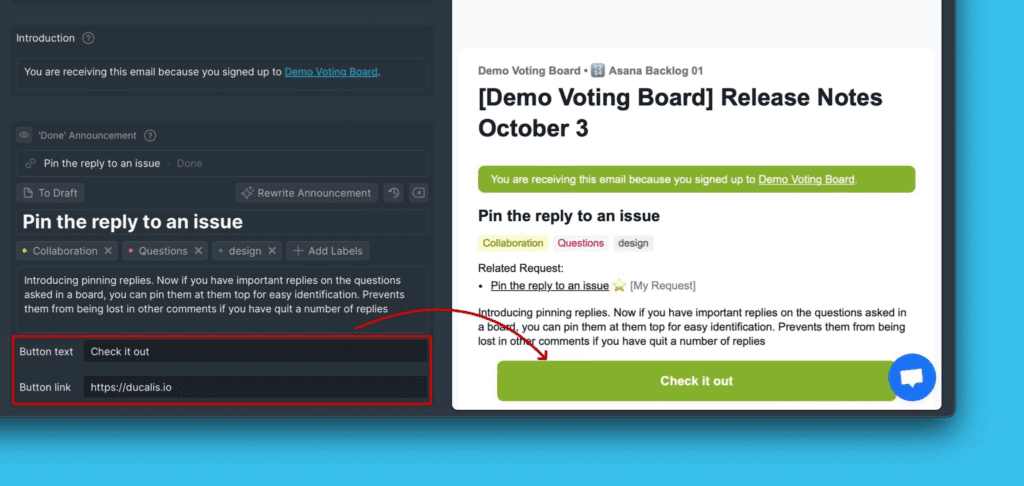
Under the Announcement block, add a CTA button to help users quickly try the new feature.
Delete and hide blocks
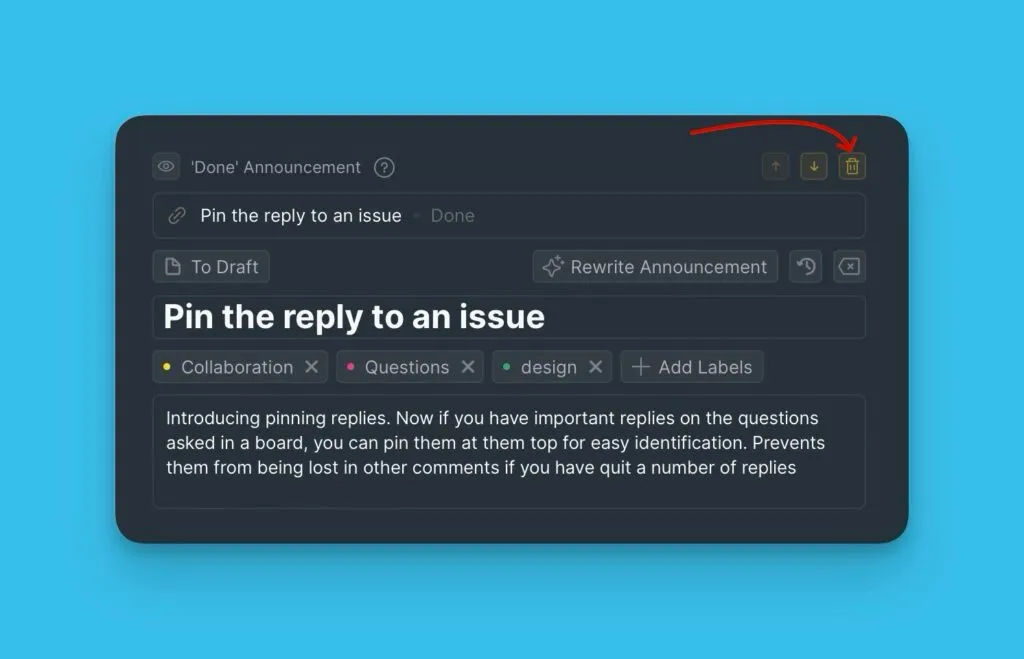
Permanently delete Announcement or Call to Action blocks you don't need.
To delete a block:
-
Hover over the block.
-
Click the delete icon and confirm.
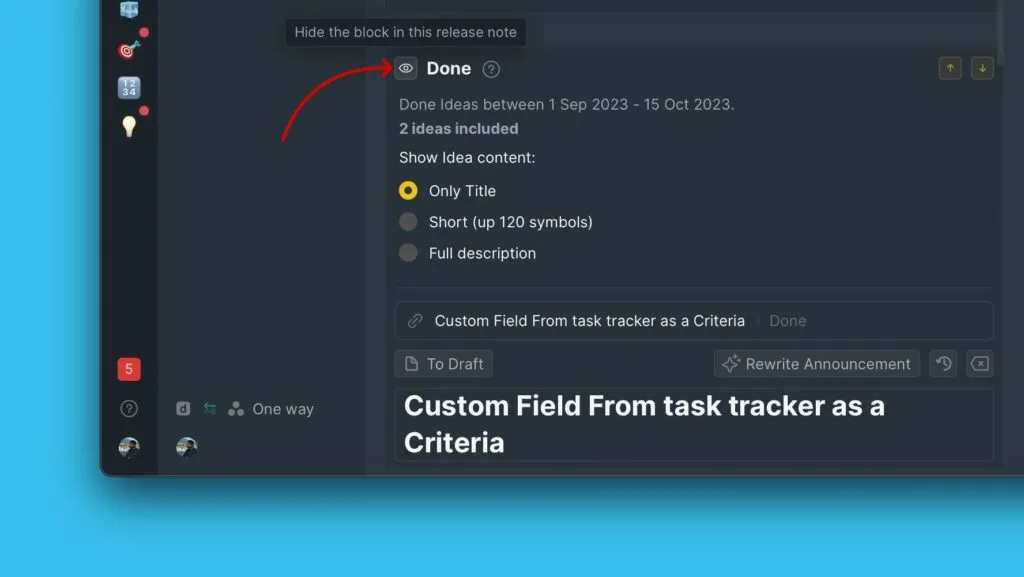
If you don't want to permanently delete blocks, hide them instead. Hidden blocks won't appear in the email.
Choose content for status blocks
Choose which Ideas to include in each status block:
- Ideas moved to that status in the selected date range
- All Ideas currently in that status
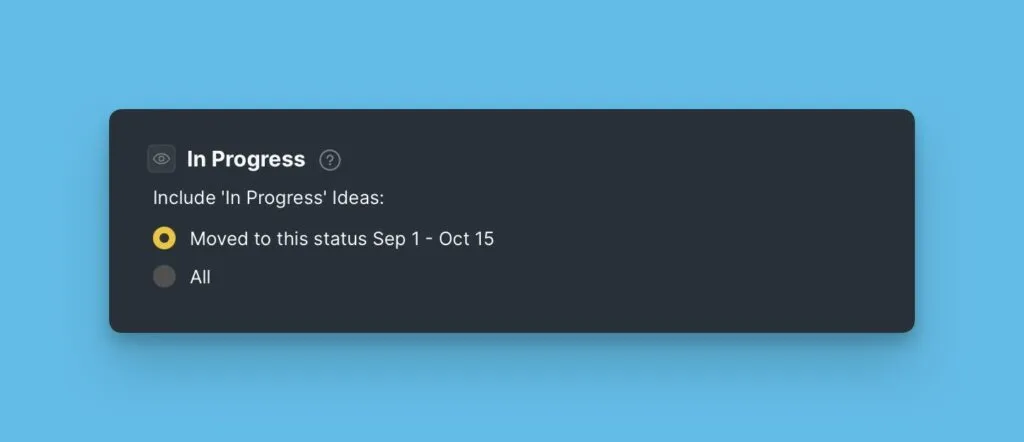
This option isn't available for the Most Upvoted block.
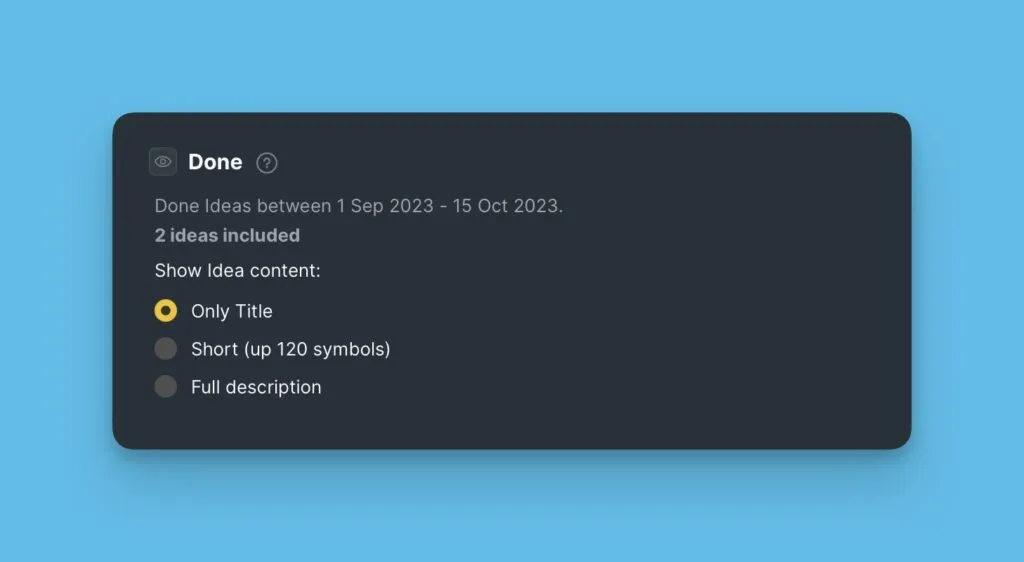
Customize how much content to show for each Idea:
- Title only
- Title with short description
- Title with full description
Reorder blocks
Arrange blocks in your preferred order.
-
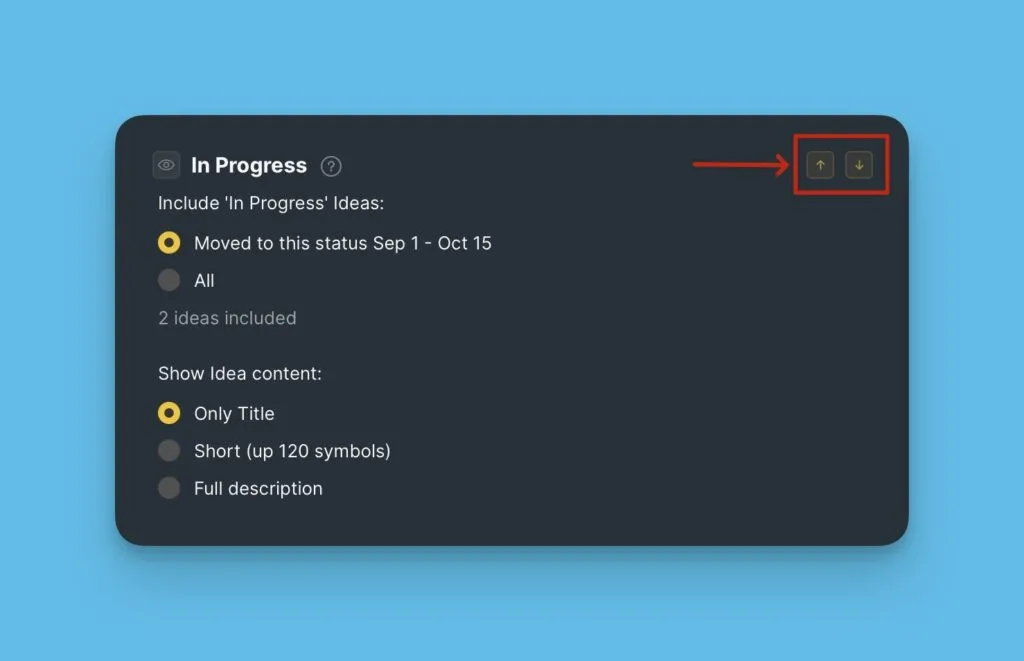
Hover over the block you want to move.
-
Click the up arrow to move it up or the down arrow to move it down.