Créer manuellement
Créez des Tâches directement dans Ducalis sans intégrations à des gestionnaires de tâches. Cette méthode vous permet d'utiliser Ducalis comme outil autonome, ou de créer des Tâches que vous pourrez ensuite envoyer vers votre gestionnaire de tâches après priorisation.
Créer une Tâche
Vous pouvez créer des Tâches de trois façons :
-
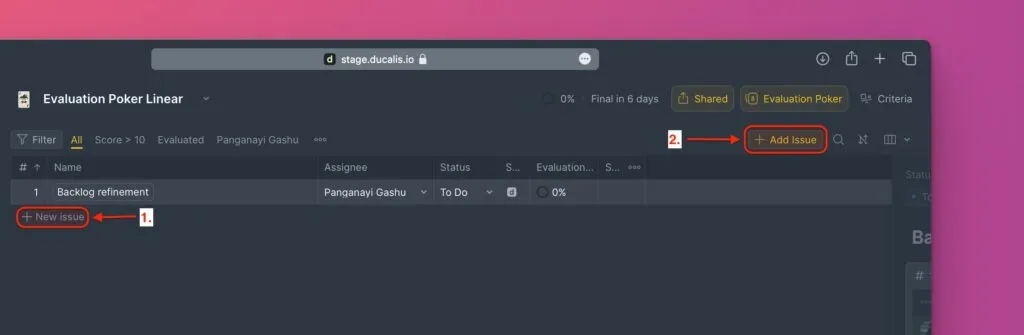
Cliquez sur le bouton Add issue (Ajouter une tâche) dans le coin supérieur droit.
-
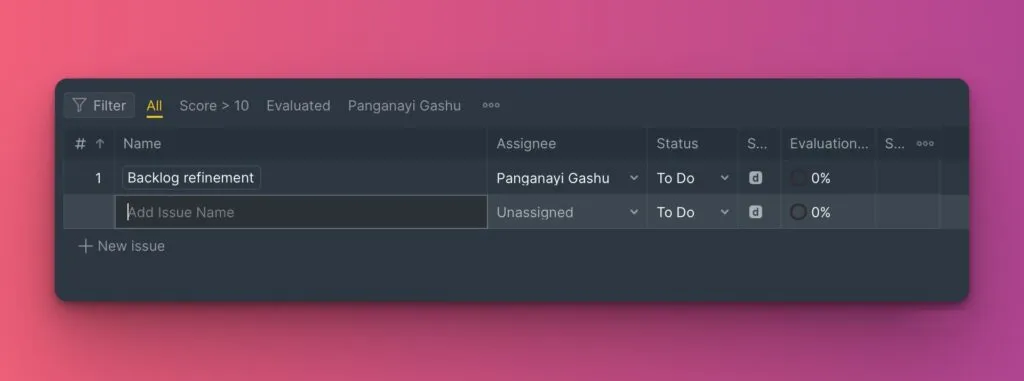
Ou cliquez sur + New Issue (+ Nouvelle Tâche) dans le tableau pour une création en ligne.
-
Appuyez sur
Alt/Opt + Nsur votre clavier.
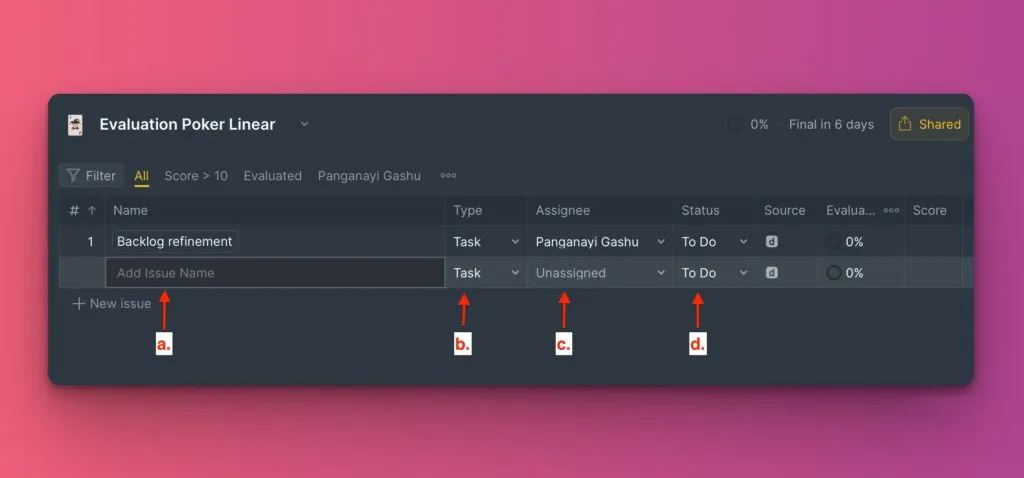
Lorsque la nouvelle ligne apparaît, remplissez les détails directement dans le tableau :
- Name (Nom) – Donnez à votre Tâche un nom clair et descriptif
- Issue type (Type de tâche) – Catégorisez la Tâche (fonctionnalité, bug, tâche, etc.)
- Assignee (Assigné) – Assignez la personne responsable de cette Tâche
- Status (Statut) – Définissez l'état de progression (créez de nouveaux statuts ou changez les couleurs)
- Reporter (Rapporteur) – La personne qui crée la Tâche est automatiquement ajoutée
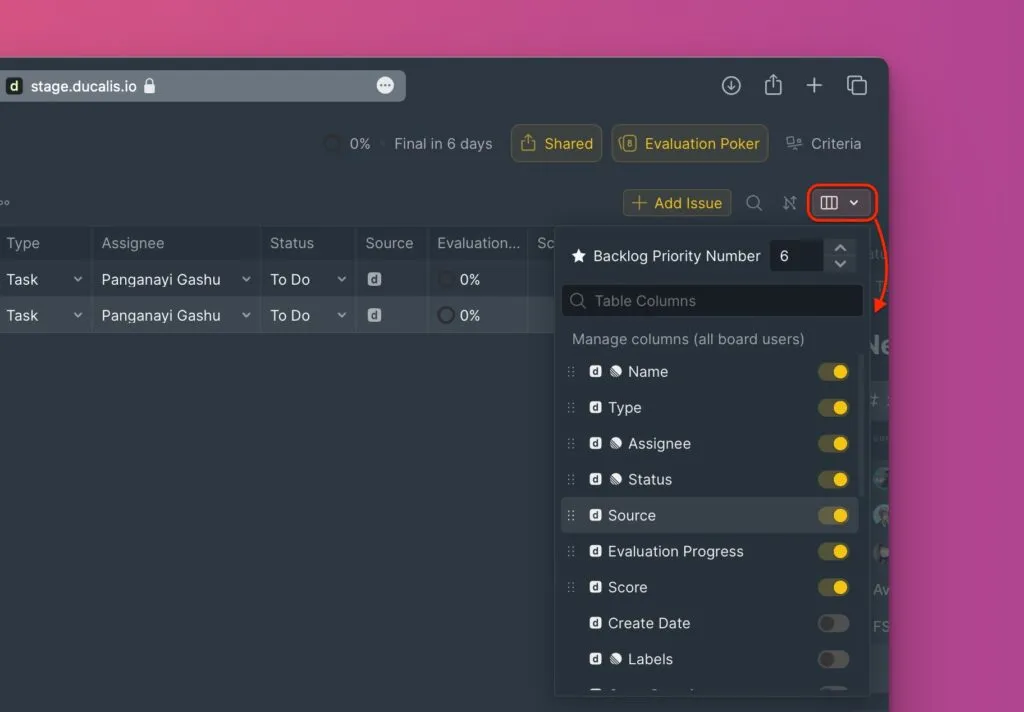
Pour afficher ou masquer les colonnes, cliquez sur l'icône de tableau pour personnaliser la vue du tableau.
Ajouter une description et des pièces jointes
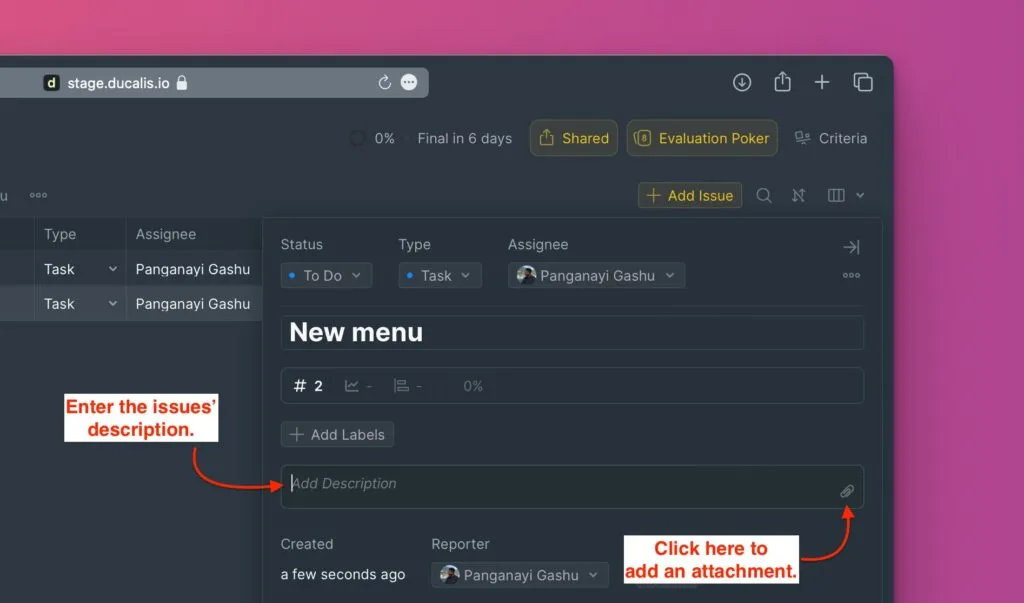
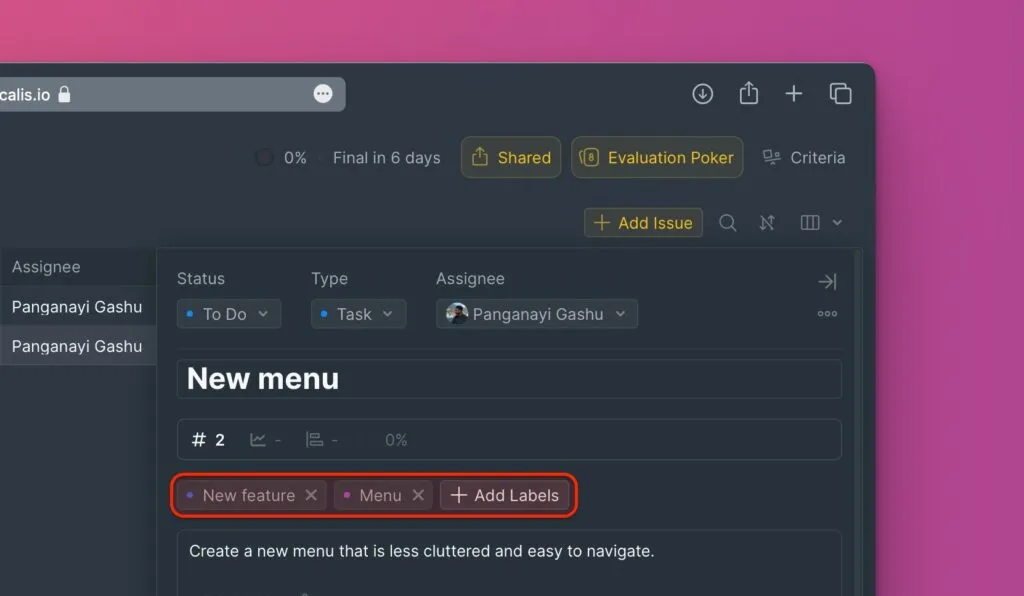
Ouvrez la fiche de la Tâche pour ajouter des descriptions, pièces jointes et étiquettes. Cliquez sur Details (Détails).
- Description – Ajoutez du contexte pour aider votre équipe à mieux comprendre la Tâche
- Attachments (Pièces jointes) – Glissez-déposez ou copiez-collez des fichiers dans le champ de description
- Label (Étiquette) – Assignez des étiquettes existantes ou créez-en de nouvelles
Les modifications sont enregistrées automatiquement. Il n'y a pas de bouton d'enregistrement.
Supprimer une Tâche
-
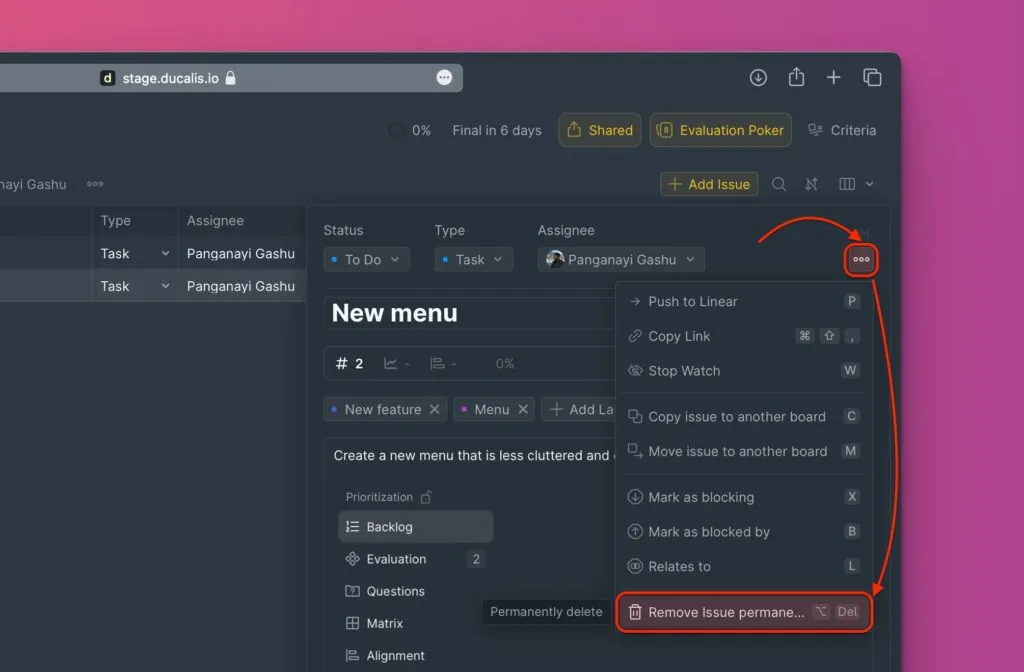
Ouvrez la fiche de la Tâche.
-
Cliquez sur Remove (Supprimer).
-
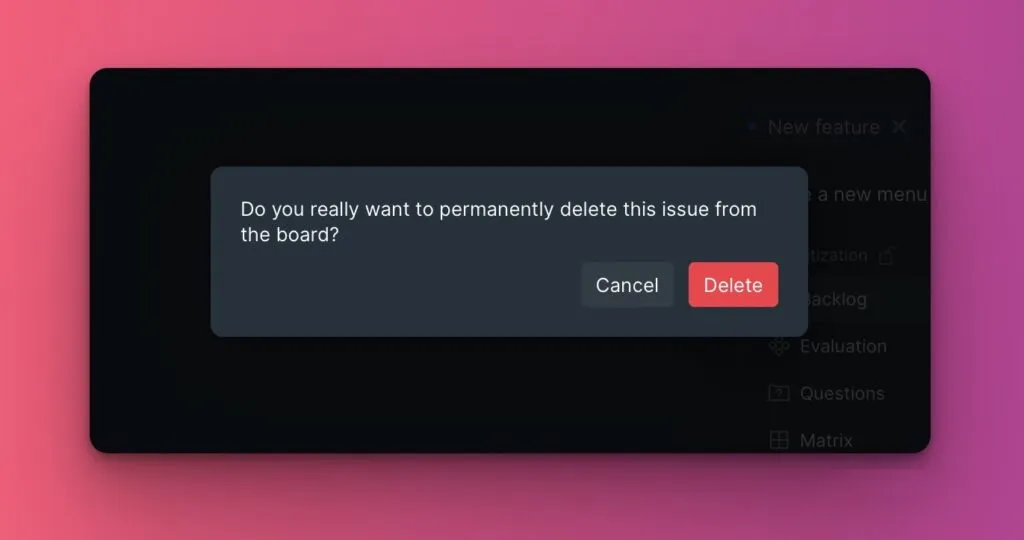
Confirmez la suppression en cliquant sur Delete (Supprimer).
Prochaines étapes
Après avoir créé des Tâches, ajoutez les membres de votre équipe au Tableau afin de pouvoir évaluer votre Backlog de manière collaborative.
En savoir plus sur les utilisateurs et équipes du Tableau.
Si vous avez des questions, contactez-nous via le chat en bas à droite.