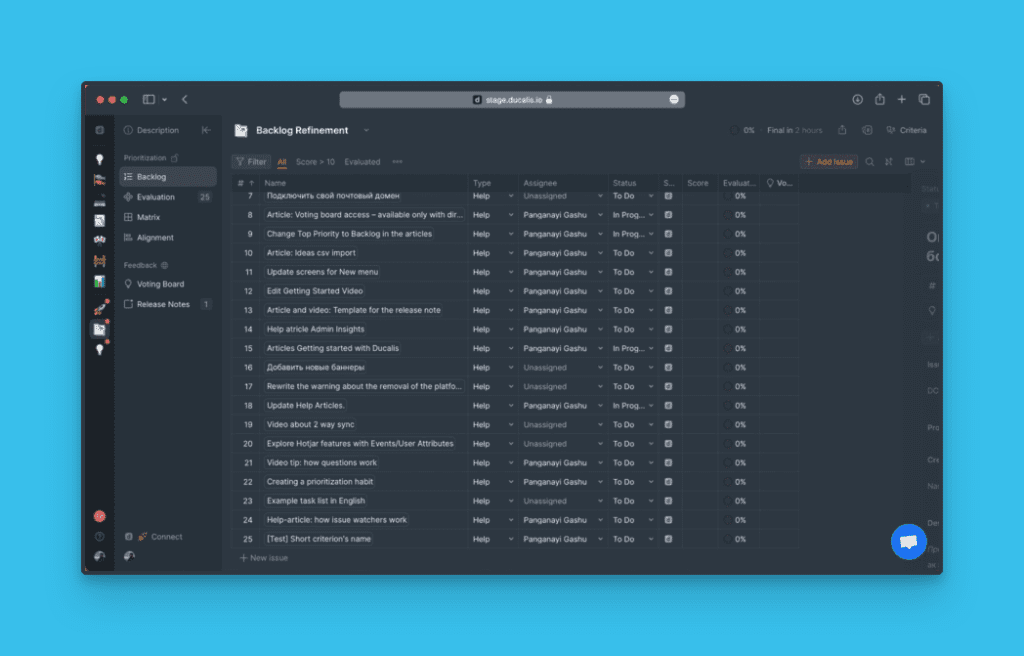
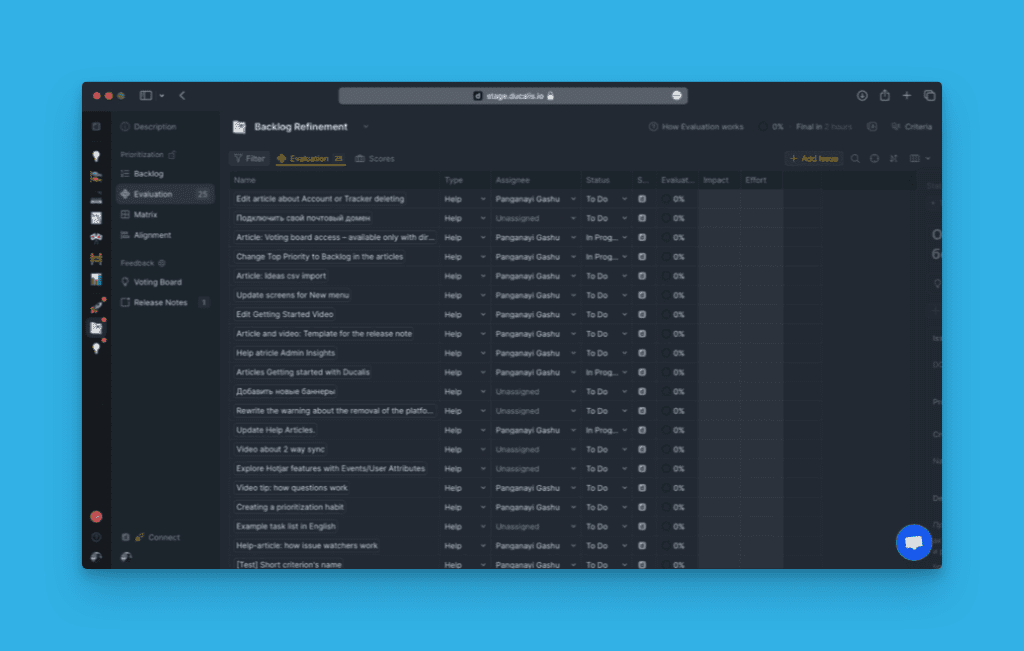
Import CSV
Importez des Tâches depuis un fichier CSV pour charger des données en masse dans Ducalis et les prioriser sans intégrer votre gestionnaire de tâches.
Vous pouvez ajouter des Tâches dans Ducalis de trois manières :
- Intégrer un gestionnaire de tâches
- Créer des Tâches manuellement
- Importer depuis un fichier CSV (cet article)
Exporter les Tâches depuis votre gestionnaire
- Préparez vos données au format CSV en effectuant l'une des actions suivantes :
- Exporter les données de votre gestionnaire de tâches au format CSV
- Télécharger une feuille Google Sheets au format CSV (valeurs séparées par des virgules)
- Convertir des fichiers XLS(X) en CSV
Champs importables
Vous pouvez importer ces champs :
- Nom
- Description
- Type
- Statut
- Assigné à
- Rapporteur
Importer le fichier CSV
-
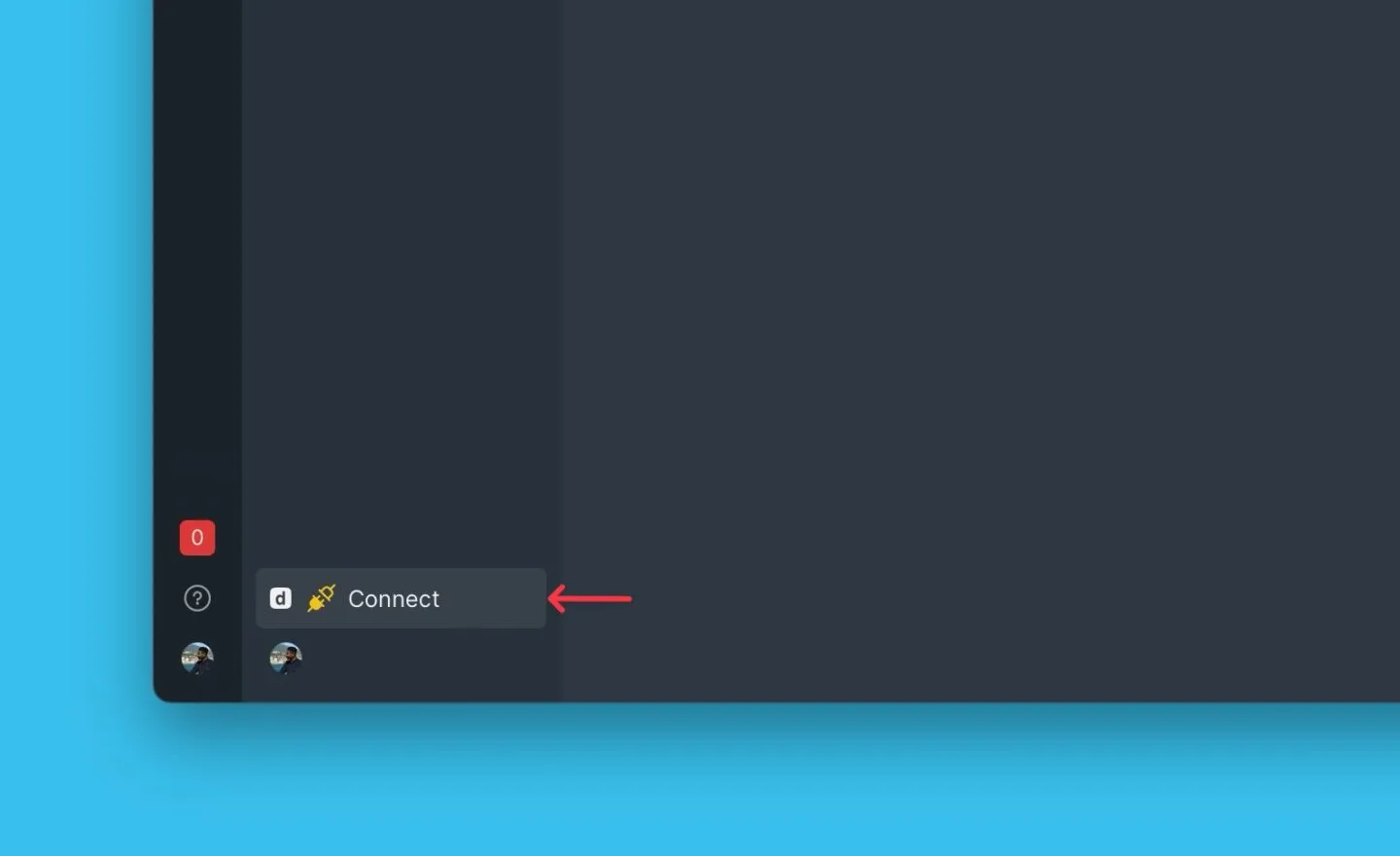
Cliquez sur Connect (Connecter) dans le coin inférieur gauche de votre Tableau.
-
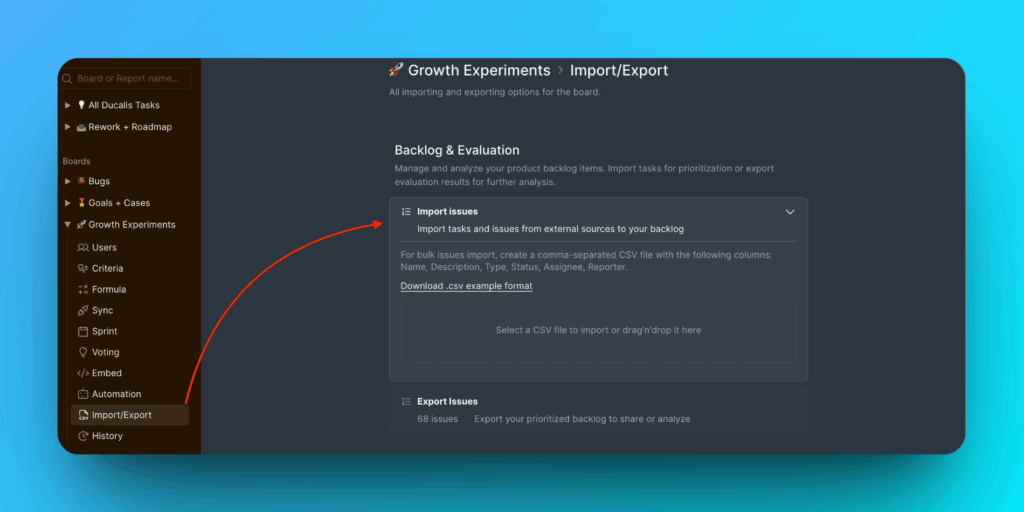
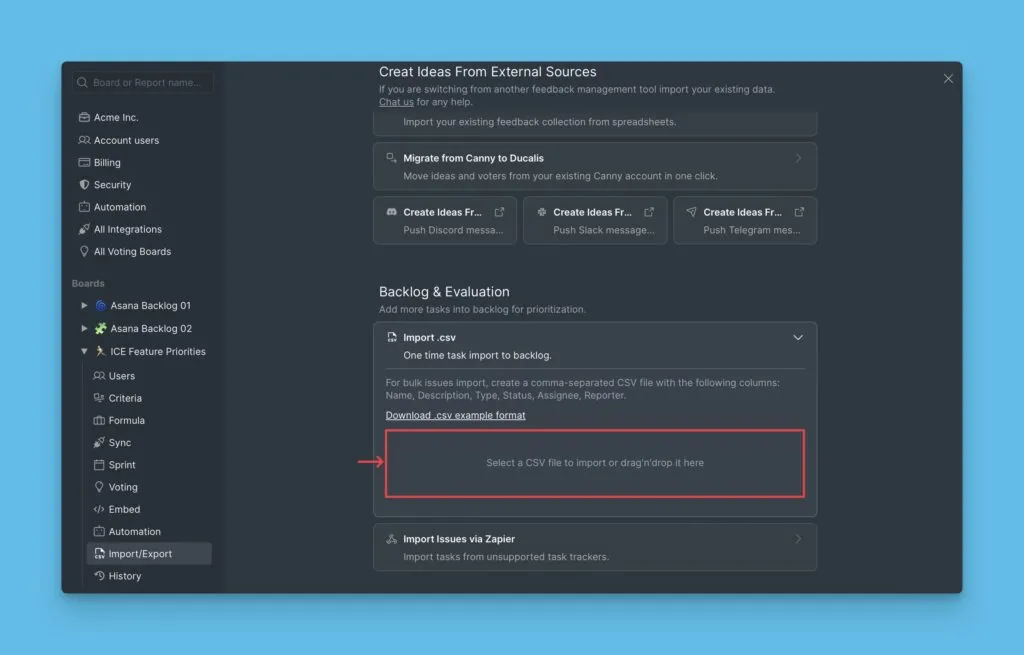
Accédez à Import/Export → Backlog and Evaluation (Backlog et Évaluation).
-
Cliquez sur la zone de téléchargement ou glissez-déposez votre fichier CSV.
-
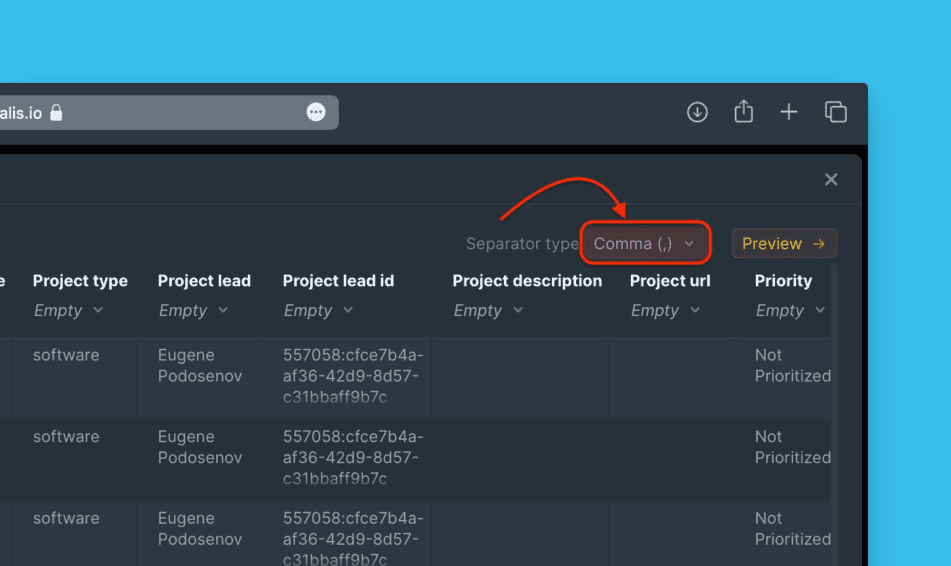
Si votre fichier utilise un délimiteur différent, sélectionnez le type de séparateur approprié pour ajuster l'affichage du tableau.
-

Mappez les colonnes CSV aux champs de Ducalis.
-

Ajoutez les colonnes non mappées au champ Description si nécessaire. Les lignes sélectionnées apparaissent en vert.
-
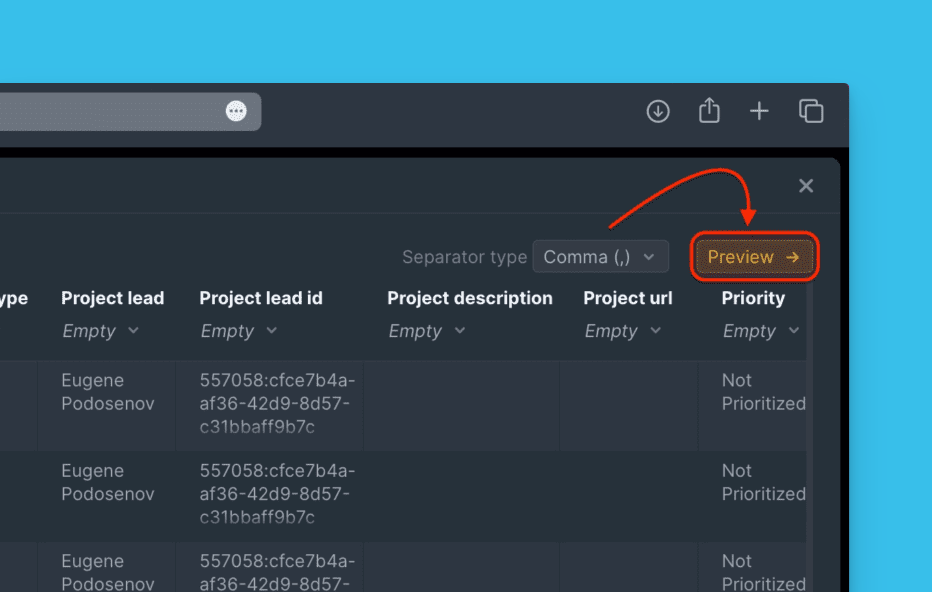
Cliquez sur Preview (Aperçu) pour voir comment vos données importées apparaîtront.
-
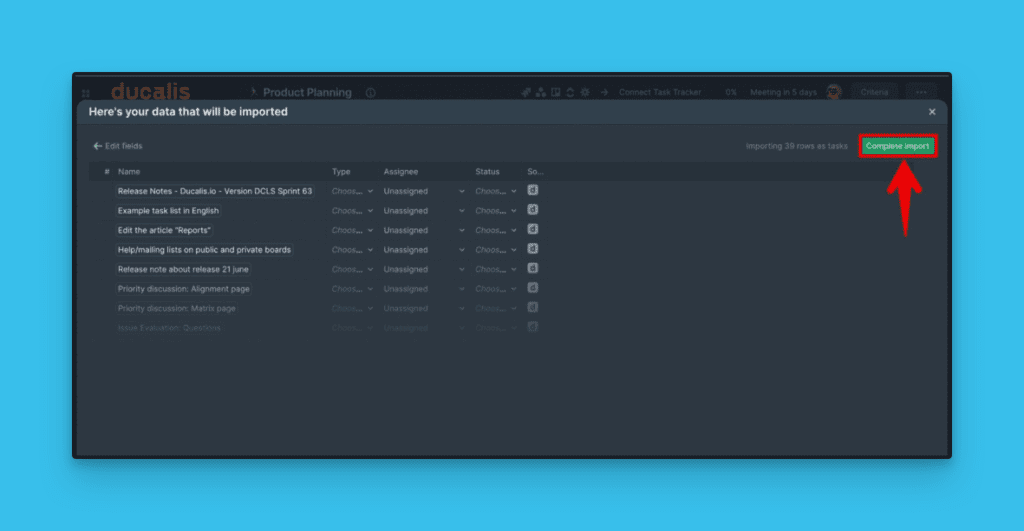
Cliquez sur Complete Import (Terminer l'import) si tout semble correct.
-
Consultez vos Tâches importées dans le Backlog ou commencez à les évaluer dans Evaluation (Évaluation).