Modèle de description
Les modèles de description de Tâche vous permettent de standardiser la documentation des Tâches au sein de votre équipe. Utilisez les modèles pour vous assurer que chaque Tâche contient dès le départ les informations nécessaires.
Utiliser le modèle
-
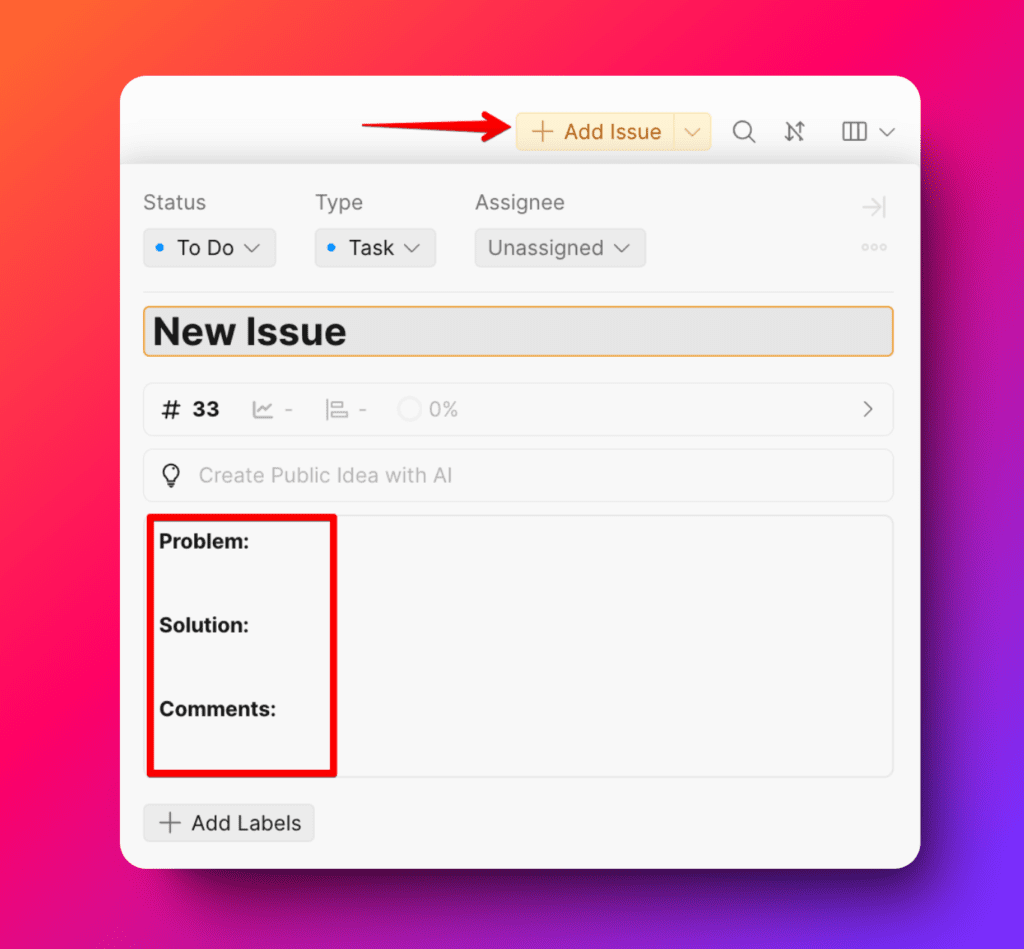
Cliquez sur Add Issue (Ajouter une Tâche).
-
Remplissez les champs prédéfinis du modèle (Problème, Solution, Commentaires).
-
Ajoutez tous les détails critiques : étapes, résultats attendus et fichiers pertinents.
Personnaliser les modèles
Les modèles s'adaptent aux différents types de Tableaux — les bugs nécessitent des détails différents de ceux des fonctionnalités.
Accéder aux paramètres du modèle
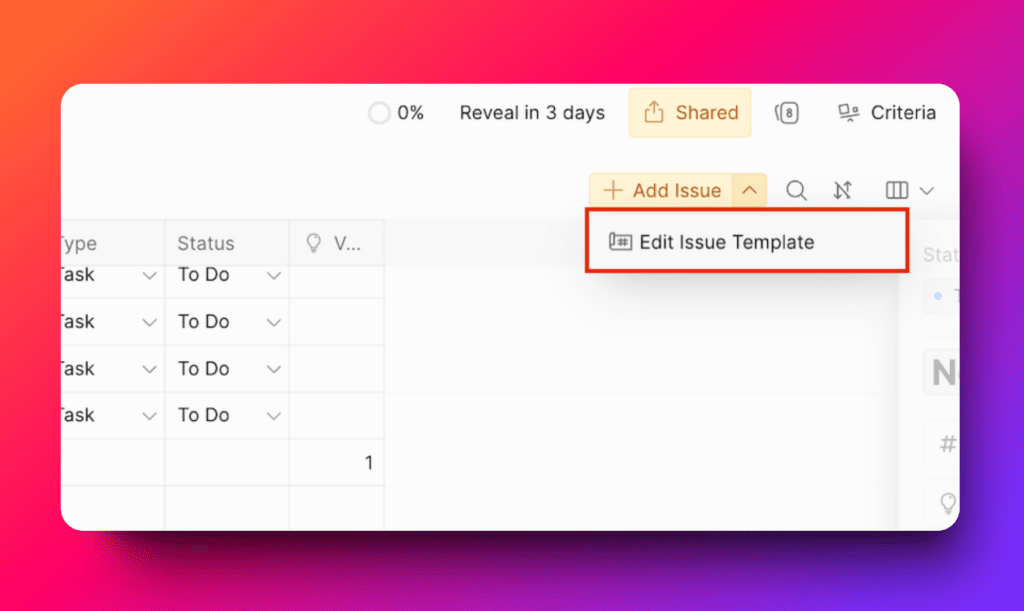
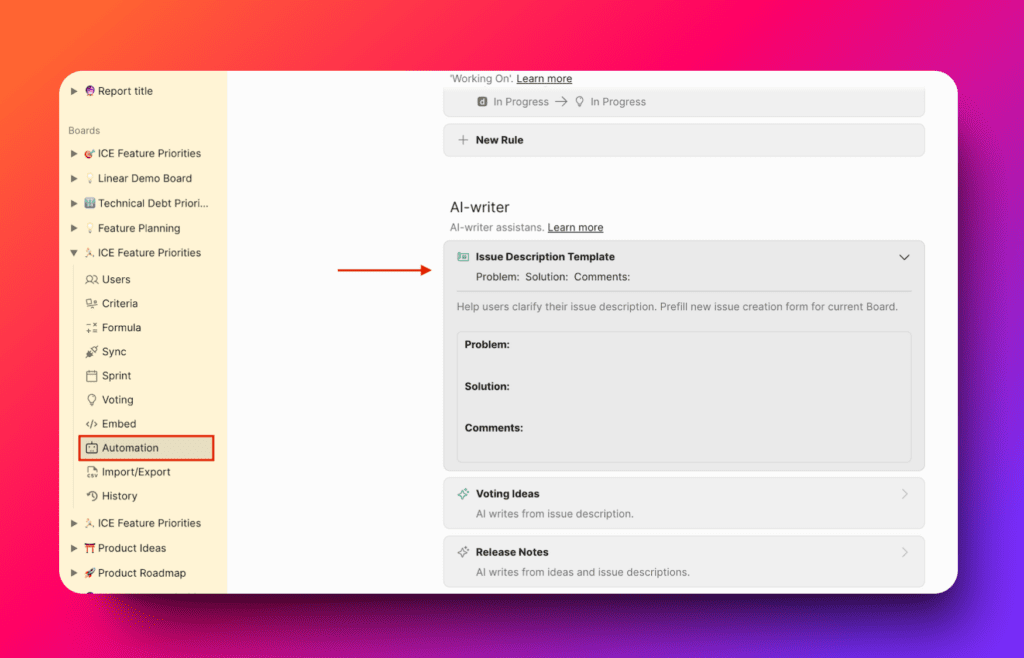
Accédez aux paramètres du modèle depuis l'un de ces deux emplacements :
- Boîte de dialogue Add Issue (Ajouter une Tâche)
- Automation settings (Paramètres d'automatisation) > AI Writer (Assistant IA)
Modifier le modèle
-
Sélectionnez le modèle que vous souhaitez modifier.
-
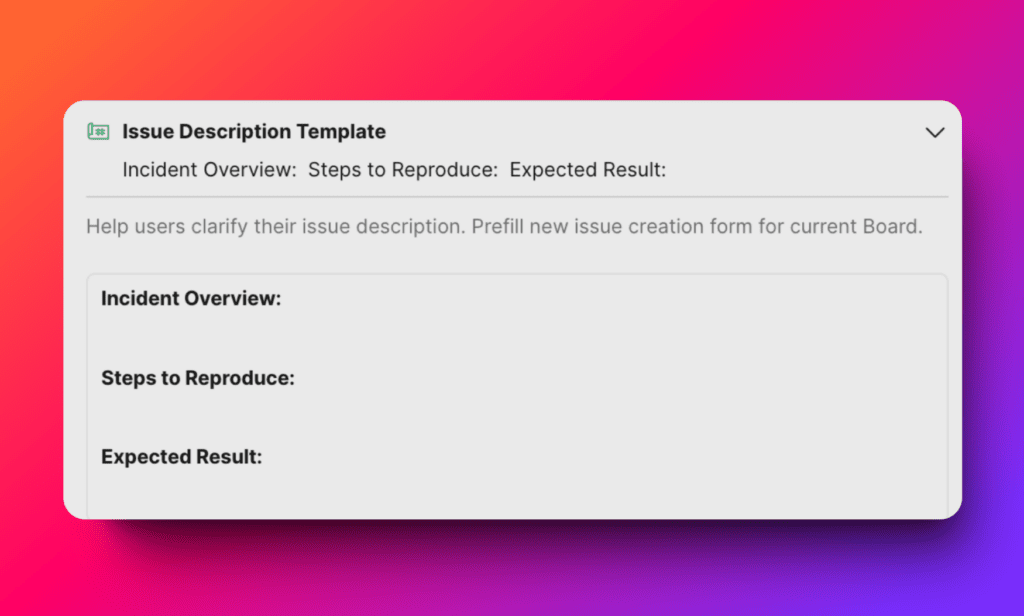
Modifiez le texte pour qu'il corresponde au workflow de votre équipe.
Par exemple, un Tableau pour les bugs pourrait nécessiter des champs tels que « Étapes pour reproduire » et « Comportement attendu vs comportement réel ».
Bonnes pratiques pour les modèles
- Créer des modèles spécifiques à chaque Tableau — Différents Tableaux nécessitent différents champs (bugs, fonctionnalités, tâches)
- Rendre les indications claires — Guidez les utilisateurs pour qu'ils fournissent les bonnes informations
- Utiliser un langage cohérent — Maintenez la même terminologie dans tous les modèles
- Réviser régulièrement — Mettez à jour les modèles lorsque votre workflow évolue
- Obtenir l'avis de l'équipe — Demandez à votre équipe quels champs sont nécessaires
Les modèles permettent de gagner du temps et garantissent que chaque Tâche commence avec les informations dont votre équipe a besoin pour l'évaluer et la mettre en œuvre.