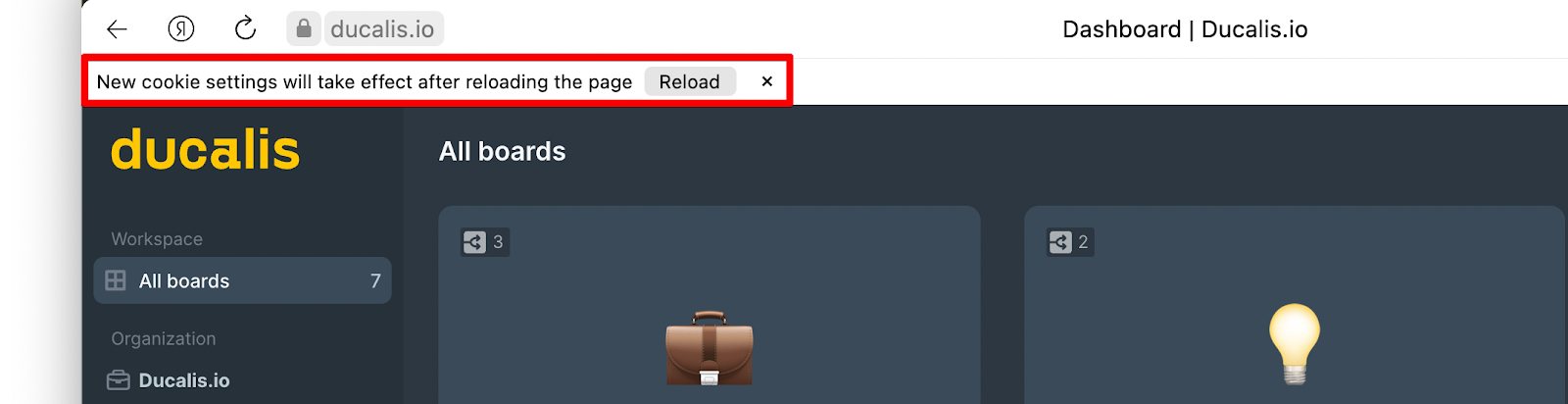
Fichiers multimédias non chargés
Lorsque vous importez des tâches depuis des gestionnaires de tâches, les images et fichiers vidéo joints à ces tâches peuvent ne pas se charger pour que vous puissiez les consulter dans ducalis.io. L'une des principales raisons est que, par défaut, votre navigateur pourrait bloquer les cookies tiers et ducalis.io utilise des cookies tiers pour charger les images et vidéos.
Ici, nous allons vous montrer comment activer les cookies tiers dans différents navigateurs pour que les fichiers multimédias puissent se charger :
-
Chrome.
-
Safari.
-
Edge.
-
Mozilla Firefox.
-
Opera.
-
YaBrowser.
Chrome
Activer les cookies tiers dans Google Chrome :
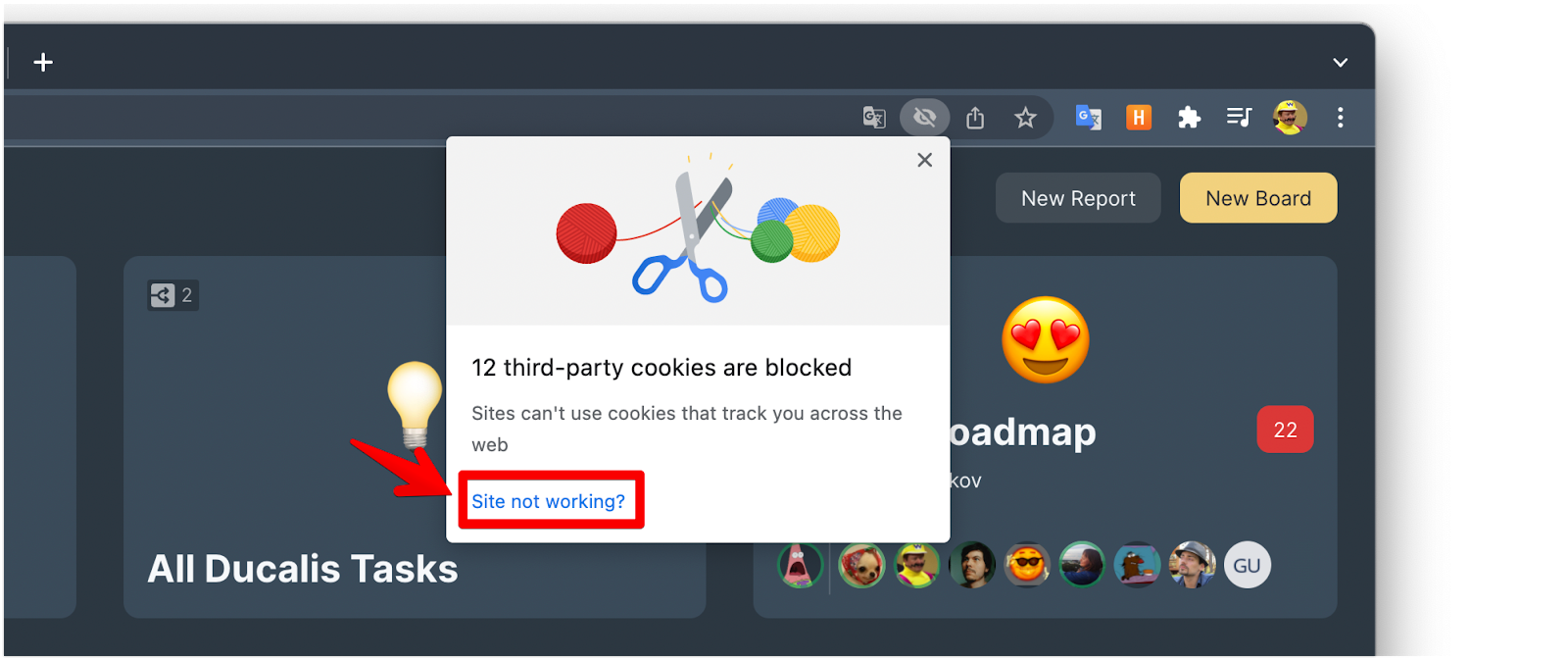
- Vérifiez les paramètres des cookies.

- Cliquez sur Site not working? (Le site ne fonctionne pas ?).
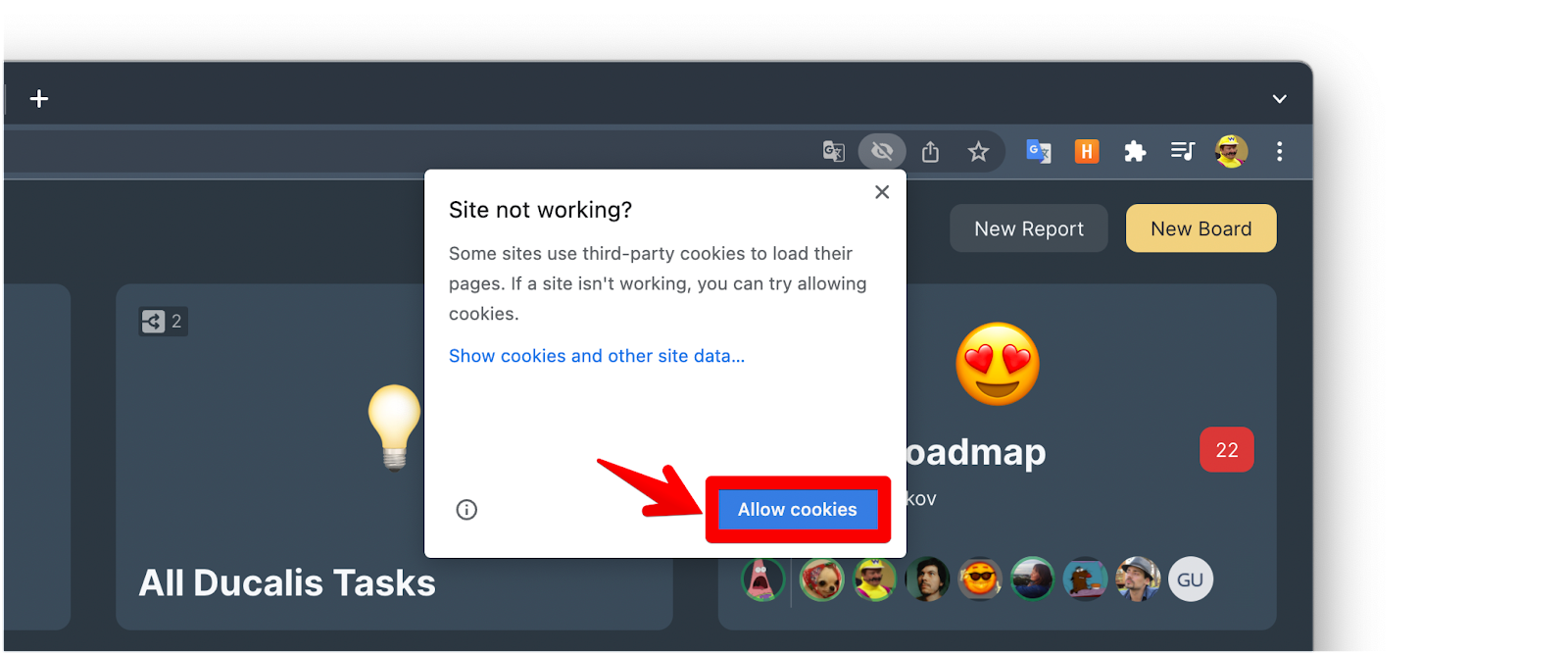
- Puis cliquez sur Allow cookies (Autoriser les cookies).
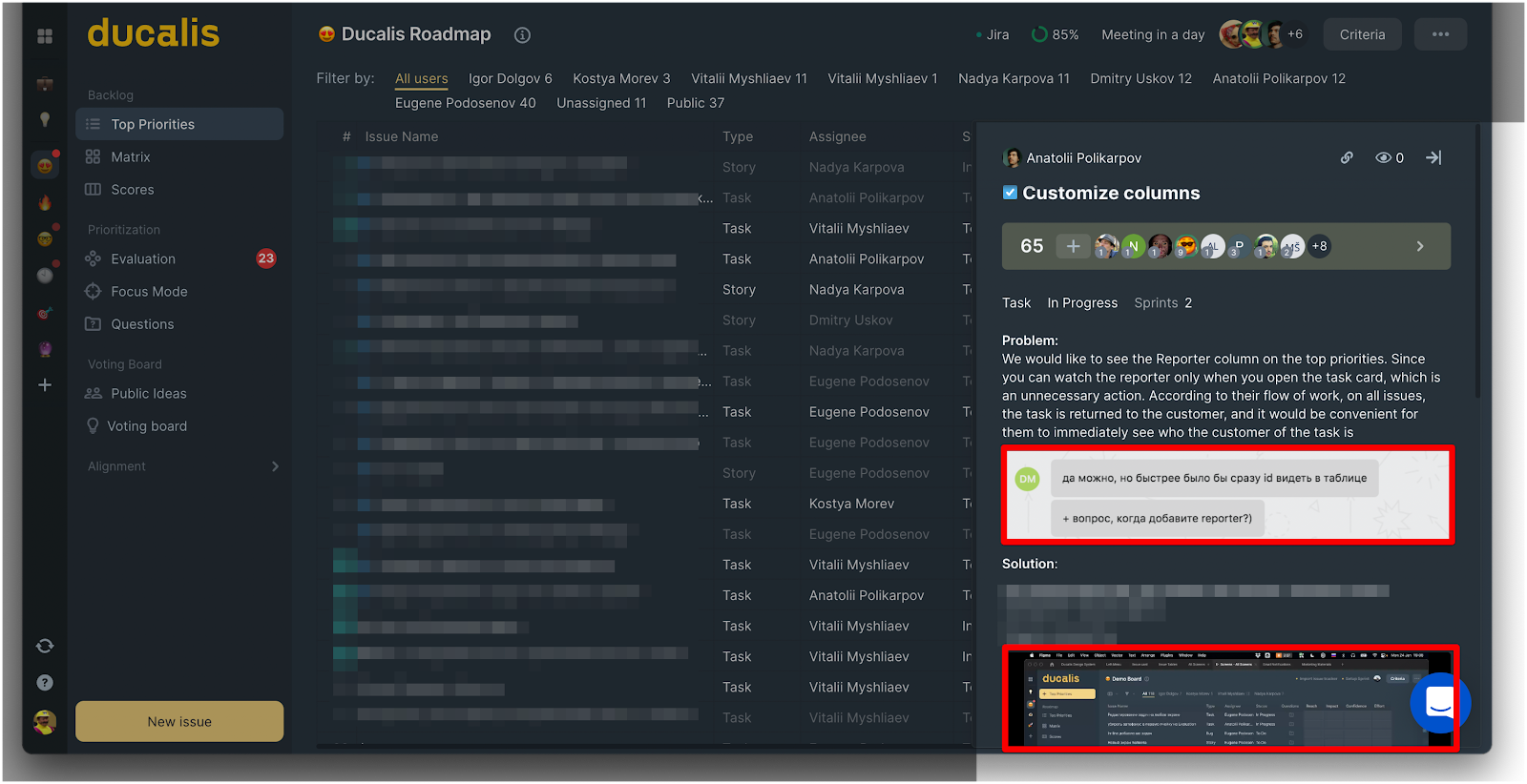
- La page se rechargera automatiquement et vos fichiers multimédias commenceront à se charger.
Safari
Activer les cookies tiers dans Safari :
-
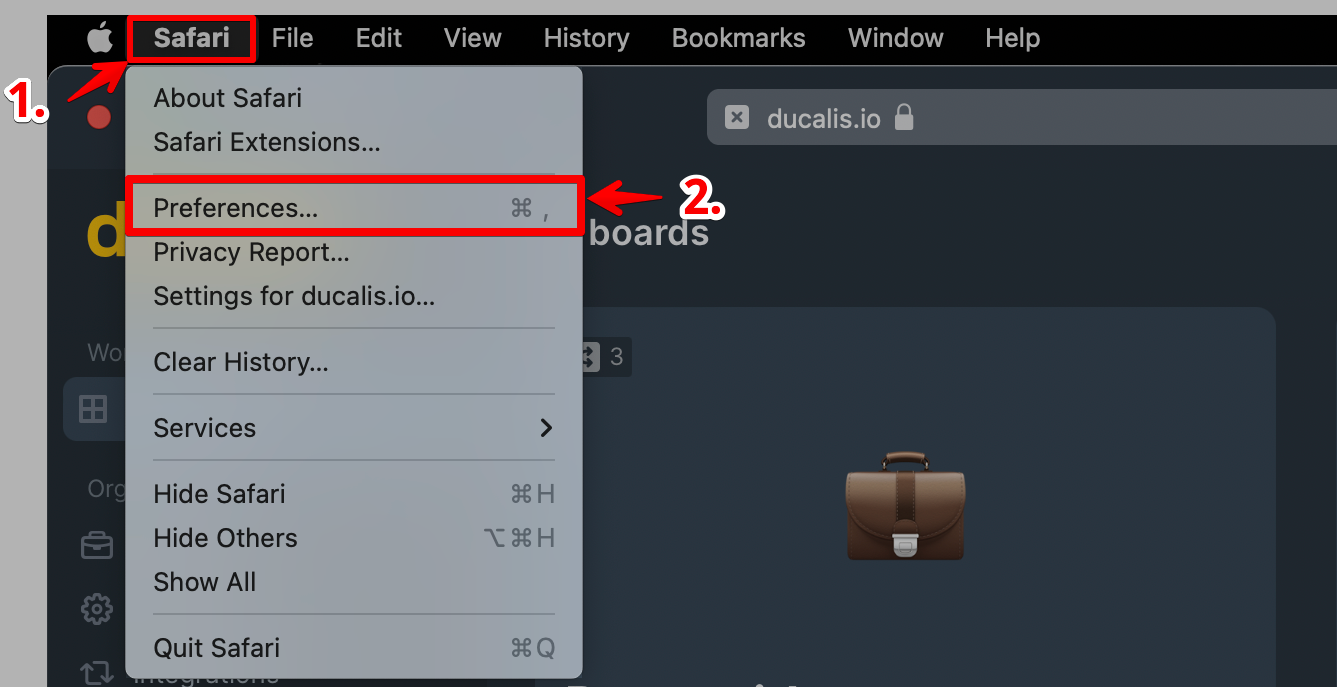
Accédez à la barre de menus et cliquez sur Safari.
-
Dans le menu déroulant Safari, sélectionnez Preferences (Préférences).
-
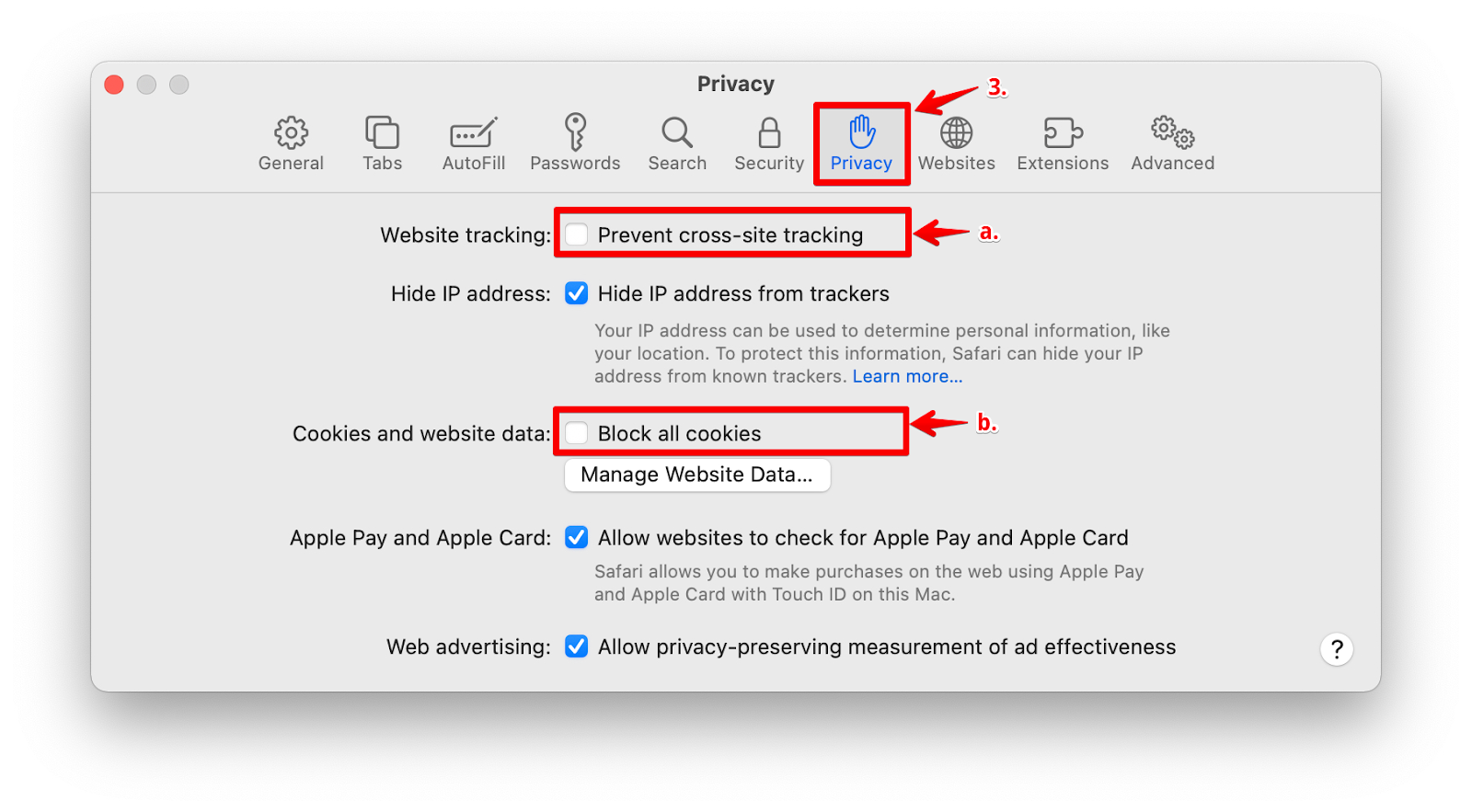
Dans Préférences, sélectionnez Privacy (Confidentialité) dans le panneau supérieur.
-
Sous Confidentialité :
-
Dans le suivi de site web, décochez Prevent cross-site tracking (Empêcher le suivi entre sites).
-
Et sous Cookies and website data (Cookies et données de sites web), décochez bloquer tous les cookies.
-
Edge
Activer les cookies tiers pour ducalis.io dans Microsoft Edge :
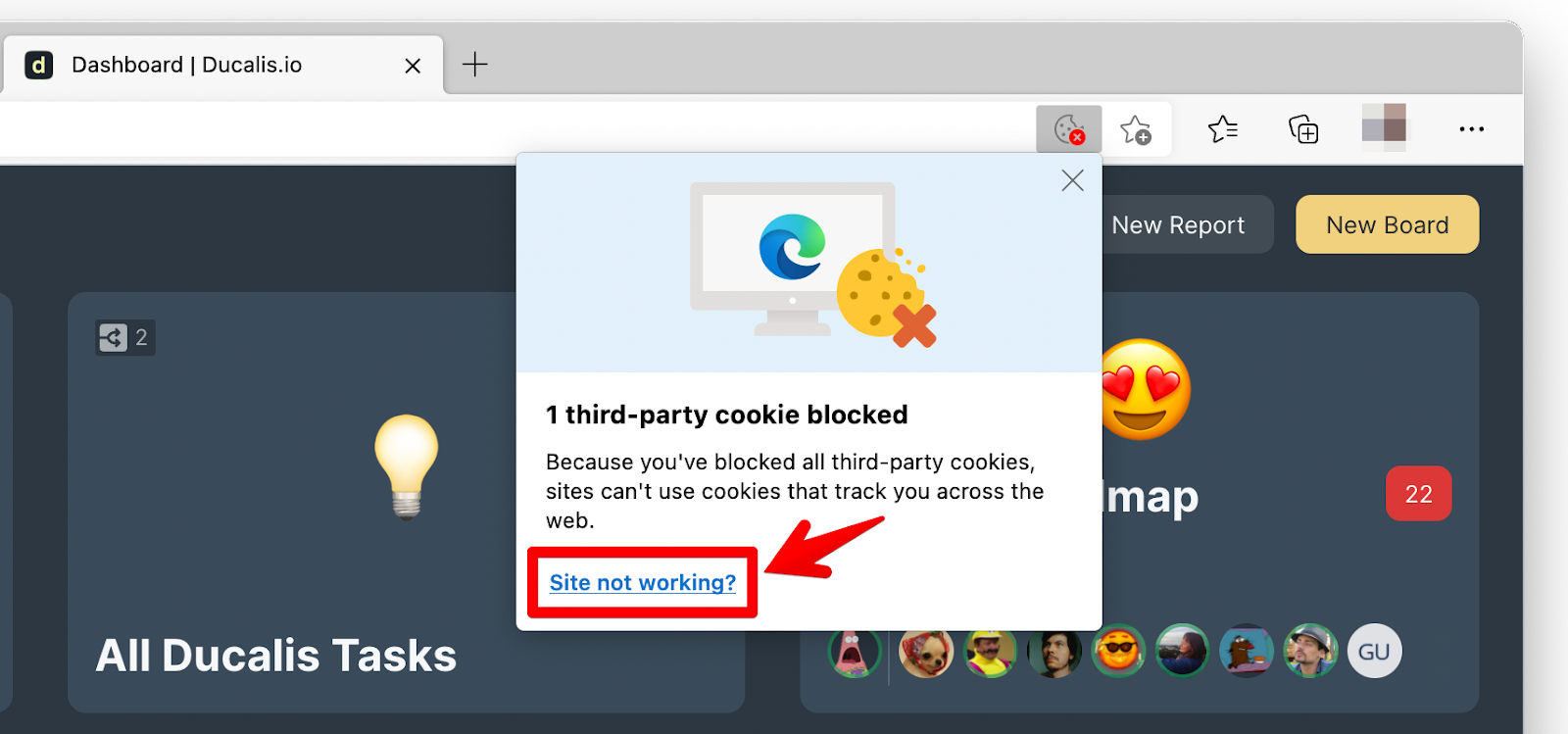
- Lorsque vous visitez votre compte ducalis.io, cliquez sur l'icône de cookie située à l'extrême droite de la barre d'adresse.

- Sur le panneau qui apparaît, cliquez sur Site not working (Le site ne fonctionne pas).
- Puis cliquez sur Allow cookies (Autoriser les cookies).
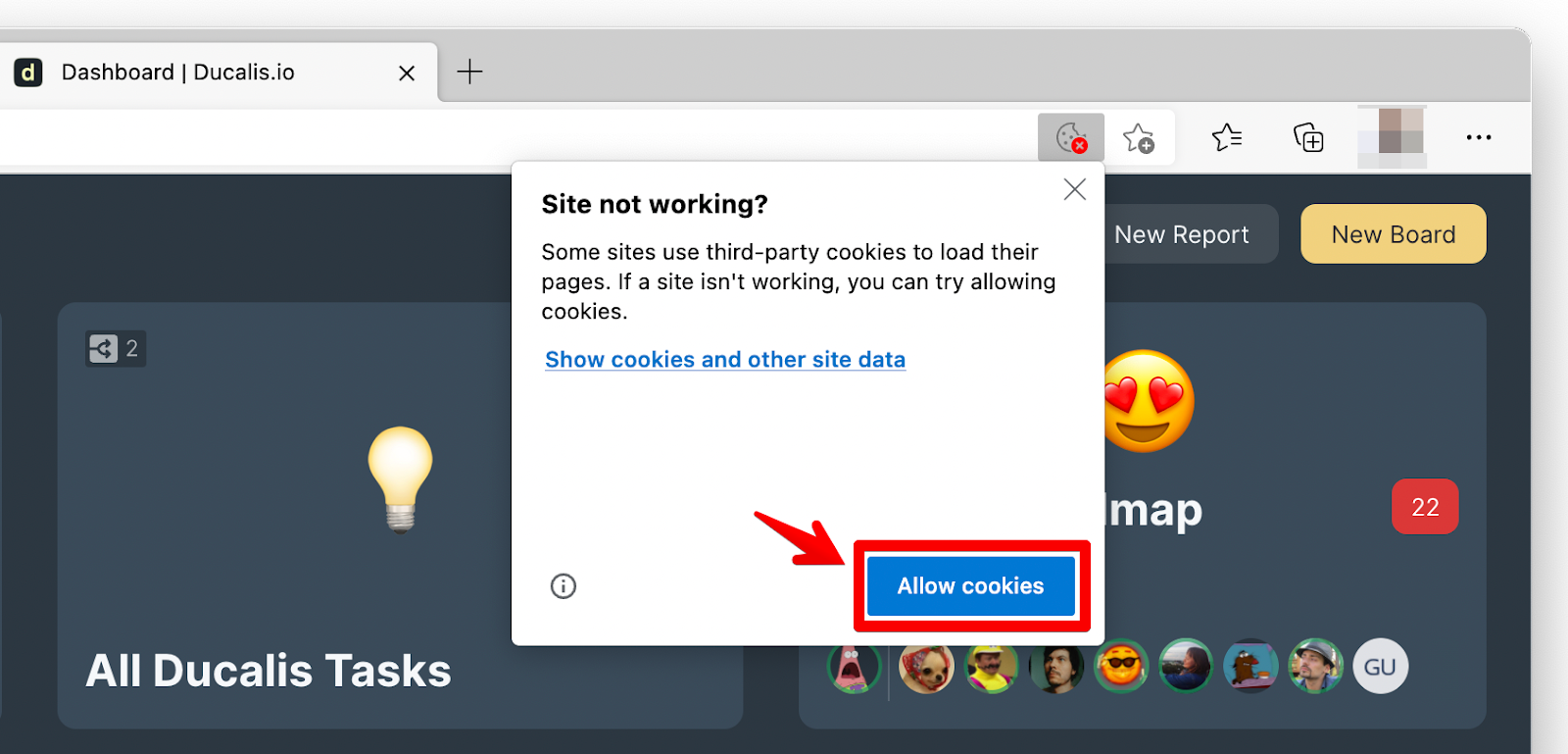
- La page se rechargera automatiquement et les images commenceront à se charger.
Mozilla Firefox
Activer les cookies tiers pour ducalis.io dans Firefox :
-
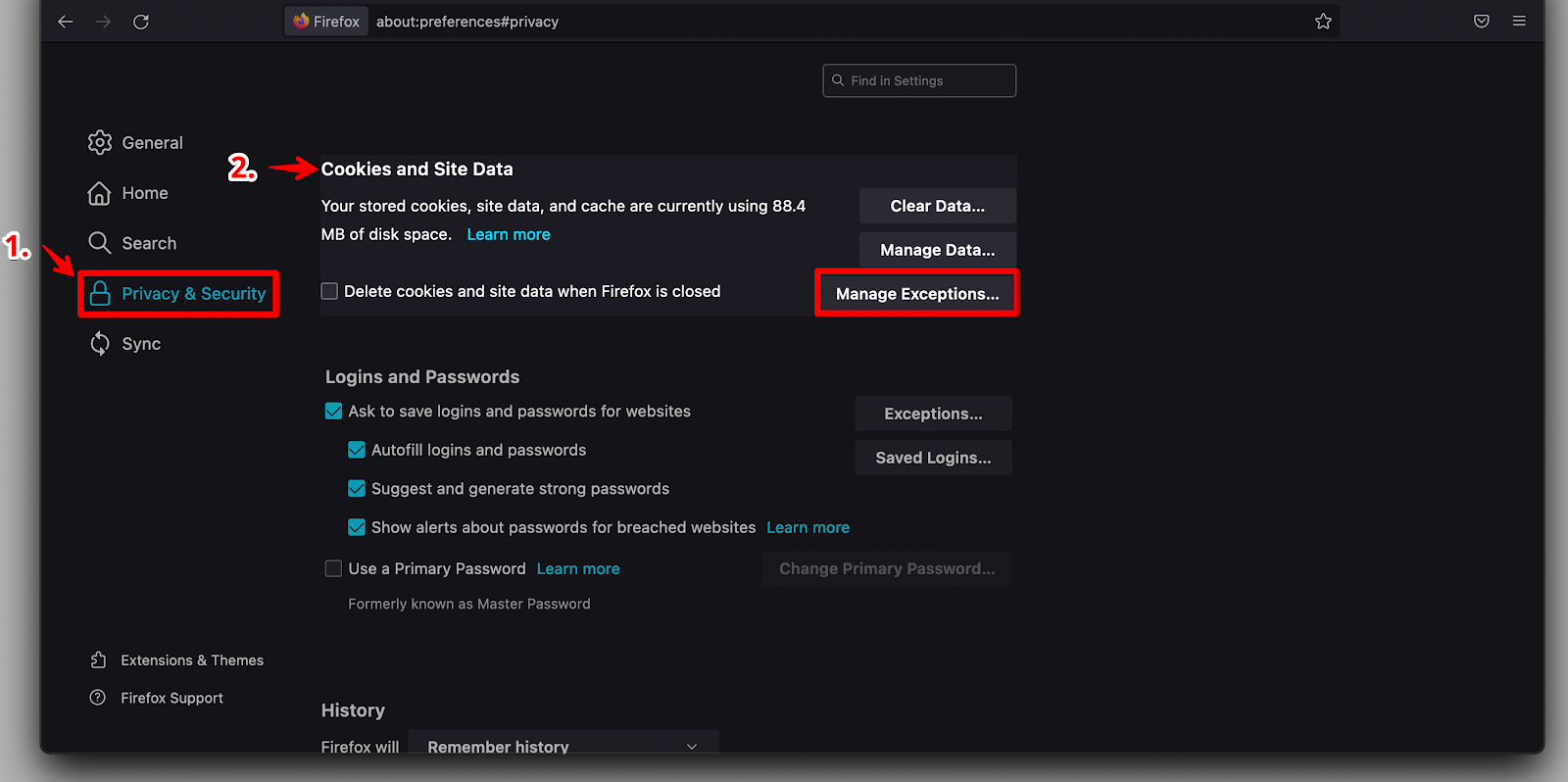
Sous Privacy and Security (Vie privée et sécurité) dans les Paramètres.
-
Faites défiler jusqu'à Cookies and Site Data (Cookies et données de sites) → Manage Exceptions (Gérer les exceptions).
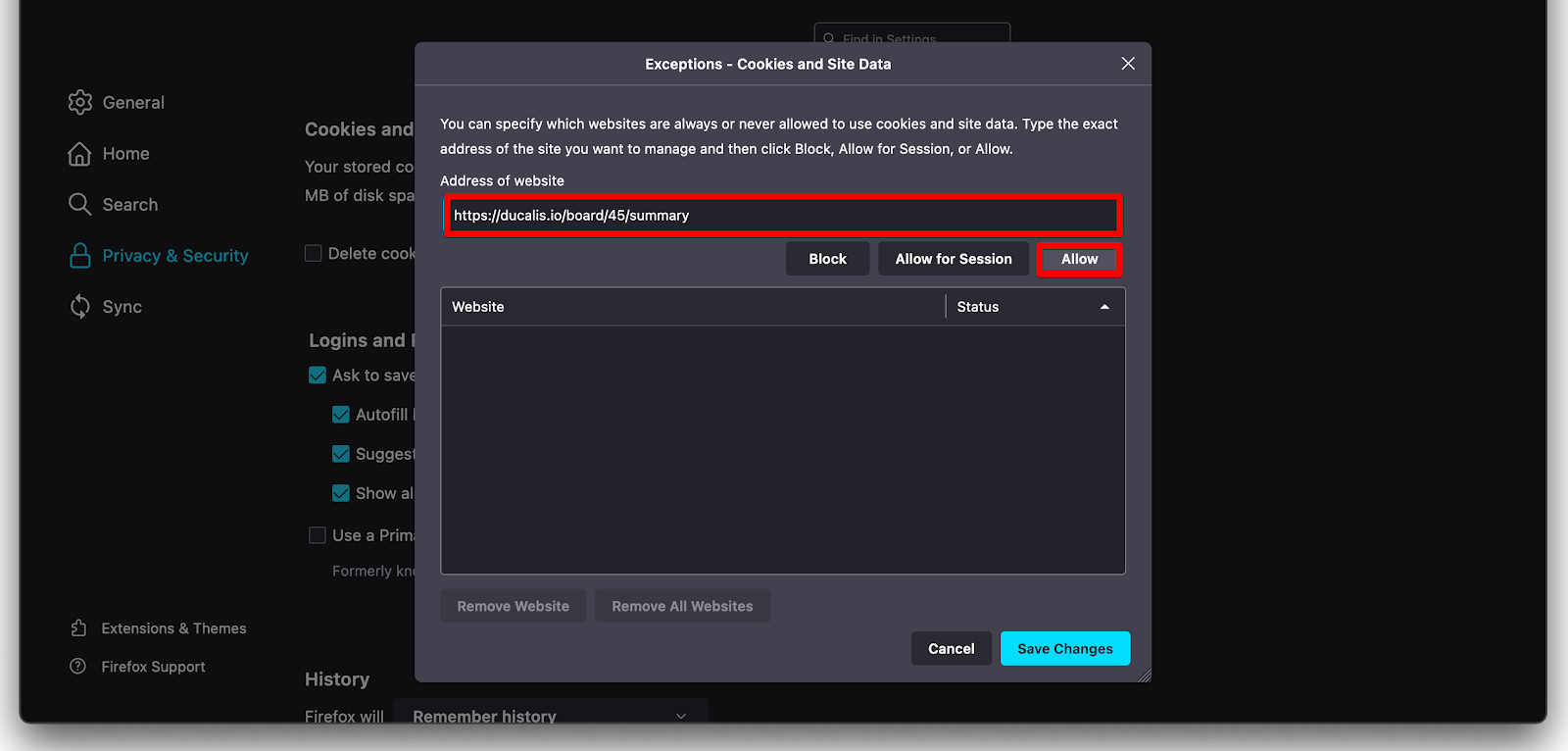
- Entrez l'URL puis cliquez sur Allow (Autoriser).
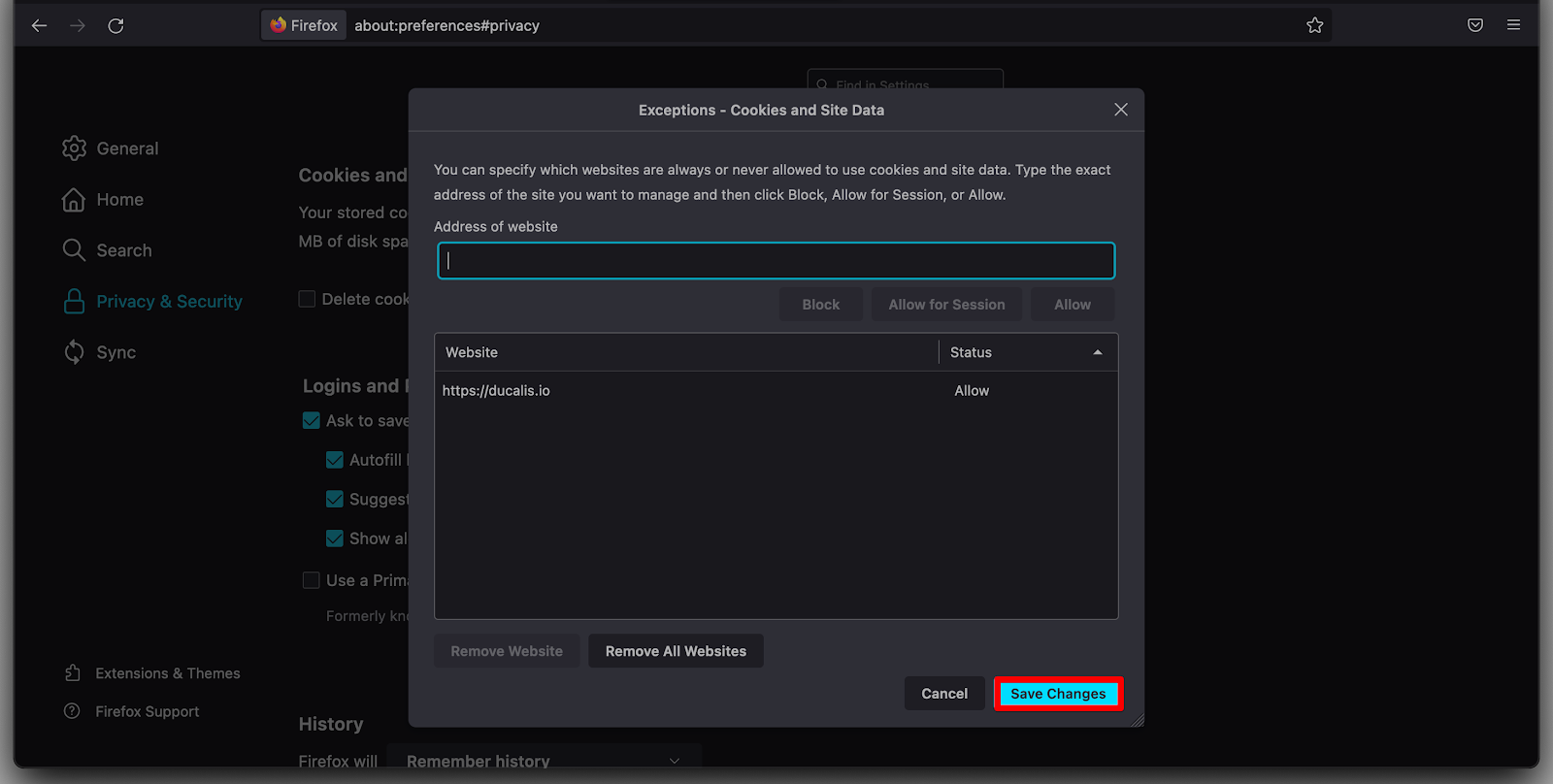
- Puis cliquez sur Save Changes (Enregistrer les modifications).
Vous pouvez également désactiver la protection renforcée contre le pistage pour ducalis.io :
- Lorsque vous visitez ducalis.io, cliquez sur l'icône de bouclier sur le côté gauche de la barre d'adresse.
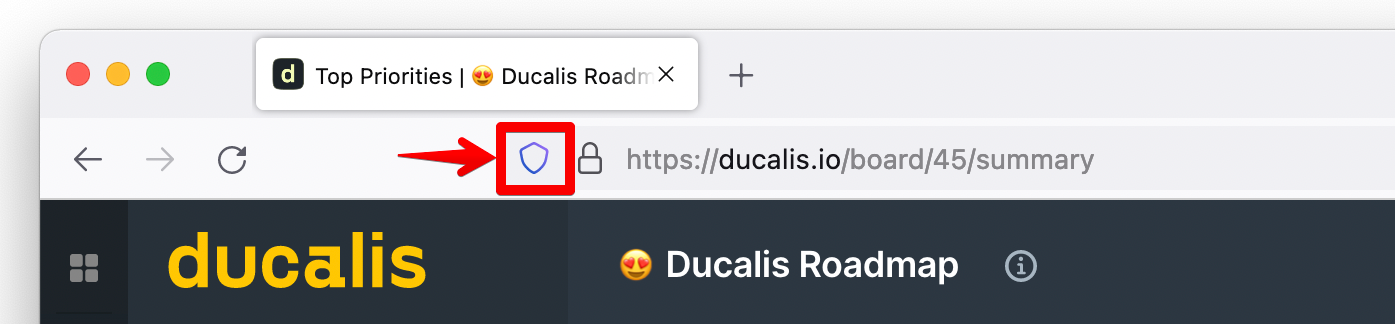
- Désactivez le bouton Enhanced Tracking Protection (Protection renforcée contre le pistage).
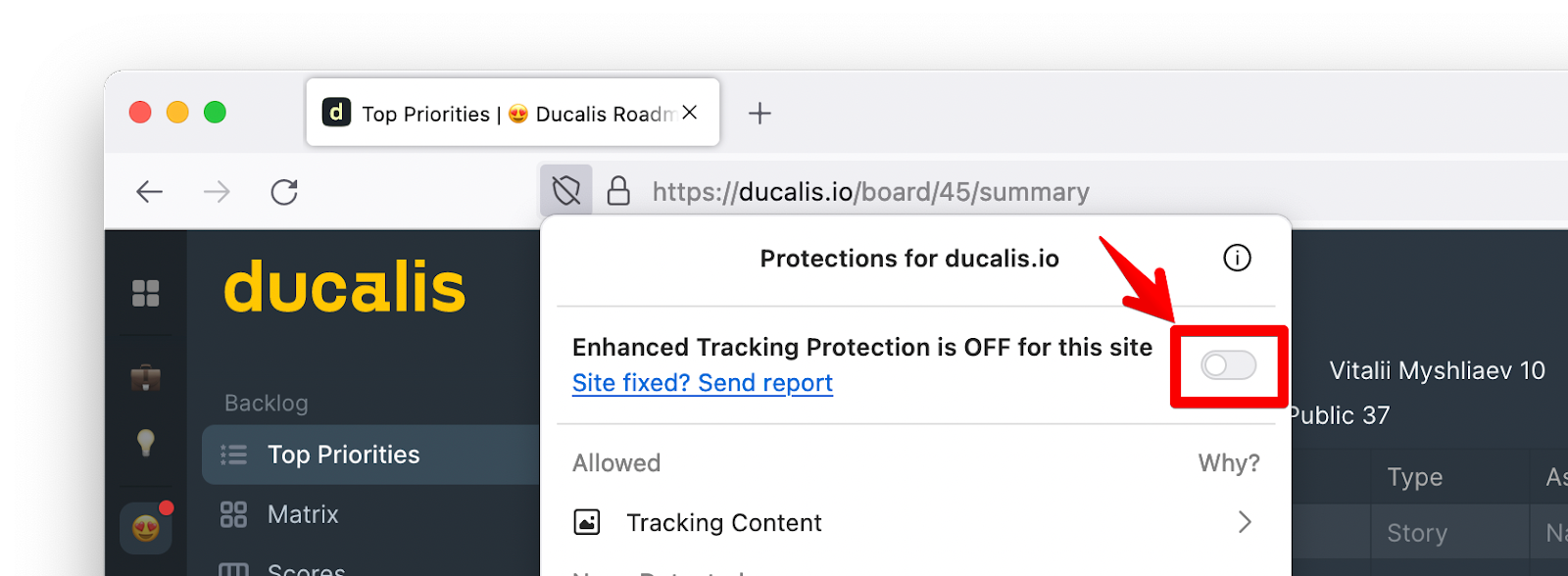
- La page se rechargera automatiquement et les images commenceront à se charger.
Opera
Activer les cookies tiers dans Opera :
-
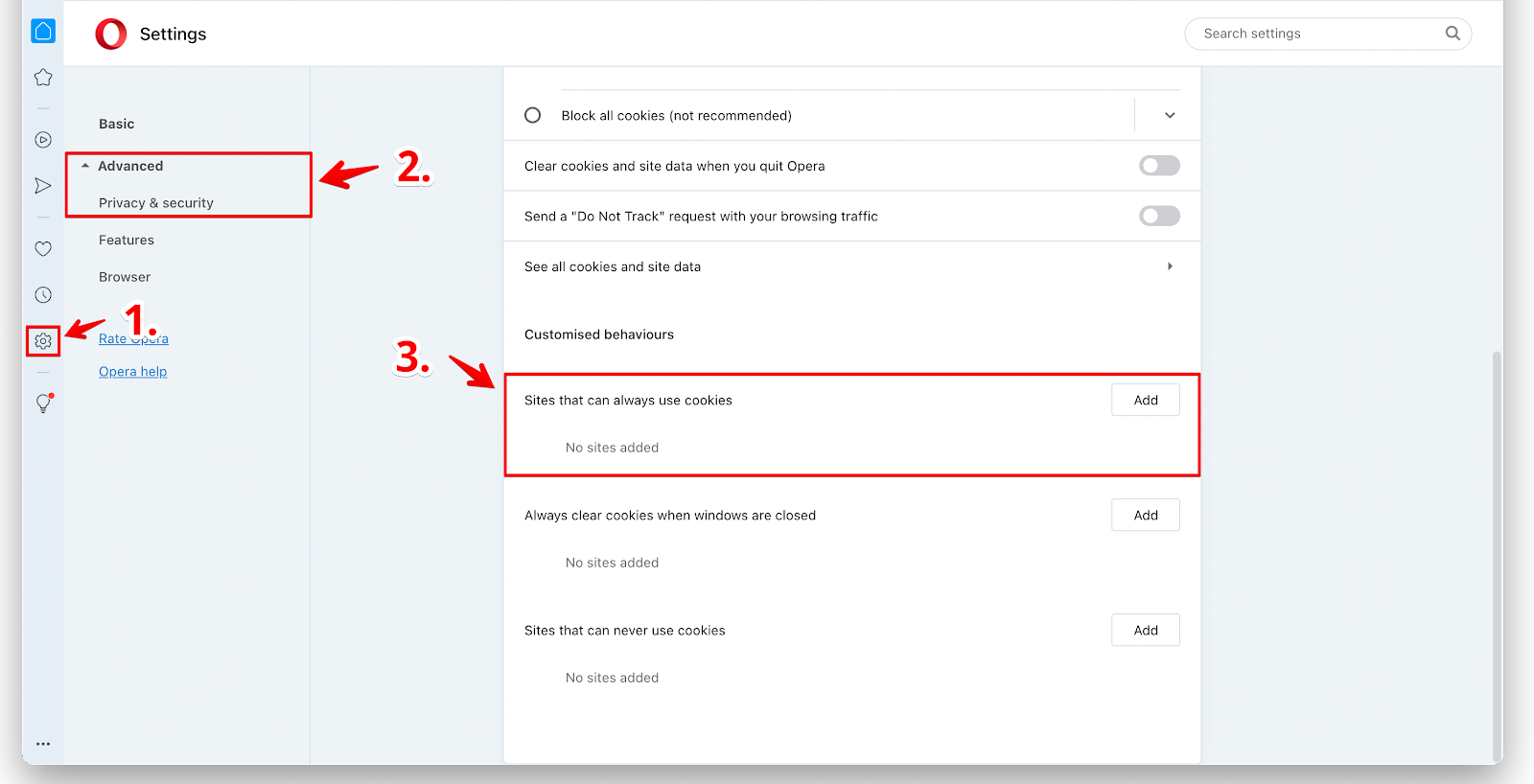
Cliquez sur l'icône Paramètres.
-
Dans le menu de gauche, trouvez Advance (Avancé) → Privacy & Security (Confidentialité et sécurité).
-
Puis sous Sites that can always use cookies (Sites autorisés à toujours utiliser des cookies), cliquez sur Add (Ajouter).
-
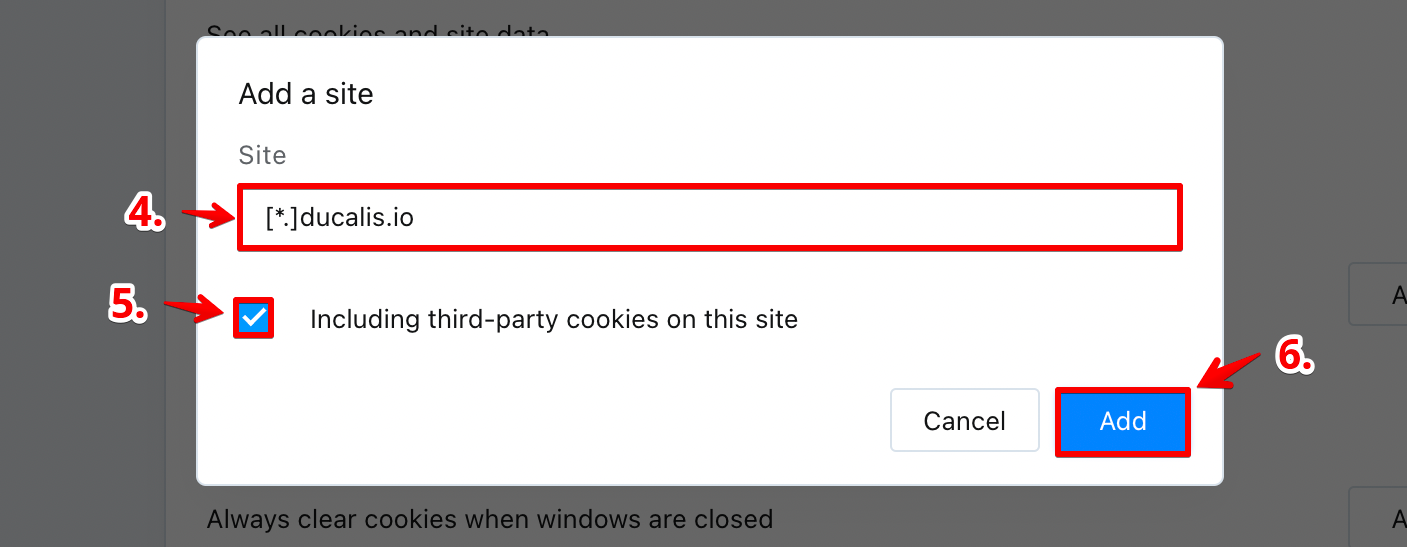
Dans le bloc sous site, entrez « [*.]ducalis.io ».
-
Cochez la case à côté de « Including third-party cookies on this site » (« Y compris les cookies tiers sur ce site »).
-
Puis cliquez sur Add (Ajouter).
YaBrowser
Activer les cookies tiers pour ducalis.io dans Yandex :
- Dans la barre d'adresse, cliquez sur l'icône de bouclier située à l'extrême droite.

- Dans le panneau, cliquez sur Site not working? (Le site ne fonctionne pas ?).
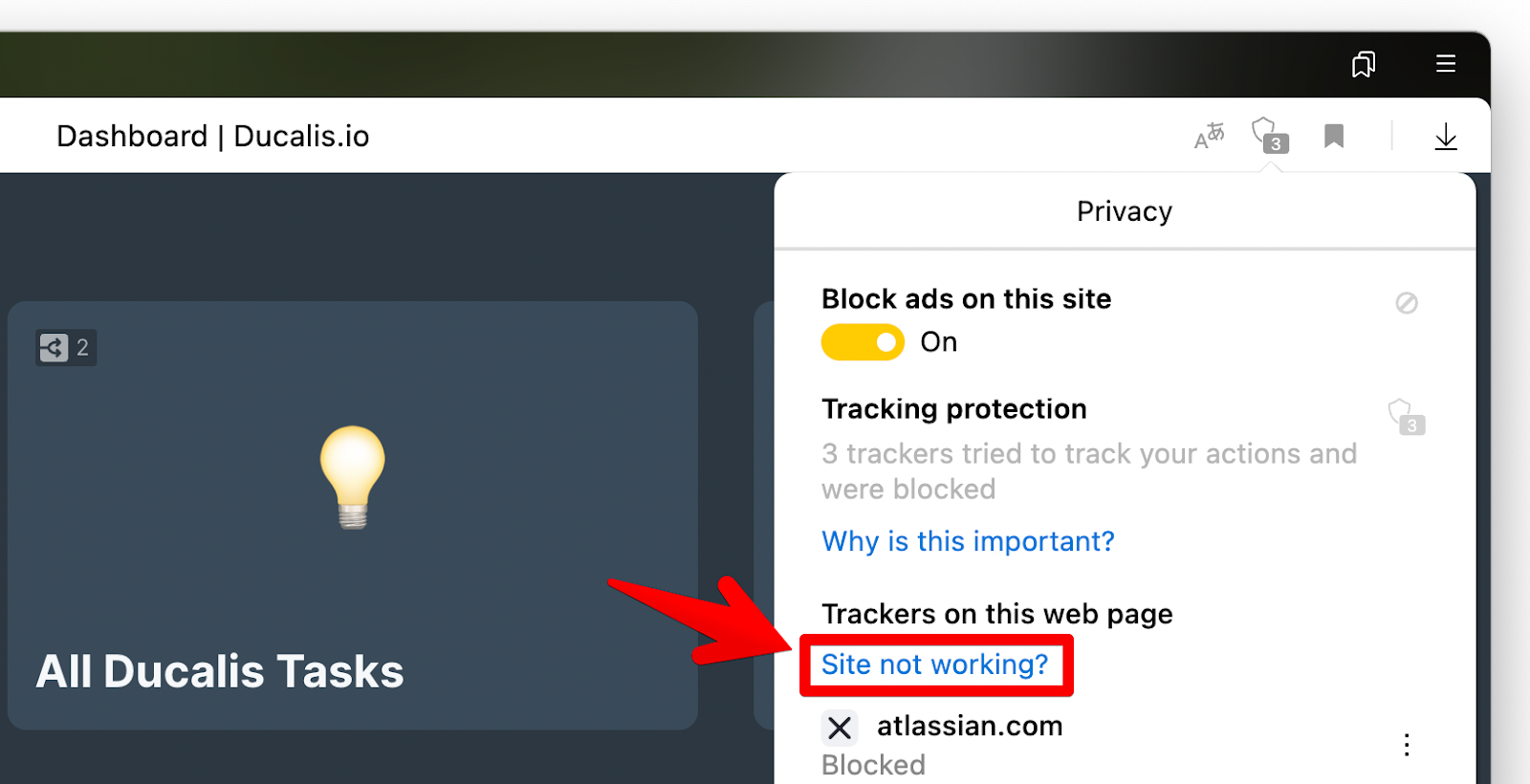
- Puis cliquez sur Allow third-party cookies (Autoriser les cookies tiers).
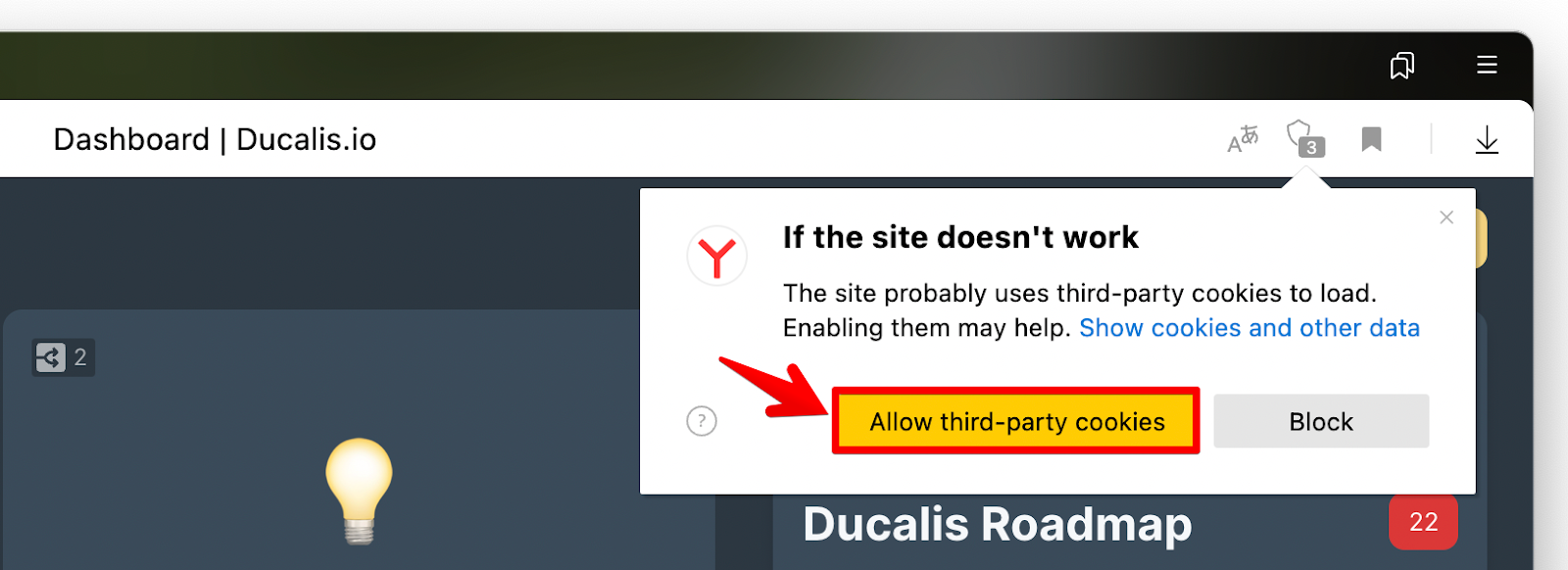
- Rechargez la page pour appliquer les modifications, et vos images devraient commencer à se charger.