从任务管理工具导入
有 3 种方法可以向项目中添加工单:
任务管理工具集成提供了一种非常快速且安全的方式,从你的任务管理工具导入工单以进行优先级排序。这有助于你创建无缝的工作流连续性:
-
你在任务管理工具中创建的每个工单都会实时添加到 Ducalis
-
你在任务管理工具中对工单所做的任何更新都会实时添加到 Ducalis。
-
你可以轻松将优先级排序结果同步回你的任务管理工具。
你必须是 Ducalis 中的管理员才能集成任务管理工具并从中导入工单。
集成任务管理工具
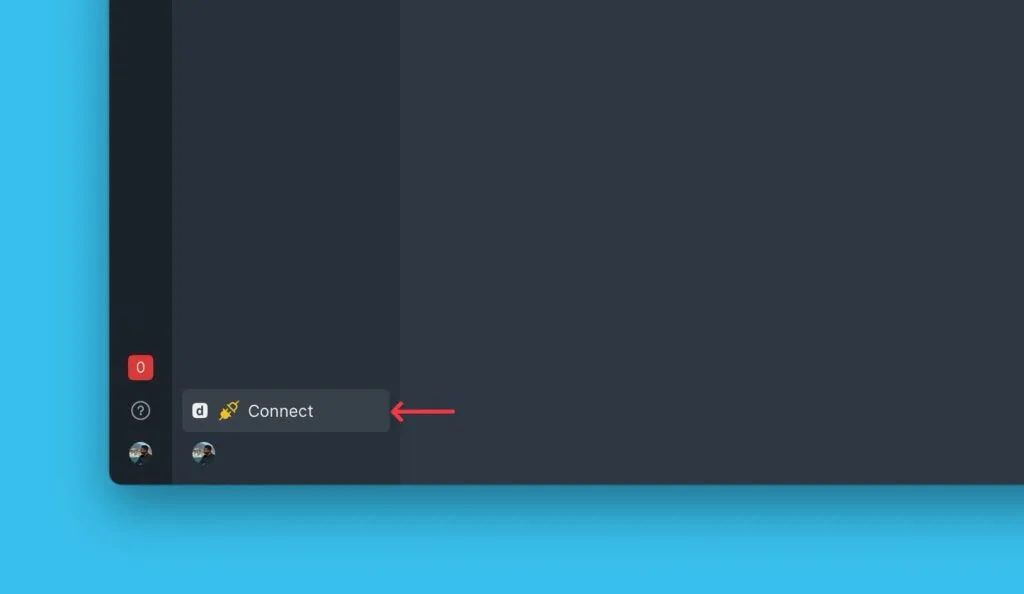
在项目中,将鼠标悬停在左下角,然后单击 Connect(连接)以访问同步设置。
在 Sync(同步)下,单击 Connect Issue Tracker(连接工单追踪器)。
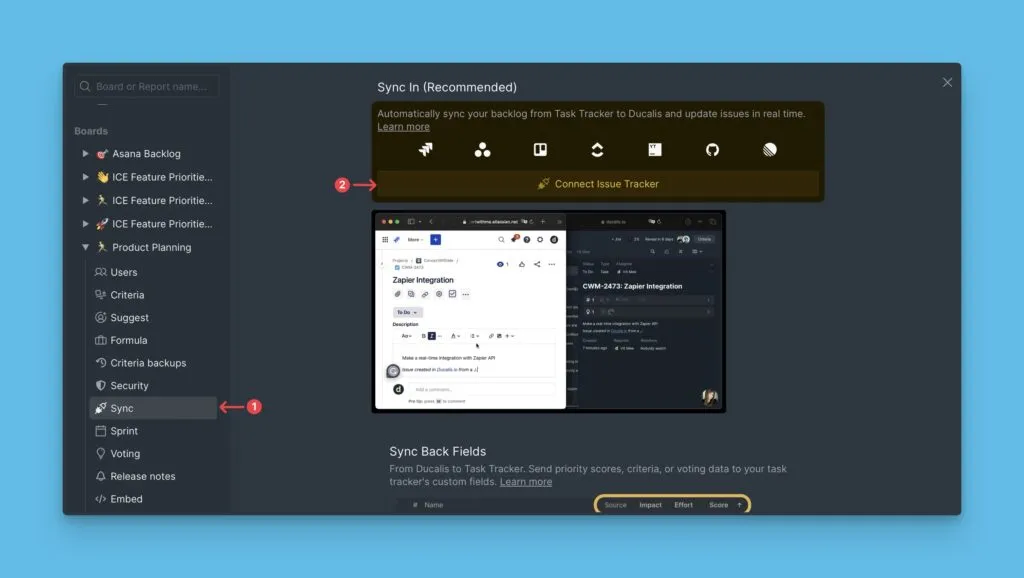
-
选择来源 —— 你想要集成并导入工单的任务管理工具。
-
单击 🔌 Connect [task tracker](连接 [任务管理工具])以继续。
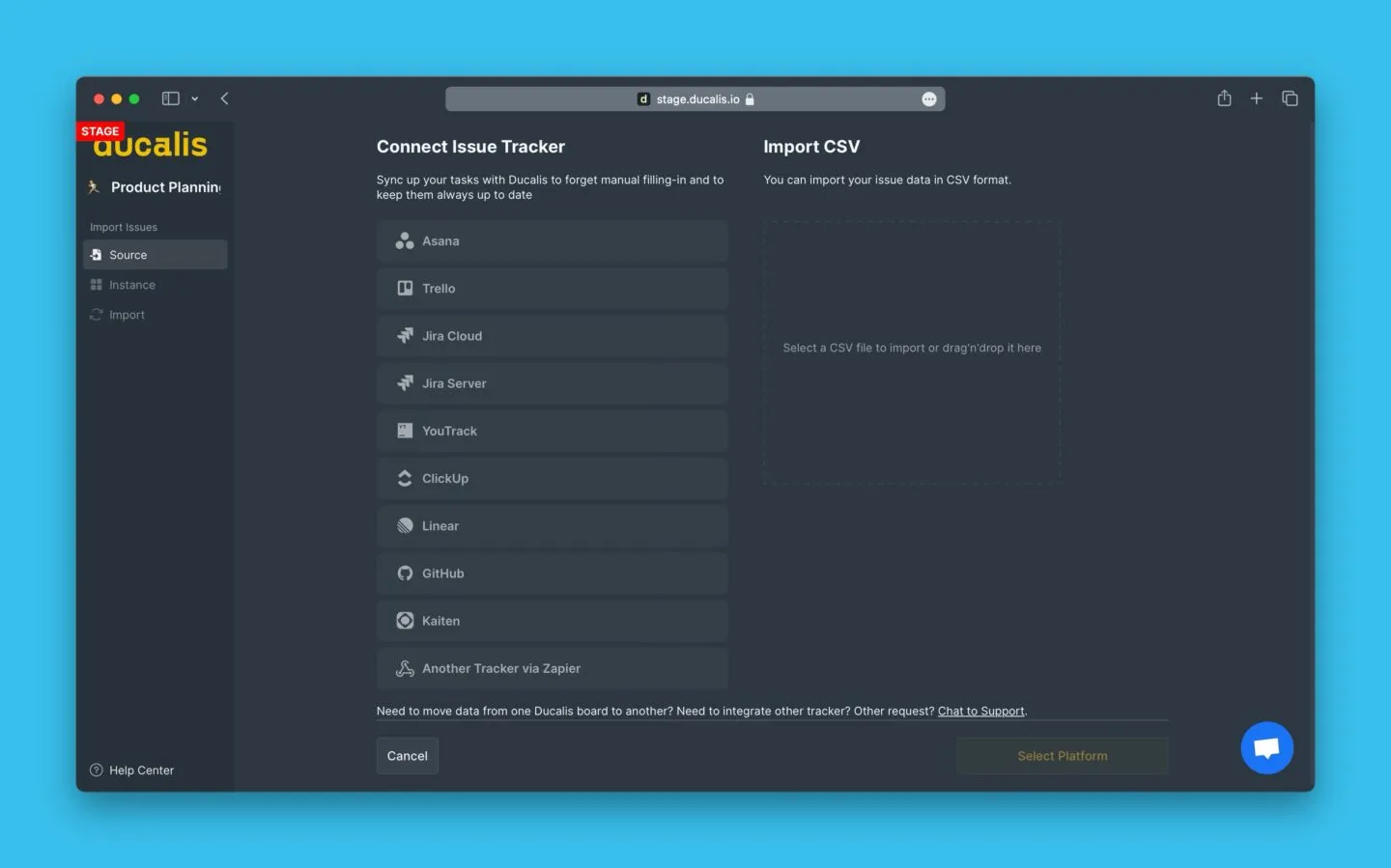
- 授权你的 Ducalis 访问任务管理工具中的工单。每个任务管理工具的授权方式都不同。你可以在此处查看集成各个任务管理工具的详细说明:
导入工单
连接任务管理工具后,继续导入你的工单。
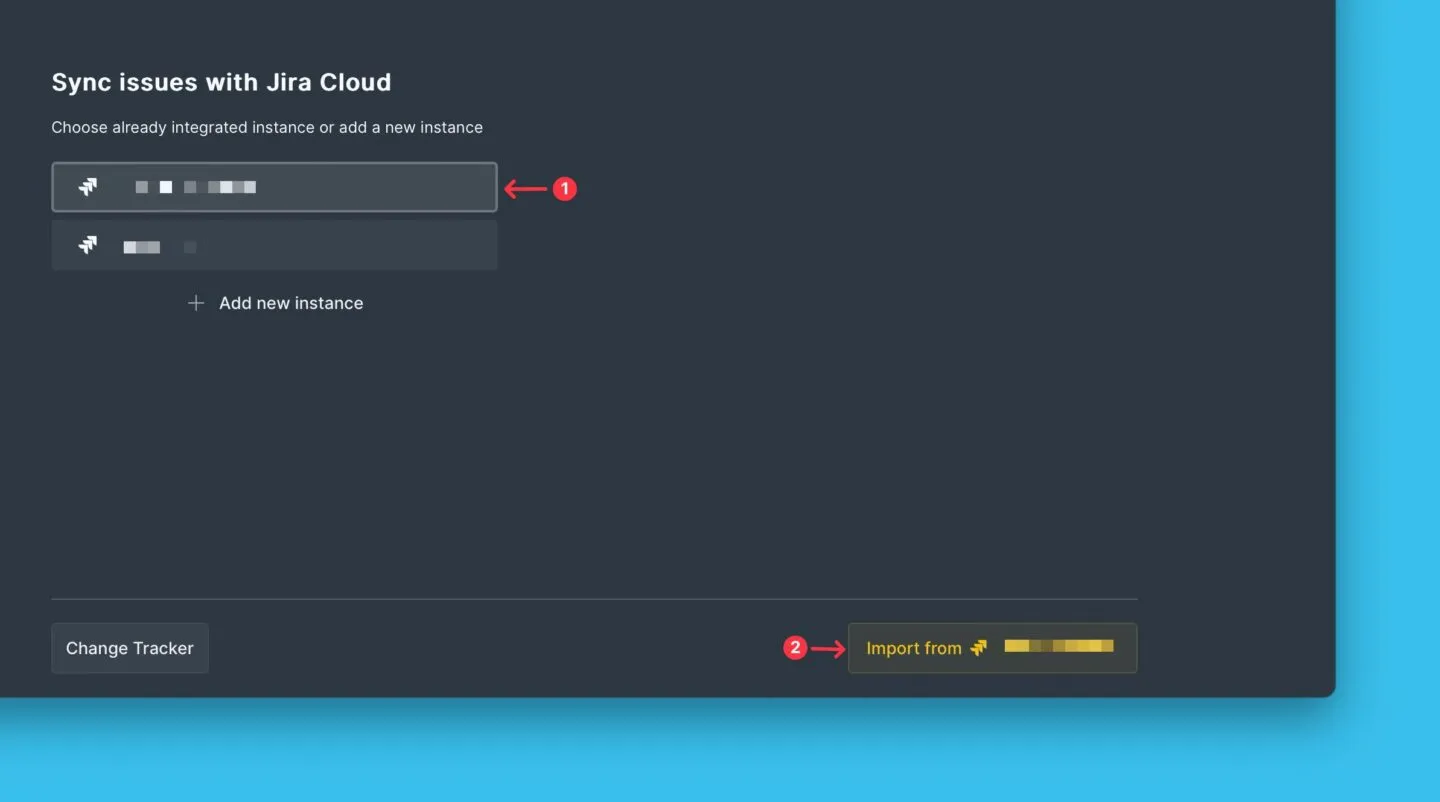
- 选择实例。如果你没有任何已连接的实例,或者你想连接一个新实例,请单击 Add new instance(添加新实例)。
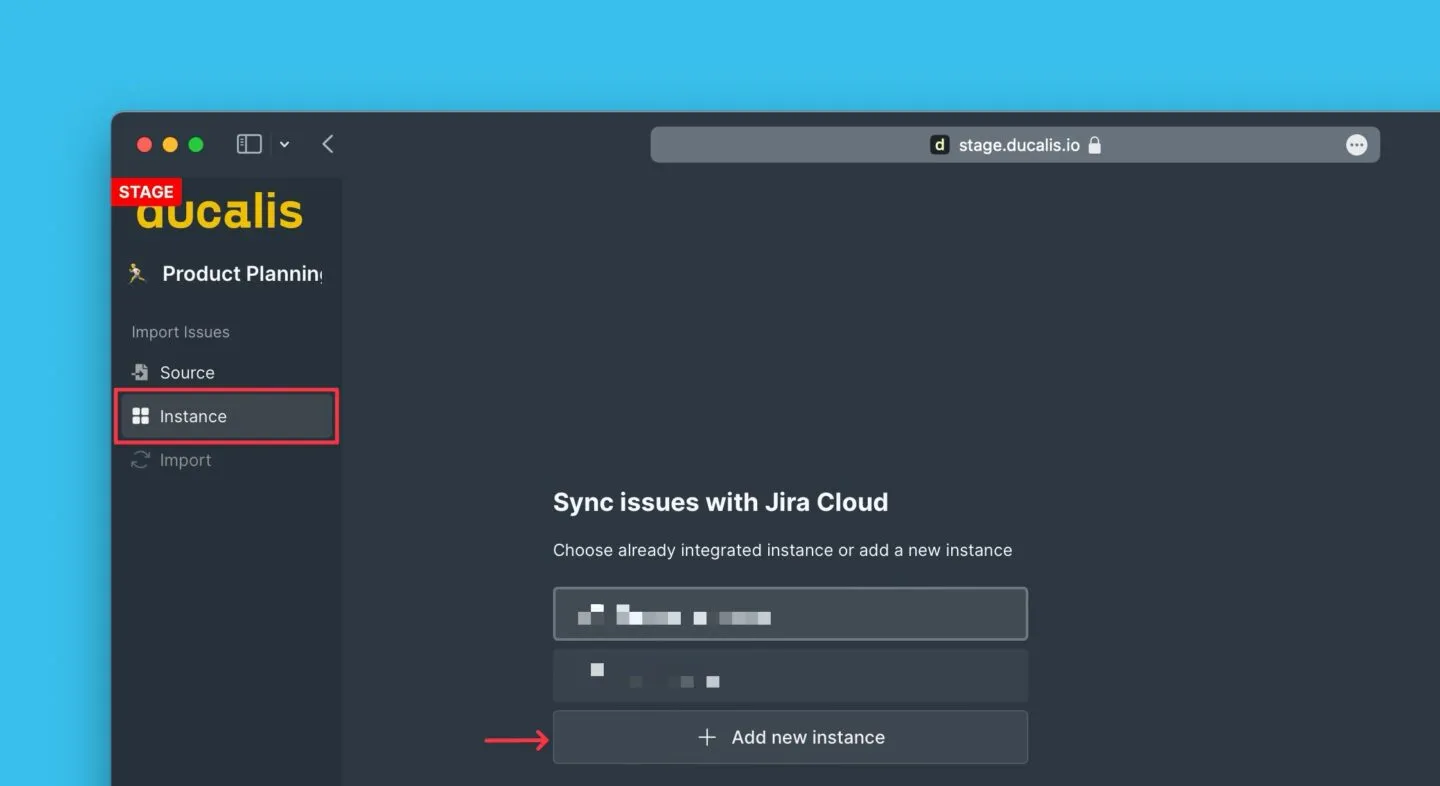
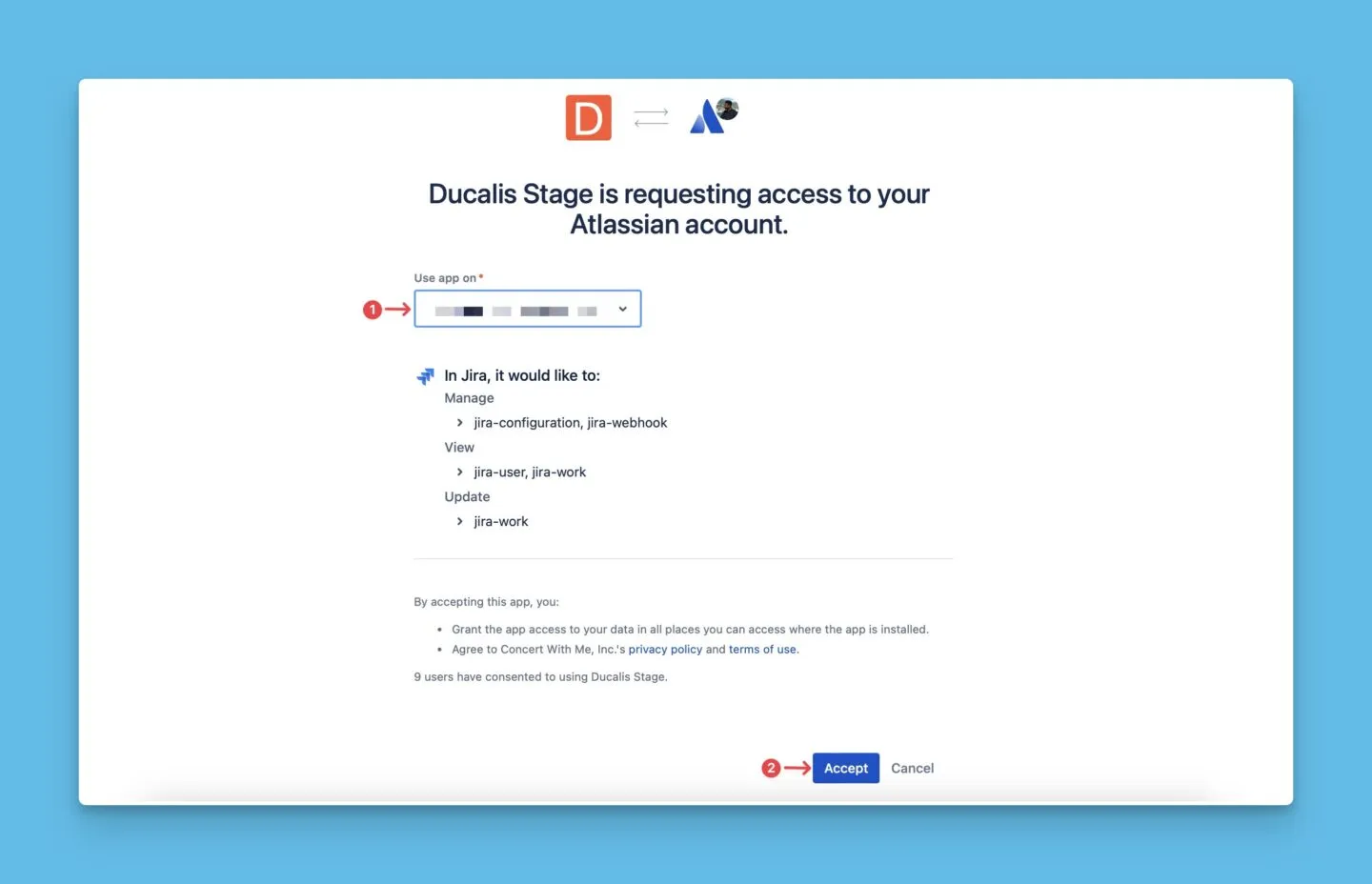
- 你将被重定向到任务管理工具的网站,以授权 Ducalis 访问你的任务管理工具。
- 要继续,请单击 Import from [Instance](从 [实例] 导入)。
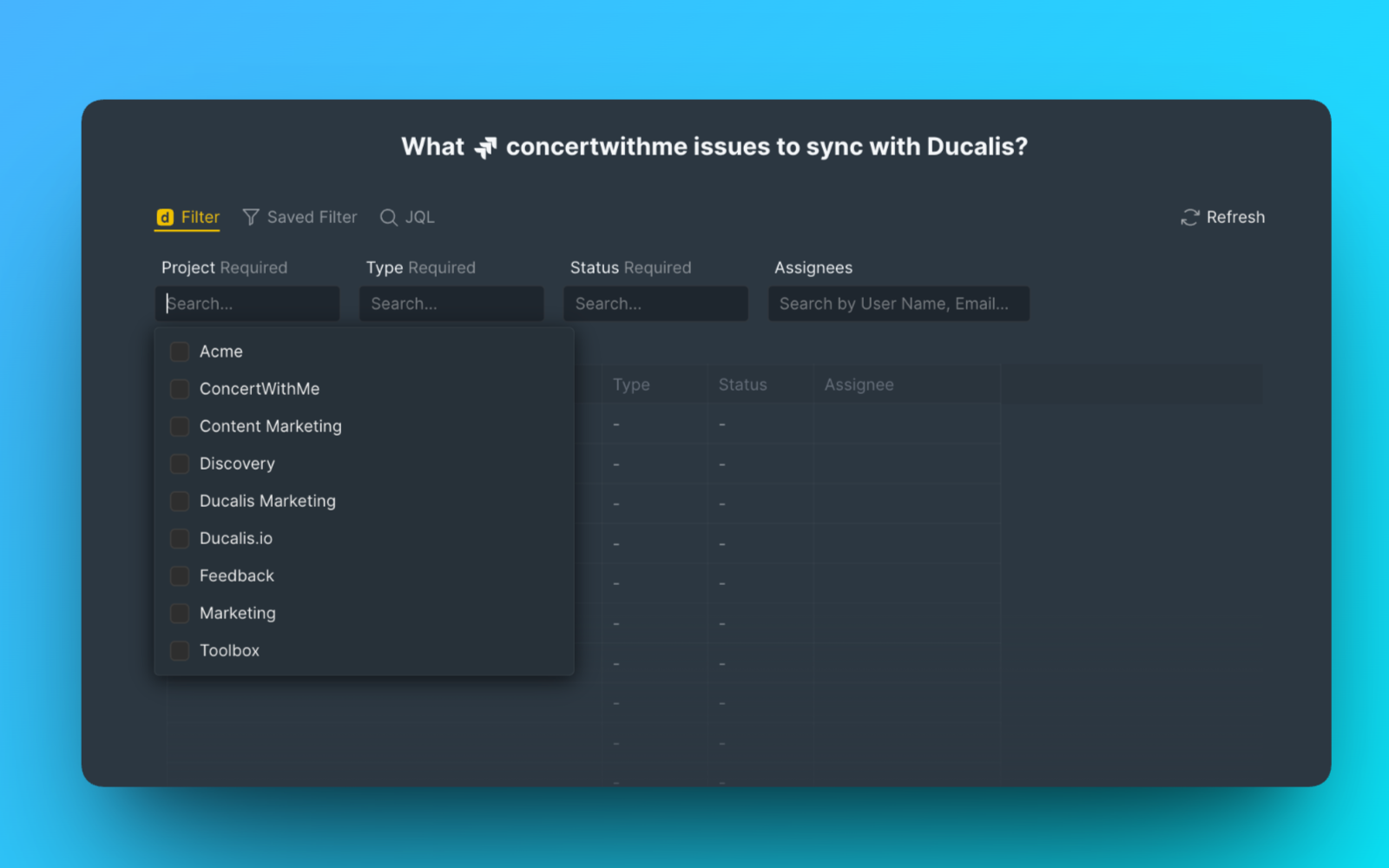
- 应用筛选,选择你想要从任务管理工具导入以进行优先级排序的工单集。你可以使用:
-
Ducalis 筛选
-
任务管理工具提供的筛选。
-
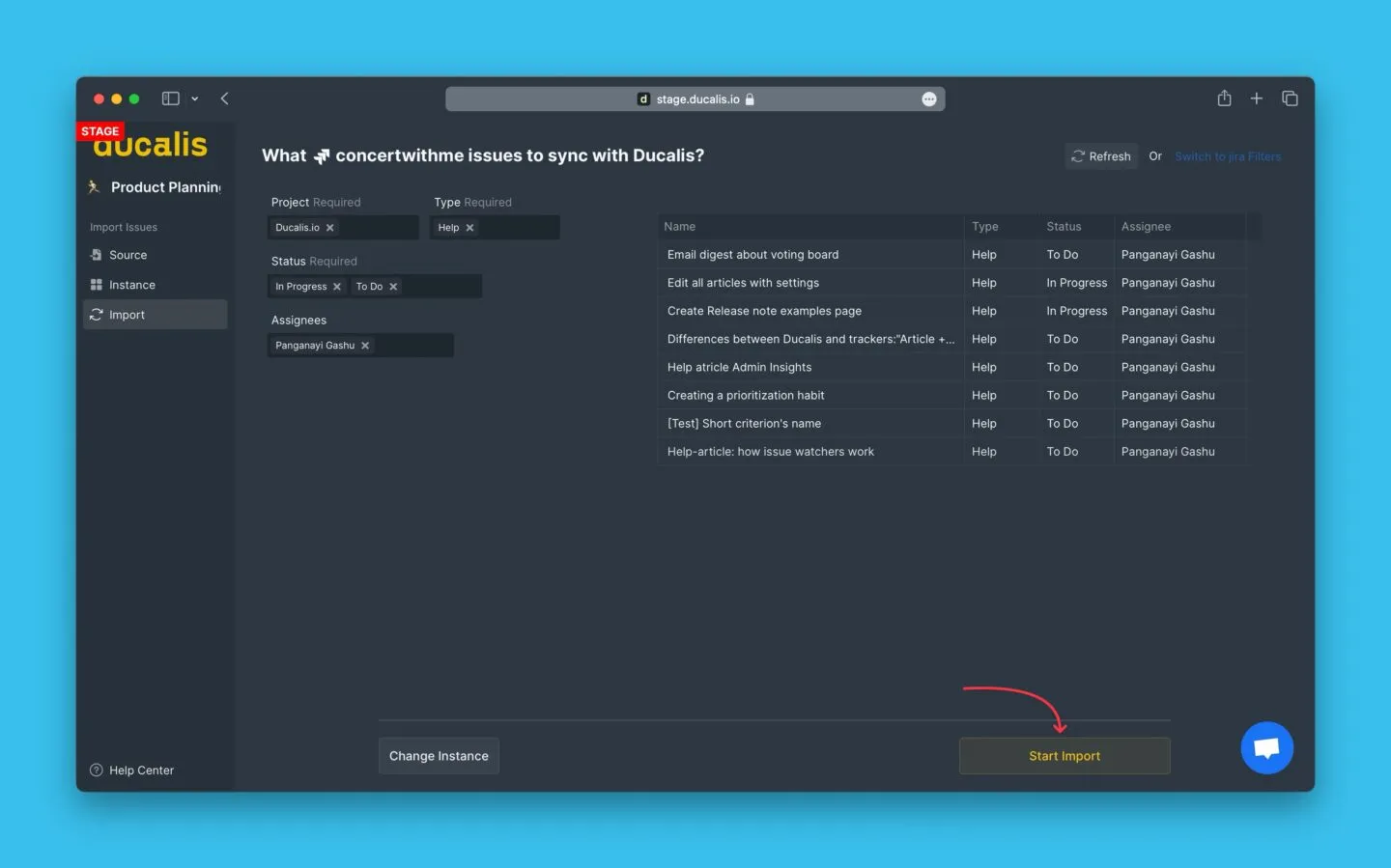
- 选择筛选后,检查预览以查看你想要导入的所有工单是否都在其中,然后单击 Start Import(开始导入)以完成导入。
- 从 Jira Cloud 导入工单的项目。它们用 Jira 图标标识。
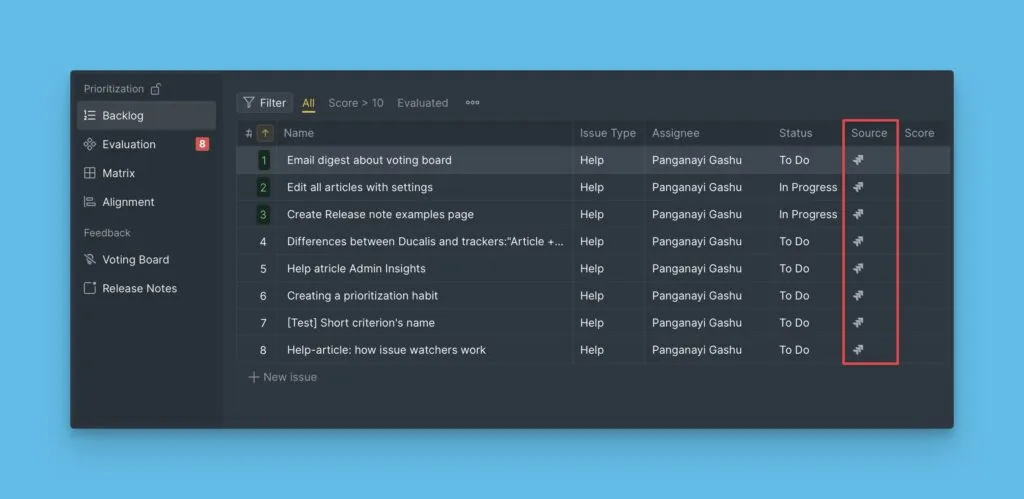
-
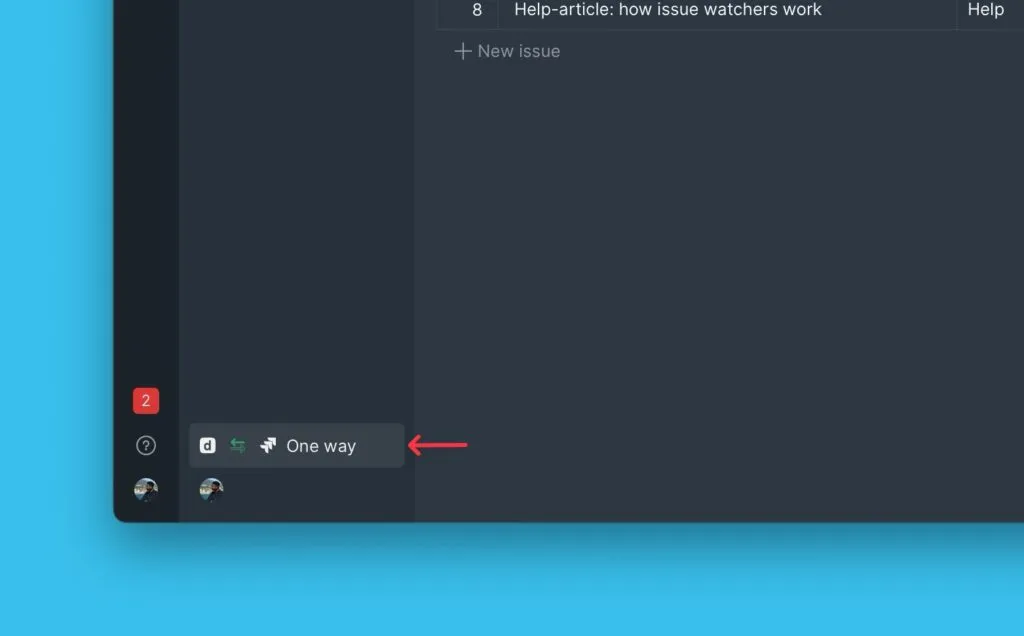
导入工单的任务管理工具名称显示在项目的左下角。你可以单击它以:
-
访问更多设置,例如双向同步。
-
或更改筛选设置以从项目中添加或删除工单。
你添加到已连接任务管理工具的任何新工单,只要符合你导入工单到项目时应用的筛选条件,都将实时自动添加到该项目中。
下一步?
在将任务管理工具与 Ducalis 集成并导入工单进行优先级排序后,你可以继续启用回写同步,以便将优先级排序结果同步回你的任务管理工具。
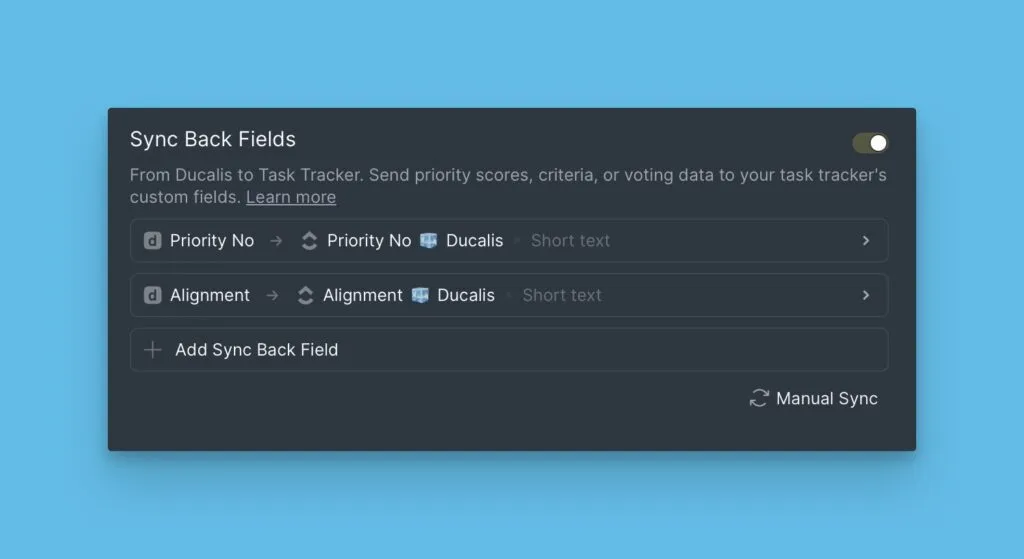
了解更多关于如何启用回写同步的信息。