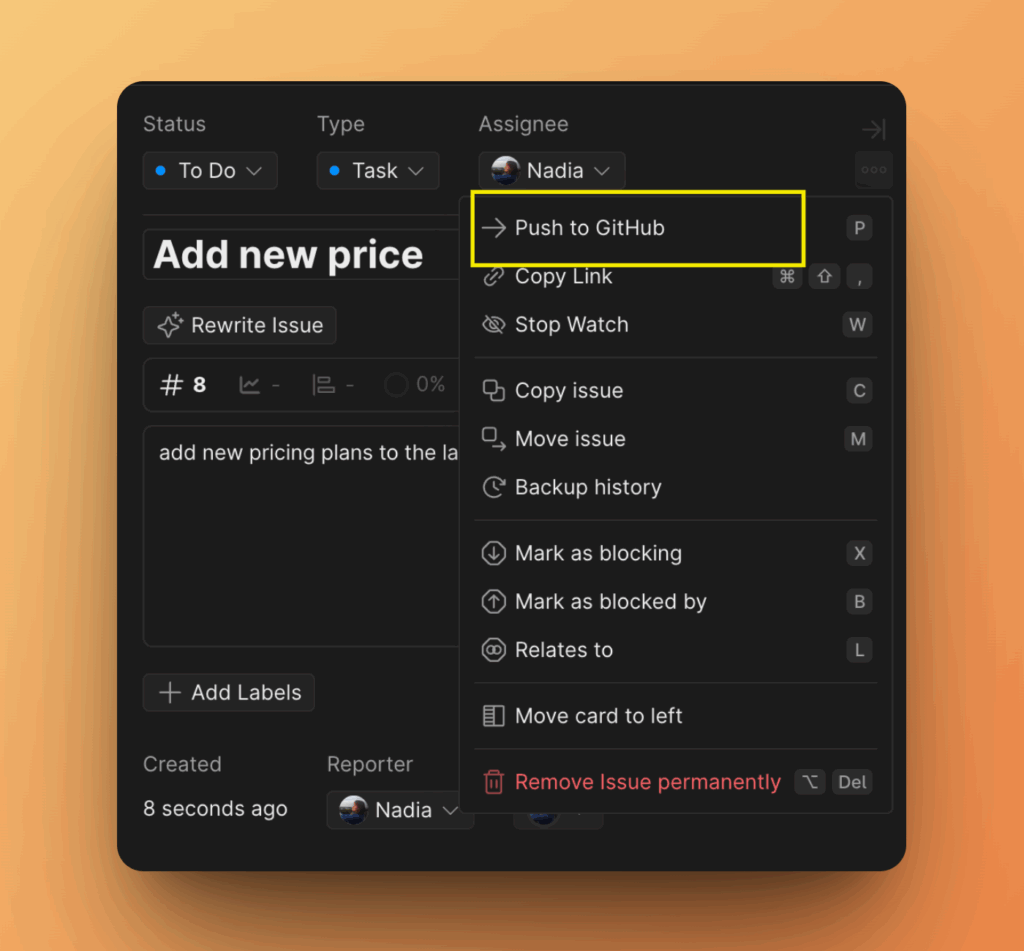
Connect Organization
Connect your GitHub organization to Ducalis to import issues for prioritization and feedback collection.
This guide shows how to connect Ducalis to your GitHub organization and import issues for prioritization.
Connect GitHub organization
-
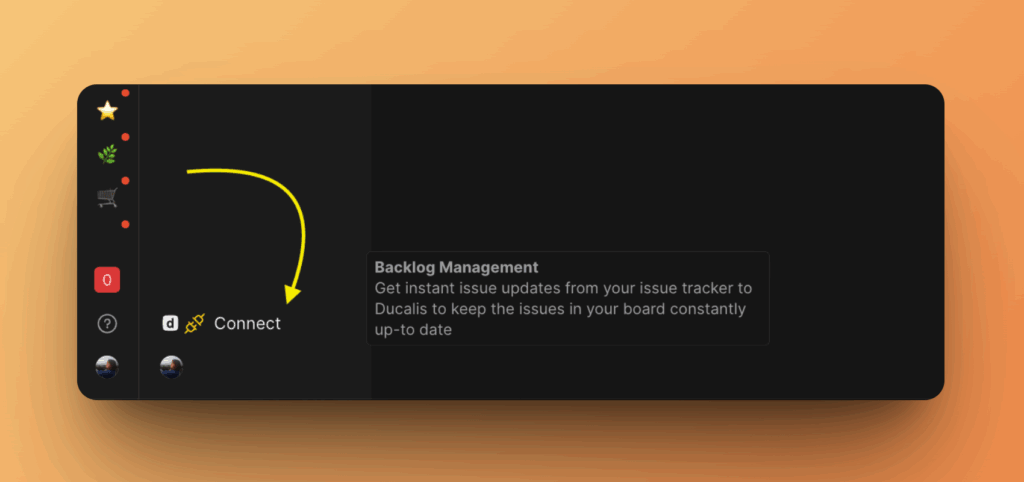
In the Board, click Connect in the bottom left corner.
-
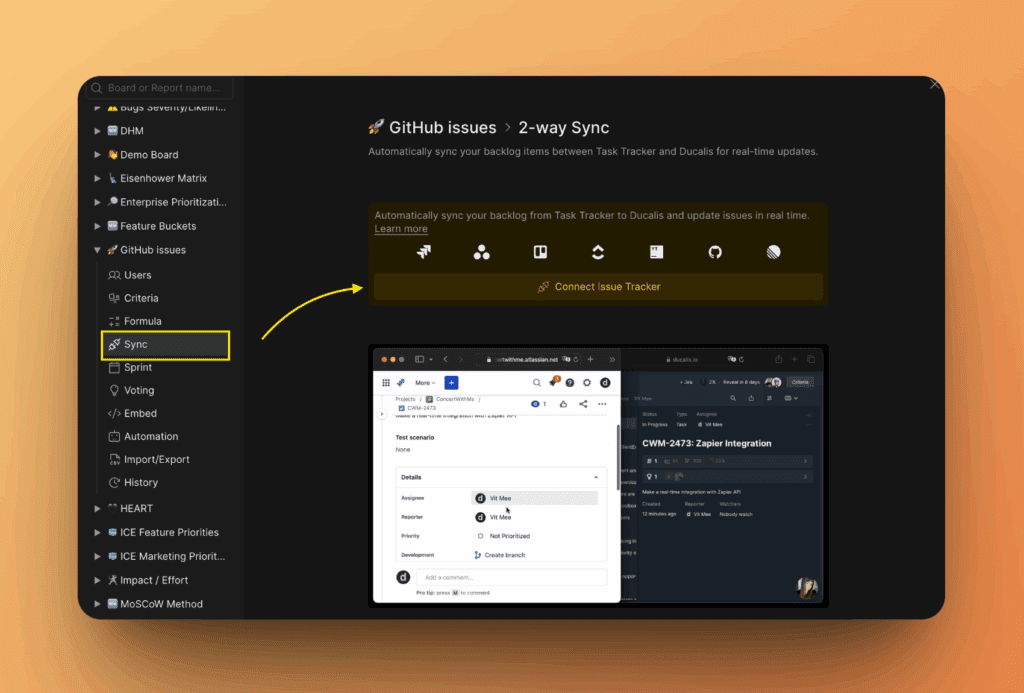
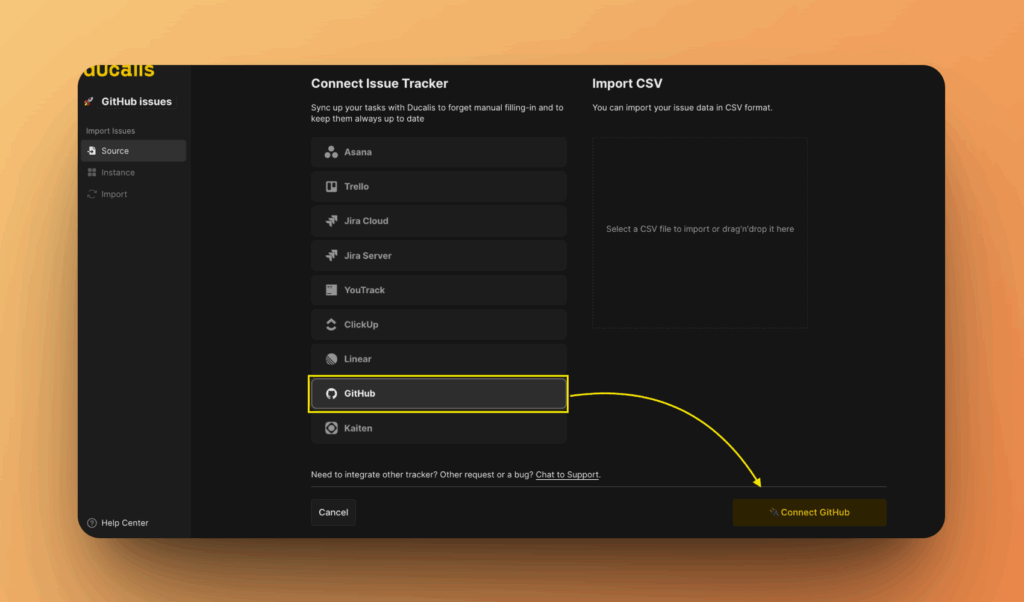
Click Connect Issue Tracker.
-
Select GitHub from the list of task trackers.
-
Click Connect GitHub.
-
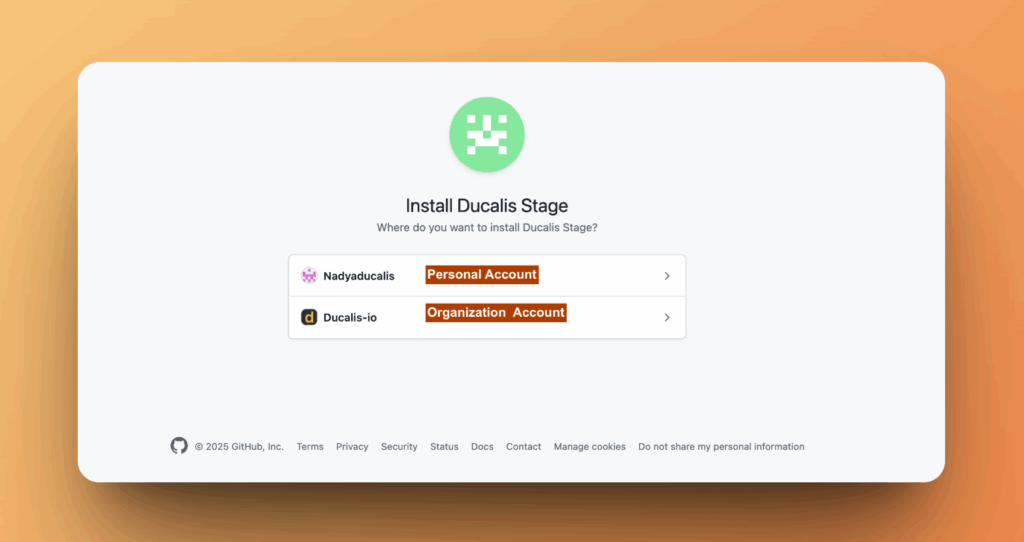
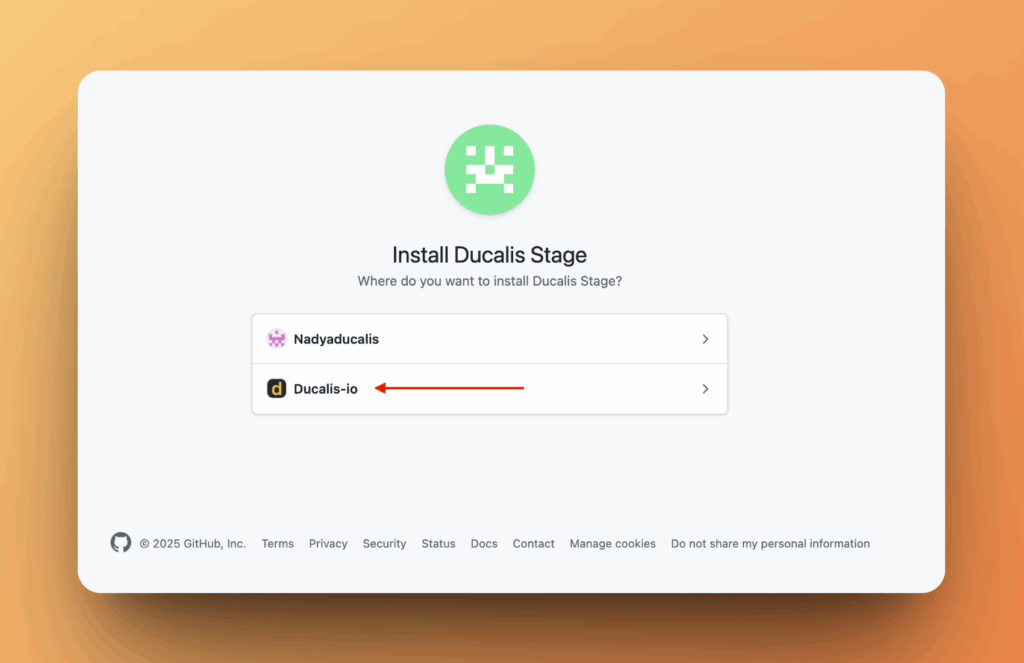
Choose the organization you want to connect.
-
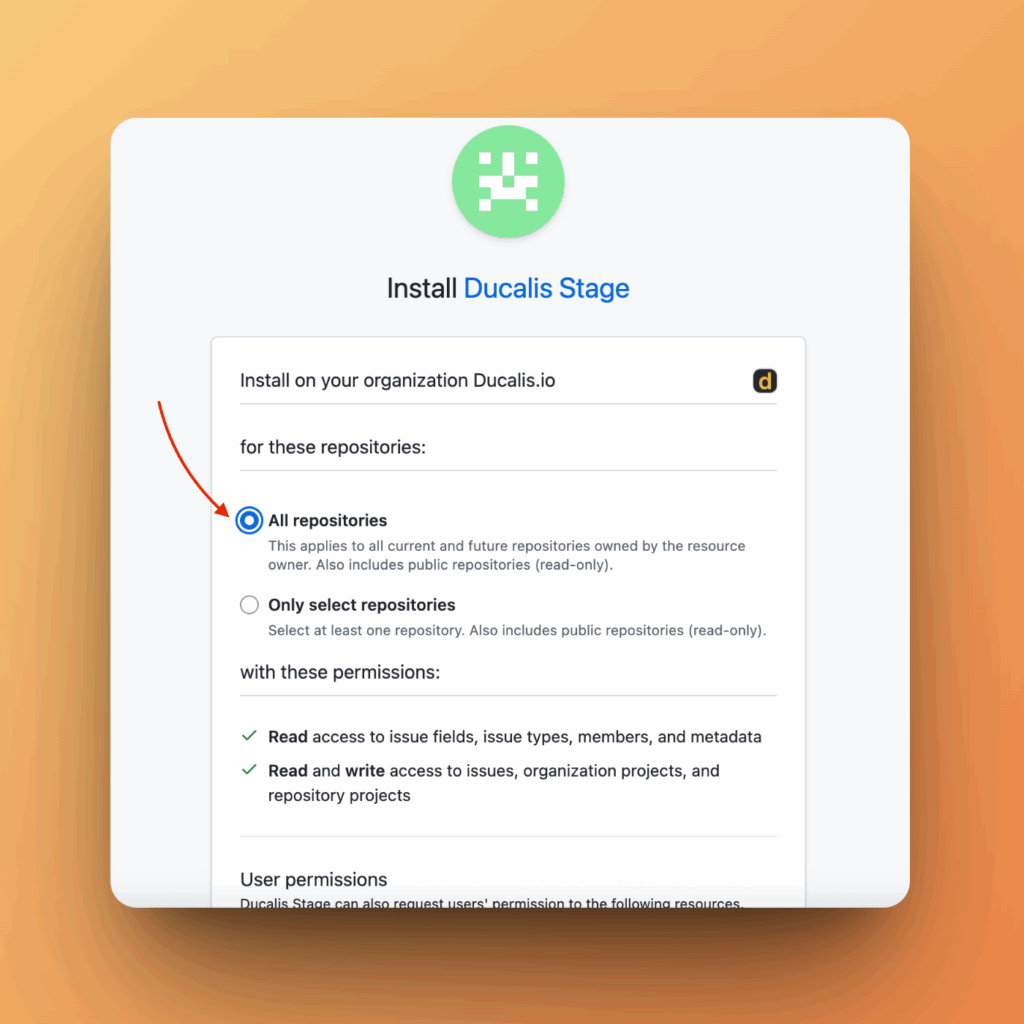
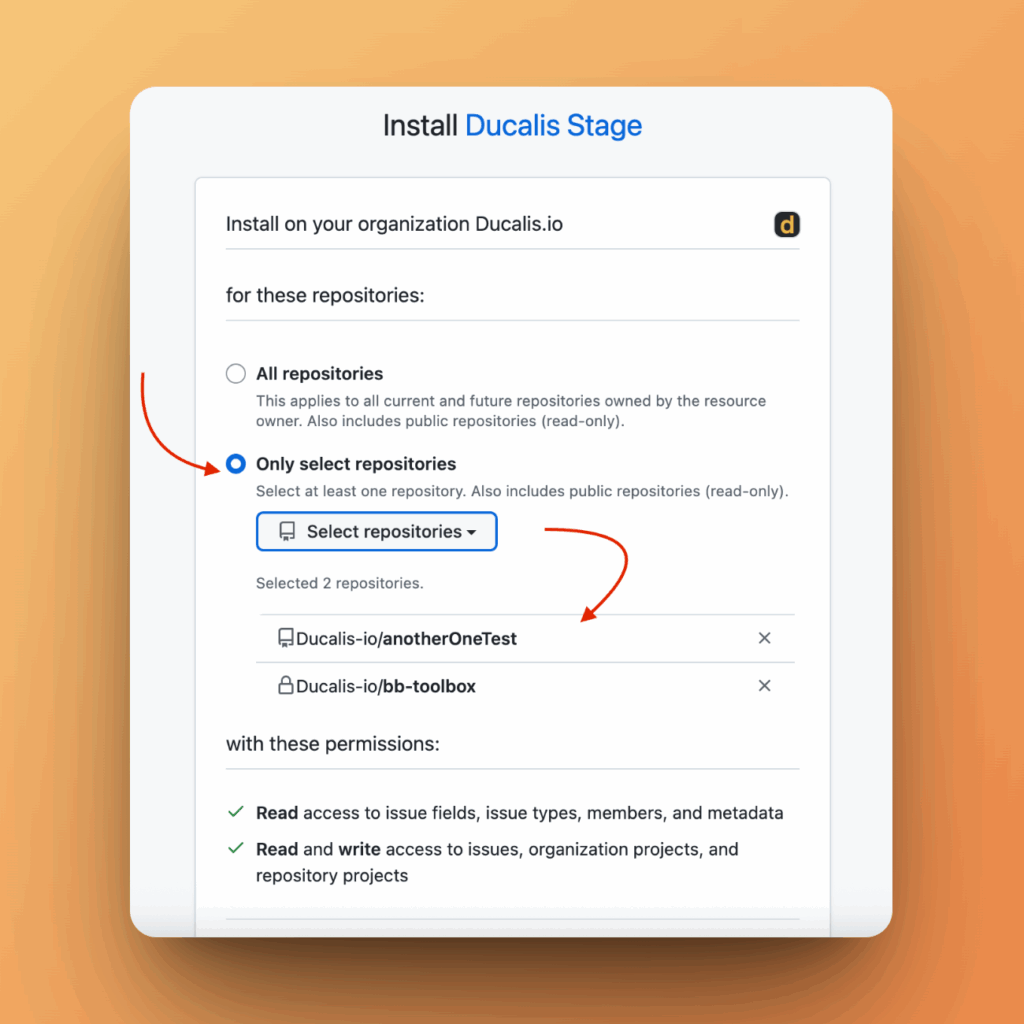
Install the Ducalis app.
You can install it for all repositories or select specific ones.
-
Click Install.
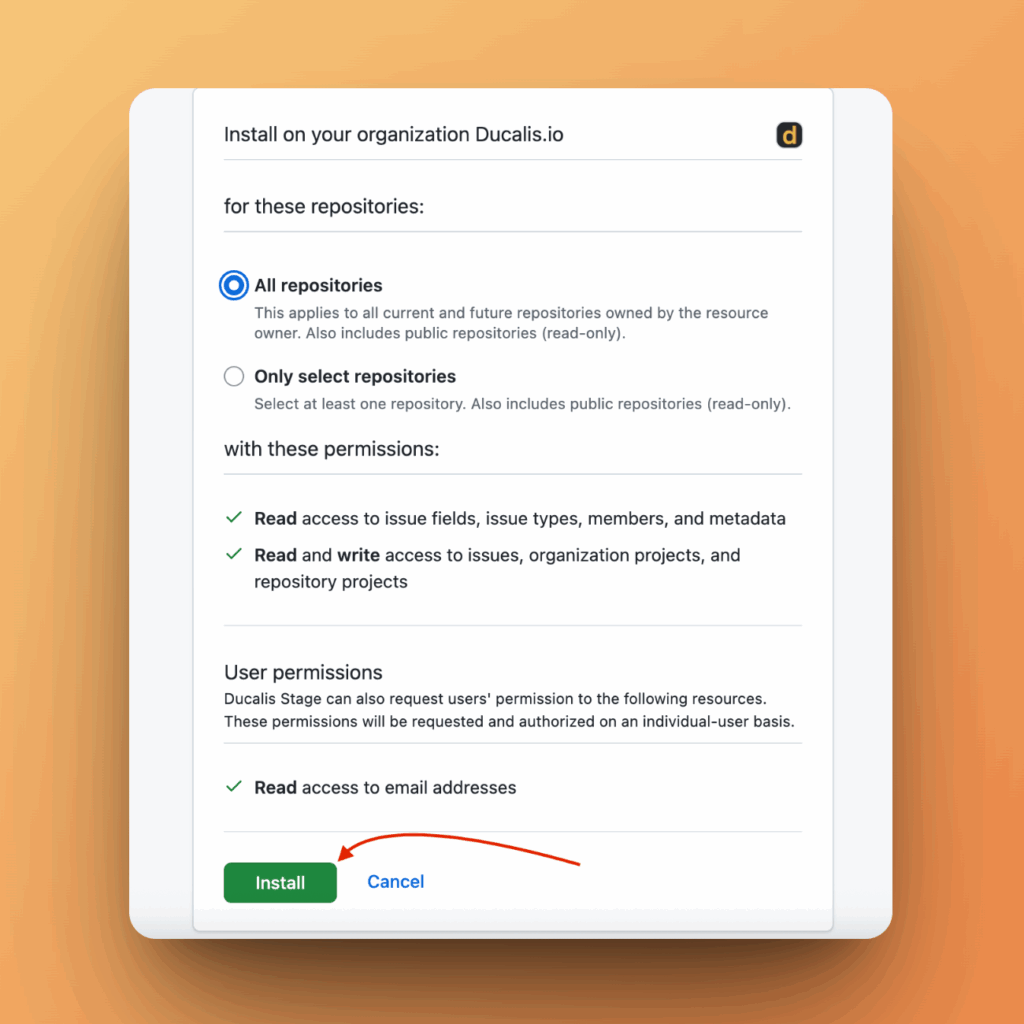
After installation, you'll be redirected to Ducalis to import issues.
Import issues
-
Choose the instance you want to import from.
To add a new instance, click Add a new instance.
-
Click Connect [Instance].
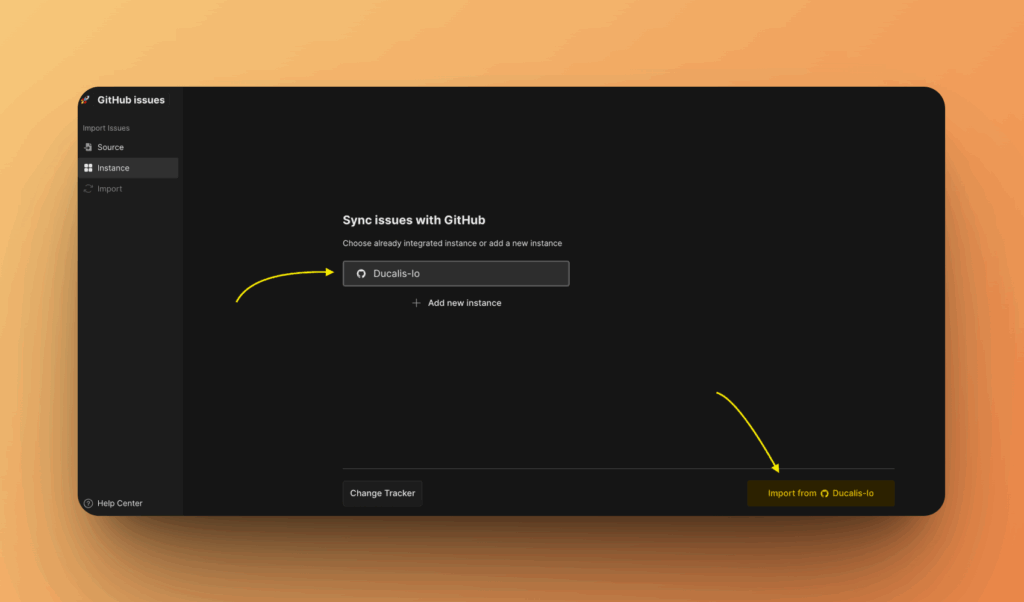
-
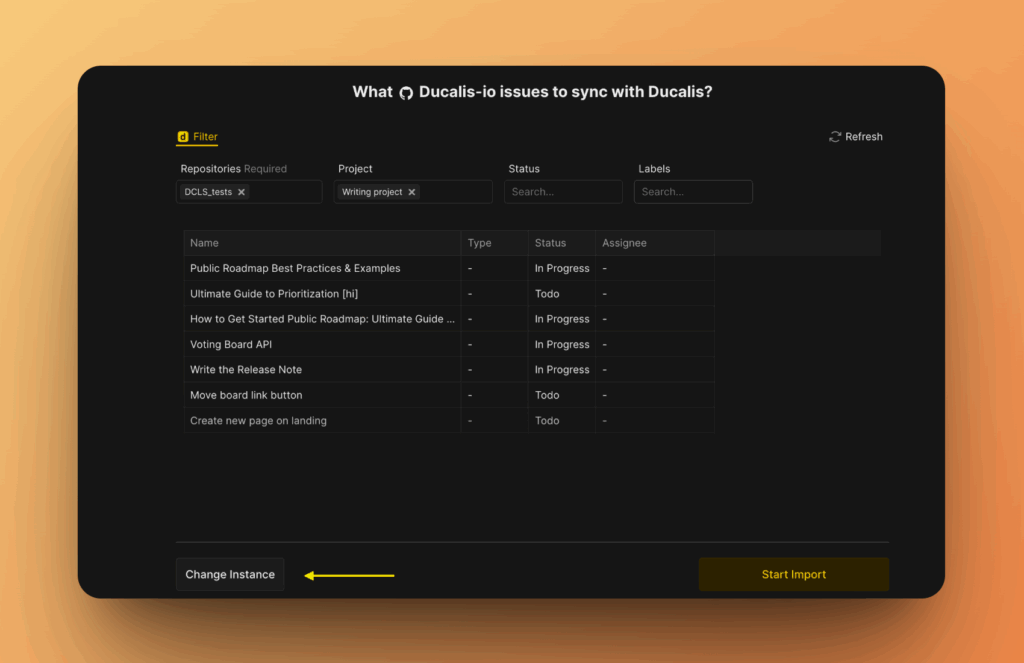
Apply filters to select which issues to import.
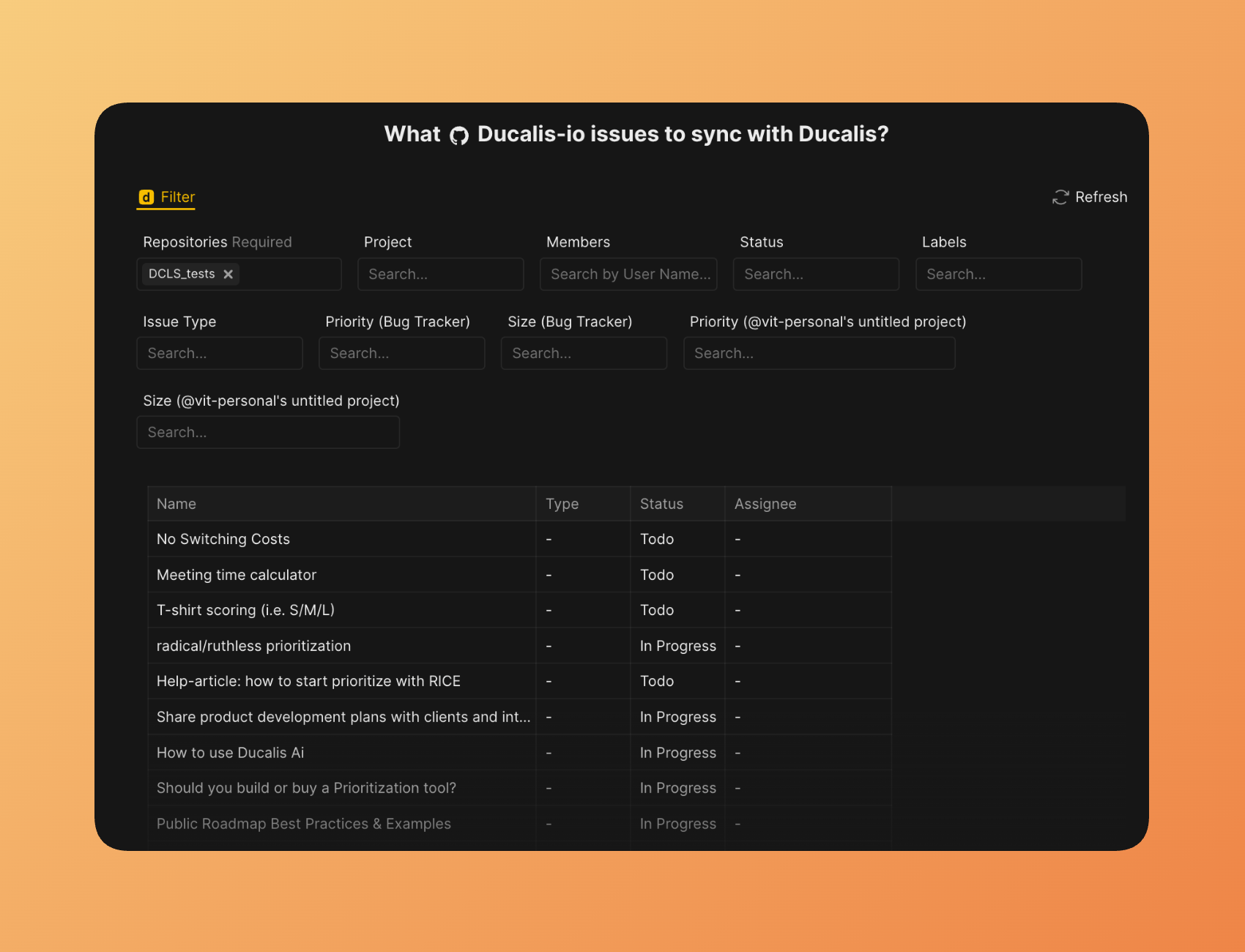
-
If filters don't appear, click Refresh.
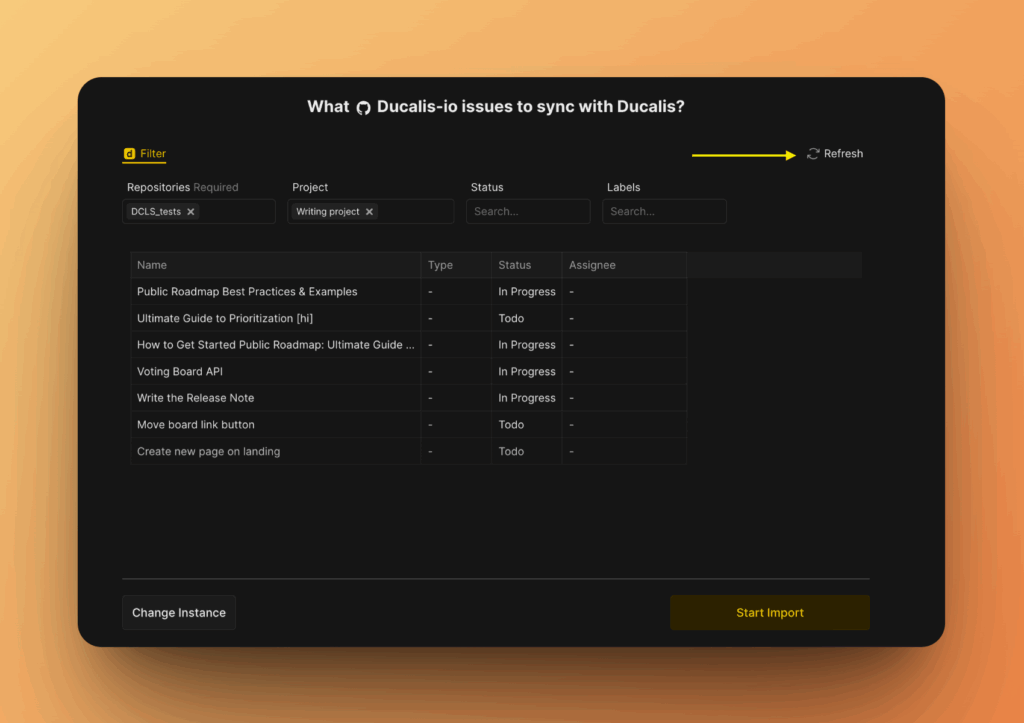
-
To change instances, click Change Instance.
-
Click Start import.
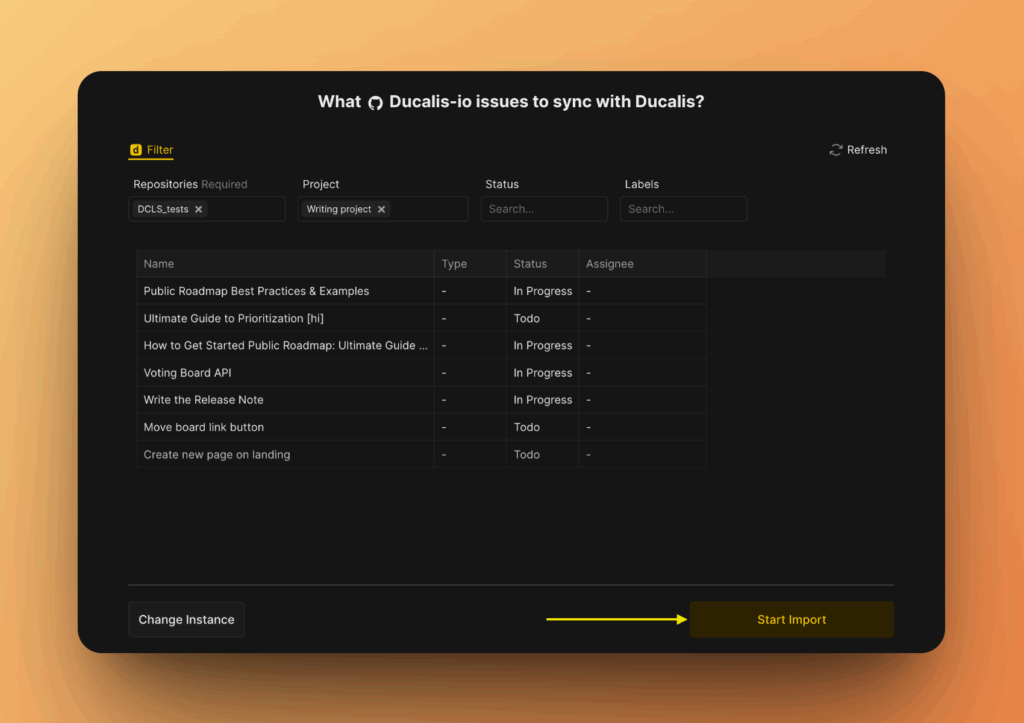
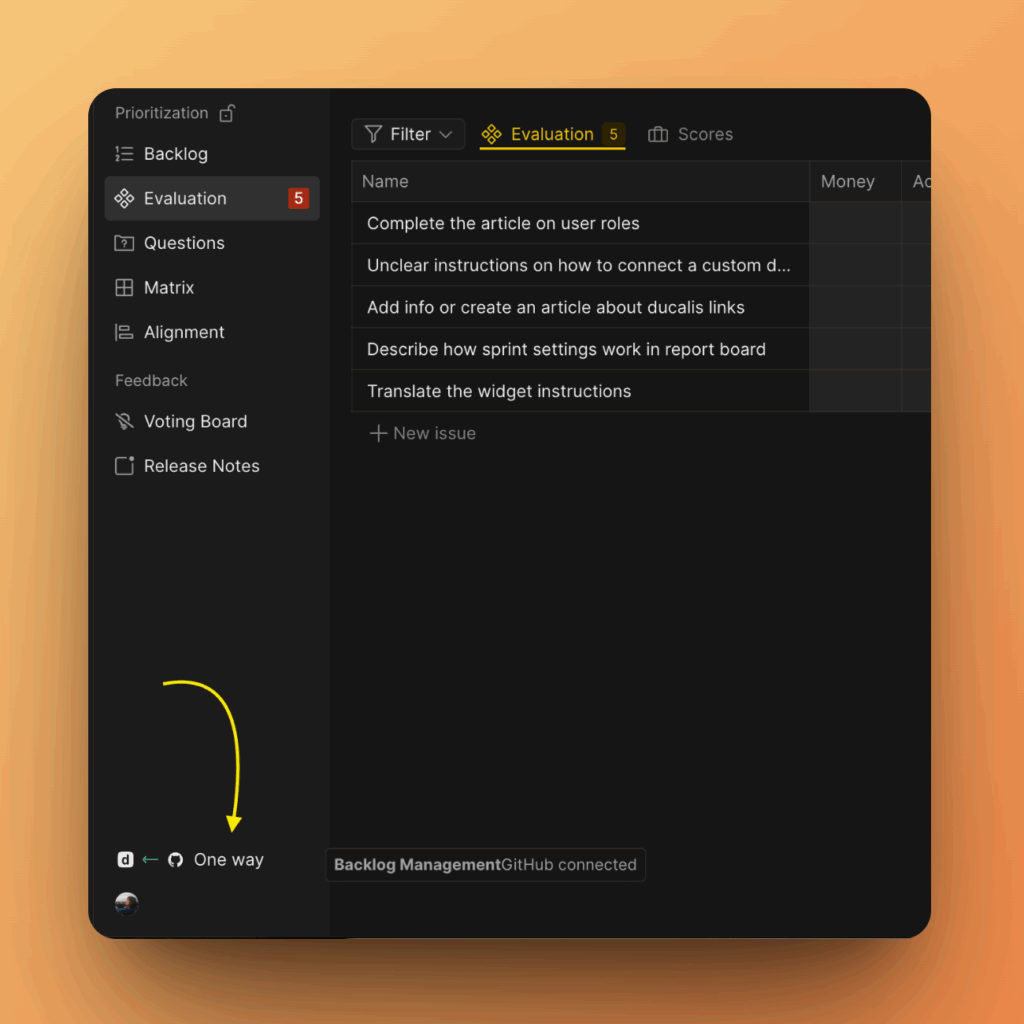
Your Board now contains issues imported from GitHub.
Edit import filters
Edit import filters to:
- Import additional issues from GitHub
- Remove issues from the Board without disconnecting the integration
To edit filters:
-
Go to Backlog Management settings.
-
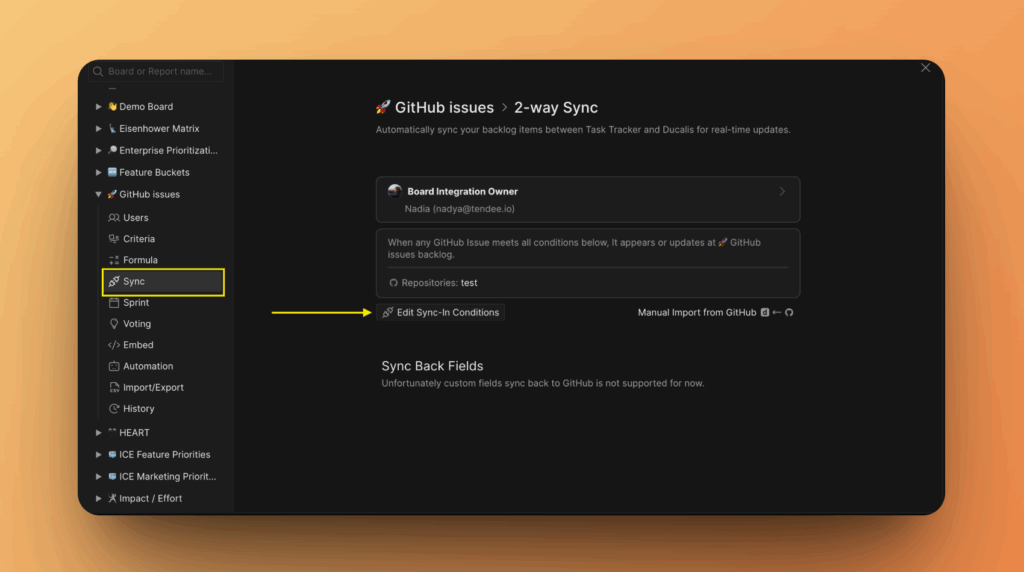
Go to Sync and click Edit Sync-In Conditions.
-
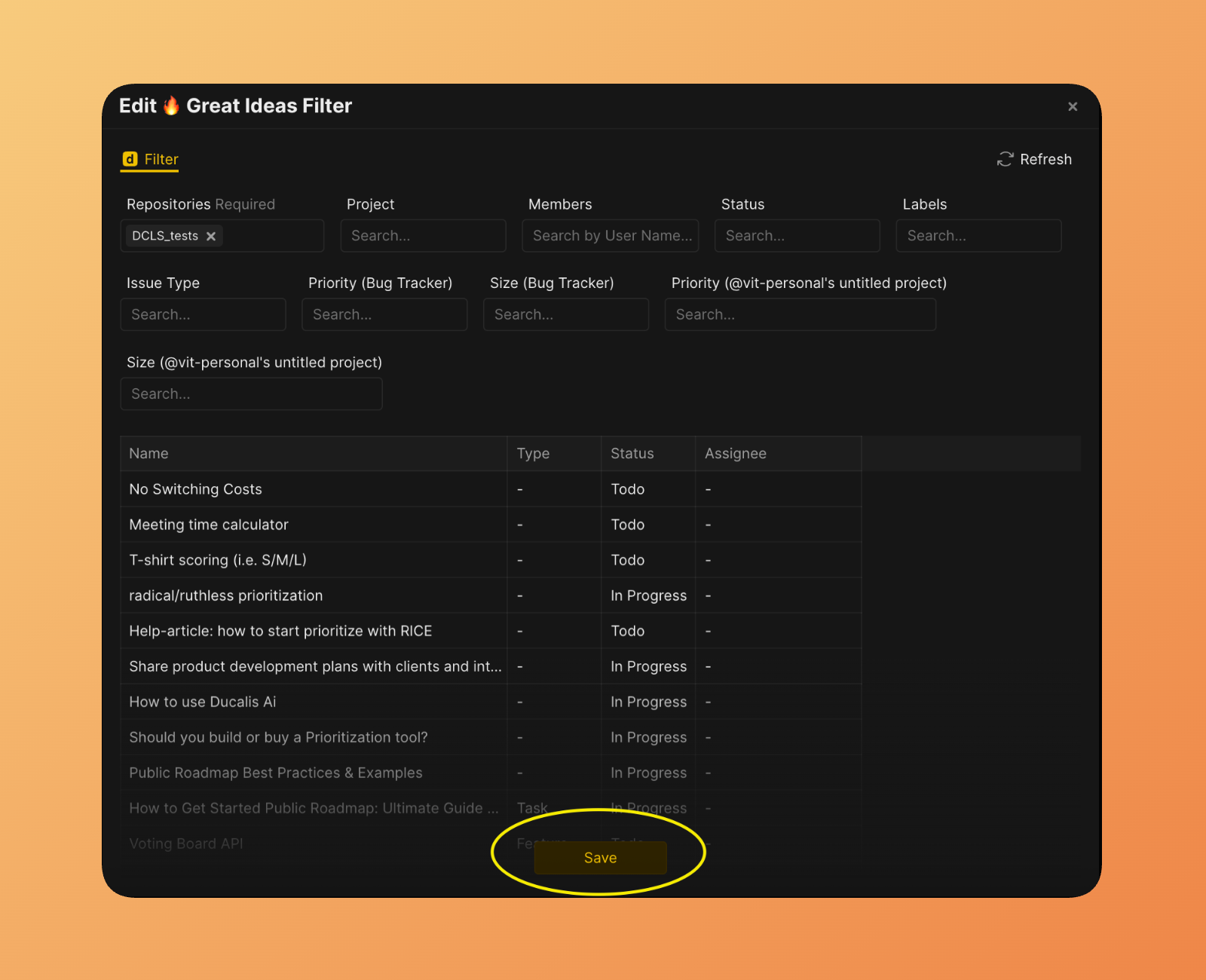
Add or remove filters to adjust which issues appear.
-
Click Save.
Remove the integration
See Delete an integration to disconnect GitHub from Ducalis.
Related articles
- Push to GitHub - Create GitHub issues directly from Ducalis
- Personal account integration - Connect a personal GitHub account instead