Missing Jira filters
If you already have a filter in Jira but don't see it on the Import page, the filter permissions need to be updated.
Jira Cloud
For Jira Cloud, the filter must be Public.
-
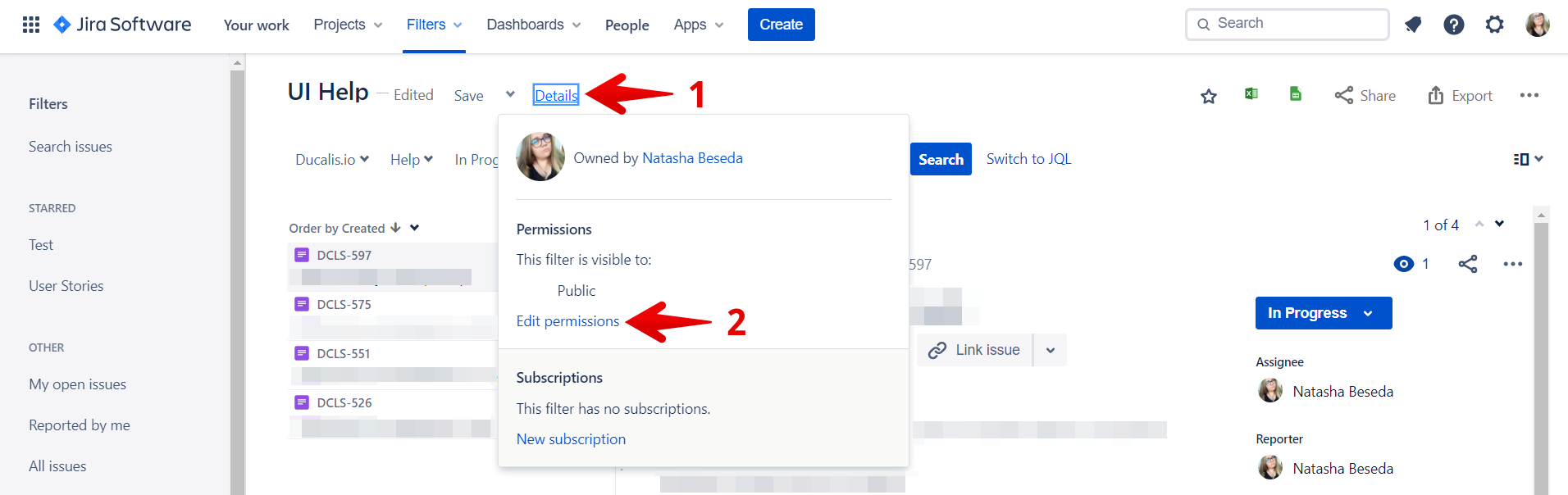
Open your filter in Jira Cloud.
-
Click Details.
-
Click Edit permissions.
-
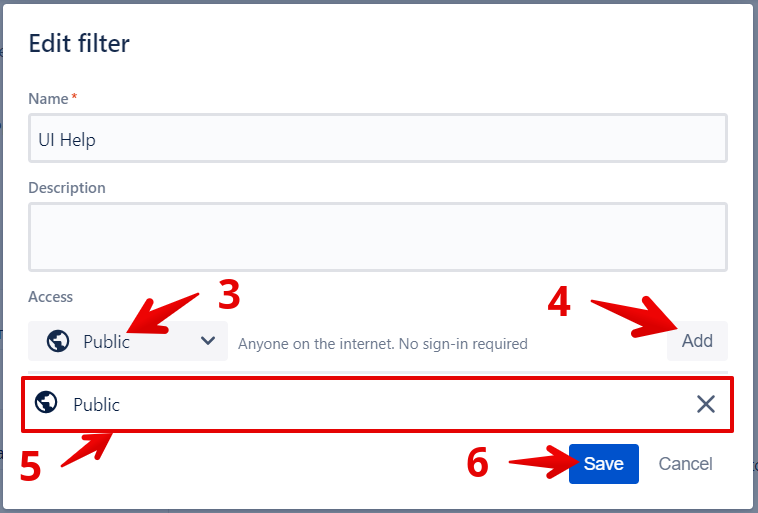
Change access to Public.
-
Click Add.
-
Verify the access status appears in the list.
-
Click Save.
Jira Server
For Jira Server, the filter must have Any logged-in user access and be added to Favorites (starred).
-
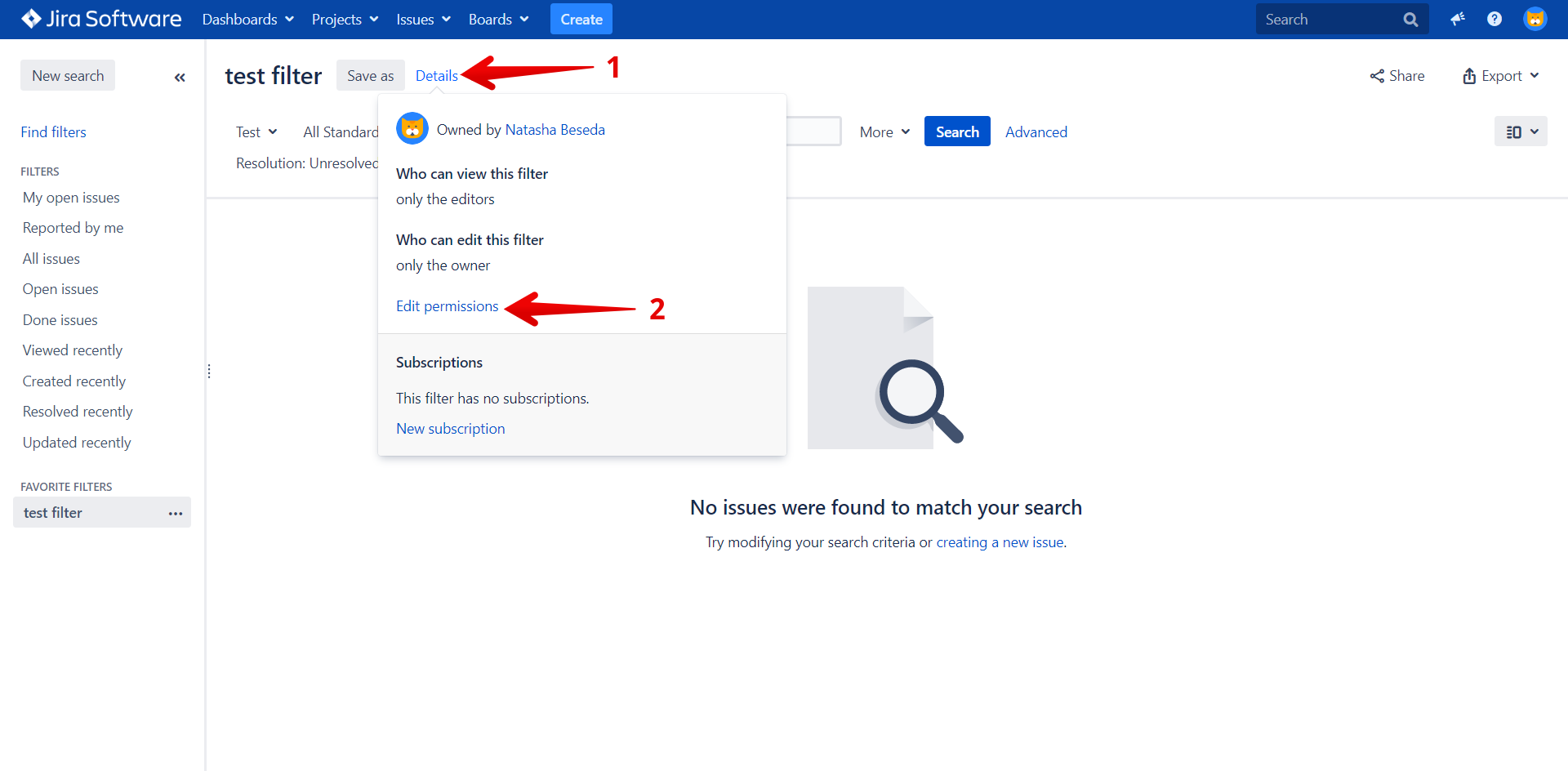
Open your filter in Jira Server.
-
Click Details.
-
Click Edit permissions.
-
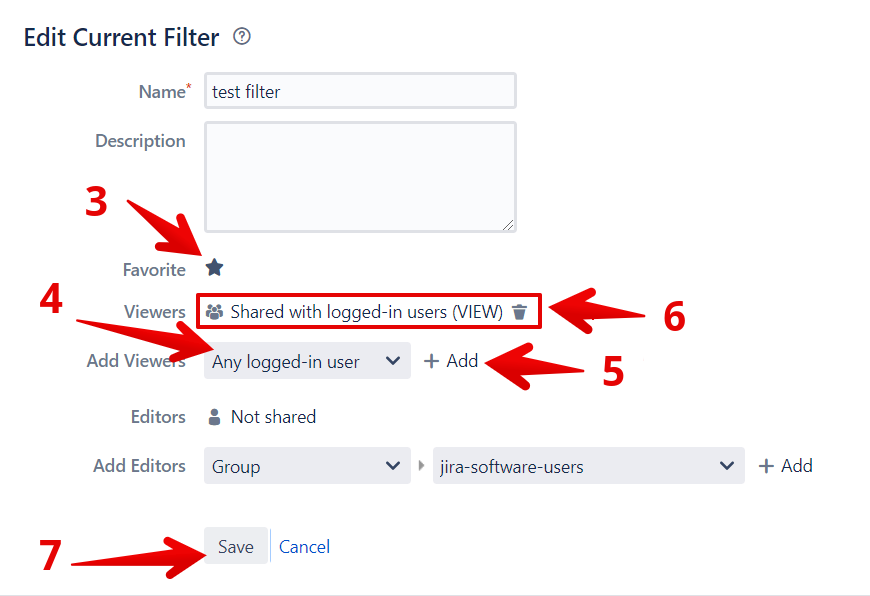
Add the filter to Favorites by clicking the star icon.
-
Set viewers to Any logged-in user.
-
Click Add.
-
Verify the access status appears in the list.
-
Click Save.
Refresh filters
After changing filter permissions in Jira, click Refresh on the Import page in Ducalis to update the filter list.
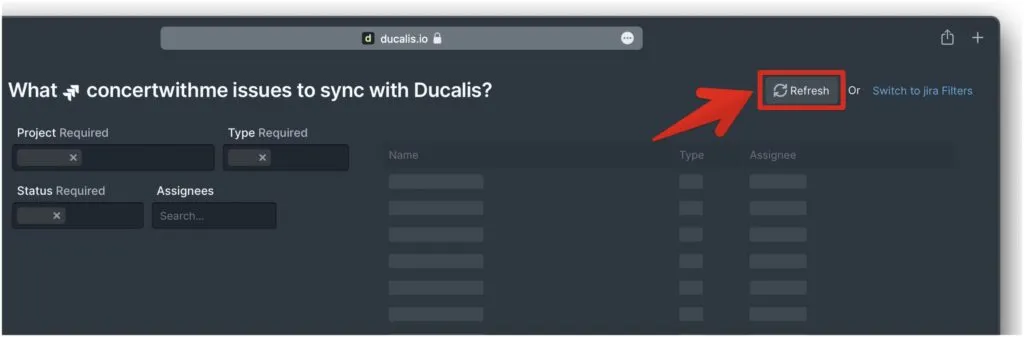
If you still don't see your filter after refreshing, contact support through the chat (bottom right).