Champs personnalisés
Découvrez comment créer et gérer des champs personnalisés pour adapter l'organisation de vos données dans Ducalis à travers différentes sections de l'application.
Les champs personnalisés vous permettent d'organiser les données selon des catégorisations uniques qui ne sont pas disponibles dans les paramètres par défaut de Ducalis, offrant une flexibilité dans la gestion de vos informations à travers différentes sections de l'application.
Les champs personnalisés que vous créez seront reflétés sur les Tâches du Backlog et les Idées du Tableau de votes.
Une fois que vous créez un champ, il apparaîtra à la fois sur la carte d'idée et la carte de tâche.
Accéder aux champs personnalisés
Pour accéder et gérer vos champs personnalisés, allez dans Settings (Paramètres) > Custom Fields (Champs personnalisés).
Remarque : seuls les administrateurs peuvent accéder à ces paramètres.
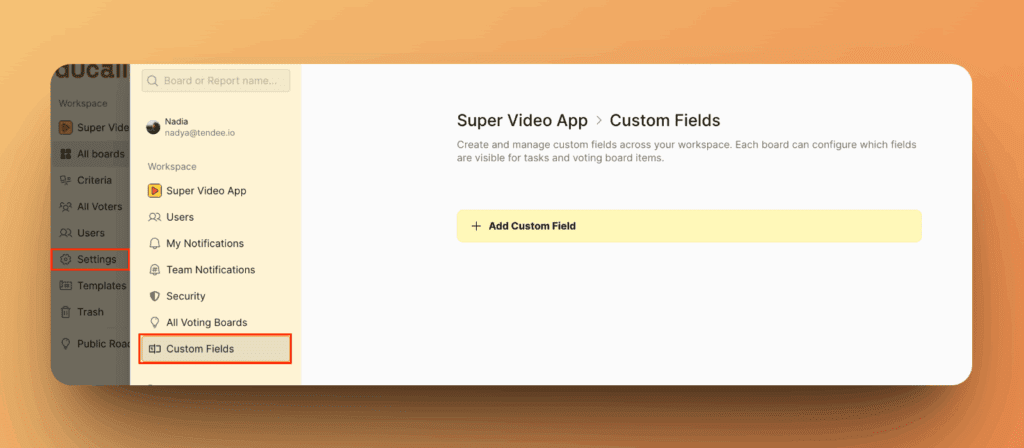
Ici, vous pouvez voir combien de champs personnalisés vous avez utilisés et en créer de nouveaux.
Créer un champ personnalisé
1. Cliquez sur Add Custom Field (Ajouter un champ personnalisé)
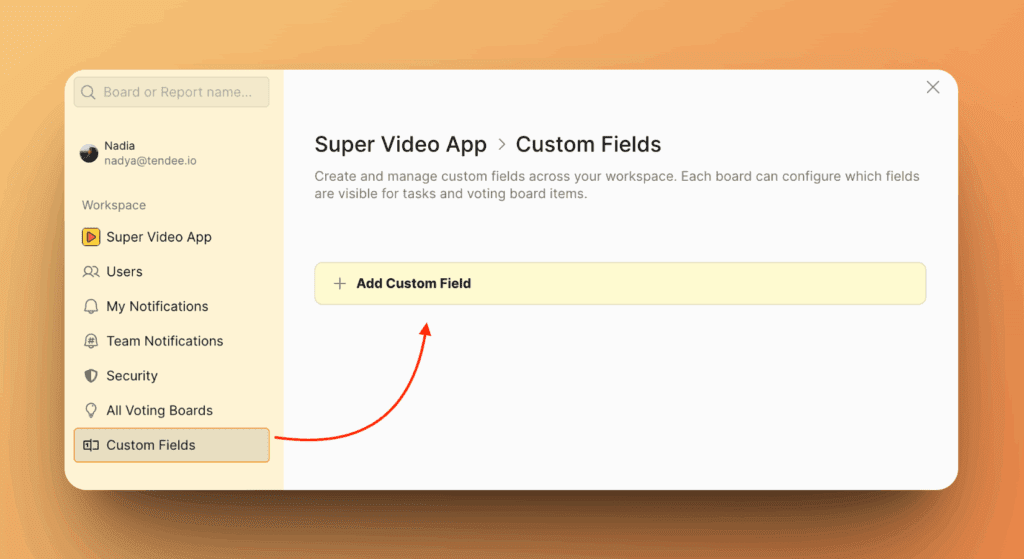
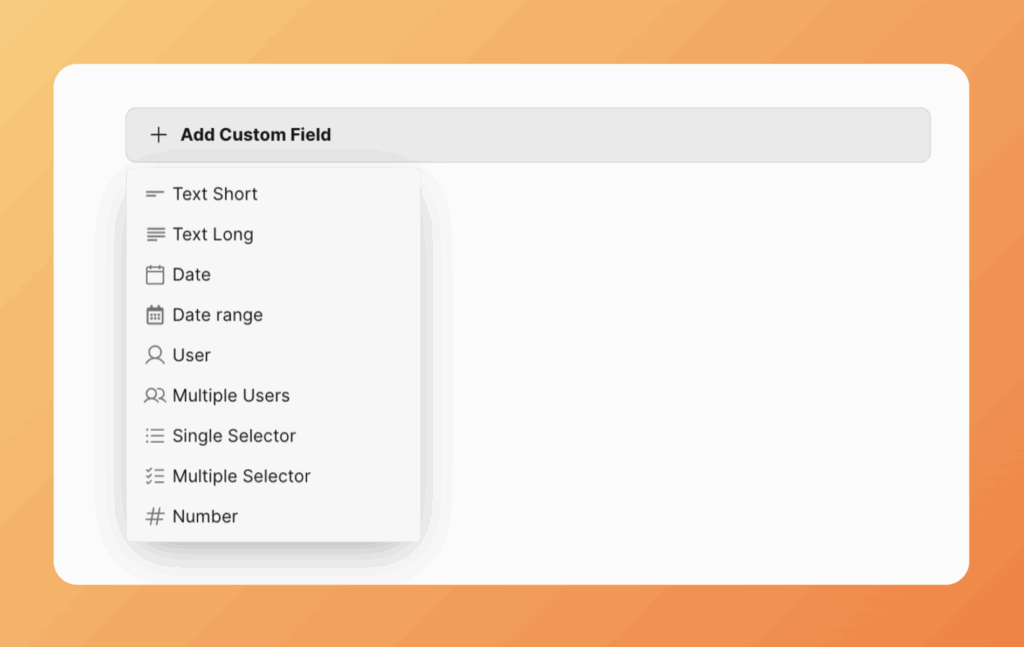
2. Choisissez un type :
-
Text Short (Texte court) – Une ligne de texte pour de brefs résumés.
-
Text Long (Texte long) – Texte de plusieurs paragraphes pour des informations détaillées.
-
Date – Fournit un sélecteur de calendrier pour les dates.
-
Date Range (Plage de dates) – Période de temps par semaine, mois, trimestre, semestre, année et personnalisée.
-
User (Utilisateur) – Permet de choisir un utilisateur par email.
-
Multiple Users (Utilisateurs multiples) – Permet de choisir plusieurs utilisateurs par leurs emails.
-
Single-Selector (Sélecteur unique) – Créez une liste déroulante avec une liste où vous ne pouvez sélectionner qu'une seule option.
-
Multiple Selector (Sélecteur multiple) – Créez une liste déroulante permettant plusieurs sélections.
-
Number (Nombre) – Une valeur numérique comme « 123 ».
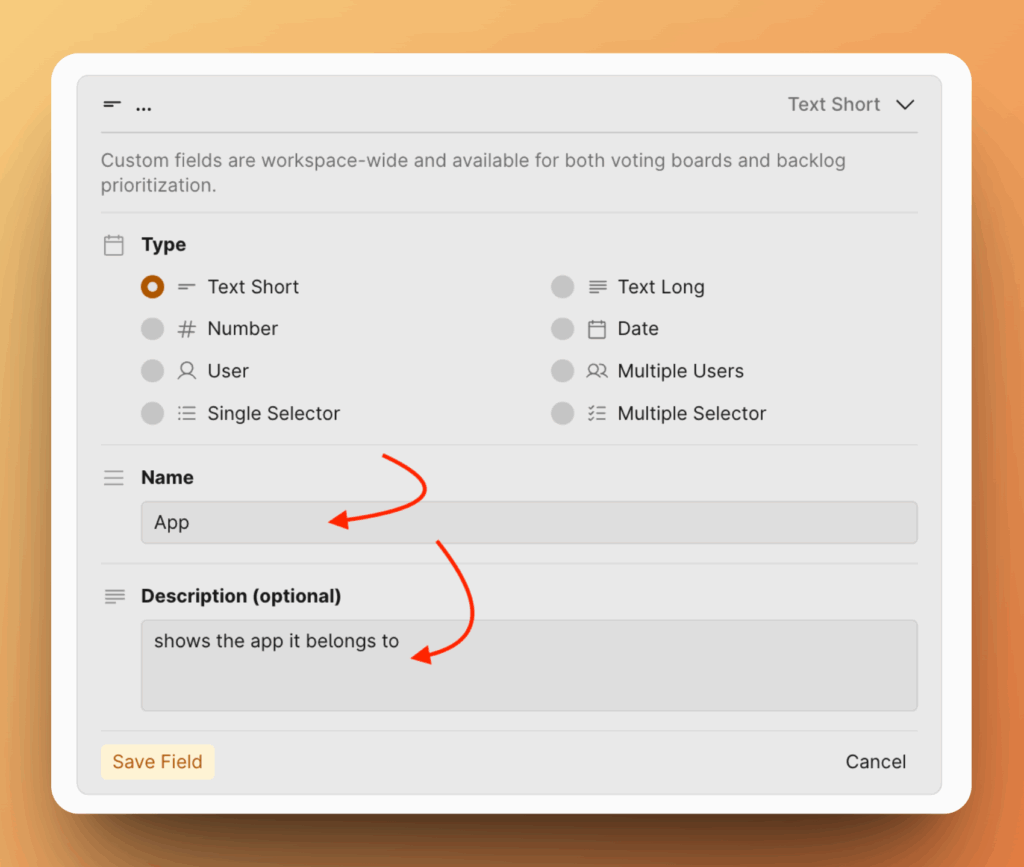
3. Donnez-lui un nom et une description
Lorsque vous créez un champ personnalisé, n'oubliez pas d'inclure un nom qui identifie son objectif et d'expliquer brièvement ce qu'il représente (la description apparaîtra dans l'application lorsque vous survolez le nom du champ).
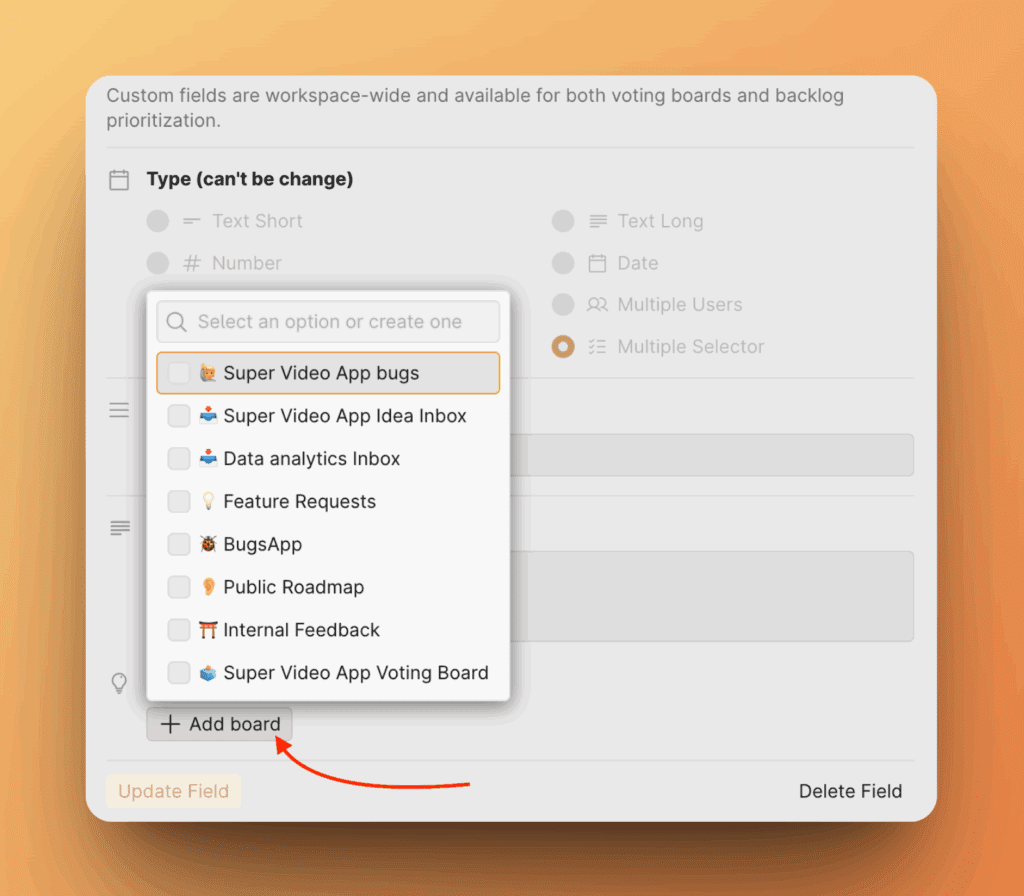
4. Choisissez où autoriser le remplissage du champ (uniquement pour les Tableaux de votes)
1. Vous pouvez choisir si vos utilisateurs externes peuvent remplir ce champ lors de la création d'une nouvelle idée.
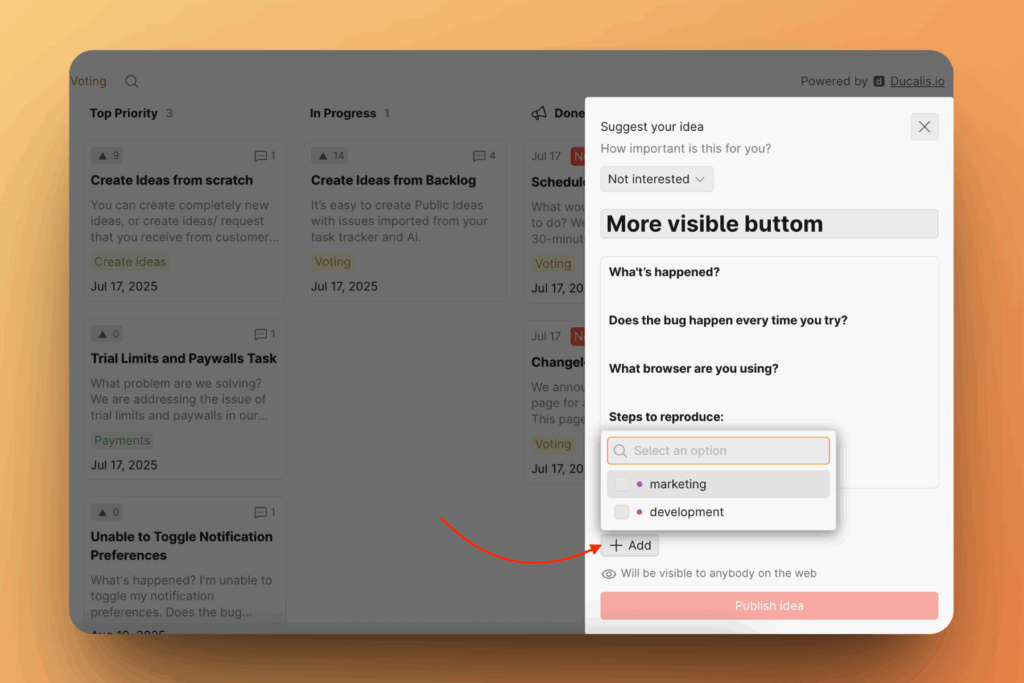
Comment cela apparaît pour un votant externe :
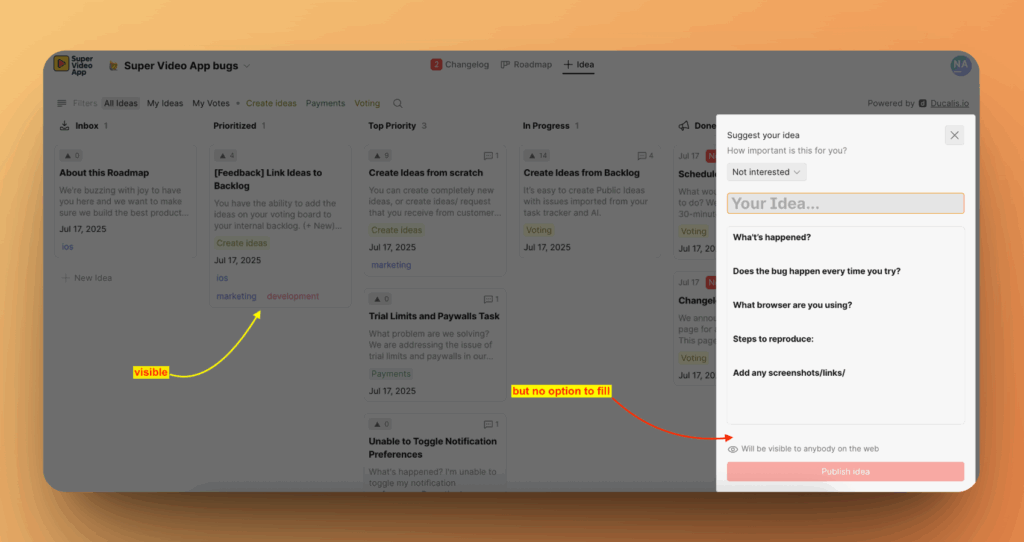
2. Laissez-le vide s'il s'agit d'un champ interne uniquement ; il ne sera pas disponible pour que les votants externes le remplissent, mais il leur sera toujours affiché.
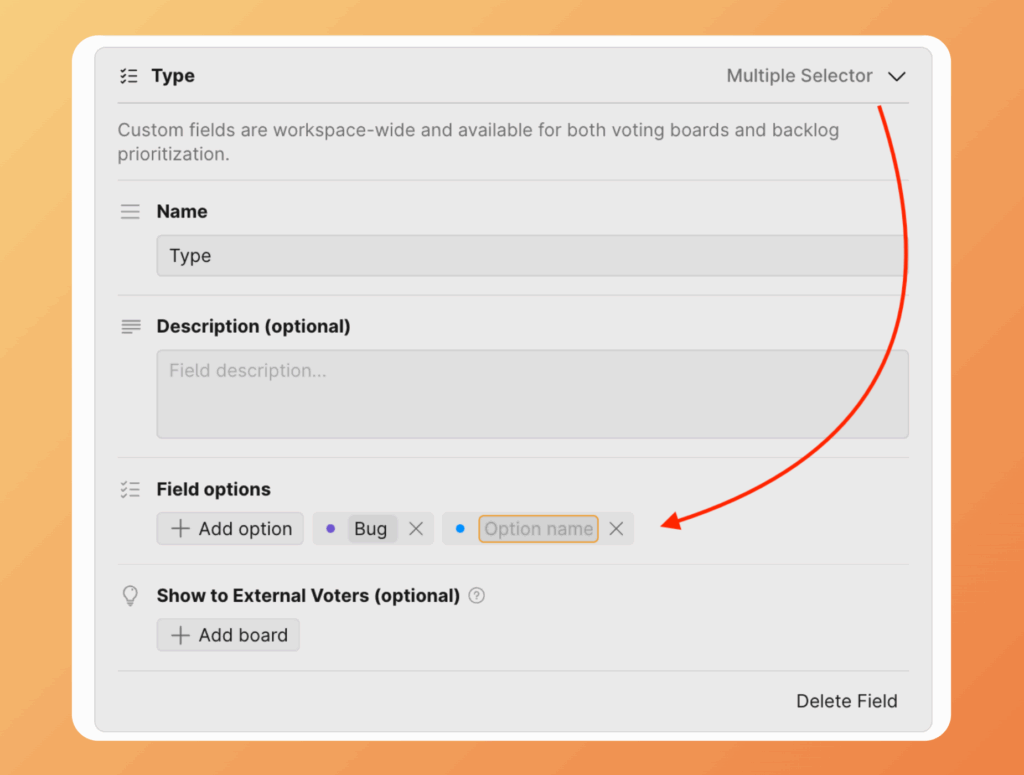
Options pour les champs de sélection
Lors de la création de champs avec Select (Sélection), vous pouvez ajouter des options à ceux-ci — ces options sont appelées options de champ.
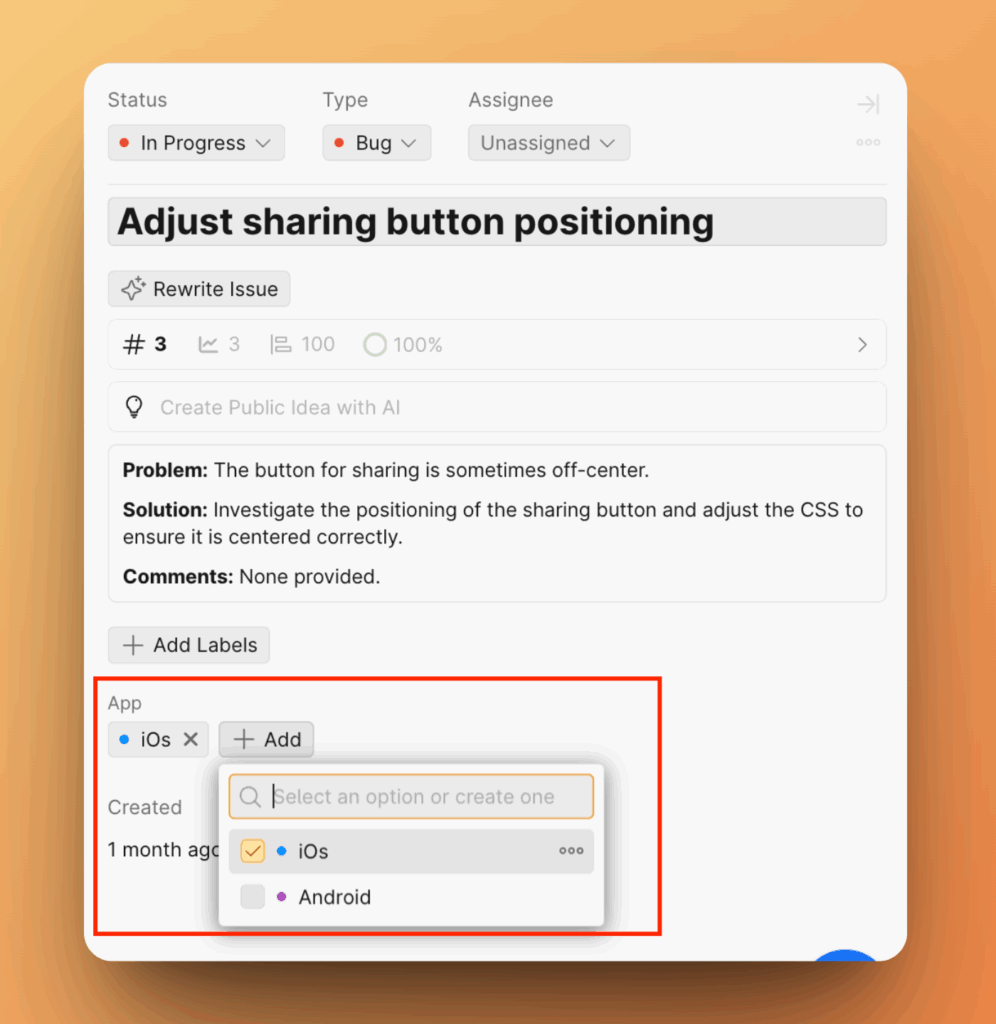
Affichage sur la carte de tâche et la carte d'idée
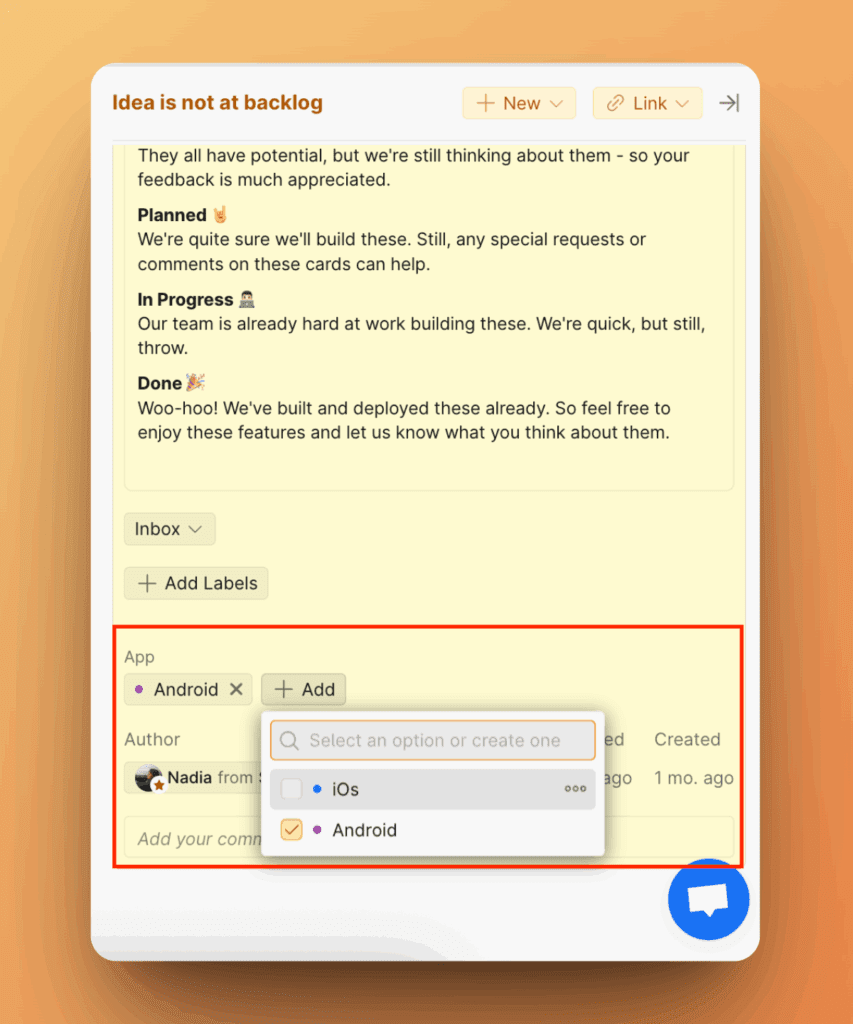
Après avoir créé un champ personnalisé, il sera reflété sur la carte de Tâche et la carte d'Idée de Ducalis.
- Affichage sur la carte de Tâche de Ducalis.
- Affichage sur une carte d'Idée.
- La vue publique finale pour les votants et les visiteurs :
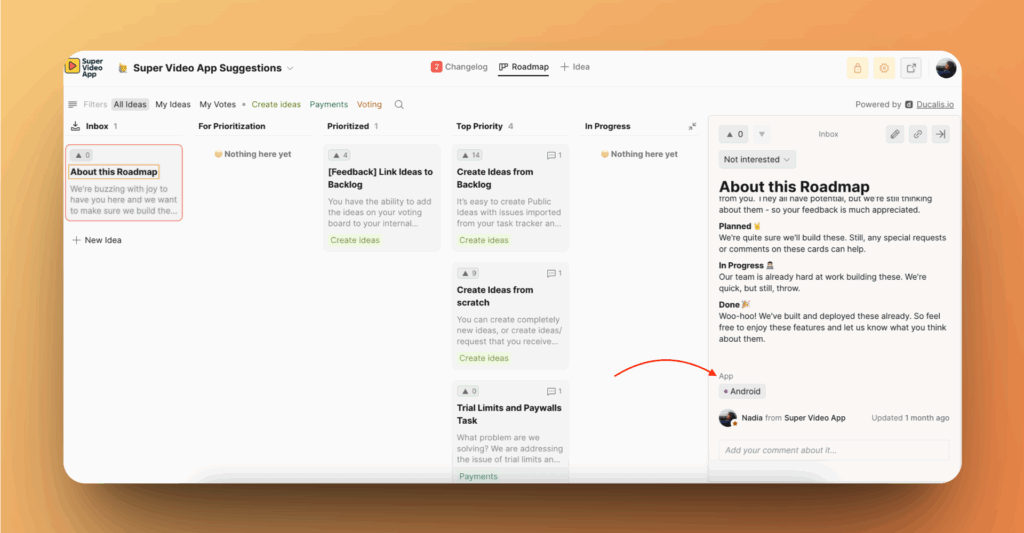
Affichage des champs personnalisés sur la vue Kanban du Tableau de votes
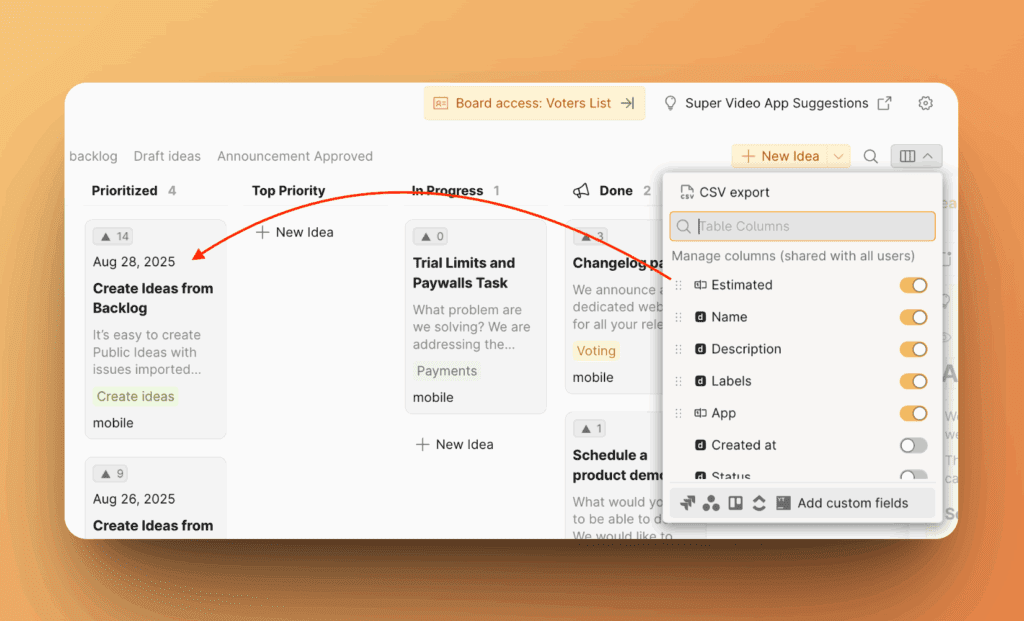
Pour rendre les champs personnalisés visibles sur les cartes d'idée, vous devez les activer.
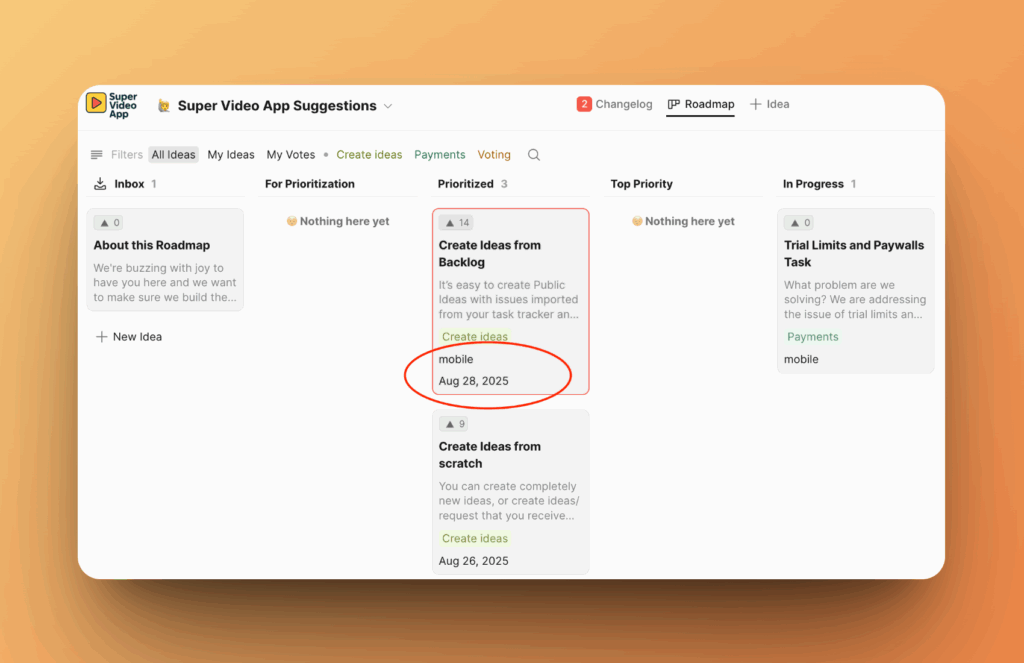
1. Allez sur le Tableau de votes. Cliquez sur l'icône des colonnes.
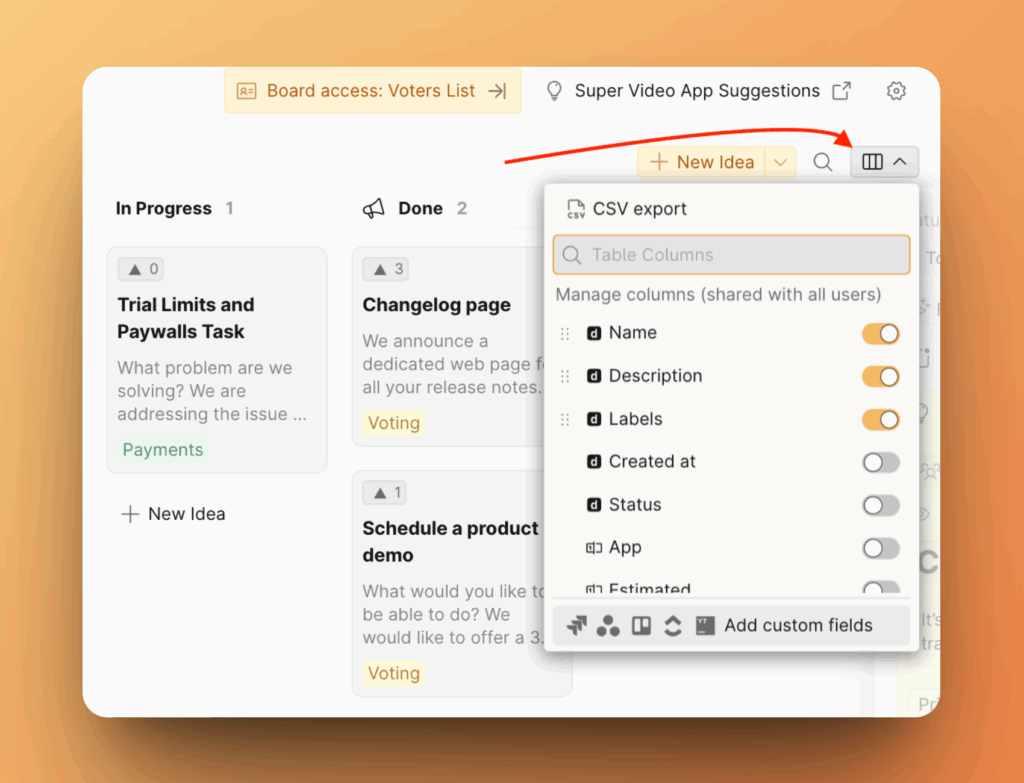
2. Choisissez les champs personnalisés que vous souhaitez voir reflétés dans la vue Kanban publique du Tableau de votes.
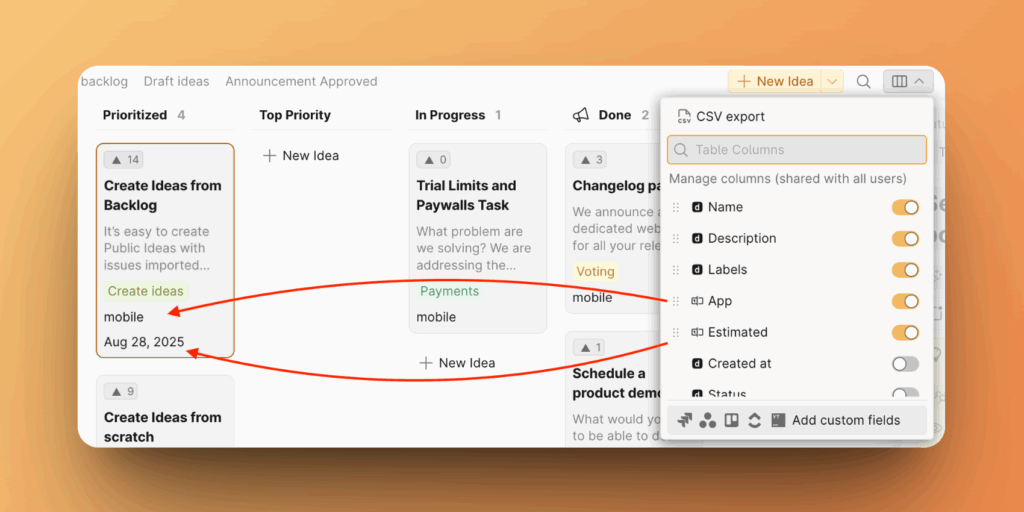
Les visiteurs de votre Tableau de votes pourront également les voir.
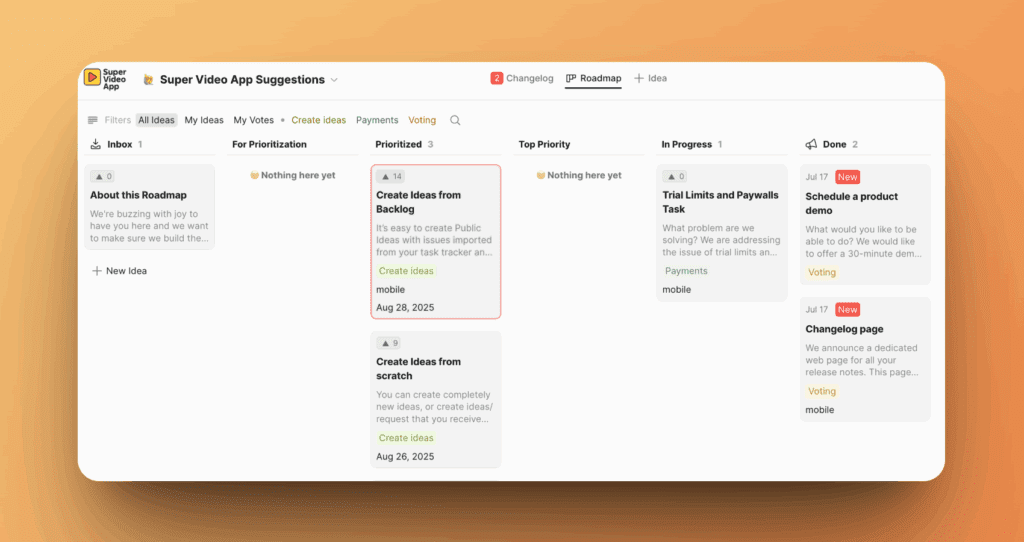
La réorganisation des champs personnalisés dans les paramètres de colonnes déterminera comment ils apparaissent sur l'ensemble du Tableau de votes.
Modifier et supprimer des champs personnalisés existants
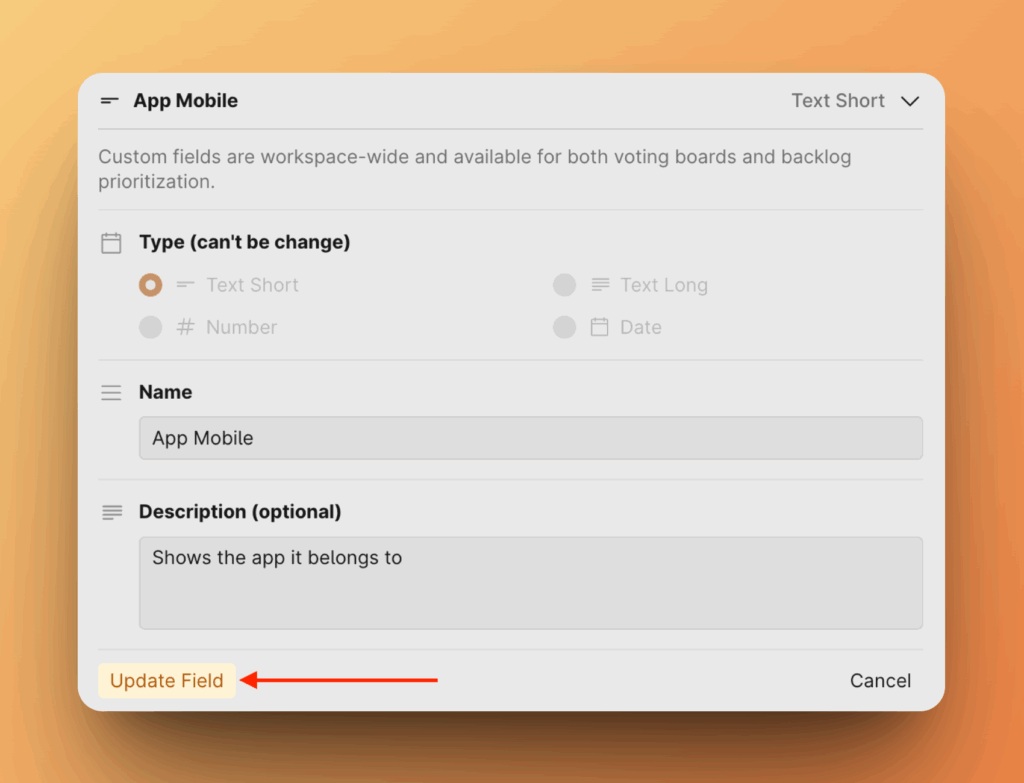
Pour modifier ou supprimer des champs personnalisés, allez dans Settings (Paramètres) > Custom Fields (Champs personnalisés).
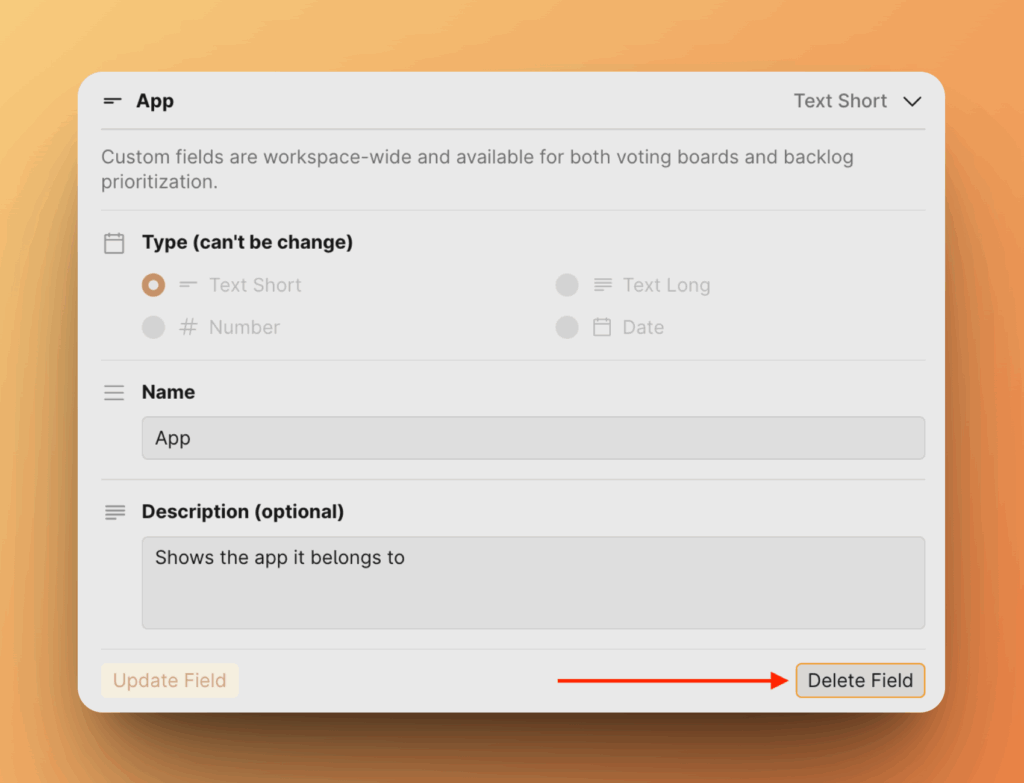
1. Sélectionnez le champ que vous souhaitez modifier et apportez vos modifications. Vous pouvez modifier le nom et la description. Cliquez sur Update Field (Mettre à jour le champ).
2. Pour supprimer un champ, cliquez sur Delete Field (Supprimer le champ) à droite et confirmez votre choix.