タスクトラッカーからのインポート
ボードに課題を追加する方法は 3 つあります:
タスクトラッカーの連携は、タスクトラッカーから優先順位付けのために課題をインポートする非常に高速で安全な方法です。これにより、以下のようなシームレスなワークフローの継続性を実現できます:
-
タスクトラッカーで作成したすべての課題は、リアルタイムで Ducalis に追加されます
-
トラッカーで課題に加えた更新は、リアルタイムで Ducalis に反映されます。
-
優先順位付けの結果を簡単にトラッカーに同期できます。
タスクトラッカーを連携し、課題をインポートするには、Ducalis の管理者である必要があります。
タスクトラッカーの連携
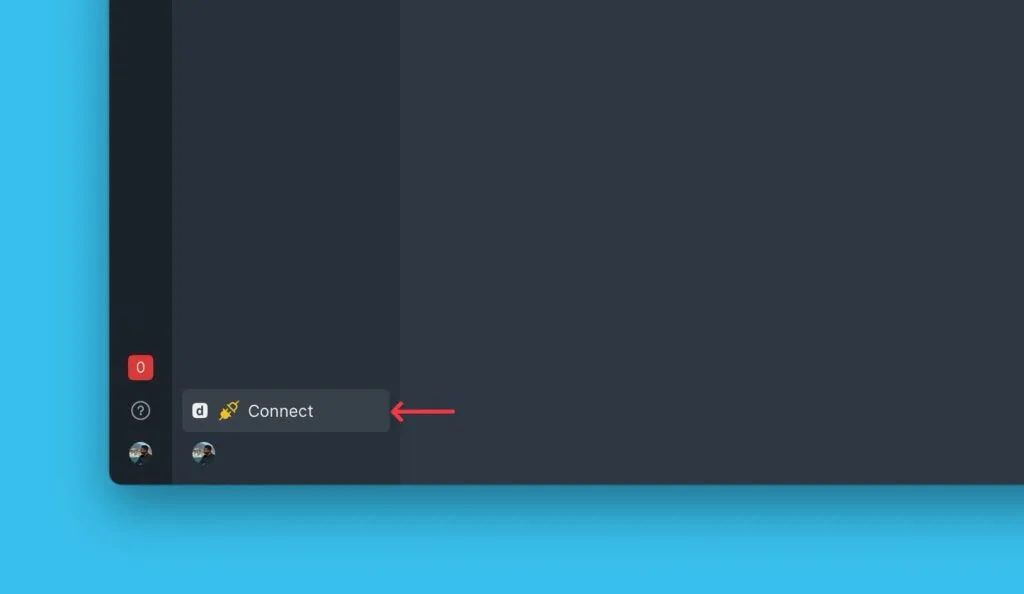
ボードで、左下隅にマウスを移動し、Connect (接続) をクリックして同期設定にアクセスします。
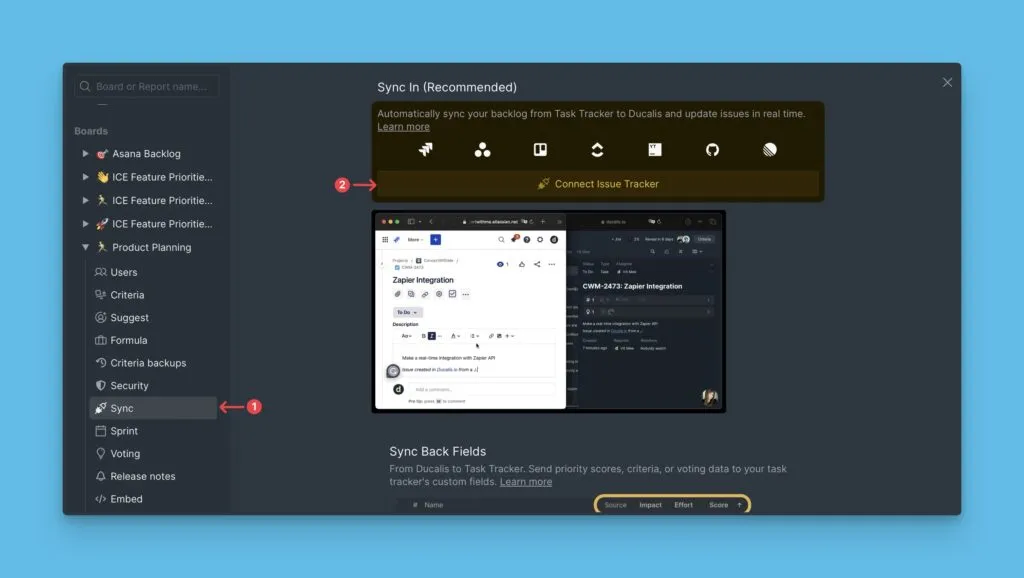
Sync (同期) の下で、Connect Issue Tracker (課題トラッカーを接続) をクリックします。
-
課題のソースを選択します - 連携して課題をインポートするタスクトラッカーです。
-
続行するには、Connect [task tracker] ([タスクトラッカー] を接続) をクリックします。
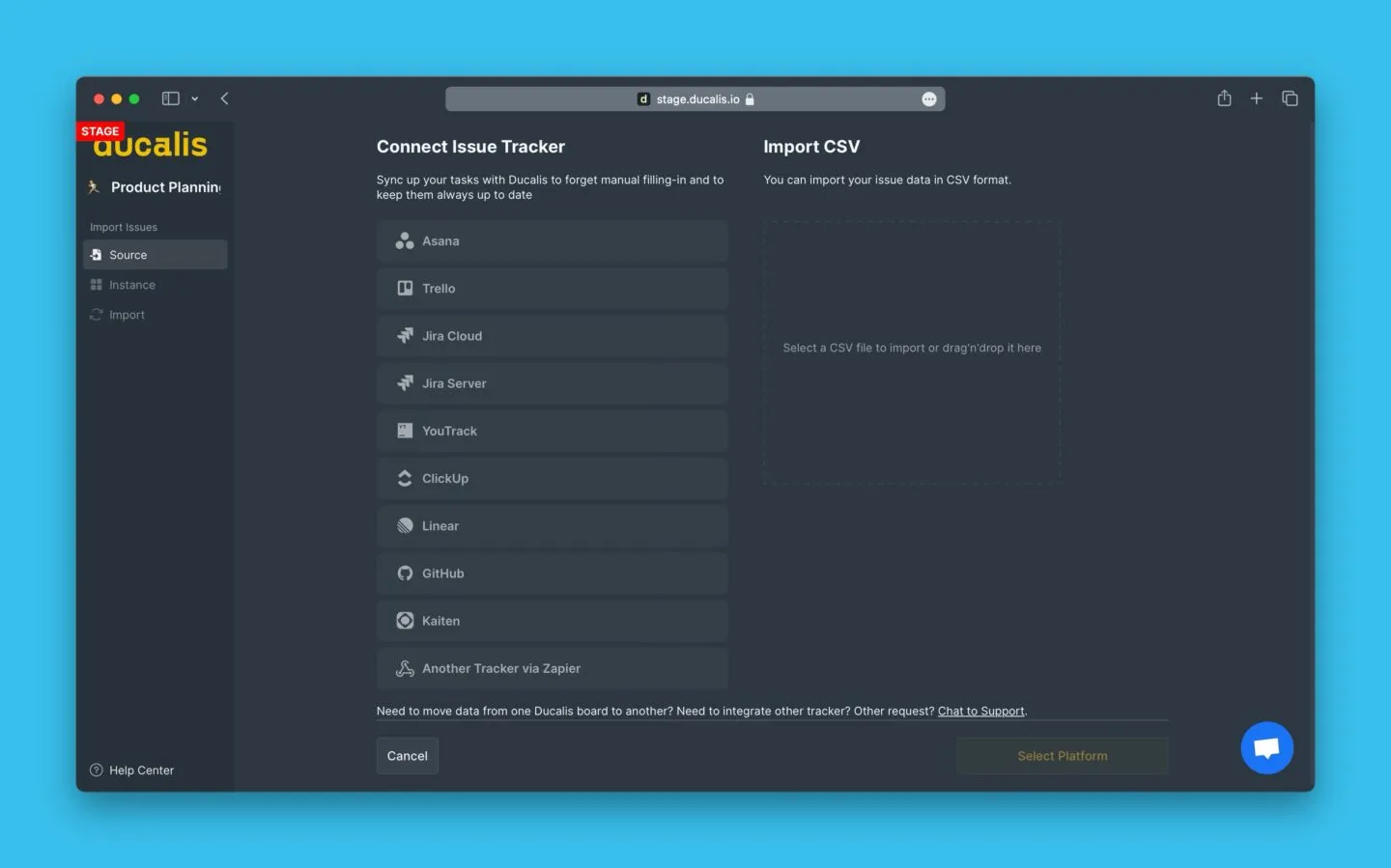
- Ducalis がタスクトラッカーの課題にアクセスすることを認証します。認証方法はトラッカーごとに異なります。各トラッカーの連携手順の詳細はこちらをご覧ください:
課題のインポート
トラッカーを接続した後、課題のインポートに進みます。
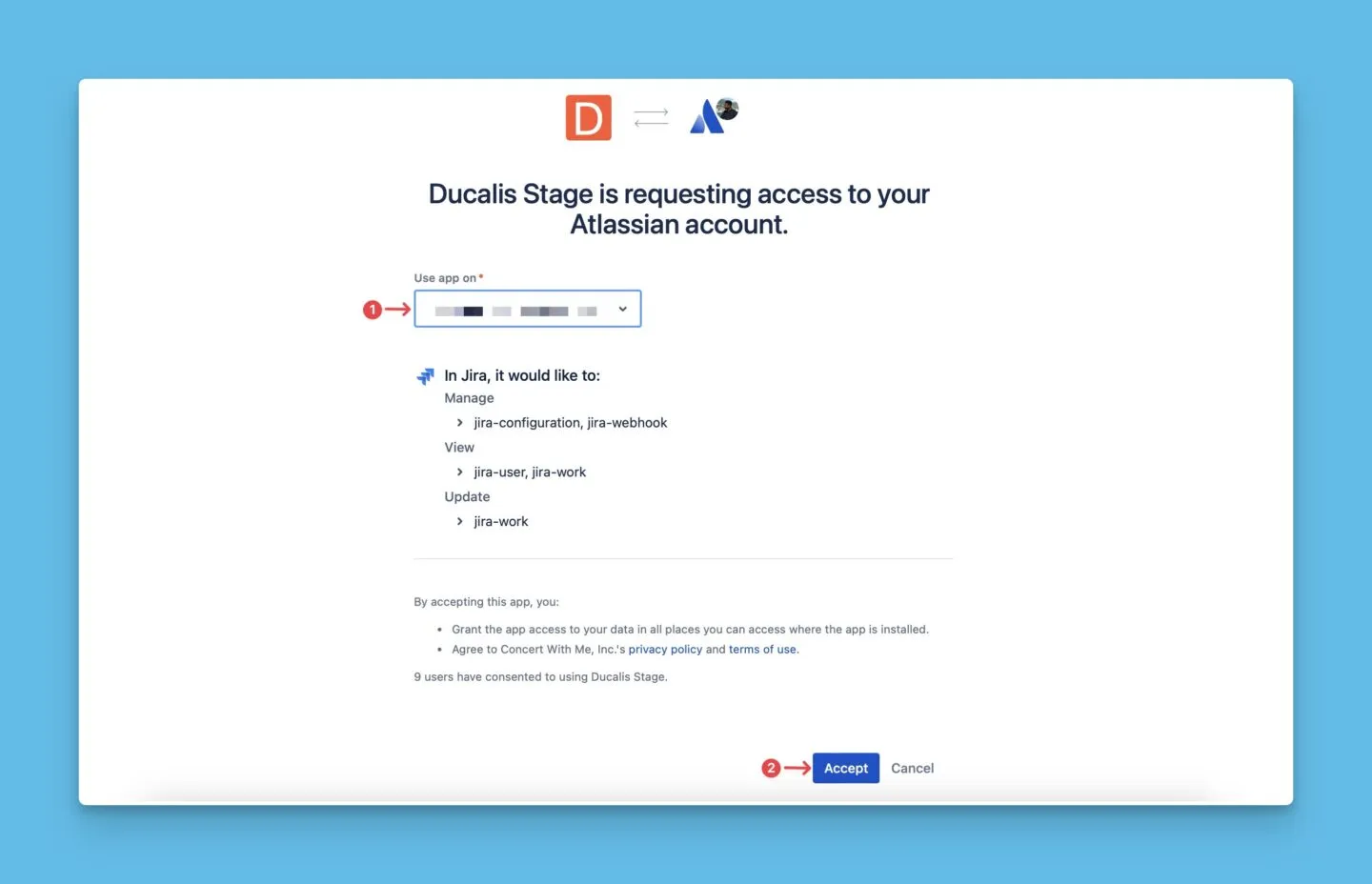
- インスタンスを選択します。接続済みのインスタンスがない場合、または新しいインスタンスを接続する場合は、Add new instance (新しいインスタンスを追加) をクリックします。
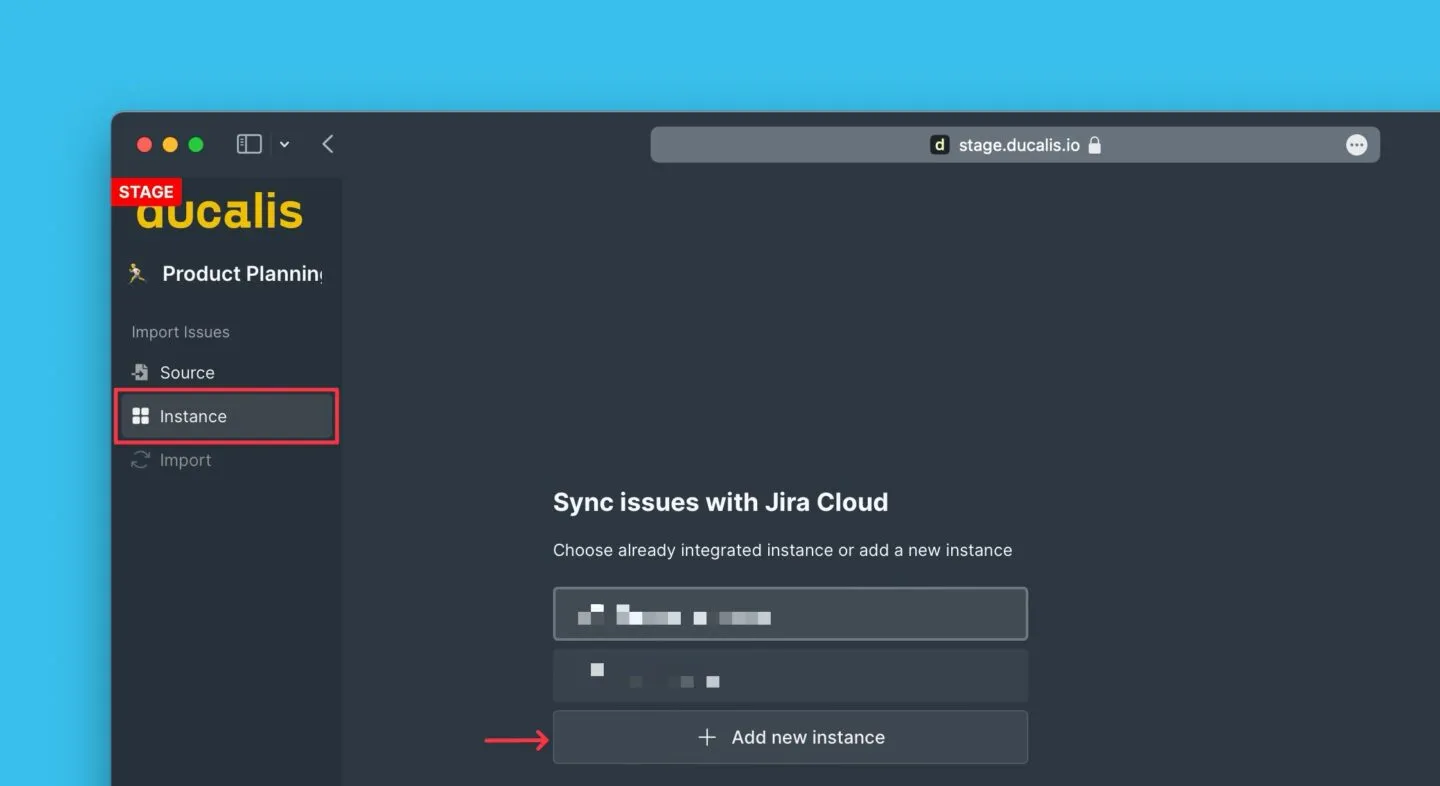
- トラッカーのサイトにリダイレクトされ、Ducalis がトラッカーにアクセスすることを認証します。
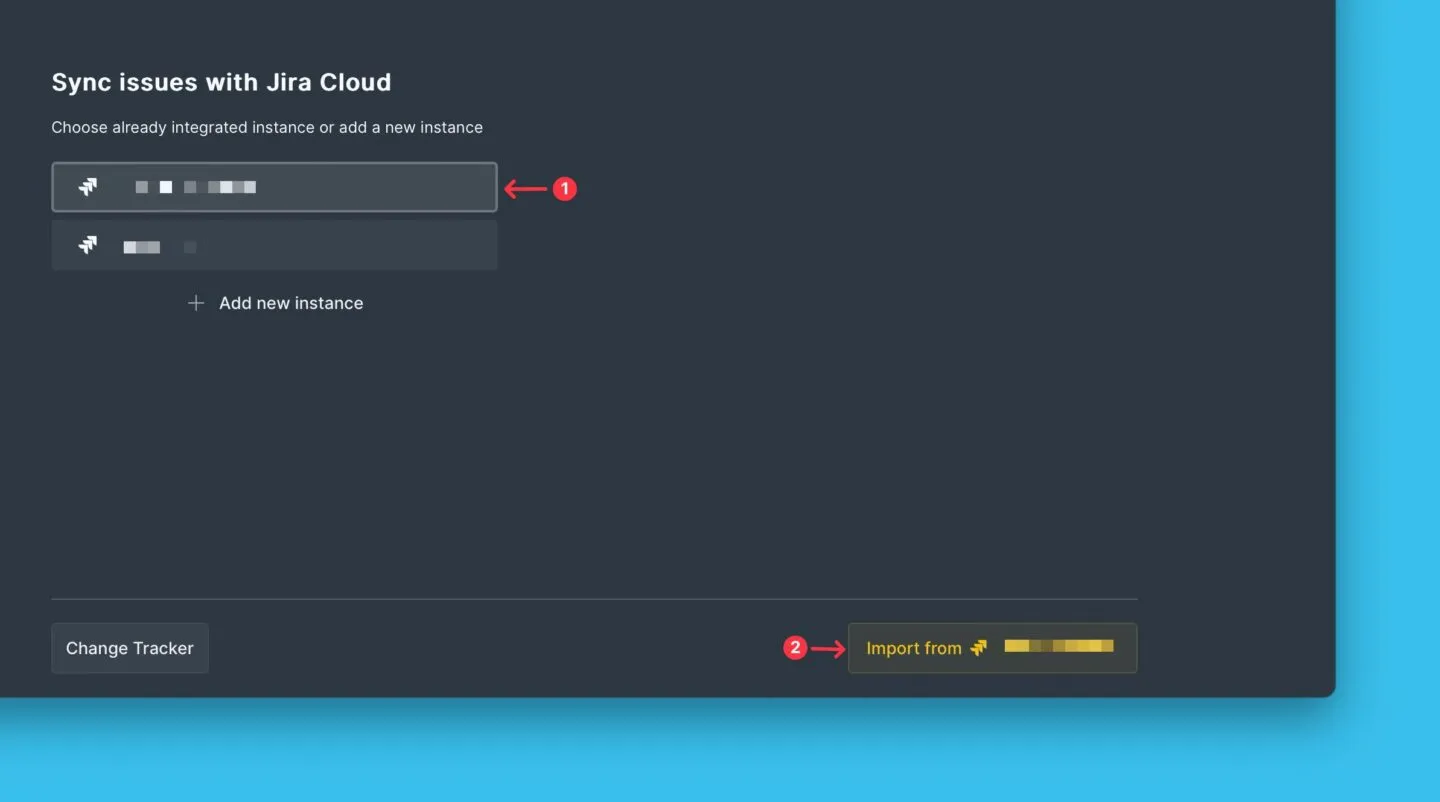
- 続行するには、Import from [Instance] ([インスタンス] からインポート) をクリックします。
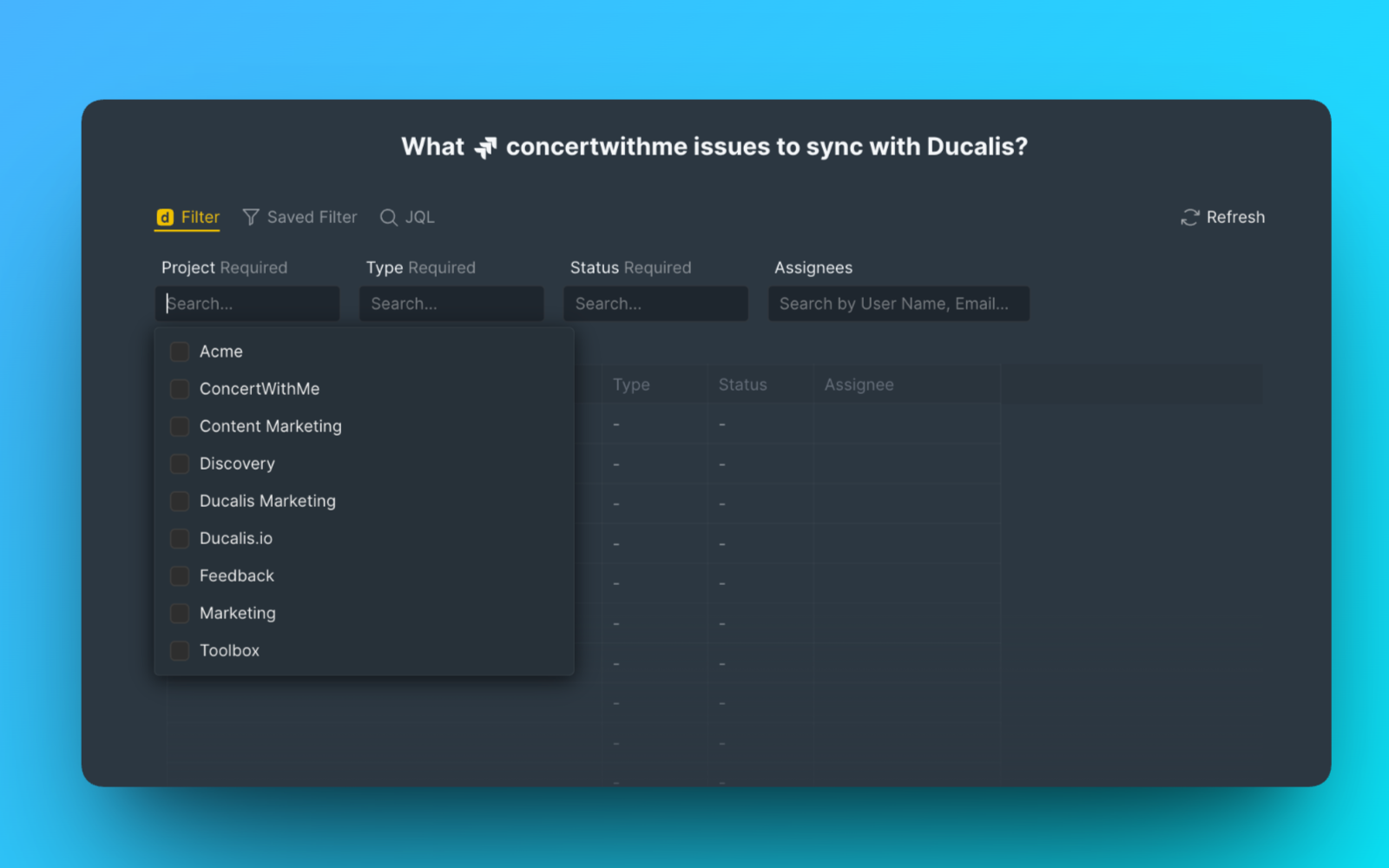
- フィルタを適用して、優先順位付けのためにタスクトラッカーからインポートする課題のセットを選択します。以下を使用できます:
-
Ducalis フィルタ
-
タスクトラッカーが提供するフィルタ。
-
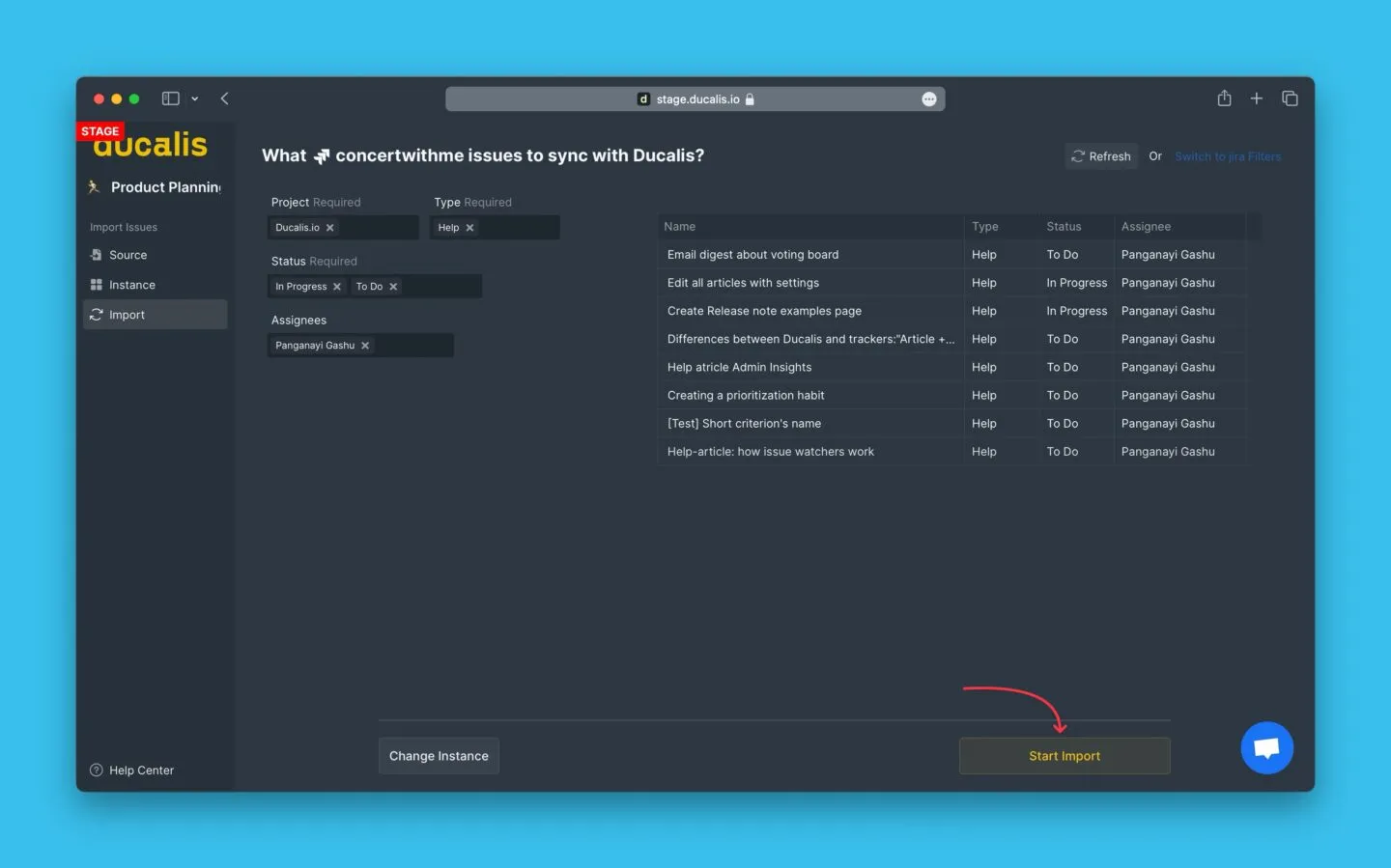
- フィルタを選択したら、プレビューを確認してインポートする課題がすべて含まれているかを確認し、Start Import (インポートを開始) をクリックしてインポートを完了します。
- Jira Cloud からインポートされた課題を含むボードです。課題には Jira アイコンが表示されます。
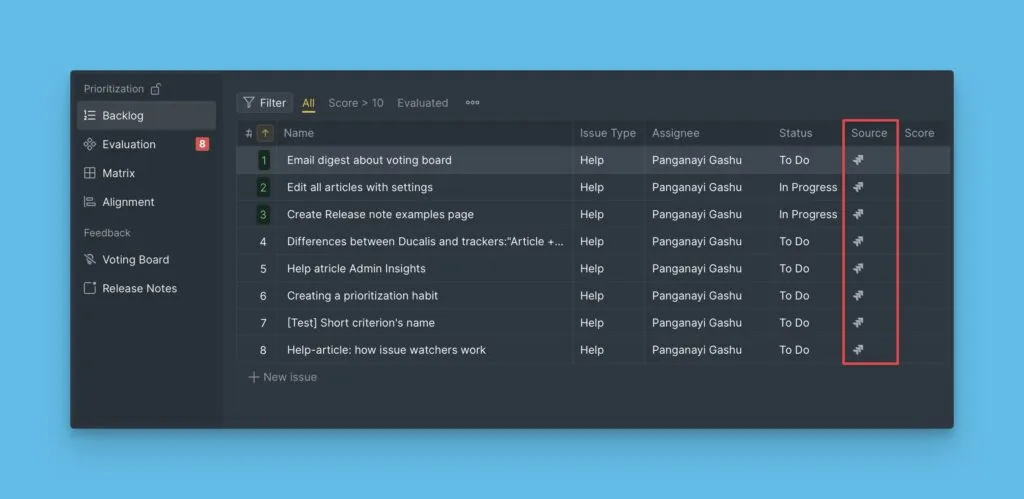
-
課題のインポート元のトラッカー名は、ボードの左下隅に表示されます。クリックすると:
-
双方向同期などの追加設定にアクセスできます。
-
または、フィルタ設定を変更してボードから課題を追加または削除できます。
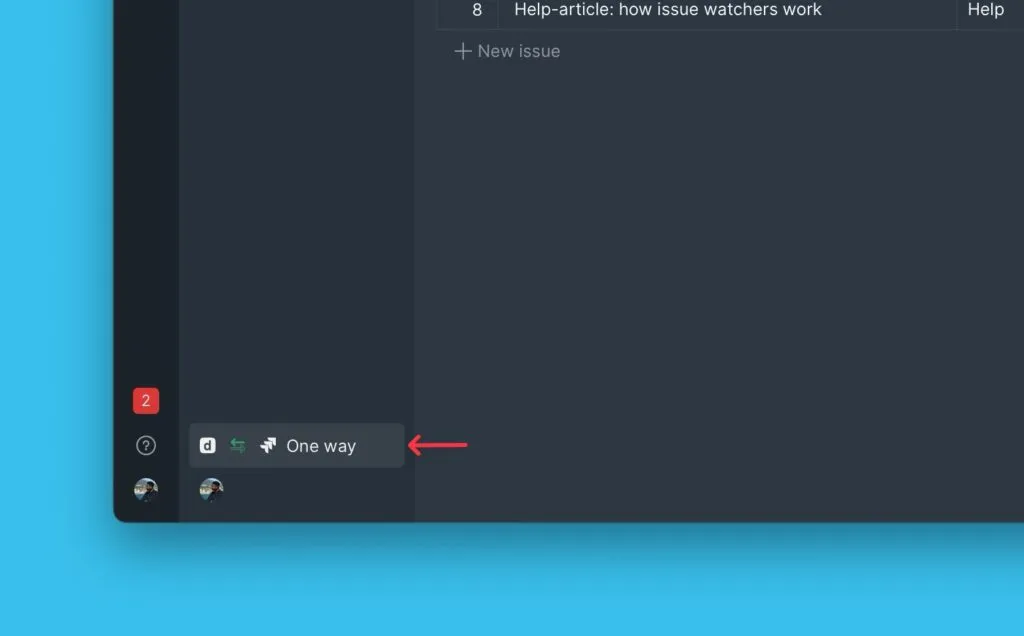
接続したタスクトラッカーに追加した新しい課題で、ボードへの課題インポート時に適用したフィルタに該当するものは、自動的にそのボードにリアルタイムで追加されます。
次のステップ
Ducalis とタスクトラッカーを連携し、優先順位付けのために課題をインポートした後は、逆同期を有効にして、優先順位付けの結果をタスクトラッカーに同期できます。
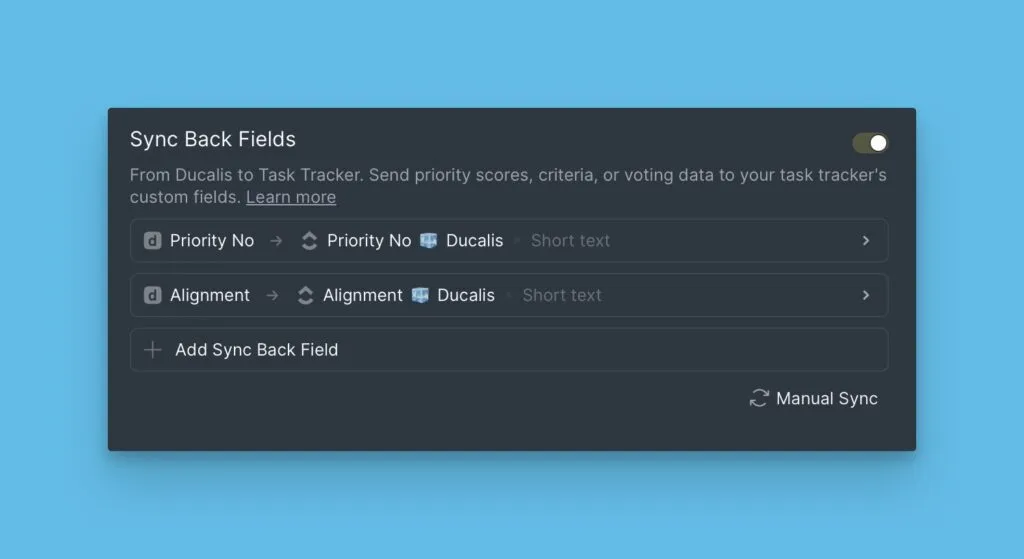
逆同期の有効化方法について詳しくはこちらをご覧ください。