Importer depuis un gestionnaire de tâches
Il existe 3 façons d'ajouter des tâches dans un tableau :
L'intégration d'un gestionnaire de tâches offre un moyen très rapide et sécurisé d'importer des tâches depuis votre gestionnaire pour la priorisation. Cela vous permet de créer une continuité de workflow fluide car :
-
Chaque tâche que vous créez dans votre gestionnaire sera ajoutée à Ducalis en temps réel
-
Toute mise à jour que vous effectuez sur les tâches dans votre gestionnaire sera ajoutée à Ducalis en temps réel.
-
Vous pouvez facilement synchroniser vos résultats de priorisation vers votre gestionnaire.
Vous devez être Administrateur dans Ducalis pour pouvoir intégrer un gestionnaire de tâches et importer des tâches depuis celui-ci.
Intégrer un gestionnaire de tâches
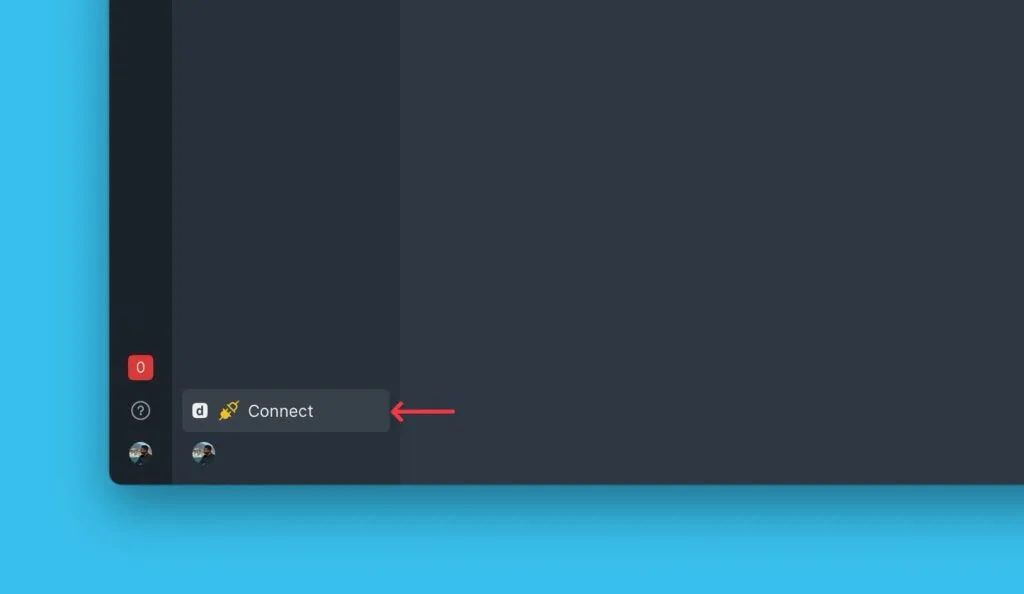
Dans le tableau, déplacez votre souris vers le coin inférieur gauche et cliquez sur Connect (Connecter) pour accéder aux paramètres de synchronisation.
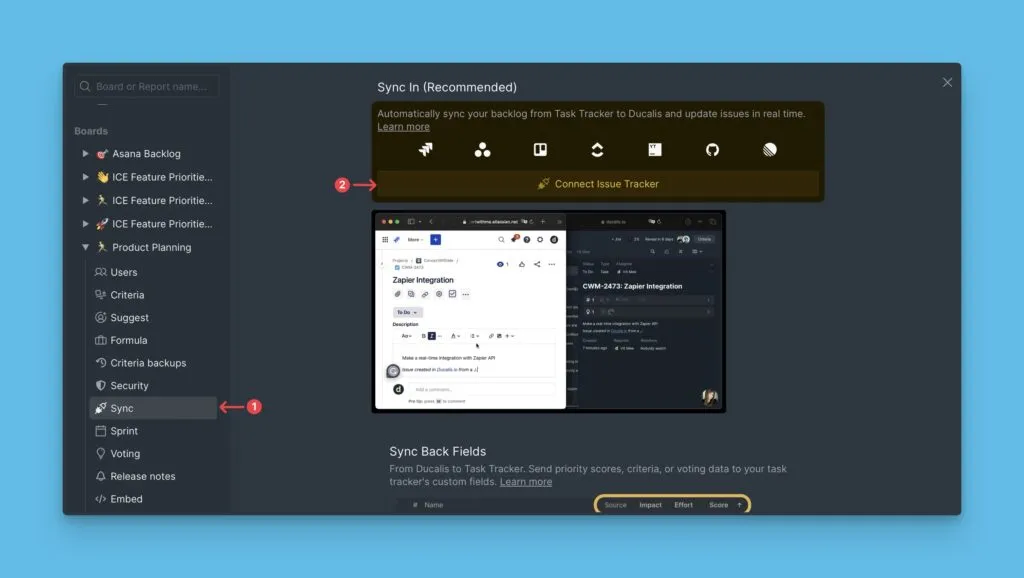
Sous Sync (Synchronisation), cliquez sur Connect Issue Tracker (Connecter le gestionnaire de tâches).
-
Choisissez la source de vos tâches – le gestionnaire de tâches que vous souhaitez intégrer et depuis lequel importer des tâches. Ducalis offre des intégrations avec plusieurs gestionnaires de tâches comme Jira, ClickUp, Trello, YouTrack et d'autres.
-
Cliquez sur 🔌 Connect [task tracker] (Connecter [gestionnaire de tâches]) pour continuer.
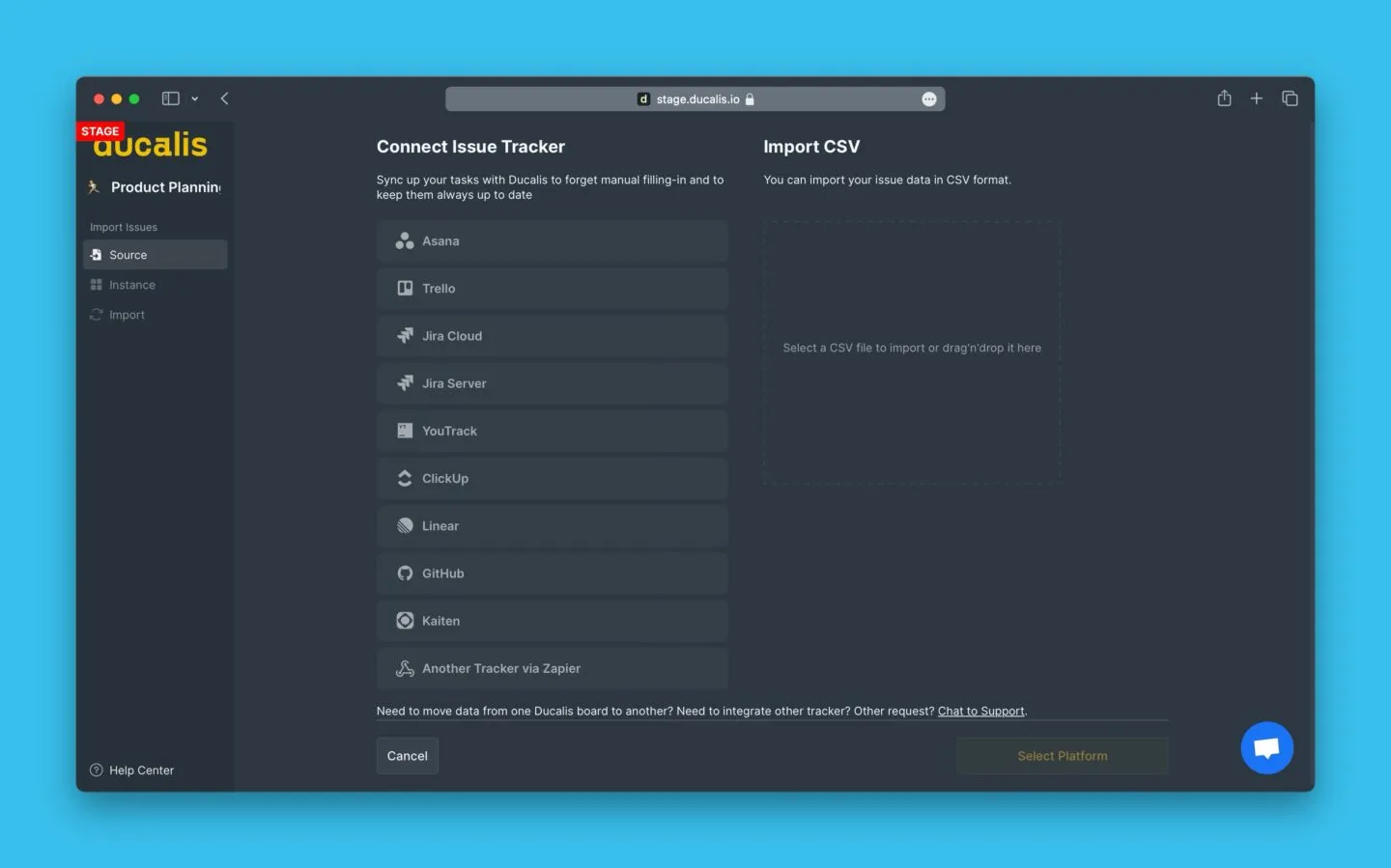
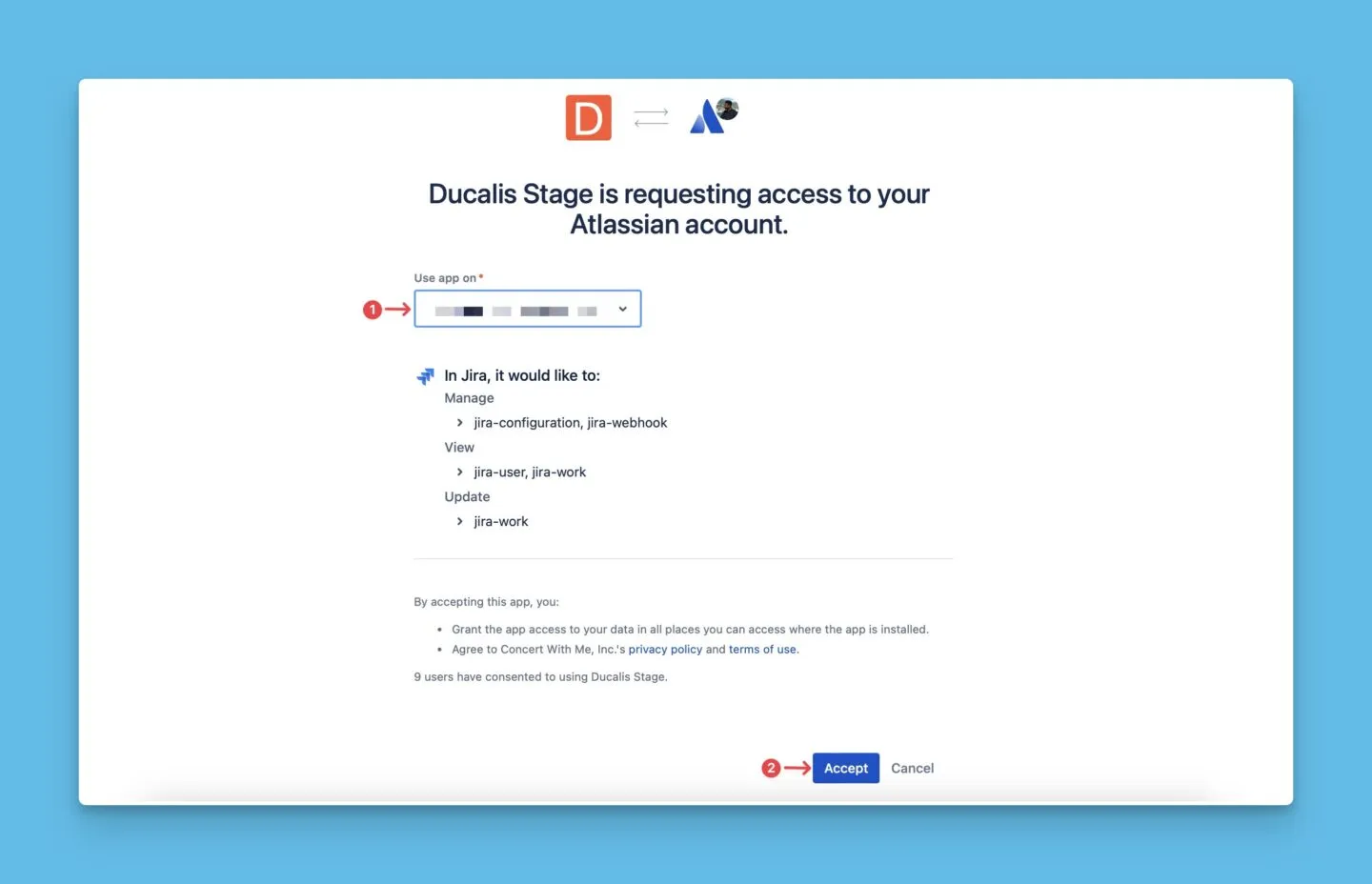
- Autorisez Ducalis à accéder aux tâches de votre gestionnaire. L'autorisation est différente pour chaque gestionnaire. Vous pouvez voir les instructions détaillées pour l'intégration de chaque gestionnaire ici :
Importation de tâches depuis le gestionnaire de tâches intégré
Après avoir connecté votre gestionnaire, procédez à l'importation de vos tâches.
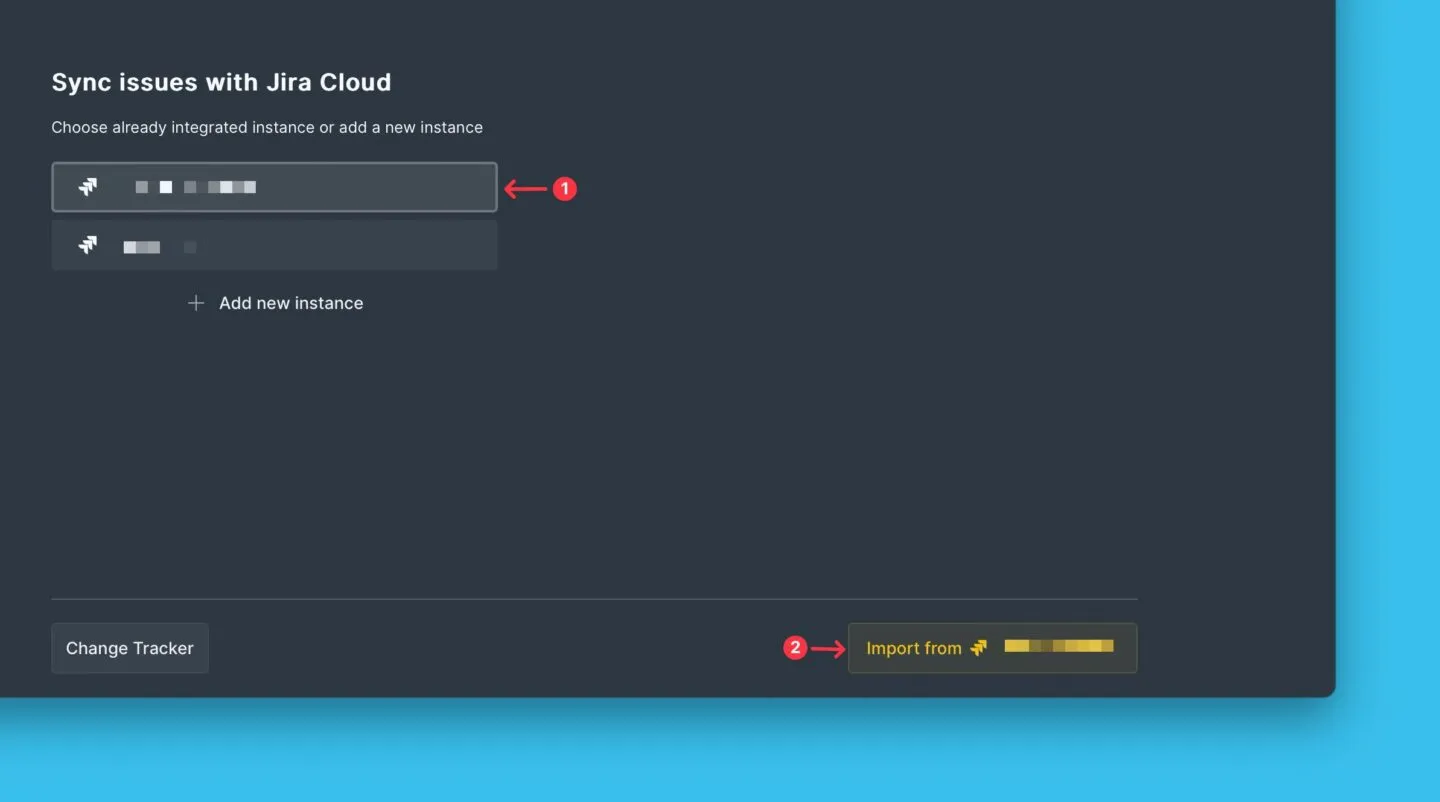
- Choisissez l'instance. Si vous n'avez aucune instance connectée, ou si vous souhaitez en connecter une nouvelle, cliquez sur Add new instance (Ajouter une nouvelle instance).
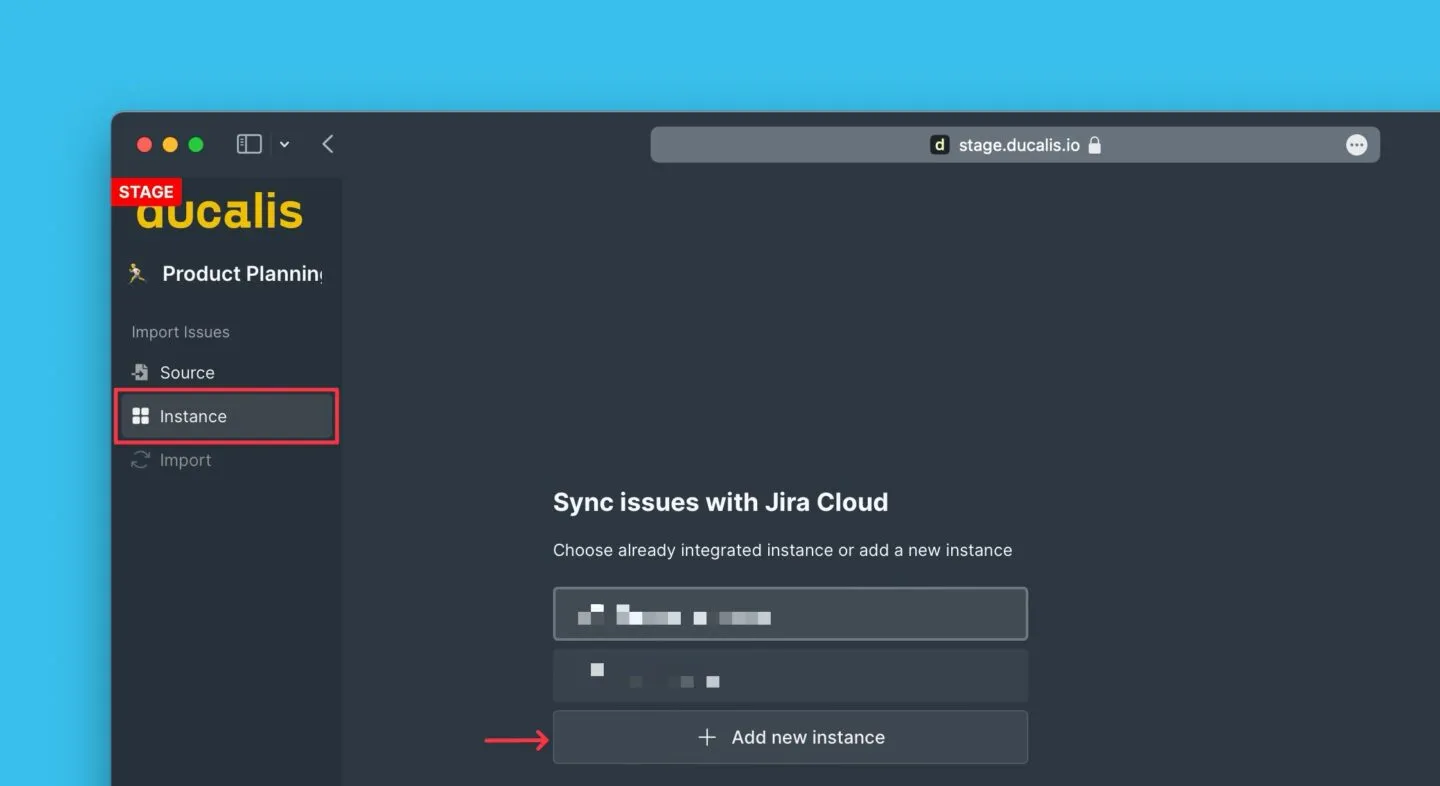
- Vous serez redirigé vers le site de votre gestionnaire pour autoriser Ducalis à accéder à votre gestionnaire.
- Pour continuer, cliquez sur Import from [Instance] (Importer depuis [Instance]).
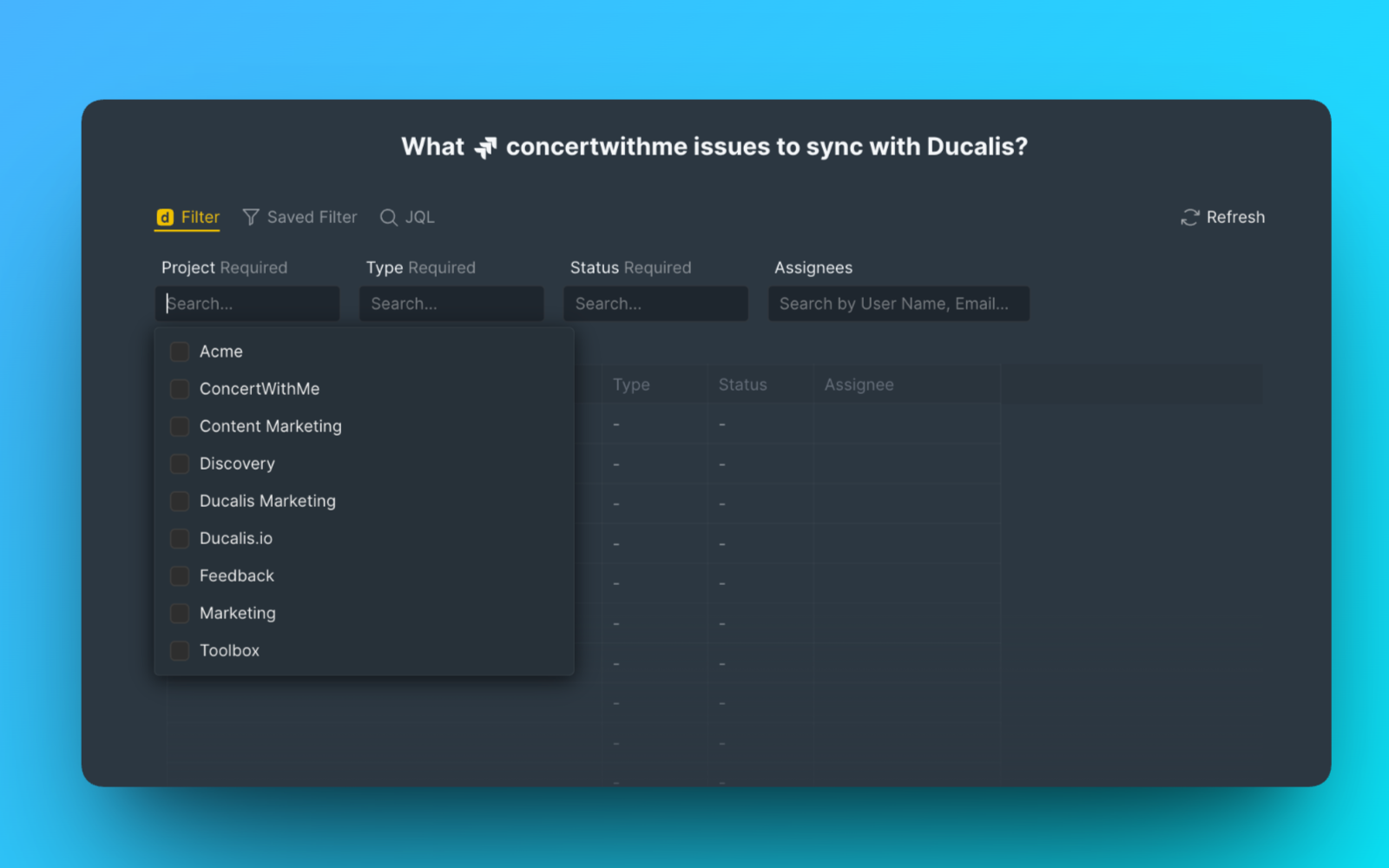
- Appliquez des filtres pour choisir un ensemble de tâches que vous souhaitez importer depuis votre gestionnaire pour la priorisation. Vous pouvez utiliser :
-
Les filtres Ducalis
-
Les filtres fournis par votre gestionnaire de tâches (par exemple, Jira)
-
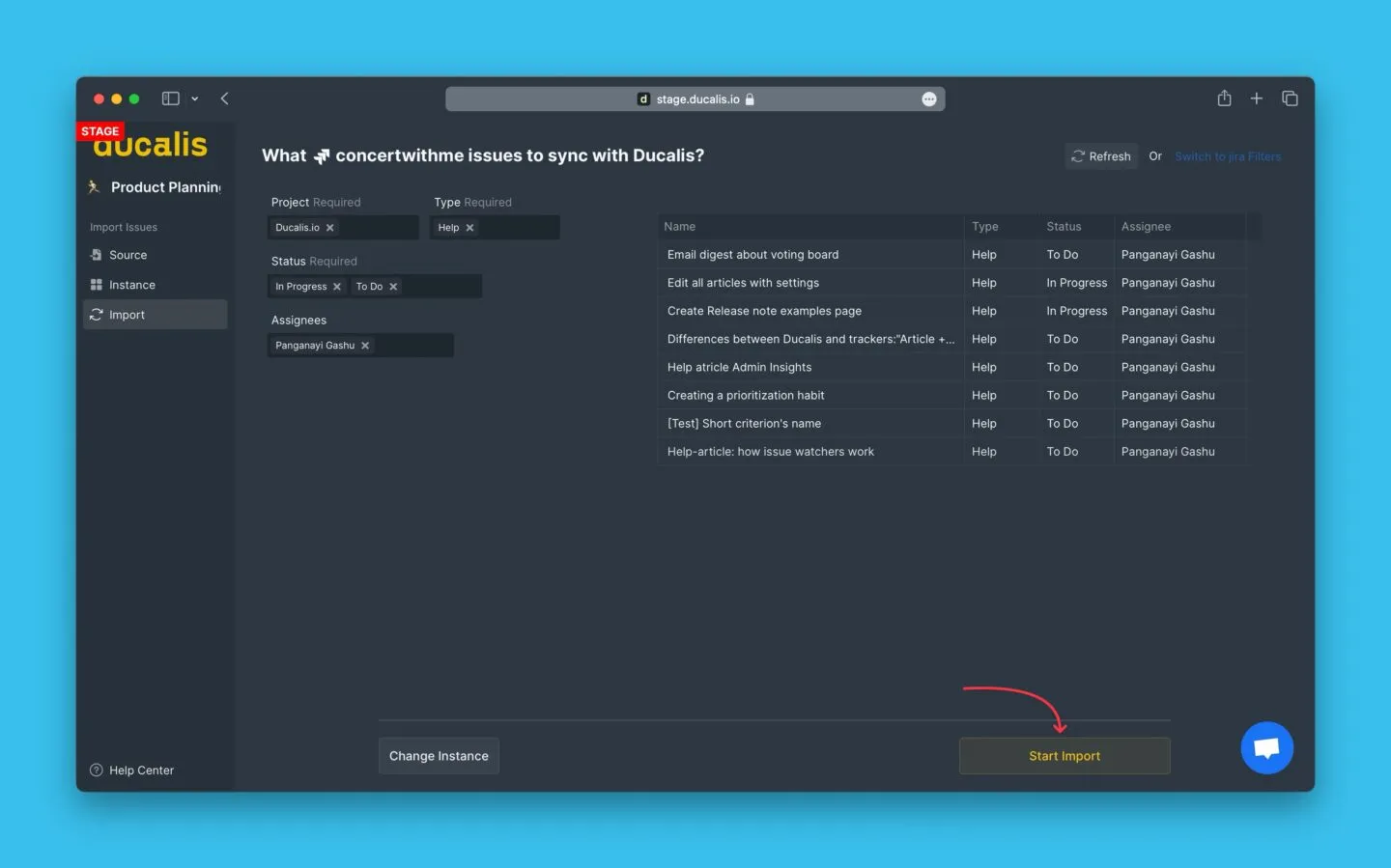
- Lorsque vous avez sélectionné les filtres, vérifiez l'aperçu pour vous assurer que toutes les tâches que vous souhaitez importer sont présentes, puis cliquez sur Start Import (Démarrer l'importation) pour terminer l'importation.
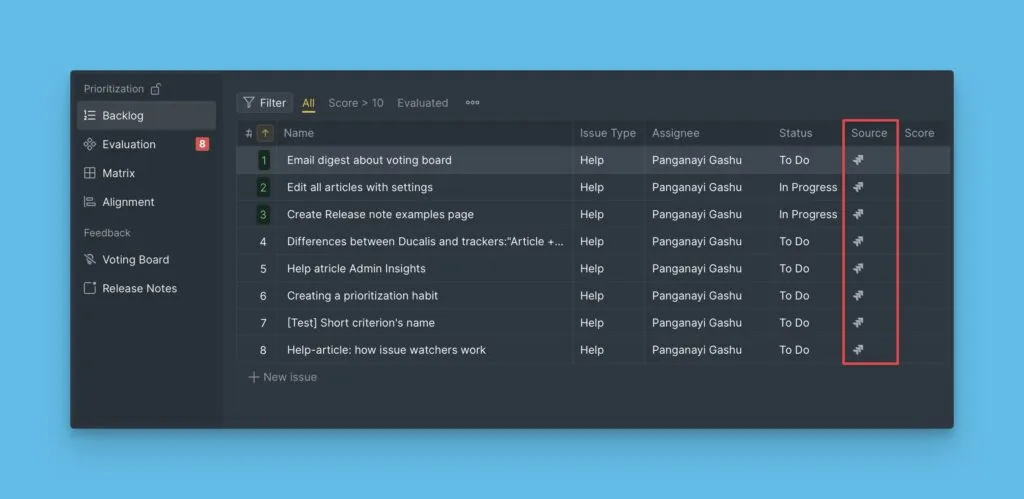
- Un tableau avec des tâches importées depuis Jira Cloud. Elles sont indiquées par une icône Jira.
-
Le nom du gestionnaire depuis lequel les tâches sont importées est affiché dans le coin inférieur gauche du tableau. Vous pouvez cliquer dessus pour :
-
Accéder à d'autres configurations comme la synchronisation bidirectionnelle.
-
ou pour modifier vos paramètres de filtre afin d'ajouter ou de supprimer des tâches du tableau.
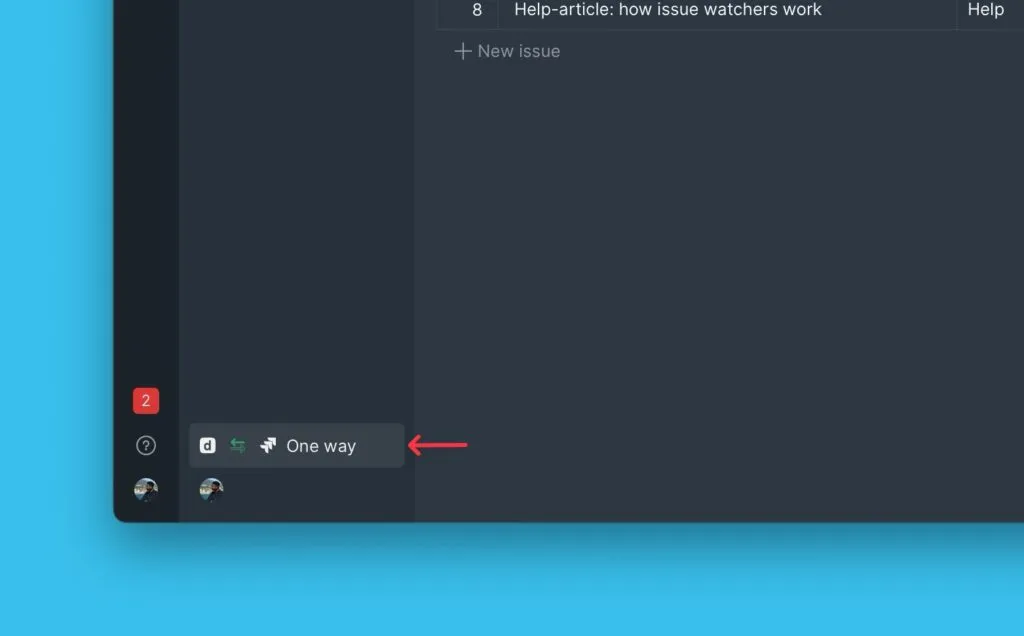
Toute nouvelle tâche que vous ajoutez au gestionnaire de tâches que vous avez connecté, qui correspond aux filtres que vous avez appliqués lors de l'importation des tâches vers un tableau, sera automatiquement ajoutée à ce tableau en temps réel.
Et ensuite ?
Après avoir intégré un gestionnaire de tâches avec Ducalis et importé des tâches pour la priorisation, vous pouvez activer la synchronisation inverse afin que vos résultats de priorisation soient synchronisés vers votre gestionnaire de tâches.
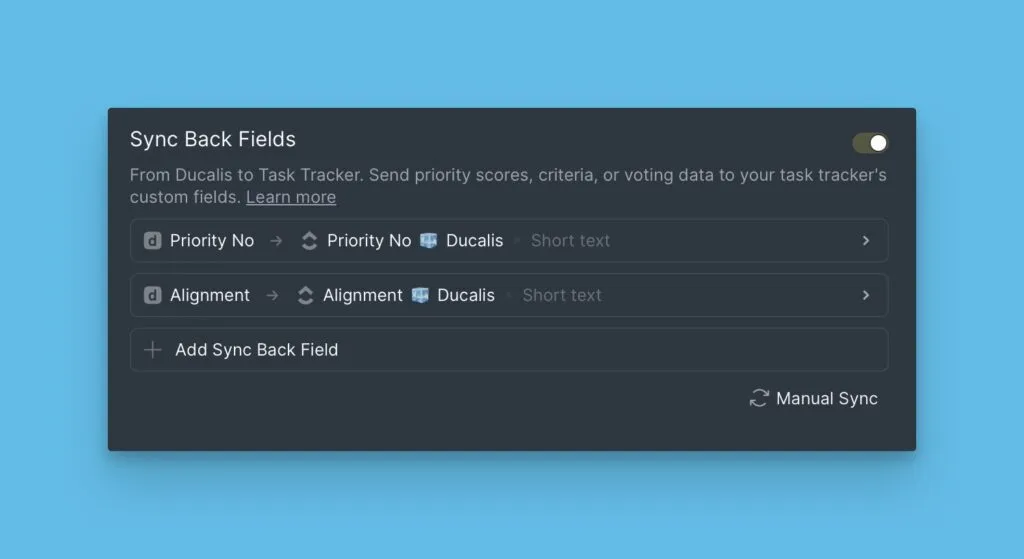
En savoir plus sur l'activation de la synchronisation inverse.